Vai al contenuto

Black Week: 10 % in più da 3 mesi pagati in anticipo, senza codice. Fino a lunedì, ore 23:59. Ancora 2 giorni.

Tutte le offerte

Configura con l'IA

Di' al tuo server cosa deve fare. Gratis.

Collega Claude o ChatGPT al tuo server e fai tutto in chat: plugin, file, console, backup. Senza pass e senza abbonamento, per ogni server su game-serverhosting.

Gratis · tutte le funzioni incluse

Funziona con ChatGPTClaudeClaude CodeCodex

Esempio · Claude game-serverhosting collegato

Installa EssentialsX sul mio server Minecraft e riavvialo.

3 azioni eseguite: plugin cercato, installato, server riavviato

Fatto. EssentialsX è installato e il server era di nuovo online dopo 41 secondi.

PluginVersionStato
LuckPerms5.4attivo
EssentialsX nuovo2.21attivo
Reinstallazione, cambio di software e azioni sull'account le confermi tu nel browser. Sei tu a decidere quali server può vedere l'IA.

Collegati in due passaggi

  1. Passaggio 1

    Collega

    Apre Claude con il connettore già compilato. Confermalo lì e accedi con il tuo account game-serverhosting.

    Aggiungi a Claude (apre claude.ai in una nuova scheda) ChatGPT, Claude Code o Codex? Vai alla guida
  2. Passaggio 2

    Inizia

    Apre una nuova chat con questa frase:

    Usa il connettore di game-serverhosting per controllare lo stato del mio server. Per ora non modificare nulla.
    Avvia la chat in Claude (apre claude.ai in una nuova scheda)

    La frase apparirà poi nel campo di testo. Dovrai inviarla tu.

Su game-serverhosting senza costi aggiuntivi:

  • File
  • Console
  • Backup
  • Plugin e mod
  • Avvio e arresto
  • Risoluzione dei problemi

Il tuo fornitore di IA potrebbe applicare costi propri.

Guarda il tuo assistente al lavoro.

Demo animata con dati di esempio. Qui non viene modificato nessun server.

Il tuo assistente IA Esempio
Il tuo assistente IA

Ciao! Posso controllare il tuo server, modificare le impostazioni, creare un backup o importare un mondo. Cosa devo fare?

Tu

Controlla il mio server e gli ultimi messaggi della console.

L'assistente sta rispondendo …
Il tuo assistente IA

Il tuo server è in esecuzione. In questo esempio non vedo errori di avvio negli ultimi messaggi della console. Non ho modificato nulla.

Controllo completato. Non è stato modificato nulla.
Il tuo assistente IA

Ciao! Posso controllare il tuo server, modificare le impostazioni, creare un backup o importare un mondo. Cosa devo fare?

Tu

Imposta la difficoltà su normal nel mio file server.properties.

L'assistente sta rispondendo …
Il tuo assistente IA

Ho salvato difficulty=normal in server.properties. Per farlo, il tuo accesso deve avere i permessi necessari sui file.

Impostazione salvata nell'esempio.

Il tuo assistente IA

Ciao! Posso controllare il tuo server, modificare le impostazioni, creare un backup o importare un mondo. Cosa devo fare?

Tu

Crea un backup e controlla che sia completato.

L'assistente sta rispondendo …
Il tuo assistente IA

Il backup è pronto. Subito dopo ho verificato che sia effettivamente presente.

Backup completato e verificato nell'esempio.

Il tuo assistente IA

Ciao! Posso controllare il tuo server, modificare le impostazioni, creare un backup o importare un mondo. Cosa devo fare?

Tu

Importa il mondo che ho caricato.

L'assistente sta rispondendo …
Il tuo assistente IA

Posso importare il mondo che hai caricato. Prima conferma l'importazione nel browser.

Conferma l'importazione del mondo nel browser

Confermato nel browser.

Importazione del mondo eseguita nell'esempio dopo la tua conferma.

Puoi iniziare con queste attività

Controlla lo stato del mio server. Per ora non modificare nulla.

Copia non possibile. Seleziona il testo e copialo manualmente.

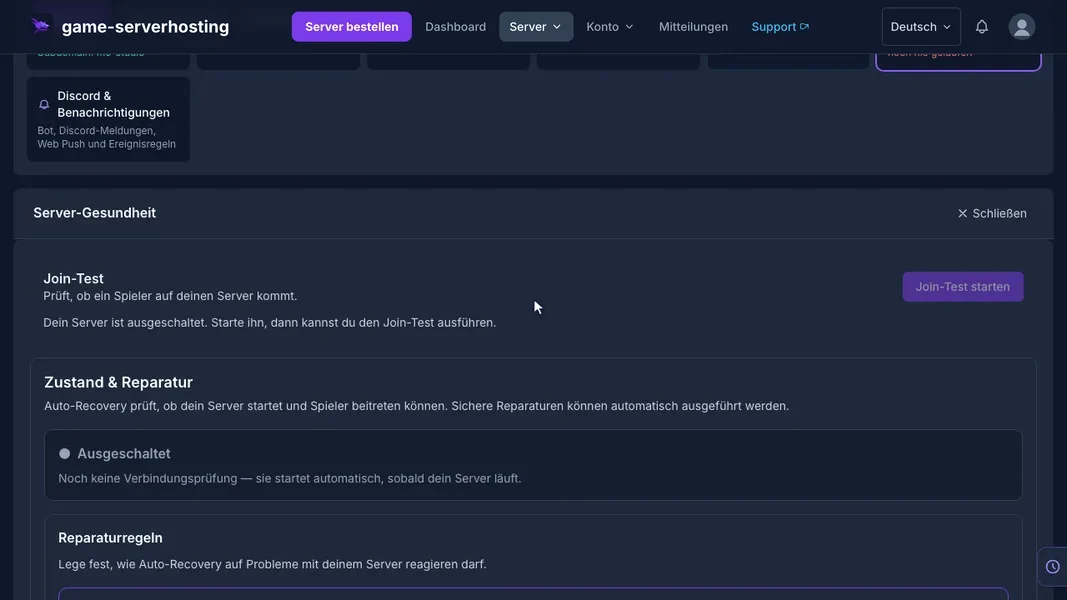
Stato di salute e test di connessione · game-serverhosting

Stato di salute e test di connessione

Fai controllare lo stato e gli ultimi messaggi della console prima di far modificare qualcosa.

Viste di esempio dal pannello di game-serverhosting. Sei tu a decidere cosa può fare lì il tuo assistente.

Aggiungi questi tre giocatori alla whitelist.

Copia non possibile. Seleziona il testo e copialo manualmente.

Verifica se questo plugin è compatibile con la versione del mio server. Chiedimi conferma prima dell'installazione.

Copia non possibile. Seleziona il testo e copialo manualmente.

Incarichi d'esempio: le funzioni disponibili dipendono dal gioco, dal piano e dai permessi assegnati.

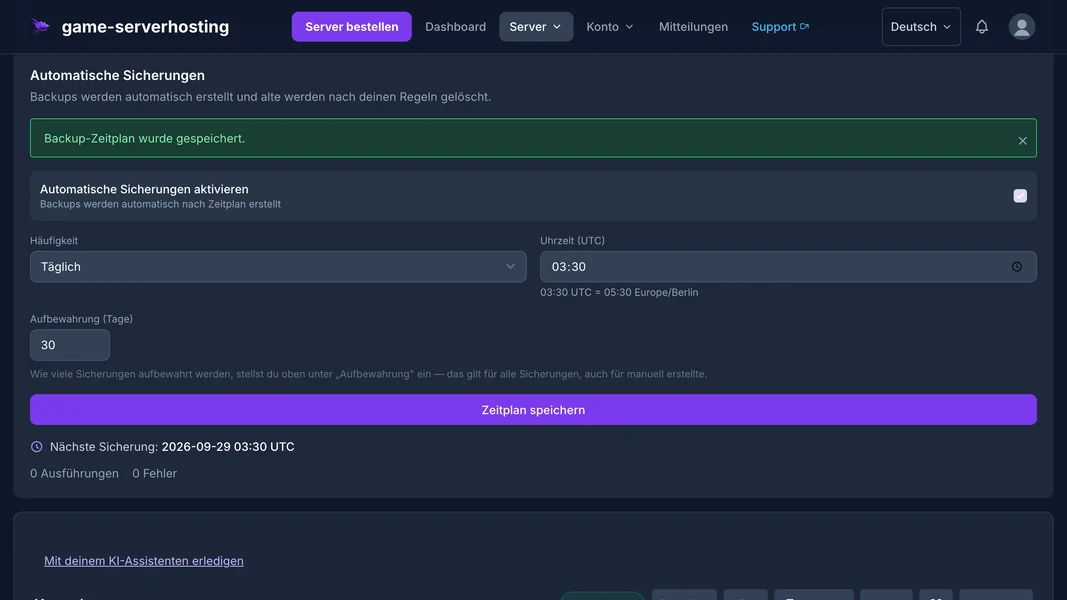
Attivare e salvare i backup

Il mouse attiva i backup automatici. Compaiono quindi le impostazioni; un secondo clic salva la pianificazione.

Il pannello conferma che la pianificazione dei backup è stata salvata.

Il pannello conferma: «La pianificazione dei backup è stata salvata.»

La registrazione mostra che la pianificazione è stata salvata. Qui non viene mostrata l'esecuzione completa di un backup. Schermate originali del pannello con l'aggiunta dei movimenti del mouse. Qui non viene modificato alcun server.

Cosa può fare un assistente

Viste di esempio dal pannello di game-serverhosting. Sei tu a decidere cosa può fare lì il tuo assistente.

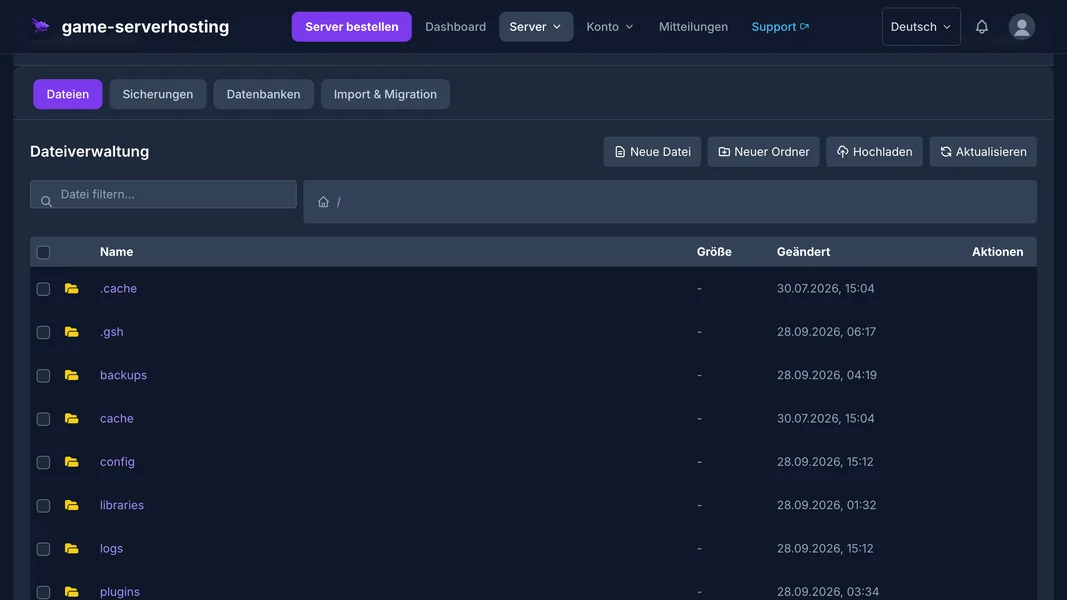
File · game-serverhosting

File

Fai modificare le impostazioni nei file del server. Per farlo concedi i permessi sui file in modo mirato.

Mostra tutte le funzioni tecniche

Questo è il catalogo completo delle azioni. Ogni azione è legata a un permesso che autorizzi singolarmente quando crei l'accesso: ciò che non autorizzi, per l'assistente non esiste.

Server e alimentazione

  • servers_list
  • server_status
  • server_start
  • server_stop
  • server_restart
  • reinstall_status
  • server_tps

Giocatori

  • players_list
  • whitelist_read
  • whitelist_add
  • whitelist_remove
  • bedrock_allowlist_read
  • bedrock_allowlist_add
  • bedrock_allowlist_remove
  • bedrock_allowlist_enforce
  • bedrock_pocketmine_whitelist_read
  • bedrock_pocketmine_whitelist_add
  • bedrock_pocketmine_whitelist_remove
  • players_live
  • players_broadcast
  • player_message
  • players_history
  • unban_requests_list
  • unban_request_accept
  • unban_request_reject
  • whitelist_requests_list
  • whitelist_request_accept
  • whitelist_request_reject

Console

  • console_read
  • console_command
  • operator_reserve
  • log_share

File

  • files_list
  • file_read
  • file_write
  • file_patch
  • directory_create
  • files_delete
  • trash_list
  • trash_restore
  • trash_purge
  • file_copy
  • file_rename
  • files_compress
  • file_decompress
  • server_icon_status
  • server_icon_set
  • server_icon_remove

Backup

  • backups_list
  • backup_create
  • backup_restore
  • backup_delete
  • backup_rename
  • backup_protect
  • backup_destinations_list
  • backup_destination_connect
  • backup_destination_bind
  • backup_destination_test
  • backup_destination_disconnect
  • backups_recovery_list
  • backup_cloud_restore
  • backup_incremental_create
  • backup_incremental_restore
  • backup_mirror
  • backup_schedule_read
  • backup_schedule_update
  • backup_settings_update
  • backup_files_browse
  • backup_files_restore

Pianificazioni

  • schedules_list
  • schedule_create
  • schedule_update
  • schedule_delete
  • task_create
  • task_update

Configurazione

  • config_read
  • config_write
  • bedrock_gamerules_read
  • bedrock_gamerule_set
  • eula_status
  • eula_accept

Mondi

  • worlds_list
  • world_create
  • world_switch
  • world_delete
  • world_studio_job_status
  • world_studio_cancel
  • world_studio_import
  • world_studio_snapshot
  • world_studio_snapshot_status
  • geoworld_search
  • geoworld_status
  • geoworld_start
  • geoworld_cancel
  • world_library_list
  • world_library_install
  • schematics_list
  • schematic_place
  • bedrock_worlds_list
  • bedrock_world_create
  • bedrock_world_switch
  • bedrock_world_delete
  • world_import_status
  • world_import_install

Versioni

  • versions_list
  • version_status
  • version_preview
  • version_change
  • java_runtime_read
  • java_runtime_select
  • loader_builds_list
  • loader_build_change

Software del server

  • software_catalog
  • software_preview
  • software_change

Plugin e mod

  • addons_list
  • addons_search
  • addon_versions
  • addon_install
  • addon_update
  • addon_remove
  • live_map_status
  • live_map_enable
  • live_map_continue
  • plugin_analysis
  • plugin_outdated_mods_status
  • plugin_outdated_mods_choose
  • plugin_outdated_mod_reenable
  • plugin_config_files
  • plugin_config_read
  • plugin_config_write
  • mod_settings_list
  • mod_settings_read
  • mod_settings_save
  • mod_settings_run_action
  • spark_diagnostic_start
  • spark_report
  • hologram_list
  • hologram_toggle
  • skript_list
  • skript_toggle
  • skript_reload
  • skript_modules_list
  • skript_module_save
  • worldguard_regions
  • worldguard_status
  • worldguard_reload
  • worldguard_global_flag
  • worldedit_reload
  • worldedit_group_access
  • veinminer_status
  • veinminer_apply_preset
  • chunky_status
  • chunky_prewarm_start
  • voice_chat_status
  • voice_chat_setup
  • voice_chat_save_config
  • voice_chat_repair_crossplay
  • voice_chat_restart
  • mc_settings_read
  • mc_settings_save
  • mc_settings_world_property
  • mc_settings_core_status
  • mc_settings_core_lookup
  • minecraft_maker_runs
  • minecraft_maker_create

Modpack

  • modpacks_catalog
  • modpack_preview
  • modpack_status
  • modpack_install
  • modpack_update
  • modpack_settings_read
  • modpack_settings_write
  • modpack_versions
  • modpack_client_pack_read
  • modpack_client_pack_refresh
  • modpack_client_pack_rotate_link
  • modpack_client_pack_mod_mode
  • modpack_profile_find
  • modpack_profile_apply
  • modpack_rollback

Pacchetti Bedrock

  • bedrock_packs_list
  • bedrock_catalog
  • bedrock_pack_install
  • bedrock_pack_enable
  • bedrock_pack_disable
  • bedrock_pack_remove
  • bedrock_experiments_enable
  • bedrock_migration_status
  • bedrock_migration_start
  • bedrock_migration_confirm_join
  • bedrock_migration_cancel
  • bedrock_migration_revert

Impostazioni del server

  • notifications_read
  • notification_rules_update
  • notification_alerts_update
  • notification_quiet_hours_update
  • settings_read
  • settings_update
  • auto_update_read
  • auto_update_set
  • update_center_read
  • update_center_runtime_update
  • auto_update_skip_next
  • profile_quiet_hours_read
  • profile_quiet_hours_update
  • discord_webhook_read
  • discord_webhook_set
  • discord_events_update
  • discord_webhook_test
  • webhooks_list
  • webhook_create
  • webhook_set_active
  • webhook_delete
  • webhook_test
  • startup_variables_read
  • startup_variables_update

Carico e andamento

  • metrics_current
  • metrics_history

Registro attività

  • activity_list

Stato di salute e test di connessione

  • health_status
  • join_test_start
  • join_test_status
  • health_crash_diagnosis
  • health_repairs_list
  • health_boot_repair
  • health_plugin_repair_preview
  • health_plugin_repair_apply
  • health_policy_read
  • health_policy_update
  • health_repair_answer

Database

  • databases_list
  • database_create
  • database_delete
  • database_password_rotate

Esportazione e importazione dei mondi

  • export_start
  • export_status

Indirizzo del server

  • subdomain_check
  • subdomain_change

Strumenti di gioco

  • cs2_build_update
  • rust_wipe_schedule_read
  • rust_wipe_schedule_create
  • rust_wipe_schedule_cancel
  • rust_startup_params_read
  • rust_startup_params_update
  • rust_map_preview
  • cs2_map_pool_read
  • cs2_map_pool_write
  • cs2_match_status
  • cs2_match_load
  • cs2_match_control
  • cs2_map_change
  • ark_ini_read
  • ark_ini_write
  • ark_mod_order_read
  • ark_mod_order_write
  • valheim_worlds_list
  • valheim_world_activate
  • valheim_backups_list
  • valheim_backup_create
  • valheim_plugins_list
  • valheim_plugin_toggle
  • minecraft_players_admin_read
  • minecraft_player_op
  • minecraft_player_deop
  • minecraft_player_kick
  • minecraft_player_ban
  • minecraft_player_unban
  • minecraft_crossplay_read
  • minecraft_crossplay_set
  • minecraft_gamerules_read
  • minecraft_gamerule_set
  • minecraft_cracked_mode_read
  • minecraft_cracked_mode_set
  • minecraft_presets_list
  • minecraft_preset_apply
  • minecraft_anti_xray_read
  • minecraft_anti_xray_set
  • minecraft_item_obfuscation_read
  • minecraft_item_obfuscation_set
  • minecraft_end_access_read
  • minecraft_end_access_set
  • minecraft_gameplay_options_read
  • minecraft_gameplay_option_set
  • minecraft_many_players_read
  • minecraft_many_players_set

Reinstallazione

  • server_reinstall

V-Server

  • vservers_list
  • vserver_overview
  • vserver_power
  • vserver_metrics
  • vserver_backups_list
  • vserver_backup_create
  • vserver_firewall_read
  • vserver_firewall_update
  • vserver_ssh_keys_list
  • vserver_activity_list

Account

  • account_read
  • account_profile_update
  • account_billing_history
  • account_subscriptions
  • account_email_change
  • account_password_change
  • account_delete_request
  • subscription_cancel
  • subscription_reactivate
  • account_security_status
  • account_two_factor_manage
  • account_payment_methods_manage
  • account_order_prepare
  • vserver_sandbox_start
  • vserver_sandbox_takeover

Ticket di supporto

  • support_ticket_create

Tutti gli strumenti del connettore IA

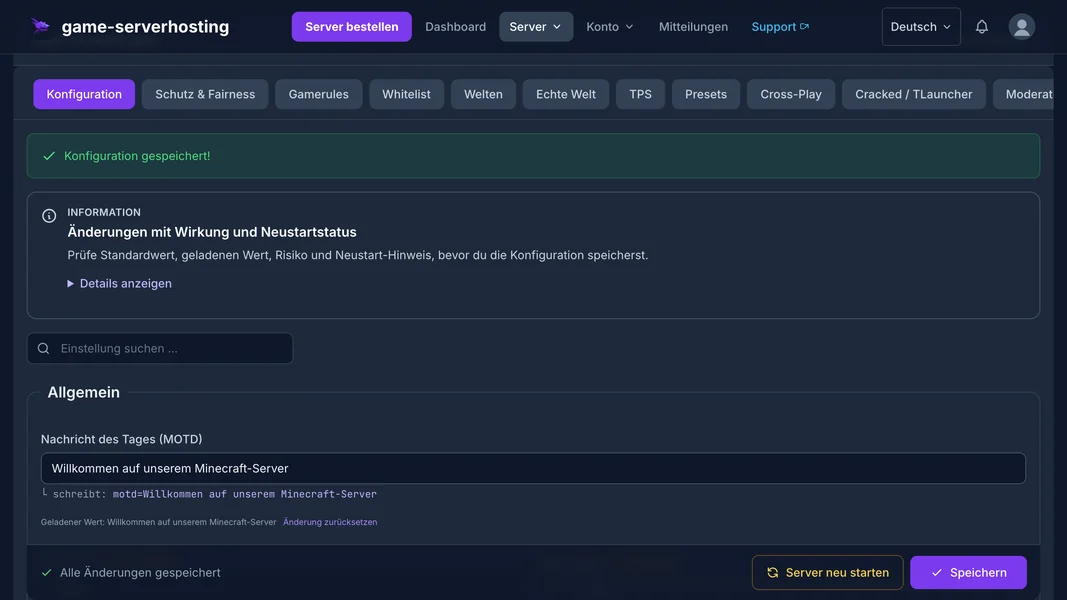
Modificare e salvare il messaggio di benvenuto

Il mouse seleziona il messaggio del giorno. Compare il nuovo testo, poi viene fatto clic su Salva.

Il pannello mostra la conferma Configurazione salvata e il nuovo testo di benvenuto.

Il pannello conferma: «Configurazione salvata!»

Le schermate mostrano il vecchio testo effettivo, il testo modificato e la conferma di salvataggio visualizzata. Schermate originali del pannello con l'aggiunta dei movimenti del mouse. Qui non viene modificato alcun server.

Collegare Claude o ChatGPT

Aggiungi questo indirizzo come connettore personalizzato. Poi accedi qui e scegli server, permessi e durata. Per questo non ti serve nessuna chiave.

Indirizzo del connettore

https://game-serverhosting.com/api/automation/v1/mcp

Copia non possibile. Seleziona il testo e copialo manualmente.

I nomi dei menu sono riportati qui come si chiamano in inglese; nella tua lingua sono simili.

Cosa ti serve

Ti serve Claude o ChatGPT in un piano che consenta connettori personalizzati:

In Claude

Claude: Free (un connettore personalizzato), Pro, Max, Ultra, Team ed Enterprise.

Con Team ed Enterprise è un proprietario del team ad aggiungere il connettore.

  1. Apri «Customize» → «Connectors» e scegli «+ Add» → «Add custom connector».
  2. Inserisci un nome, per esempio game-serverhosting, e incolla l'indirizzo.
  3. Su «OAuth client» scegli «Register automatically», poi «Add».
  4. Scegli «Connect», accedi qui e consenti l'accesso.

In ChatGPT (nel browser)

ChatGPT: Business, Enterprise ed Edu, solo nel browser su chatgpt.com.

Con Business è un amministratore o un proprietario ad aggiungere il server. Al momento OpenAI non indica altri piani ChatGPT per questo scopo.

  1. Su chatgpt.com apri «Plugins» e scegli «+» → «Add custom MCP server».
  2. Inserisci un nome, per esempio game-serverhosting, e incolla l'indirizzo sotto «Connection».
  3. Scegli OAuth come metodo di accesso, conferma l'avviso e accedi qui.

Aggiornato al 2 novembre 2026, secondo le pagine di supporto di Anthropic e OpenAI.

Non hai nessuno di questi? Chiedi direttamente al nostro supporto

Per sviluppatori: Claude Code, Codex, REST

Collegato in quattro passaggi

  1. Ti serve un server su game-serverhosting e Claude Code o Codex sul tuo computer. Accedi con l'account a cui appartiene il tuo server.
  2. Scegli qui sotto il tuo assistente. Copia entrambi i comandi ed eseguili nel terminale del tuo computer, non nella console di gioco. L'accesso avviene nel browser.
  3. Nel browser scegli i server, i permessi e la durata della connessione e confermi la tua autorizzazione. Per il primo tentativo bastano i permessi di lettura; non devi copiare nessun token.
  4. Chiedi prima al tuo assistente: «Controlla lo stato del server e gli ultimi messaggi della console, senza modificare nulla.» Verifica la risposta prima di affidargli delle modifiche.

Collega Claude Code o Codex

Scegli il tuo assistente e copia i due comandi nel terminale del tuo computer.

Non devi copiare nessun token.

claude mcp add --scope user --transport http gsh https://game-serverhosting.com/api/automation/v1/mcp
claude mcp login gsh

Copia non possibile. Seleziona il testo e copialo manualmente.

Connessione manuale con token

Per applicazioni REST e MCP senza accesso da browser puoi continuare a creare un token limitato.

Importante: questo non è un comando per la console di gioco del tuo server. Lo inserisci nel terminale del tuo computer (Windows: PowerShell, macOS e Linux: Terminal).

claude mcp add --scope user --transport http gsh https://game-serverhosting.com/api/automation/v1/mcp --header "Authorization: Bearer <TOKEN>"

Codex legge il token da una variabile d'ambiente. La prima riga la imposta per il terminale corrente. Se vuoi che resti valida in modo permanente, va inserita nel profilo della tua shell.

Importante: questo non è un comando per la console di gioco del tuo server. Lo inserisci nel terminale del tuo computer (Windows: PowerShell, macOS e Linux: Terminal).

export GSH_ASSISTANT_TOKEN="<TOKEN>"
codex mcp add gsh --url https://game-serverhosting.com/api/automation/v1/mcp --bearer-token-env-var GSH_ASSISTANT_TOKEN

Per la configurazione manuale il tuo client MCP deve supportare Streamable HTTP e un proprio token Bearer. I client con supporto OAuth si collegano invece tramite l'accesso nel browser, senza token.

URL: https://game-serverhosting.com/api/automation/v1/mcp
Header: Authorization: Bearer <TOKEN>

Senza supporto MCP funziona anche in modo classico: le stesse azioni sono disponibili come interfaccia REST con descrizione OpenAPI.

Importante: questo non è un comando per la console di gioco del tuo server. Lo inserisci nel terminale del tuo computer (Windows: PowerShell, macOS e Linux: Terminal).

curl -H "Authorization: Bearer <TOKEN>" https://game-serverhosting.com/api/automation/v1/servers

Il segnaposto <TOKEN> rappresenta il tuo accesso. Nel tuo account la pagina lo inserisce automaticamente.

Buono a sapersi
  • Per installazioni, backup e cambi di versione «accettato" non significa ancora «completato". L'assistente deve verificare il completamento tramite stato, inventario e console.
  • I permessi sui file e i comandi della console consentono modifiche di ampia portata. Chi non lo desidera seleziona i permessi singolarmente nel profilo.
  • I permessi sull'account come e-mail, password e disdetta non sono mai inclusi nella procedura rapida e vanno sempre confermati nel browser.
  • Puoi revocare l'accesso in qualsiasi momento dal riquadro o dal profilo. A quel punto diventa immediatamente non valido.
  • La guida tecnica completa e il contratto API sono consultabili senza registrazione.

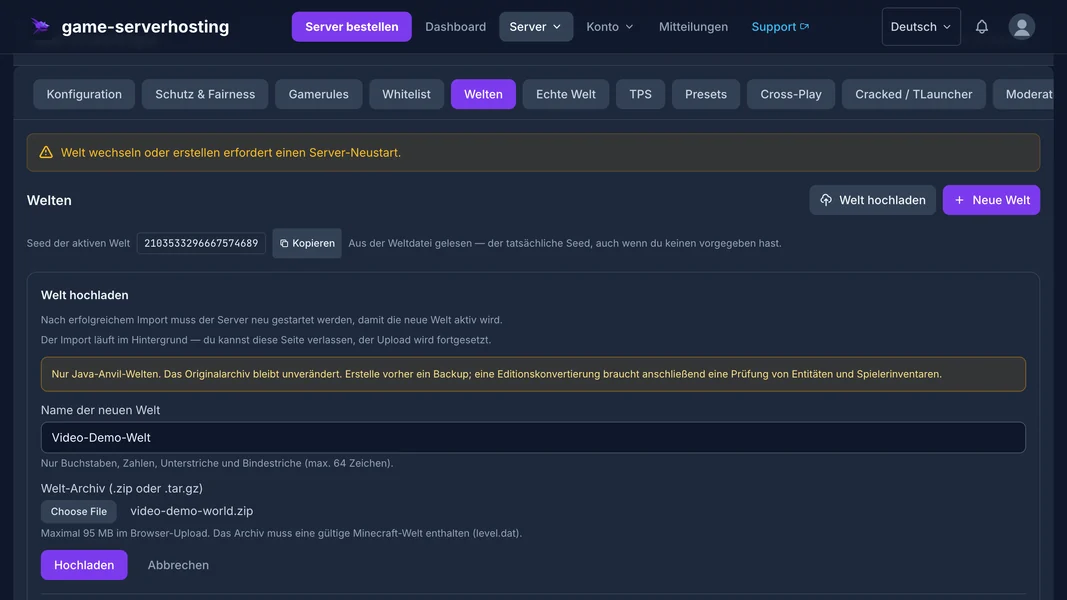
Selezionare l'archivio di un mondo

Il mouse seleziona l'archivio di un mondo. Il file ZIP risulta poi visibile nel campo di caricamento.

Nel campo di caricamento è selezionato video-demo-world.zip. L'importazione del mondo non è ancora stata avviata.

«video-demo-world.zip» è selezionato e pronto per il caricamento.

La finestra di selezione dei file è mostrata in forma abbreviata. La sequenza termina prima del caricamento e non avvia alcuna importazione. Schermate originali del pannello con l'aggiunta dei movimenti del mouse. Qui non viene modificato alcun server.

Cosa resta sotto il tuo controllo

  • Permessi per singolo accesso: lettura, controllo, file, console e account sono selezionabili separatamente.
  • Vincolo ai server: un accesso vale solo per i server che gli assegni – mai automaticamente per quelli nuovi.
  • Revoca in qualsiasi momento: un clic nel profilo e il token diventa subito non valido, dappertutto.
  • Data di scadenza: puoi limitare un accesso nel tempo già al momento della creazione.
  • Tracciabilità: ogni azione viene registrata con orario e accesso nel registro attività del server.
  • Frequenza di richieste limitata: le richieste hanno un limite per ogni accesso, così un assistente difettoso non può sovraccaricare il server.
  • Il token non va messo in chat: inseriscilo solo nel campo di accesso protetto del tuo assistente.

Modifiche che confermi tu

Senza un permesso aggiuntivo, confermi nel browser: cambio del software del server, installazione e aggiornamento di modpack, reinstallazione, importazione di mondi, cambio di sottodominio e creazione di un ticket di supporto. Le azioni sull'account, come email, password, disdetta ed eliminazione, richiedono sempre la conferma.

Senza conferma nel browser

Questo permesso consente le azioni sul server indicate senza conferma nel browser. Le azioni sull'account restano escluse. Tutte le altre azioni vengono eseguite direttamente dall'assistente, nella misura in cui gli hai concesso i rispettivi permessi. Identificatore tecnico del permesso: automation:unattended

Domande frequenti

L'interfaccia ha un costo aggiuntivo?

No. L'API di automazione fa parte di ogni server e non costa nulla in più. Continui a pagare soltanto il tuo server.

Quali assistenti funzionano?

In Claude e ChatGPT aggiungi il nostro collegamento nel browser come connettore personalizzato. Per farlo ti serve un piano che supporti i connettori personalizzati; la configurazione illustrata sopra indica i requisiti. Accedi al tuo account di hosting e autorizza i server e i permessi desiderati. Per gli sviluppatori ci sono inoltre i client MCP con Streamable HTTP e Bearer-Token configurabile, come Codex CLI, oltre all'API REST.

L'assistente può spendere soldi a mio nome?

No. Ordini, rinnovi e pagamenti passano esclusivamente dal checkout nel tuo account connesso. Un accesso per l'assistente non può avviare alcun pagamento. Eccezione: se hai concesso all'accesso il permesso Sandbox IA (account:vservers:sandbox), può avviare o rilevare una sandbox e addebitare il relativo costo sul tuo credito.

Che cosa significa "senza richiesta di conferma"?

Le azioni sull'account – indirizzo e-mail, password, disdetta, cancellazione – richiedono sempre una conferma. Il permesso aggiuntivo consente determinate azioni sul server senza conferma dal browser. Le misure di protezione valgono a seconda dell'azione; non esiste alcuna garanzia generale di backup o di ripristino. Un backup dei file non protegge i database SQL esterni.

Come revoco di nuovo un accesso?

Nel profilo, alla voce "API di automazione", revoca l'accesso. Perde subito validità; le richieste dell'assistente in corso falliranno da quel momento.

Schermata del pannello

Esc chiude la vista ingrandita. Nelle dimensioni originali puoi spostare l'immagine all'interno della vista.