Aiuto e FAQ
Risposte alle domande più frequenti sul tuo game server.
Preferisci chiedere direttamente? Contatti e ticket Scrivi un'e-mail al supporto
Domande frequenti
Ordinare e pagare
Dal configuratore al primo pagamento: come ordinare, quanto costa e come uscirne.
Come ordino un server di gioco?
Quali metodi di pagamento sono accettati?
Posso disdire il mio server in qualsiasi momento?
Quanta RAM serve al mio server?
Dove si trovano i server?
Fatturazione e contratto
Quanto paghi, quando avviene l'addebito e cosa succede al tuo server dopo la fine. Fanno fede le condizioni generali di contratto; qui trovi i punti su cui ci chiedono più spesso informazioni.
Posso aggiungere RAM in seguito o ridurla di nuovo?
Dove trovo le mie fatture?
Come funziona il credito?
Cosa succede se un pagamento non va a buon fine?
Cosa succede al mio server dopo la disdetta?
Quali durate e sconti ci sono?
Esiste un diritto di recesso?
Posso cambiare gioco sul mio server?
Posso cambiare in seguito la posizione del mio server?
Posso provare Minecraft prima dell'acquisto?
Configura e gestisci il tuo server
Dopo l'ordine il server si configura da solo. Qui trovi come adattarlo poi al tuo gruppo.
Quanto dura la configurazione?
Come installo mod e plugin?
Ricevo un sottodominio personale?
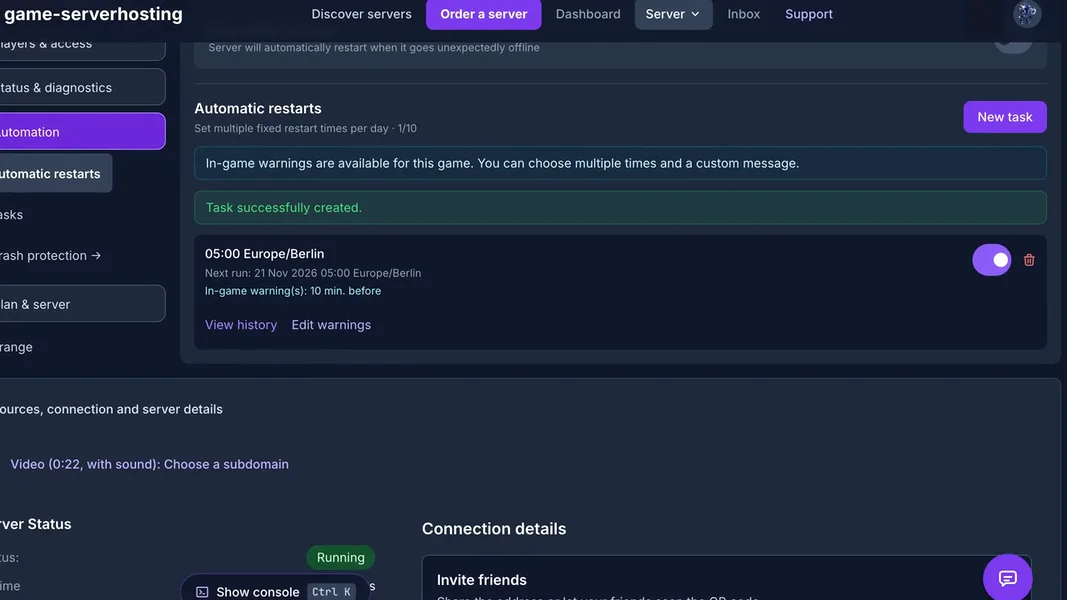
Come pianifico i riavvii automatici?
Posso collegare il mio dominio personale?
Cosa succede in caso di problemi al server?
Backup e file
Il tuo mondo è tuo. Ecco come salvarlo, ripristinare uno stato precedente e accedere a qualsiasi file sul server.
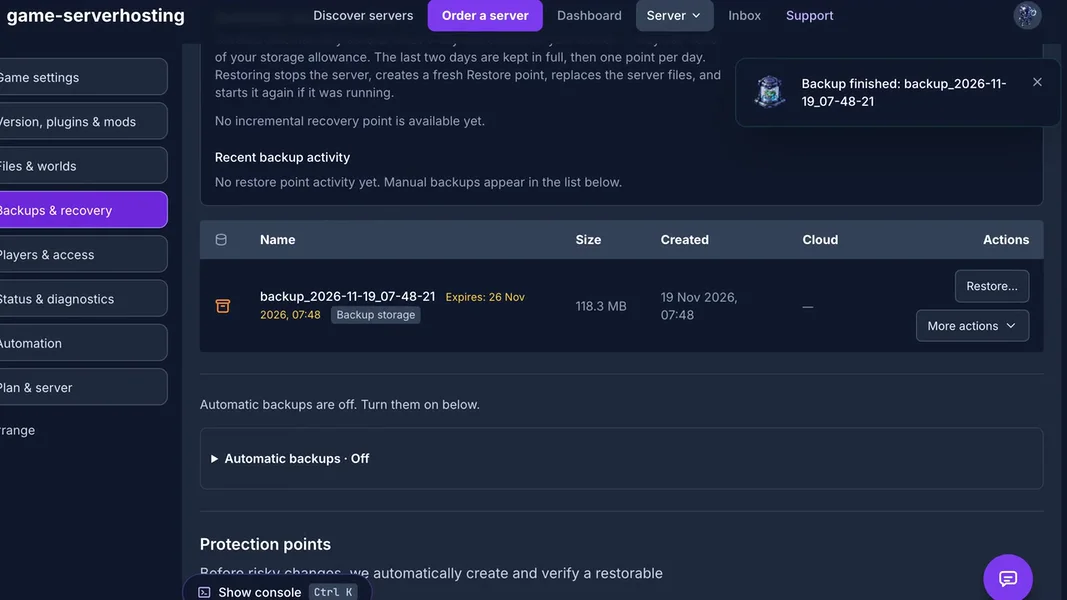
Come funzionano i backup?
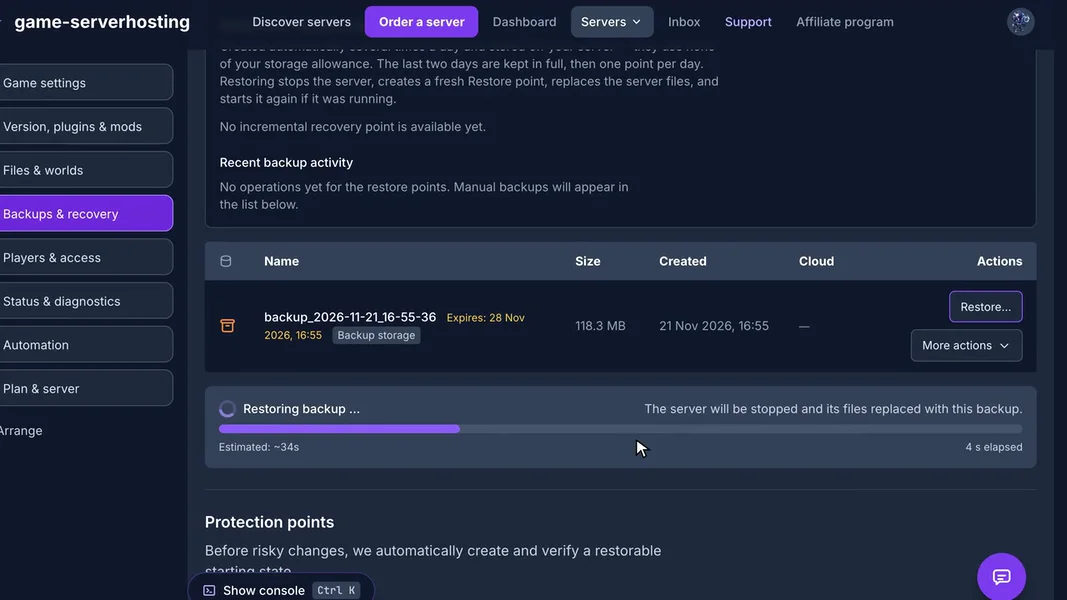
Come ripristino un backup?
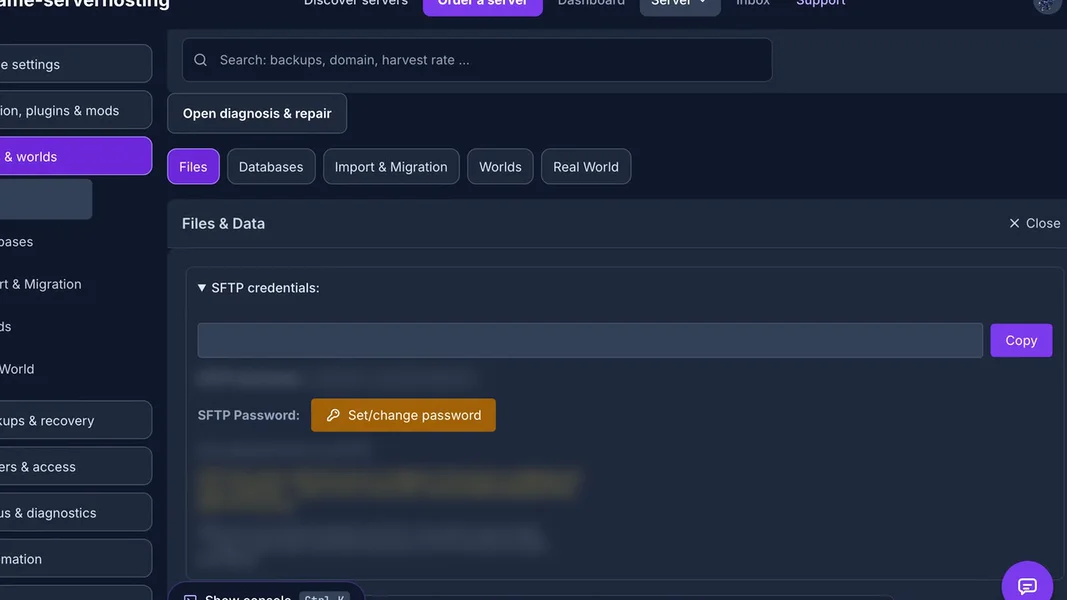
Come accedo ai miei file tramite SFTP?
Come carico il mio mondo?
Posso avere un database per i miei plugin?
Minecraft: versione, software e modpack
La maggior parte delle domande riguarda Minecraft. Versione, software del server e modpack si cambiano nel pannello, che prima di ogni cambio salva lo stato attuale.
Come cambio la versione di Minecraft?
Posso passare tra Paper, Fabric, Forge e NeoForge?
Come installo un modpack?
Come rendo qualcuno operatore e come uso la whitelist?
Il mio server si aggiorna da solo?
Risoluzione dei problemi
Quando qualcosa non funziona, di solito il pannello mostra già la causa. Questi tre casi sono i più frequenti.
Il mio server non si avvia o va in crash. Cosa posso fare?
I miei amici non riescono a entrare nel server. Da cosa dipende?
Il mio server lagga. Cosa posso fare?
Giochi ed extra
Tutto ciò che va oltre il semplice server di gioco: crossplay, servizi aggiuntivi gratuiti, server vocali e porte aggiuntive.
C'è il crossplay tra Minecraft Java e Bedrock?
Quali sono gli extra gratuiti?
Quali server vocali offrite?
Posso attivare porte aggiuntive per i plugin?
Account e sicurezza
Il tuo account gestisce tutti i server e i pagamenti. Proteggilo e concedi agli altri solo i permessi di cui hanno bisogno.
Posso proteggere il mio account con l'autenticazione a due fattori?
Come faccio a far gestire il mio server anche ai miei amici?
Come esporto o elimino i miei dati?
Come contatto il supporto e in quali lingue?
Chat di assistenza: domande frequenti
La chat modifica qualcosa da sola?
No. Ogni modifica ti viene prima mostrata come proposta, con il server interessato e la modifica prevista. Viene applicata solo dopo il tuo clic su «Esegui», con i permessi che il tuo account ha in quel momento.
La chat può costare qualcosa?
No. La chat in sé non ha costi aggiuntivi. Non può acquistare né disdire nulla, non può modificare piano, slot o durata e non spende credito. Tutto ciò che ha un prezzo lo gestisci tu, come sempre, nell'area clienti.
Cosa vedo prima di cliccare su «Esegui»?
Una scheda con l'azione, il server interessato e le impostazioni della modifica. Prima di ripristinare un backup, reinstallare o eliminare mondi e file, l'assistente ti avvisa di cosa potrebbe andare perso e controlla che ci sia un backup recente. Se qualcosa non ti è chiaro, chiedi prima di eseguire.
Posso usare la chat solo per le spiegazioni?
Sì. Impostala su «Solo spiegazioni» in Profilo → Account → Chat di assistenza. In questo modo si limita a leggere e spiegare e non può modificare nulla, nemmeno se glielo chiedi. Puoi comunque inoltrare le tue richieste al nostro team.
Posso disattivare la chat?
Sì, con «Disattivata» nello stesso punto. La bolla della chat scompare, tutto il resto nell'area clienti rimane invariato.
Cosa consuma la mia quota?
I tuoi messaggi e le risposte dell'assistente. «Conversazioni disponibili» è una stima: una lunga ricerca di errori consuma più di una domanda veloce. «Non eseguire» non consuma nulla. Se la quota è esaurita, puoi rivolgerti al supporto tramite ticket.
Mio figlio o un co-amministratore possono eliminare il mio mondo tramite la chat?
Chi conosce le credenziali del tuo account può fare tutto ciò che puoi fare tu, anche tramite la chat. Per questo, invece di dare le tue credenziali ai compagni di gioco, crea per loro un sottoaccount con i permessi adatti. I sottoaccount senza un proprio server non vedono la chat. Con «Solo spiegazioni» nessuno può modificare nulla tramite la chat, nemmeno usando il tuo account.
Quali dati legge la chat e dove vengono inviati?
All'apertura della bolla della chat, nessuno. Con il tuo primo messaggio, la tua domanda e un elenco dei tuoi server (nome, gioco, ultimo stato salvato) vengono inviati ad Anthropic, che genera le risposte. L'assistente legge log, file e lo stato esatto di un server solo se gli servono per la tua domanda; in quel caso nella chat compare «Controllato: …». Non legge fatture né pagamenti. Le credenziali riconosciute nei file vengono oscurate prima; i nomi dei giocatori e gli indirizzi IP nei log restano visibili. Trovi tutti i dettagli nella sezione sull'IA dell'informativa sulla privacy.
Vai alla sezione sull'IA dell'informativa sulla privacyPer quanto tempo vengono conservate le conversazioni?
Senza ticket, 30 giorni. Se ne nasce un ticket, fino a 30 giorni dopo la chiusura del ticket. Con il consenso che dai prima del primo utilizzo, conserviamo inoltre per 13 mesi una copia anonimizzata, senza il tuo nome, i nomi dei server, le credenziali riconosciute, gli indirizzi e-mail e senza l'identificativo del tuo account, per migliorare la chat. Se revochi il consenso, eliminiamo le copie delle tue conversazioni ancora salvate.
Dove posso vedere in seguito cosa è stato modificato?
Nel log delle attività del server, anche dopo aver eliminato la cronologia della chat. Lì le modifiche effettuate tramite la chat di assistenza sono contrassegnate come tali e si possono filtrare.
Posso scrivere con una persona in carne e ossa?
Sì, in qualsiasi momento tramite il supporto via ticket. Nella chat basta scrivere «Vorrei aprire un ticket»: l'assistente precompila il modulo con la conversazione finora, tu lo controlli e lo invii.
Configurare le porte aggiuntive per plugin e mod
Per ogni game server puoi creare fino a due porte personali per plugin e mod, anche nel piano gratuito. Ogni porta aggiuntiva supporta TCP e UDP.
- Apri il tuo server e scegli Giocatori e accessi → Porte.
- Clicca su „Crea porta aggiuntiva“. Il numero di porta libero viene assegnato; puoi dargli un nome, ad esempio „Dynmap“.
- Inserisci il numero di porta assegnato nella configurazione del tuo plugin o mod. Segui le relative istruzioni; l'assegnazione generale delle porte non modifica alcun file del plugin.
- Riavvia il server e testa il servizio con il client adatto. Solo dopo il riavvio una nuova assegnazione di porta viene pubblicata.
Rimuovere e recuperare
„Rimuovi“ mantiene la porta riservata per te per 24 ore. Con „Annulla“ la recuperi; „Rilascia subito“ la restituisce definitivamente. Una porta riservata continua a contare nel limite di due. Il periodo di riserva non blocca immediatamente il servizio in esecuzione.
Requisiti e limiti
Il plugin deve supportare un numero di porta TCP o UDP configurabile. I proprietari possono gestire le porte; i co-amministratori necessitano del permesso „Modificare indirizzo e dominio“. Durante modifiche al server in corso l'assegnazione è bloccata. Il numero viene assegnato dalle porte libere disponibili. Due porte non sono una garanzia che ogni plugin o un numero qualsiasi di servizi funzionino contemporaneamente.
Il servizio non è raggiungibile?
Controlla il numero di porta, la configurazione del plugin e il riavvio del server. Un port checker TCP non può verificare una chat vocale UDP. Per Simple Voice Chat è disponibile sotto Plugin un assistente dedicato che configura porta e impostazioni insieme. Minecraft Java usa la porta di gioco per Query; una porta aggiuntiva non cambia questo.
Guide video
Brevi clip dal pannello del server dedicate alle operazioni più frequenti. I passaggi sono riportati come sottotitoli sotto il video.
Gestire il server
Video (0:31, con audio): Edit a file and use SFTPVideo (0:30, con audio): Edit a file and use SFTP
Registrazioni nostre da un ambiente demo. La versione e la configurazione mostrate possono differire da quelle del tuo server.
- Open “Files & worlds” in the panel; the file list opens right away. Type server.properties into the “Filter files” field and click the file name.
- Change the value you need, here “difficulty” from “easy” to “hard”, and click “Save”. The panel confirms with “Saved!”; the change applies after the next restart.
- For large uploads use SFTP: the address and username are under “SFTP credentials”, and you set the password yourself with “Set/change password”.
Video (0:21, con audio): Use the consoleVideo (0:23, con audio): Use the console
Registrazioni nostre da un ambiente demo. La versione e la configurazione mostrate possono differire da quelle del tuo server.
- Click “Show console” at the bottom left. It works from any view, here from the file view.
- Type a command, for example “say Hello everyone”, and press Enter. The answer appears right away.
- “Close console” hides it again. The shortcut Ctrl+K (Mac: Cmd+K) opens and closes it directly.
Video (0:28, con audio): Schedule a daily restart
Registrazioni nostre da un ambiente demo. La versione e la configurazione mostrate possono differire da quelle del tuo server.
- Open “Automation” in the panel, then the “Automatic restarts” tab. Click “New task”.
- Choose the time, here 05:00 (time zone Europe/Berlin). Under “In-game warnings before restart” you decide when players are warned beforehand.
- Click “Create”. The task is now in the list with its next run.
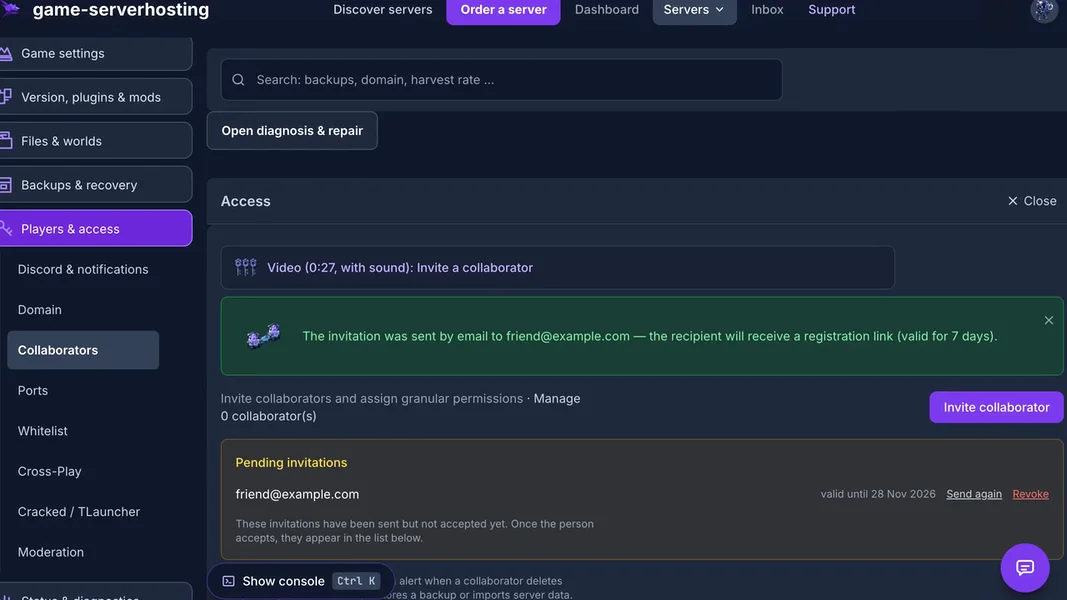
Video (0:25, con audio): Invite a collaboratorVideo (0:24, con audio): Invite a collaborator
Registrazioni nostre da un ambiente demo. La versione e la configurazione mostrate possono differire da quelle del tuo server.
- Open “Players & access” in the panel, then “Collaborators”. Click “Invite collaborator” and enter the email address.
- Pick a permission template, here “Moderator”; it ticks the matching permissions. Then click “Invite”.
- The person receives a registration link that is valid for seven days. Until they accept, the invitation waits under “Pending invitations”; after that they appear in the “Collaborators” list. If they already have an account with a confirmed email address, they appear in the list straight away.
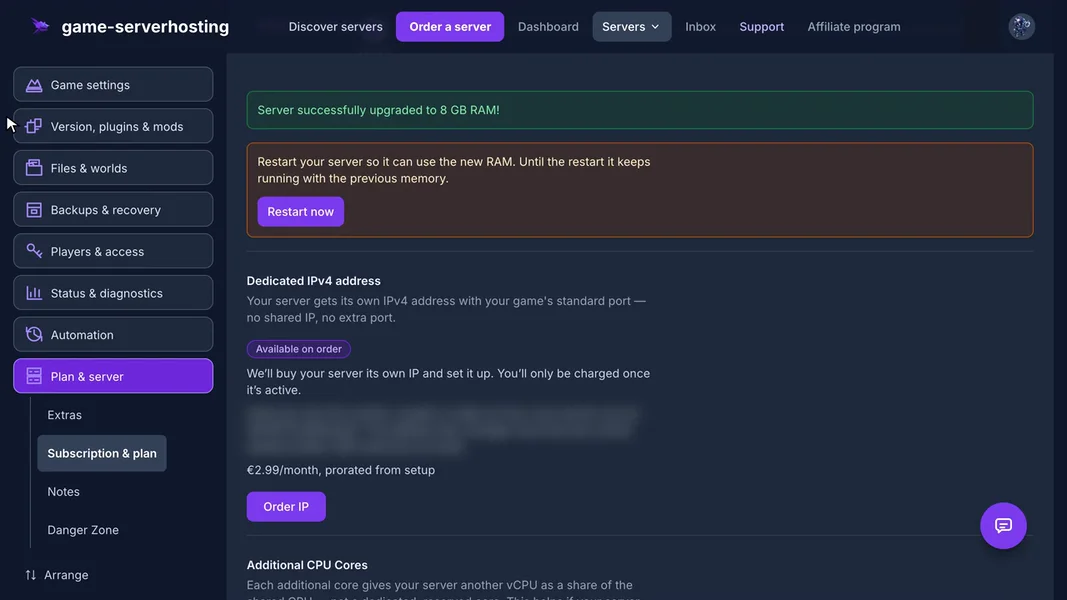
Video (0:38, con audio): Upgrade RAM
Registrazioni nostre da un ambiente demo. La versione e la configurazione mostrate possono differire da quelle del tuo server.
- Open your server and click “Plan & server” on the left, then “Subscription & plan”.
- Under “Upgrade RAM”, drag the slider to the new size, here from 4 to 8 GB. Below it you see the new monthly price and “Due now (prorated)”. Your contract term and notice period stay the same.
- Click “Continue to the upgrade”. The dialog shows once more what's deducted from your credit today. Confirm with “Upgrade with obligation to pay using credit”, then restart your server once and it runs with 8 GB RAM.
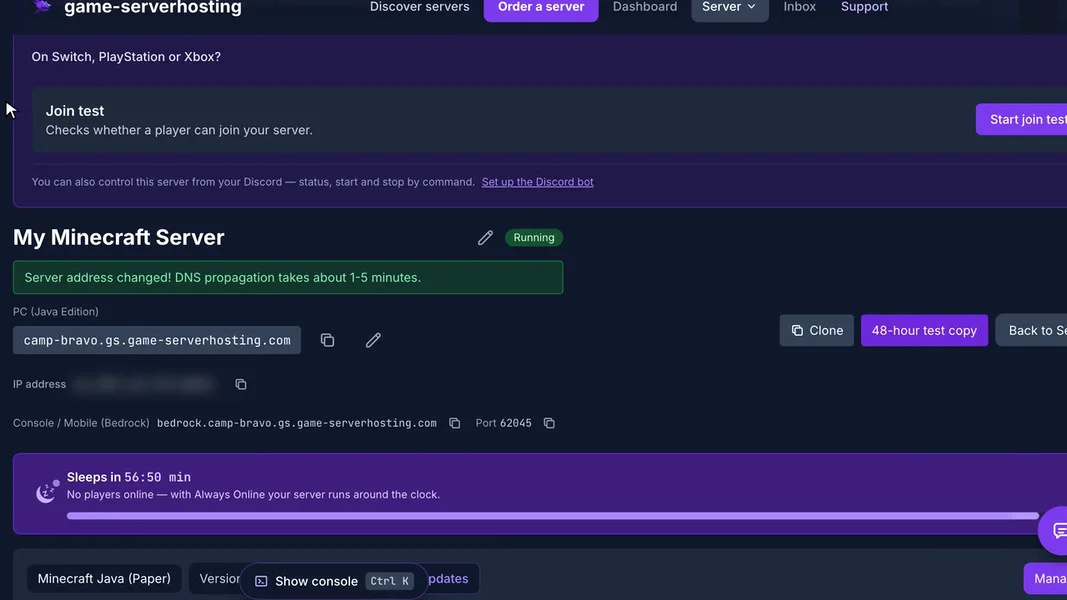
Video (0:23, con audio): Choose a subdomain
Registrazioni nostre da un ambiente demo. La versione e la configurazione mostrate possono differire da quelle del tuo server.
- Open your server page and click the pencil next to the address.
- Enter your preferred subdomain, here camp-bravo. The panel checks right away whether it is free.
- Click “Save”. After about one to five minutes of DNS propagation, the new address works.
Backup
Video (0:23, con audio): Create a backup
Registrazioni nostre da un ambiente demo. La versione e la configurazione mostrate possono differire da quelle del tuo server.
- Open “Backups & recovery” in the panel and click “New backup…”.
- Choose “Downloadable archive” and click “Create archive”. Your server keeps running.
- The finished backup appears in the list with its size. Next to it you find “Restore”, and the download under “More actions”.
Video (0:24, con audio): Restore a backupVideo (0:28, con audio): Restore a backup
Registrazioni nostre da un ambiente demo. La versione e la configurazione mostrate possono differire da quelle del tuo server.
- Open “Backups & recovery” in the panel. Find the backup you want in the list, check its name and date and click “Restore”.
- The window warns that existing files will be overwritten. Before that, the panel automatically creates a protection point, so you can undo the restore.
- Confirm with “Restore”. The server is stopped and its files are replaced with the backup. Wait until the restore is finished.
Configurare Minecraft
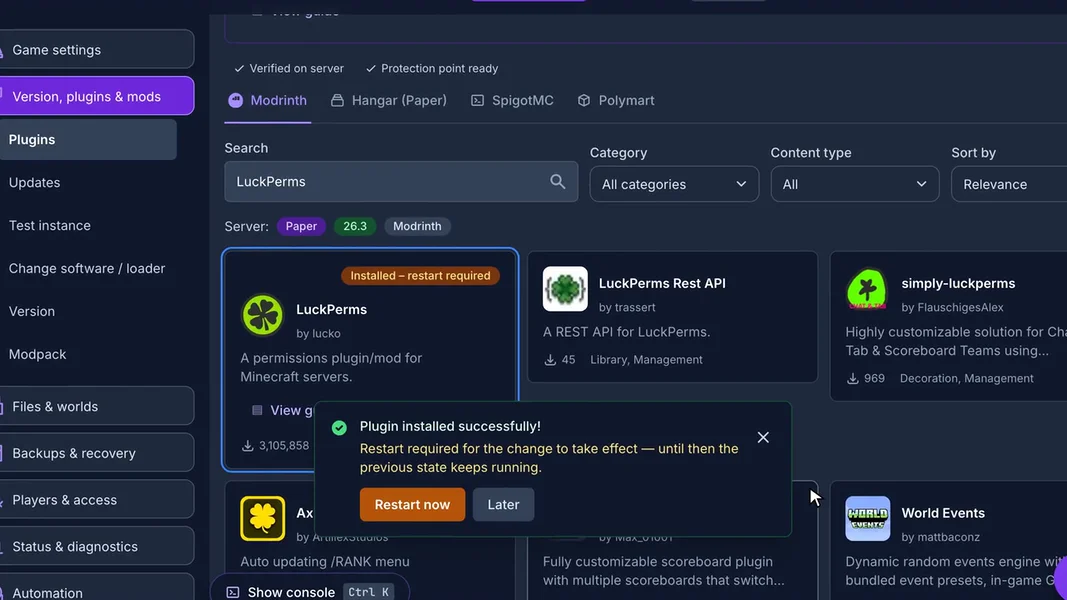
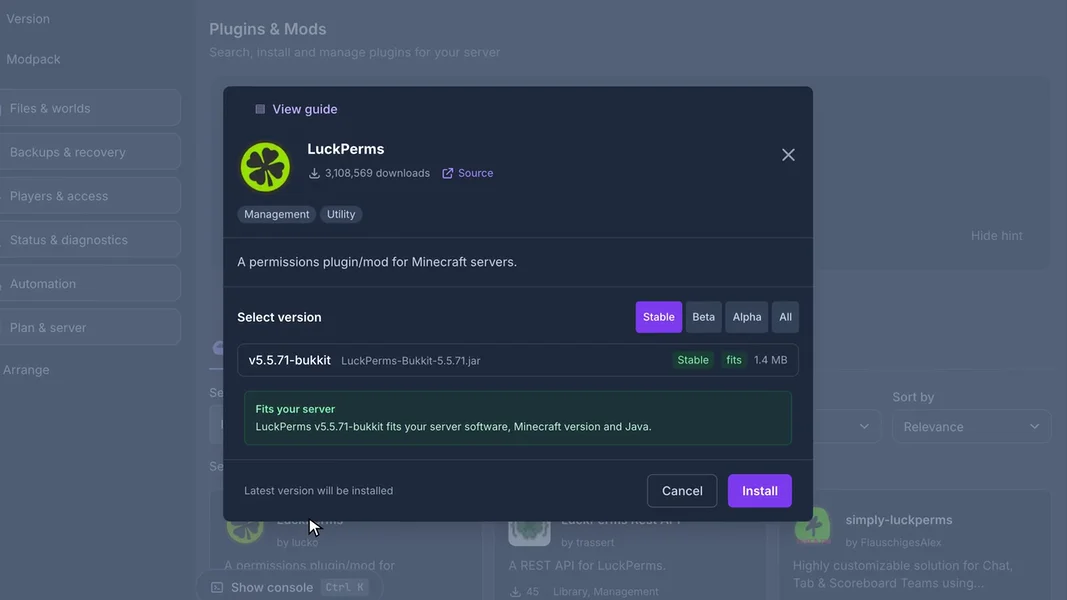
Video (0:22, con audio): Installare un plugin
Registrazioni nostre da un ambiente demo. La versione e la configurazione mostrate possono differire da quelle del tuo server.
La clip mostra il pannello in inglese; i passaggi indicano le diciture del tuo pannello.
GSH-Testserver · Panel · 2026-11-20
GSH-Testserver · Panel · 2026-11-20
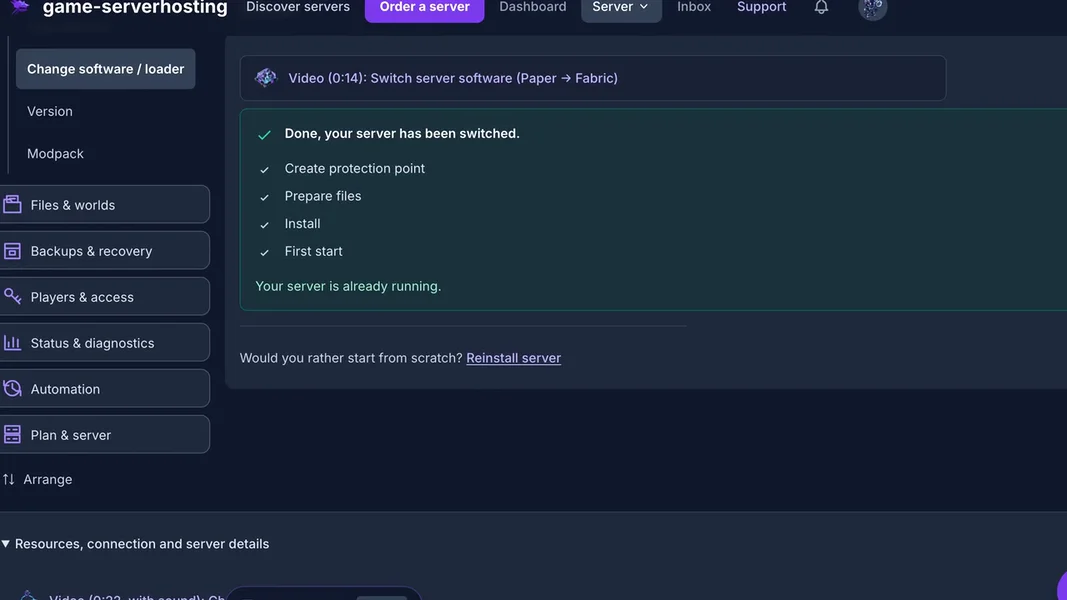
Video (0:31, con audio): Switch server software (Paper → Fabric)
Registrazioni nostre da un ambiente demo. La versione e la configurazione mostrate possono differire da quelle del tuo server.
- Open “Game settings” in the panel, then “Change software / loader”. Pick the new server software, here Fabric Minecraft; the card shows what to expect.
- Tick that you have read the consequences and click “Start switch”.
- The panel first creates a protection point you can restore for three days. Wait until the steps are done and the server runs the new software.
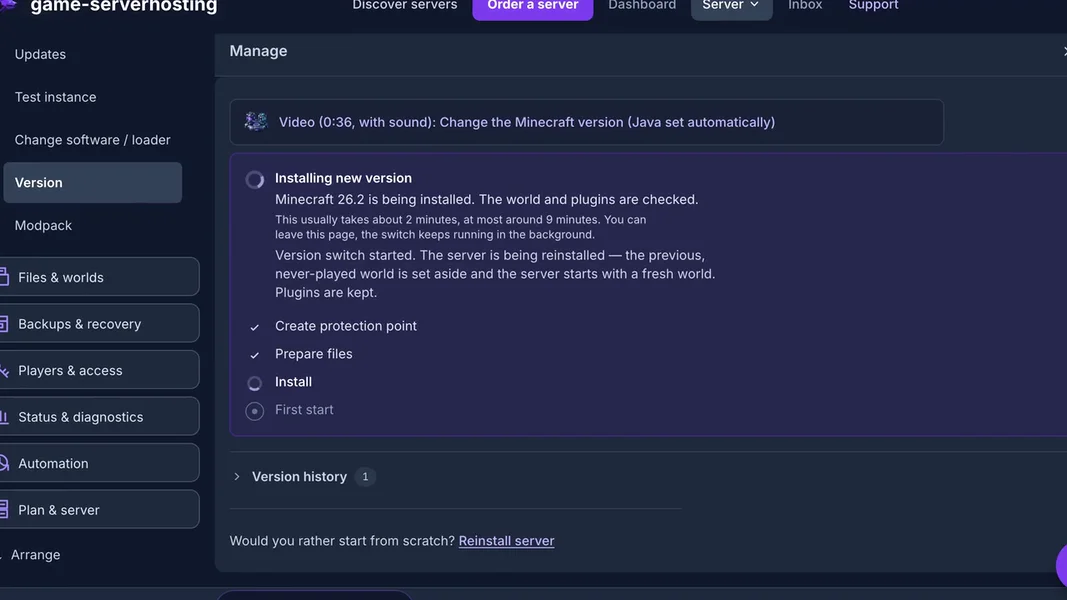
Video (0:36, con audio): Change the Minecraft version (Java set automatically)
Registrazioni nostre da un ambiente demo. La versione e la configurazione mostrate possono differire da quelle del tuo server.
- Open “Version, plugins & mods” in the panel, then “Version”.
- Under “Choose new version”, pick the target version, here 26.2. The panel checks the switch first and shows what happens to your world; a newer world won't load on an older version.
- Tick the confirmation and click “Switch version”. The panel creates a protection point first; installing usually takes about two minutes, and it sets the matching Java version itself.
Altri giochi
Video (0:22): DayZ: switch between Stable and Experimental
Registrazioni nostre da un ambiente demo. La versione e la configurazione mostrate possono differire da quelle del tuo server.
- Open Manage → Change game type. Click the DayZ tile and choose DayZ (Experimental).
- Back up your data first: switching branches completely clears the server. Confirm deletion and enter the server name.
- Click Change game type. Wait for completion; the overview then shows DayZ Experimental and the running server.
Video (0:37): Conan Exiles: clean up inactive players
Registrazioni nostre da un ambiente demo. La versione e la configurazione mostrate possono differire da quelle del tuo server.
- Open Game Settings → Players. The list shows every character in your world; the traffic light turns red for anyone offline longer than your limit.
- For each character you see the quadrant, building pieces and followers, with the clans and all their members below. Only show players over the limit leaves just the overdue ones.
- Click Select all red, check the preview and schedule the deletion. It runs at the next planned restart, with a backup first and 7 days to undo; anyone who logs in before then is spared.
Video (0:41, con audio): Configure a Palworld server
Registrazioni nostre da un ambiente demo. La versione e la configurazione mostrate possono differire da quelle del tuo server.
- Open Game Settings in the panel, then Server Settings.
- Enter the name under Server name in game; the join password only shows as dots.
- Set Max Players, 8 in the example.
- The card “List in Community Browser” is Active from the start; the listing allows access via Xbox, PS5, Steam and Mac.
- “Disable Community Server” switches the listing off; the change restarts the server and disconnects online players.
- “Apply Settings & Restart” restarts the server automatically; don't stop it by hand meanwhile.
- The Gameplay Settings tab has a curated set of game values with presets and a search; open a group and set a value, for example the EXP Rate.
Video (0:31, con audio): Configure a Valheim server
Registrazioni nostre da un ambiente demo. La versione e la configurazione mostrate possono differire da quelle del tuo server.
- In the panel, open “Game settings → Server & world”.
- Enter the server name, at most 60 characters.
- Careful with the world name: a new name loads a different world or creates a new one; the previous one is kept.
- Below it, set the join password.
- Further down, choose for example the resource amount, here “Most”, the highest level.
- “Save startup variables” stores these settings; they take effect at the next restart.
- Restart at the top with “Restart server”; when you join, Valheim asks for the password.
Video (0:23, con audio): Set up a Satisfactory server
Registrazioni nostre da un ambiente demo. La versione e la configurazione mostrate possono differire da quelle del tuo server.
- A new server has no game world yet: open the Game Settings card in the panel.
- Enter a server name and the name of the game world.
- Enter a new admin password twice; it goes encrypted to your server.
- Choose the starting area, here the Rocky Desert.
- “Claim server and create world” completes the setup.
- The game's server manager then shows the name and world; players, tick rate and tech tier are shown live in the panel.
La tua domanda non è qui?
Scrivici via e-mail o tramite ticket. I tempi di risposta dipendono dal carico di lavoro e dall'urgenza.