Hilfe und FAQ
Antworten auf die häufigsten Fragen rund um deinen Gameserver.
Lieber direkt fragen? Kontakt & Ticket E-Mail an den Support
Häufige Fragen
Bestellen und bezahlen
Vom Konfigurator bis zur ersten Zahlung: So bestellst du, das kostet es, und so kommst du wieder raus.
Wie bestelle ich einen Gameserver?
Welche Zahlungsmethoden werden akzeptiert?
Kann ich meinen Server jederzeit kündigen?
Wie viel RAM braucht mein Server?
Wo stehen die Server?
Abrechnung und Vertrag
Was du zahlst, wann es abgebucht wird und was nach dem Ende mit deinem Server passiert. Verbindlich sind die AGB; hier stehen die Punkte, nach denen am häufigsten gefragt wird.
Kann ich später mehr RAM buchen oder wieder verkleinern?
Wo finde ich meine Rechnungen?
Wie funktioniert das Guthaben?
Was passiert, wenn eine Zahlung fehlschlägt?
Was passiert mit meinem Server nach der Kündigung?
Welche Laufzeiten und Rabatte gibt es?
Gibt es ein Widerrufsrecht?
Kann ich auf meinem Server das Spiel wechseln?
Kann ich den Standort meines Servers später ändern?
Kann ich Minecraft vor dem Kauf testen?
Server einrichten und verwalten
Nach der Bestellung richtet sich der Server selbst ein. Hier steht, wie du ihn danach an deine Runde anpasst.
Wie lange dauert die Einrichtung?
Wie installiere ich Mods und Plugins?
Bekomme ich eine eigene Subdomain?
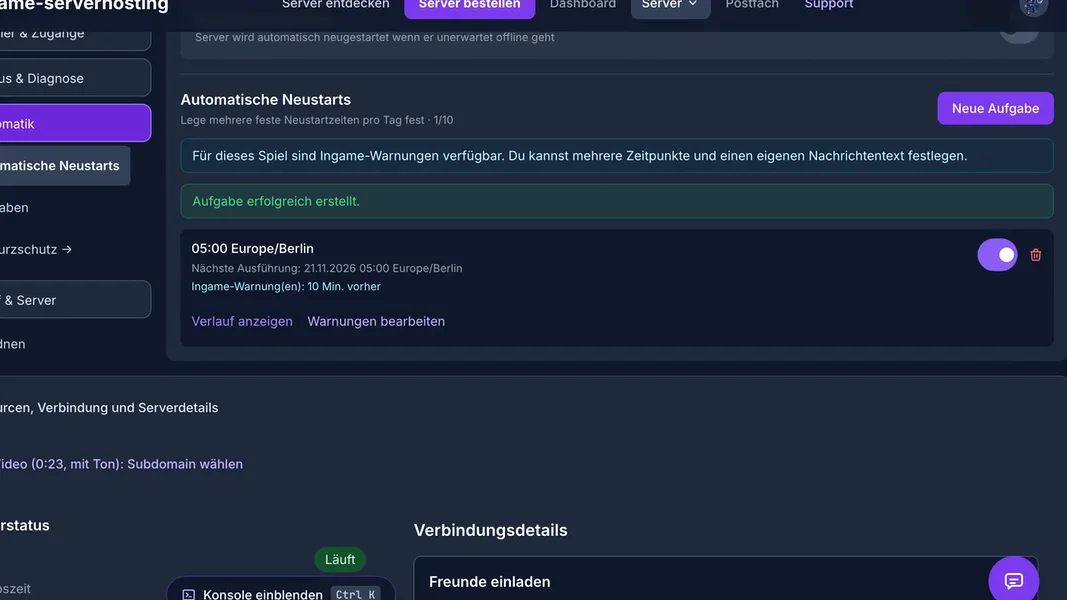
Wie plane ich automatische Neustarts?
Kann ich meine eigene Domain verbinden?
Was passiert bei Serverproblemen?
Backups und Dateien
Deine Welt gehört dir. So sicherst du sie, holst einen alten Stand zurück und kommst an jede Datei auf dem Server.
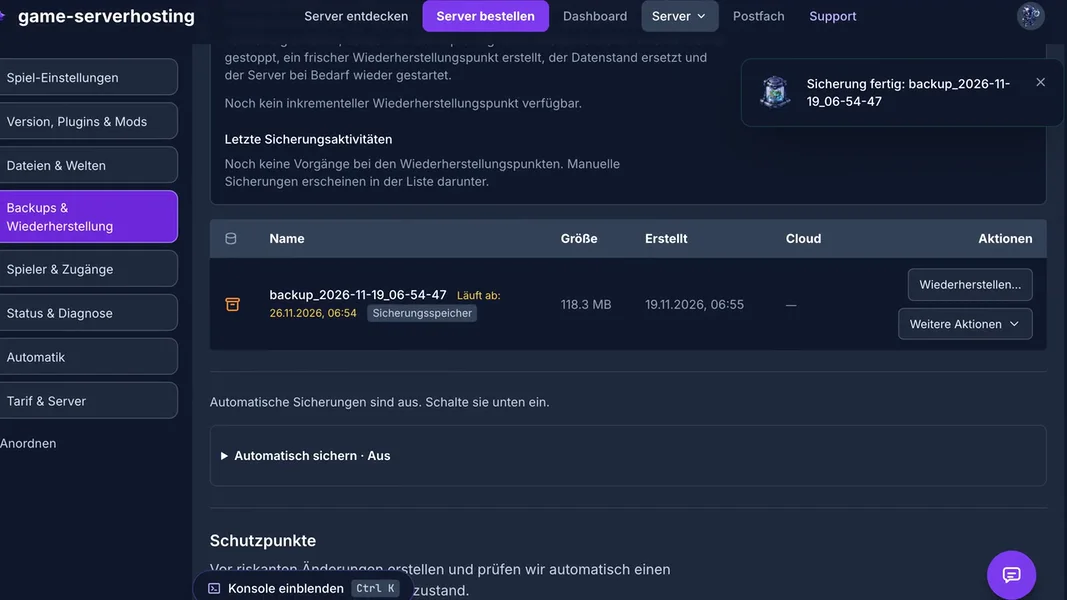
Wie funktionieren Backups?
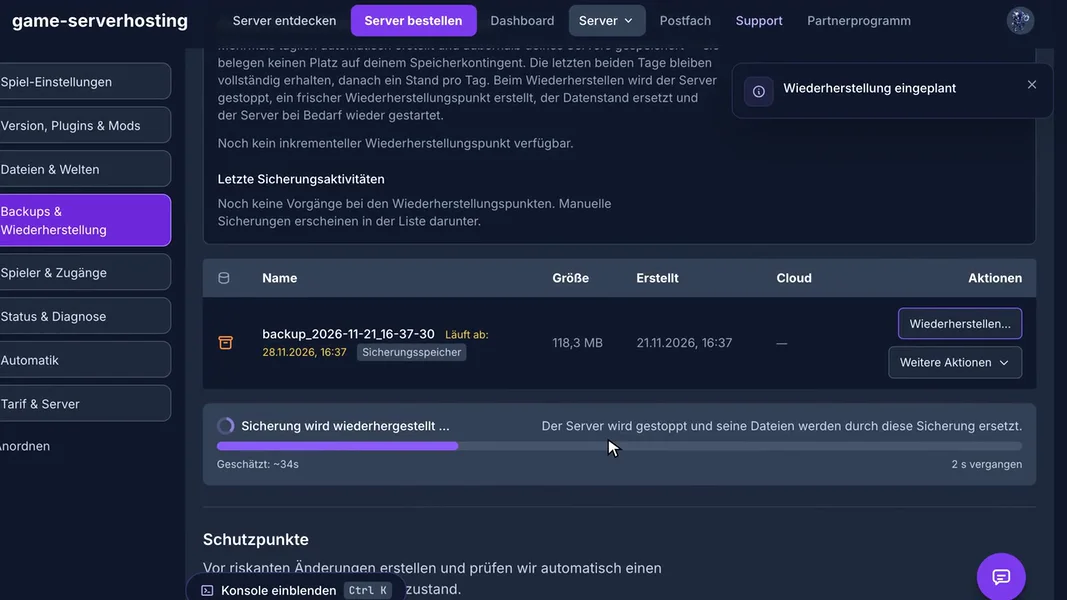
Wie stelle ich ein Backup wieder her?
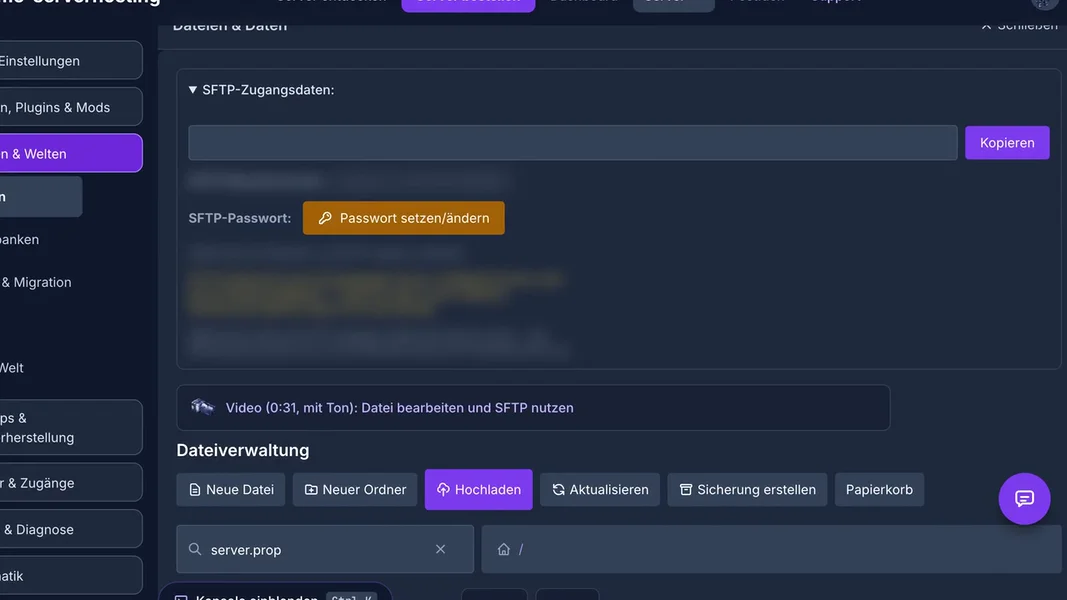
Wie greife ich per SFTP auf meine Dateien zu?
Wie lade ich meine eigene Welt hoch?
Bekomme ich eine Datenbank für meine Plugins?
Minecraft: Version, Software und Modpacks
Die meisten Fragen kommen zu Minecraft. Version, Server-Software und Modpacks wechselst du im Panel; vor jedem Wechsel sichert es deinen Stand.
Wie wechsle ich die Minecraft-Version?
Kann ich zwischen Paper, Fabric, Forge und NeoForge wechseln?
Wie installiere ich ein Modpack?
Wie mache ich jemanden zum Operator, und wie nutze ich die Whitelist?
Aktualisiert sich mein Server von selbst?
Fehlersuche
Wenn etwas nicht läuft, zeigt das Panel meist schon die Ursache. Diese drei Fälle kommen am häufigsten vor.
Mein Server startet nicht oder stürzt ab. Was kann ich tun?
Meine Freunde kommen nicht auf den Server. Woran liegt das?
Mein Server laggt. Was hilft?
Spiele und Extras
Was über den reinen Spielserver hinausgeht: Crossplay, kostenlose Zusatzdienste, Sprachserver und Zusatzports.
Gibt es Crossplay zwischen Minecraft Java und Bedrock?
Was sind die kostenlosen Extras?
Welche Voice-Server bietet ihr an?
Kann ich zusätzliche Ports für Plugins freischalten?
Konto und Sicherheit
Dein Konto steuert alle Server und Zahlungen. Sichere es ab und gib anderen nur die Rechte, die sie brauchen.
Kann ich mein Konto mit einer Zwei-Faktor-Anmeldung schützen?
Wie lasse ich Freunde meinen Server mitverwalten?
Wie exportiere oder lösche ich meine Daten?
Wie erreiche ich den Support, und in welchen Sprachen?
Hilfe-Chat: häufige Fragen
Ändert der Chat etwas von selbst?
Nein. Jede Änderung zeigt er dir zuerst als Vorschlag mit dem betroffenen Server und der geplanten Änderung. Sie läuft erst nach deinem Klick auf „Ausführen“, mit den Rechten, die dein Konto in diesem Moment hat.
Kann der Chat etwas kosten?
Nein. Der Chat selbst ist ohne Aufpreis. Er kann nichts kaufen oder kündigen und weder Tarif noch Slots noch Laufzeit ändern, und er gibt kein Guthaben aus. Alles, was einen Preis hat, machst du wie bisher selbst im Kundenbereich.
Was sehe ich, bevor ich auf „Ausführen“ klicke?
Eine Karte mit der Aktion, dem betroffenen Server und den Einstellungen der Änderung. Vor dem Einspielen eines Backups, dem Neuinstallieren oder dem Löschen von Welten und Dateien weist dich der Assistent darauf hin, was verloren gehen kann, und schaut nach einem aktuellen Backup. Ist dir etwas unklar, frag nach, bevor du ausführst.
Kann ich den Chat nur zum Erklären nutzen?
Ja. Stell ihn unter Profil → Konto → Hilfe-Chat auf „Nur erklären“. Dann liest und erklärt er nur und kann nichts ändern, auch wenn du ihn darum bittest. Wünsche an unser Team kannst du weiter schicken.
Kann ich den Chat abschalten?
Ja, mit „Aus“ an derselben Stelle. Die Chatblase verschwindet dann, alles andere im Kundenbereich bleibt gleich.
Was verbraucht mein Kontingent?
Deine Nachrichten und die Antworten des Assistenten. „Gespräche frei“ ist eine Schätzung; eine lange Fehlersuche verbraucht mehr als eine kurze Frage. „Nicht ausführen“ verbraucht nichts. Ist das Kontingent aufgebraucht, hilft dir der Ticket-Support weiter.
Kann mein Kind oder ein Mitverwalter darüber meine Welt löschen?
Wer die Zugangsdaten deines Kontos kennt, kann alles, was du kannst, auch über den Chat. Gib Mitspielern deshalb einen eigenen Unterzugang mit passenden Rechten statt deiner Zugangsdaten. Unterzugänge ohne eigenen Server sehen den Chat nicht. Mit „Nur erklären“ kann auch über dein Konto niemand per Chat etwas ändern.
Welche Daten liest der Chat, und wohin gehen sie?
Beim Öffnen der Chatblase nichts. Mit deiner ersten Nachricht gehen deine Frage und eine Liste deiner Server (Name, Spiel, zuletzt gespeicherter Status) an Anthropic, das die Antworten erzeugt. Logs, Dateien und den genauen Zustand eines Servers liest der Assistent nur, wenn er sie für deine Frage braucht; dann steht im Chat „Geprüft: …“. Rechnungen und Zahlungen liest er nicht. Bekannte Zugangsdaten in Dateien machen wir vorher unkenntlich; Spielernamen und IP-Adressen in Logs bleiben stehen. Einzelheiten stehen in der Datenschutzerklärung im Abschnitt zur KI.
Zur Datenschutzerklärung im Abschnitt zur KIWie lange werden Unterhaltungen gespeichert?
Ohne Ticket 30 Tage. Wird ein Ticket daraus, bis 30 Tage nach Abschluss des Tickets. Mit deiner Einwilligung vor der ersten Nutzung bewahren wir außerdem eine anonymisierte Kopie ohne deinen Namen, Servernamen, erkannte Zugangsdaten, E-Mail-Adressen und ohne Kennung deines Kontos 13 Monate auf, um den Chat zu verbessern. Widerrufst du die Einwilligung, löschen wir die Kopien deiner noch gespeicherten Gespräche.
Wo sehe ich später, was geändert wurde?
Im Aktivitätslog des Servers, auch nach dem Löschen des Chatverlaufs. Änderungen über den Hilfe-Chat sind dort als solche gekennzeichnet und lassen sich filtern.
Kann ich lieber mit einem Menschen schreiben?
Ja, jederzeit über den Ticket-Support. Im Chat genügt „Ich möchte ein Ticket“: Der Assistent füllt das Formular mit dem bisherigen Verlauf vor, du prüfst und schickst es ab.
Zusatzports für Plugins und Mods einrichten
Je Gameserver kannst du bis zu zwei eigene Ports für Plugins und Mods anlegen, auch im Gratis-Tarif. Jeder Zusatzport unterstützt TCP und UDP.
- Öffne deinen Server und wähle Spieler & Zugänge → Ports.
- Klicke auf „Zusatzport anlegen“. Die freie Portnummer wird zugewiesen; du kannst ihr einen Namen geben, etwa „Dynmap“.
- Trag die zugewiesene Portnummer in der Konfiguration deines Plugins oder Mods ein. Verwende dessen Anleitung; die allgemeine Portvergabe ändert keine Plugin-Datei.
- Starte den Server neu und teste den Dienst mit dem passenden Client. Erst nach dem Neustart wird eine neue Portzuweisung veröffentlicht.
Entfernen und zurückholen
„Entfernen“ hält den Port 24 Stunden für dich reserviert. Mit „Rückgängig“ holst du ihn zurück; „Sofort freigeben“ gibt ihn endgültig zurück. Ein reservierter Port zählt weiter zum Limit von zwei. Der Rückhalt sperrt den laufenden Dienst nicht sofort.
Voraussetzungen und Grenzen
Das Plugin muss eine einstellbare TCP- oder UDP-Portnummer unterstützen. Besitzer dürfen Ports verwalten; Mitverwalter brauchen das Recht „Adresse und Domain ändern“. Während laufender Serveränderungen ist die Vergabe gesperrt. Die Nummer wird aus dem freien Vorrat zugewiesen. Zwei Ports sind keine Garantie, dass jedes Plugin oder beliebig viele Dienste gleichzeitig funktionieren.
Der Dienst ist nicht erreichbar?
Prüfe Portnummer, Plugin-Konfiguration und Serverneustart. Ein TCP-Portchecker kann einen UDP-Sprachchat nicht prüfen. Für Simple Voice Chat gibt es unter Plugins einen eigenen Assistenten, der Port und Konfiguration gemeinsam einrichtet. Minecraft Java nutzt für Query den Spielport; ein Zusatzport ändert das nicht.
Was ein Server pro Spiel kostet, steht auf der Übersicht der Gameserver-Preise. Wer von Nitrado wechseln will, findet im Vergleich game-serverhosting als Nitrado-Alternative die Unterschiede bei Tarif, Laufzeit und Einrichtung.
Video-Anleitungen
Kurze Clips aus dem Server-Panel zu den häufigsten Aufgaben. Die Schritte stehen als Untertitel unter dem Video.
Server verwalten
Video (0:31, mit Ton): Datei bearbeiten und SFTP nutzenVideo (0:30, mit Ton): Datei bearbeiten und SFTP nutzen
Eigene Aufnahmen aus einer Demo-Umgebung. Die gezeigte Version und Einrichtung können von deinem Server abweichen.
- Öffne im Panel den Bereich „Dateien & Welten“, die Dateiliste geht direkt auf. Tippe „server.properties“ in das Feld „Datei filtern“ und klicke auf den Dateinamen.
- Ändere den gewünschten Wert, hier „difficulty“ von „easy“ auf „hard“, und klicke auf „Speichern“. Das Panel bestätigt mit „Gespeichert!“; die Änderung gilt nach dem nächsten Neustart.
- Für große Uploads nutzt du SFTP: Adresse und Benutzername stehen unter „SFTP-Zugangsdaten“, das Passwort legst du mit „Passwort setzen/ändern“ selbst fest.
Video (0:23, mit Ton): Konsole nutzenVideo (0:22, mit Ton): Konsole nutzen
Eigene Aufnahmen aus einer Demo-Umgebung. Die gezeigte Version und Einrichtung können von deinem Server abweichen.
- Klicke unten links auf „Konsole einblenden“. Das geht aus jeder Ansicht, hier aus der Dateiansicht.
- Tippe einen Befehl ein, zum Beispiel „say Hallo zusammen“, und drücke Enter. Die Antwort erscheint sofort.
- „Konsole schließen“ blendet sie wieder aus. Das Kürzel Ctrl+K (Mac: Cmd+K) öffnet und schließt sie direkt.
Video (0:27, mit Ton): Täglichen Neustart planen
Eigene Aufnahmen aus einer Demo-Umgebung. Die gezeigte Version und Einrichtung können von deinem Server abweichen.
- Öffne im Panel „Automatik“ und den Reiter „Automatische Neustarts“. Klicke auf „Neue Aufgabe“.
- Wähle die Uhrzeit, hier 05:00 (Zeitzone Europe/Berlin). Unter „Ingame-Warnungen vor dem Neustart“ legst du fest, wann die Spieler vorher gewarnt werden.
- Klicke auf „Erstellen“. Die Aufgabe steht jetzt mit der nächsten Ausführung in der Liste.
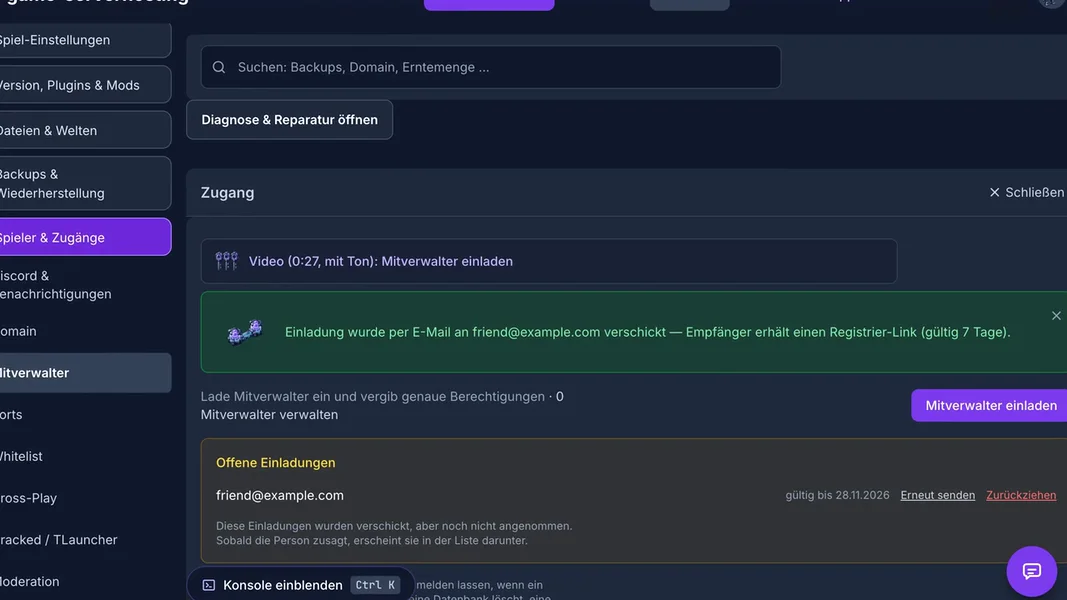
Video (0:25, mit Ton): Mitverwalter einladenVideo (0:24, mit Ton): Mitverwalter einladen
Eigene Aufnahmen aus einer Demo-Umgebung. Die gezeigte Version und Einrichtung können von deinem Server abweichen.
- Öffne im Panel „Spieler & Zugänge“, dann „Mitverwalter“. Klicke auf „Mitverwalter einladen“ und trage die E-Mail-Adresse ein.
- Wähle eine Vorlage für die Rechte, hier „Moderator“; sie setzt die passenden Haken. Klicke dann auf „Einladen“.
- Die Person bekommt einen Registrier-Link, der sieben Tage gilt. Bis sie zusagt, steht die Einladung unter „Offene Einladungen“; danach erscheint sie in der Liste „Mitverwalter“. Hat sie schon ein Konto mit bestätigter E-Mail-Adresse, steht sie sofort in der Liste.
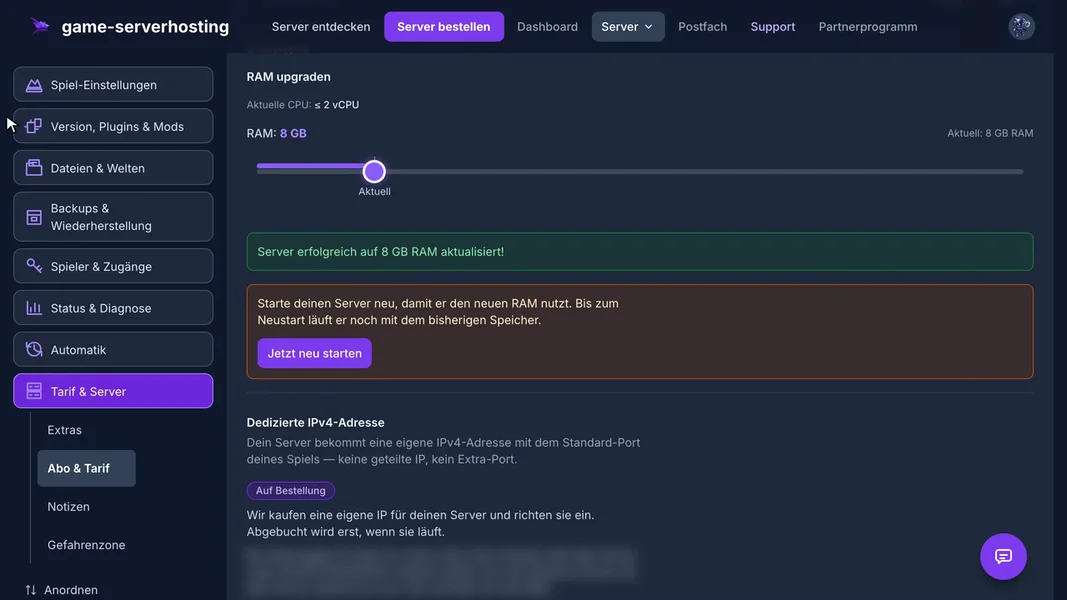
Video (0:35, mit Ton): RAM upgraden
Eigene Aufnahmen aus einer Demo-Umgebung. Die gezeigte Version und Einrichtung können von deinem Server abweichen.
- Öffne deinen Server und klicke links auf „Tarif & Server“, dann auf „Abo & Tarif“.
- Ziehe unter „RAM upgraden“ den Regler auf die neue Größe, hier von 4 auf 8 GB. Darunter stehen der neue Monatspreis und „Jetzt anteilig fällig“. Vertragslaufzeit und Kündigungsfrist bleiben unverändert.
- Klicke auf „Weiter zum Upgrade“. Der Dialog zeigt noch einmal, was heute von deinem Guthaben abgebucht wird. Bestätige mit „Zahlungspflichtig mit Guthaben upgraden“ und starte den Server danach einmal neu, dann läuft er mit 8 GB RAM.
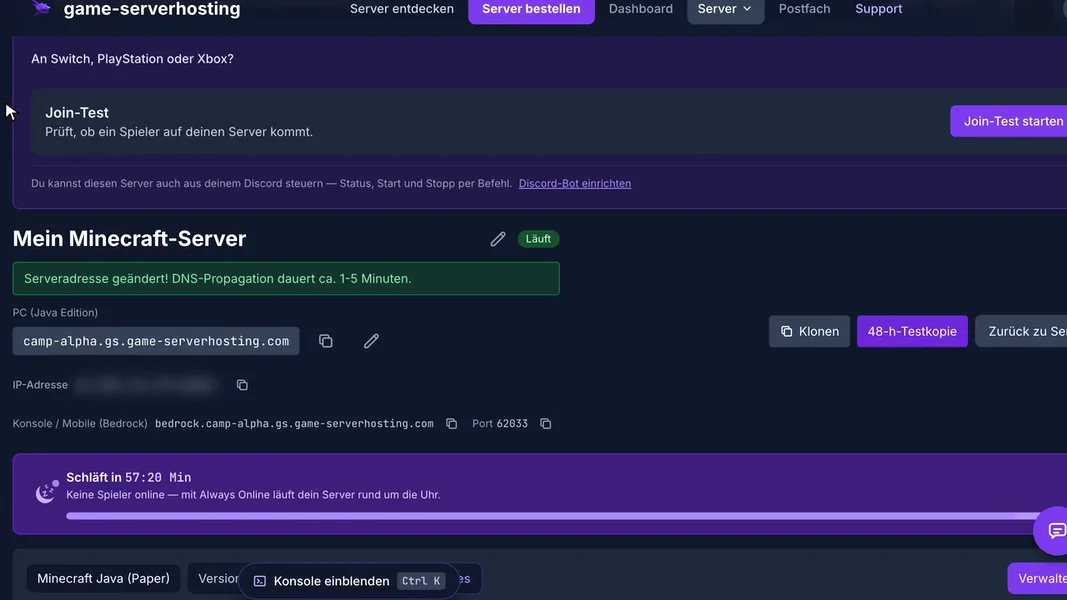
Video (0:23, mit Ton): Subdomain wählen
Eigene Aufnahmen aus einer Demo-Umgebung. Die gezeigte Version und Einrichtung können von deinem Server abweichen.
- Öffne die Seite deines Servers und klicke neben der Adresse auf den Stift.
- Trage deine Wunsch-Subdomain ein, hier camp-alpha. Das Panel prüft sofort, ob sie frei ist.
- Klicke auf „Speichern“. Nach etwa ein bis fünf Minuten DNS-Propagation gilt die neue Adresse.
Sicherungen
Video (0:23, mit Ton): Sicherung erstellen
Eigene Aufnahmen aus einer Demo-Umgebung. Die gezeigte Version und Einrichtung können von deinem Server abweichen.
- Öffne im Panel den Bereich „Backups & Wiederherstellung“ und klicke auf „Neue Sicherung…“.
- Wähle „Archiv zum Herunterladen“ und klicke auf „Archiv erstellen“. Dein Server läuft dabei weiter.
- Die fertige Sicherung erscheint mit ihrer Größe in der Liste. Daneben findest du „Wiederherstellen“ und unter „Weitere Aktionen“ das Herunterladen.
Video (0:23, mit Ton): Sicherung wiederherstellenVideo (0:29, mit Ton): Sicherung wiederherstellen
Eigene Aufnahmen aus einer Demo-Umgebung. Die gezeigte Version und Einrichtung können von deinem Server abweichen.
- Öffne im Panel den Bereich „Backups & Wiederherstellung“. Suche in der Liste die gewünschte Sicherung, prüfe Name und Datum und klicke auf „Wiederherstellen“.
- Das Fenster warnt, dass bestehende Dateien überschrieben werden. Vorher legt das Panel automatisch einen Schutzpunkt an, mit dem du die Wiederherstellung rückgängig machen kannst.
- Bestätige mit „Wiederherstellen“. Der Server wird gestoppt und seine Dateien werden durch die Sicherung ersetzt. Warte, bis die Wiederherstellung abgeschlossen ist.
Minecraft einrichten
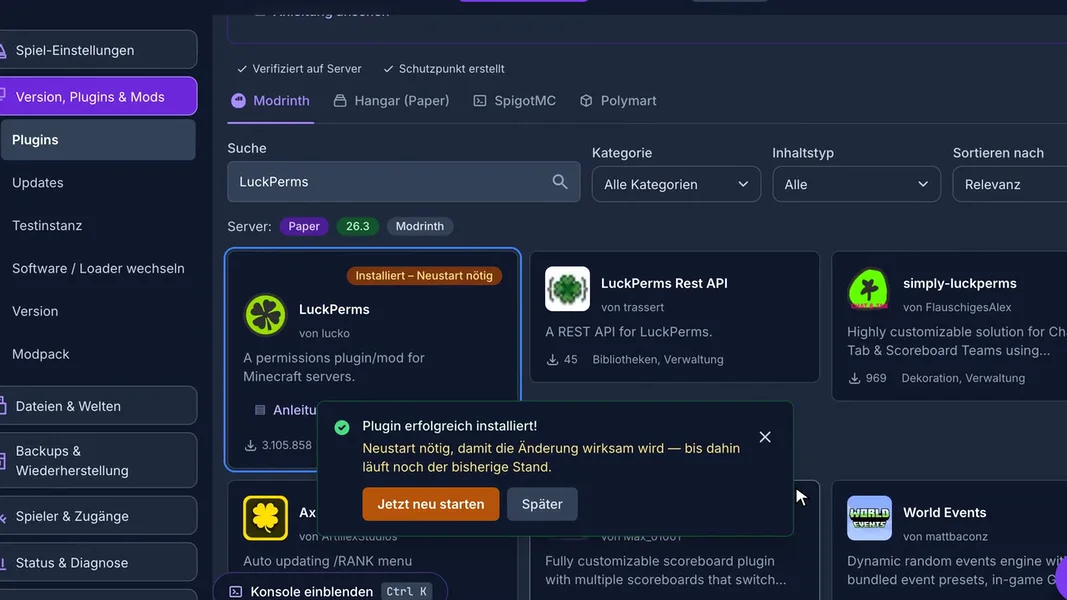
Video (0:22, mit Ton): Plugin installieren
Eigene Aufnahmen aus einer Demo-Umgebung. Die gezeigte Version und Einrichtung können von deinem Server abweichen.
- Öffne im Panel den Bereich „Version, Plugins & Mods“, die Plugins gehen direkt auf. Klicke auf „Plugin suchen“ und gib im Feld „Suche“ den Namen ein, hier LuckPerms.
- Klicke auf das Plugin, öffne die Details und prüfe die Version. Das Panel schreibt „Neueste Version wird installiert“; klicke auf „Installieren“.
- Danach steht am Plugin „Installiert – Neustart nötig“. Starte den Server neu, damit das Plugin geladen wird.
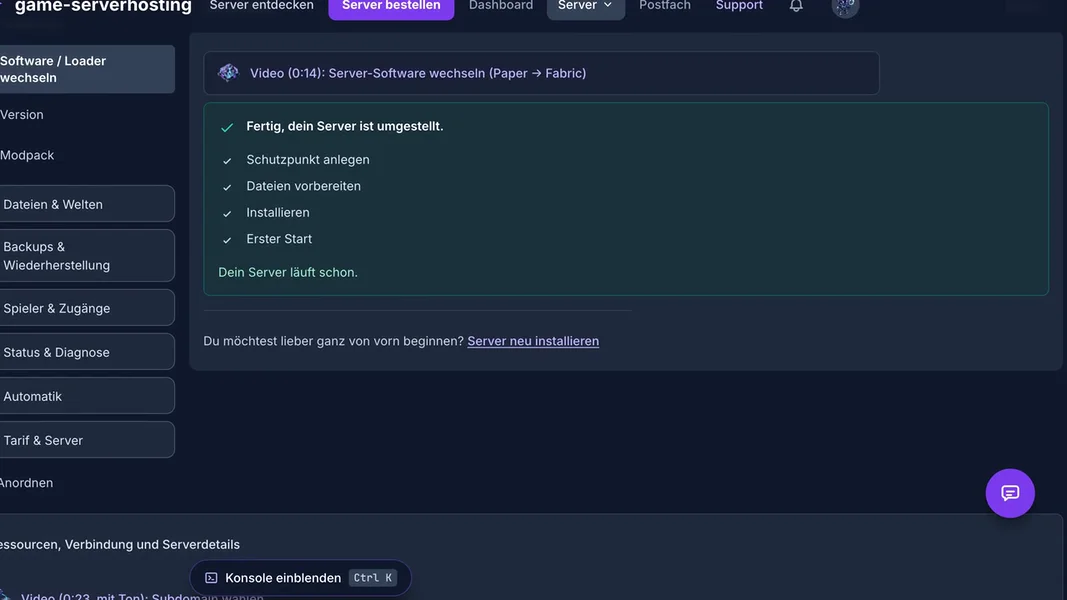
Video (0:28, mit Ton): Server-Software wechseln (Paper → Fabric)
Eigene Aufnahmen aus einer Demo-Umgebung. Die gezeigte Version und Einrichtung können von deinem Server abweichen.
- Öffne im Panel „Spiel-Einstellungen“ und dort „Software / Loader wechseln“. Wähle die neue Server-Software, hier Fabric Minecraft; die Karte zeigt, was dich erwartet.
- Setz das Häkchen, dass du die Folgen gelesen hast, und klicke auf „Wechsel starten“.
- Vorher legt das Panel einen Schutzpunkt an, drei Tage wiederherstellbar. Warte, bis die Schritte durch sind und der Server mit der neuen Software läuft.
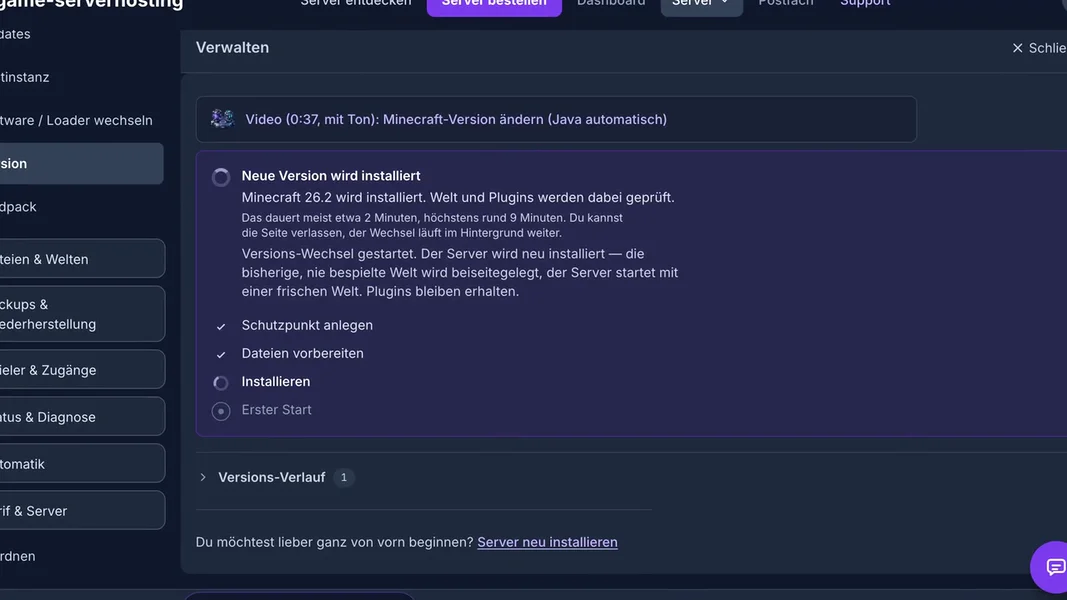
Video (0:37, mit Ton): Minecraft-Version ändern (Java automatisch)
Eigene Aufnahmen aus einer Demo-Umgebung. Die gezeigte Version und Einrichtung können von deinem Server abweichen.
- Öffne im Panel den Bereich „Version, Plugins & Mods“ und dort „Version“.
- Wähle unter „Neue Version wählen“ die Zielversion, hier 26.2. Das Panel prüft den Wechsel vorher und zeigt, was mit deiner Welt passiert; auf einer älteren Version lädt eine neuere Welt nicht mehr.
- Setz das Häkchen zur Bestätigung und klicke auf „Version wechseln“. Vorher legt das Panel einen Schutzpunkt an; die Installation dauert meist etwa zwei Minuten, die passende Java-Version stellt es selbst ein.
Weitere Spiele
Video (0:22): DayZ: Stable und Experimental wechseln
Eigene Aufnahmen aus einer Demo-Umgebung. Die gezeigte Version und Einrichtung können von deinem Server abweichen.
- Öffne „Verwalten“ → „Spieltyp wechseln“. Klicke auf die DayZ-Kachel und wähle „DayZ (Experimental)“.
- Sichere vorher deine Daten: Der Zweigwechsel leert den Server vollständig. Bestätige das Löschen und trage den Servernamen ein.
- Klicke auf „Spieltyp ändern“. Warte auf den Abschluss; danach zeigt die Übersicht DayZ Experimental und den laufenden Server.
Video (0:37): Conan Exiles: inaktive Spieler aufräumen
Eigene Aufnahmen aus einer Demo-Umgebung. Die gezeigte Version und Einrichtung können von deinem Server abweichen.
- Öffne „Spiel-Einstellungen“ → „Spieler“. Die Liste zeigt alle Charaktere deiner Welt; die Ampel färbt rot, wer länger als deine Frist offline ist.
- Zu jedem Charakter siehst du Quadrant, Bauteile und Begleiter, darunter die Clans mit allen Mitgliedern. „Nur Spieler über der Frist zeigen“ lässt nur die Überfälligen stehen.
- Klicke auf „Alle roten auswählen“, prüfe die Vorschau und merke die Löschung vor. Gelöscht wird beim nächsten geplanten Neustart, vorher mit Sicherung und 7 Tagen Rückweg; wer sich vorher einloggt, wird verschont.
Video (0:41, mit Ton): Palworld-Server einstellen
Eigene Aufnahmen aus einer Demo-Umgebung. Die gezeigte Version und Einrichtung können von deinem Server abweichen.
- Im Panel Spiel-Einstellungen öffnen, dann Server-Einstellungen.
- Unter Servername im Spiel den Namen eintragen; das Join-Passwort erscheint nur als Punkte.
- Max. Spieler festlegen, im Beispiel 8.
- Die Karte „In Community-Browser listen“ steht von Anfang an auf Aktiv; die Listung ermöglicht den Zugriff über Xbox, PS5, Steam und Mac.
- „Community-Server deaktivieren“ schaltet die Listung aus; die Änderung startet den Server neu und trennt verbundene Spieler.
- „Einstellungen übernehmen & Neustart“ startet den Server automatisch neu; stoppe ihn währenddessen nicht von Hand.
- Im Reiter Gameplay-Regeln findest du ausgewählte Spielwerte mit Presets und Suche; klapp eine Gruppe auf und stell einen Wert ein, zum Beispiel die EXP-Rate.
Video (0:33, mit Ton): Valheim-Server einstellen
Eigene Aufnahmen aus einer Demo-Umgebung. Die gezeigte Version und Einrichtung können von deinem Server abweichen.
- Im Panel „Spiel-Einstellungen → Server & Welt“ öffnen.
- Servernamen eintragen, höchstens 60 Zeichen.
- Vorsicht beim Weltnamen: Ein neuer Name lädt eine andere Welt oder erzeugt eine neue; die bisherige bleibt erhalten.
- Darunter das Beitrittspasswort setzen.
- Weiter unten zum Beispiel die Ressourcen-Menge wählen, hier „Am meisten“, die höchste Stufe.
- „Startvariablen speichern“ sichert diese Einstellungen; wirksam werden sie beim nächsten Neustart.
- Oben mit „Server neu starten“ neu starten; beim Beitreten fragt Valheim nach dem Passwort.
Video (0:26, mit Ton): Satisfactory-Server einrichten
Eigene Aufnahmen aus einer Demo-Umgebung. Die gezeigte Version und Einrichtung können von deinem Server abweichen.
- Ein neuer Server hat noch keine Spielwelt: Im Panel die Karte Spiel-Einstellungen öffnen.
- Servernamen und Namen der Spielwelt eintragen.
- Ein neues Admin-Passwort zweimal eingeben; es geht verschlüsselt an deinen Server.
- Startgebiet wählen, hier die Felsige Wüste.
- „Server beanspruchen und Welt erstellen“ schließt die Einrichtung ab.
- Im Server-Manager des Spiels stehen danach Name und Welt; Spieler, Tick-Rate und Tech-Stufe zeigt das Panel live.
Frage nicht dabei?
Schreib uns per E-Mail oder Ticket. Die Bearbeitungszeit hängt von Auslastung und Dringlichkeit ab.