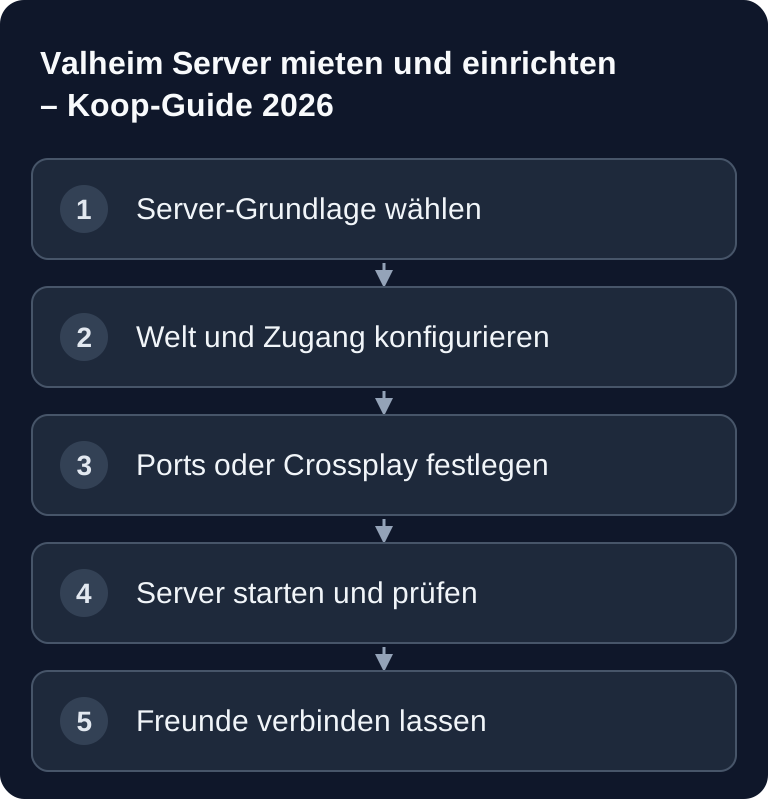
Ein eigener Valheim Server lohnt sich, wenn deine Welt unabhängig von einem einzelnen Host erreichbar sein soll. Du mietest dafür einen Dedicated Server, legst Welt, Passwort, Ports und optional Crossplay fest und prüfst anschließend, ob der Beitritt per Serverliste, IP oder Join-Code funktioniert.
Valheim 1.0
Valheim 1.0 ist veröffentlicht. Für eine bestehende Welt bleiben die Server-Grundschritte gültig, aber vor dem Update solltest du die zusammengehörigen Weltdateien sichern und den Beitritt mit aktuellen Clients prüfen. Crossplay zwischen PC und Konsolen braucht das Crossplay-Backend des Dedicated Servers; der Join-Code und ein Test mit den tatsächlich genutzten Plattformen sind entscheidend.
Valheim 1.0 ist da: Deep North, Welten und Server-Update · Valheim 1.0: Server-Update, alte Welt und Mods sicher prüfen
Voraussetzungen
Für Valheim brauchst du eine gekaufte Spielversion, Zugriff auf die Serververwaltung und die Daten für IP, Port und Passwort. Für kleine Koop-Gruppen ist ein Server mit mindestens 4 GB RAM eine sinnvolle Ausgangsbasis; größere Basen, viele erkundete Gebiete und mehrere aktive Spieler erhöhen den Ressourcenbedarf.
Valheim unterstützt Dedicated Server für persistente Welten. Die offizielle Valheim-Dokumentation beschreibt den Dedicated Server als Möglichkeit, eine Welt bereitzustellen, in der Freunde jederzeit spielen können: Dokumentation bei valheim.com. Dort nennt Iron Gate auch die relevanten Startparameter, darunter -name, -world, -password, -port, -public und -crossplay.
Wenn du andere Survival-Setups vergleichst, helfen dir auch der ARK Server mieten und einrichten – Anfänger-Guide 2026 und der Enshrouded Server mieten und einrichten – Koop-Guide. Beide behandeln ähnliche Fragen zu Zugang, Weltverwaltung und stabilen Koop-Abläufen.
Server bestellen und Grunddaten festlegen
Öffne die Valheim-Serverseite unter /de/valheim-server-mieten, wähle eine passende Konfiguration und bestelle den Server. Nach der Einrichtung solltest du mindestens diese Angaben notieren: Server-IP, Game-Port, Admin- oder Panel-Zugang, Startparameter, Weltname und Passwort.
Verwende ein eindeutiges Passwort. Der offizielle Dedicated-Server-Guide weist darauf hin, dass Passwort, Servername und Weltname nicht identisch sein sollen. Das ist nicht nur sauberer Betrieb, sondern verhindert auch leicht vermeidbare Startprobleme.
Wichtige Startparameter
Die zentralen Einstellungen werden über die Startzeile gesetzt. Der vorhandene Beispielblock bleibt dafür eine gute Grundlage:
-name "Mein Valheim Server"
-world "MeineWelt"
-password "geheim"
-port 2456
-public 1
-name ist der sichtbare Servername. -world bestimmt, welche Weltdatei geladen oder erstellt wird. -password schützt den Zugang. -port 2456 setzt den Basisport. -public 1 macht den Server öffentlich sichtbar; mit -public 0 bleibt er aus der öffentlichen Liste heraus und ist nur gezielt erreichbar.
Achte darauf, Weltname und Servername nicht ständig zu ändern. Ein geänderter Weltname kann dazu führen, dass Valheim eine neue Welt anlegt, obwohl die alte Weltdatei noch vorhanden ist.
Ports, Steam-Backend und Crossplay
Beim klassischen Steam-Backend müssen die Valheim-Ports aus dem Internet erreichbar sein. Laut offizieller Valheim-Dokumentation nutzt der Server standardmäßig den Portbereich 2456-2457. Wenn du selbst hostest, betrifft das Router und Firewall; bei gemietetem Hosting ist diese Netzwerkarbeit normalerweise Teil der Serverplattform oder wird im Panel abgebildet.
Wenn du Crossplay aktivierst, läuft der Server über das Crossplay-Backend. Dafür ergänzt du den Startparameter:
-crossplay
Crossplay ist relevant, wenn Spieler über unterschiedliche Plattformen beitreten sollen. Die offizielle Crossplay-FAQ von Valheim erklärt außerdem den Join-Code-Ansatz für plattformübergreifende Verbindungen: Dokumentation bei valheim.com. Wichtig: Crossplay ändert, wie Spieler den Server finden und verbinden. Prüfe nach der Aktivierung nicht nur die klassische Serverliste, sondern auch den Join-Code beziehungsweise die Crossplay-Verbindung.
Server beitreten
Über Steam
Öffne Steam, gehe zu Ansicht und dann Server. Unter Favoriten kannst du einen Server hinzufügen. Trage Server-IP und Port ein. Je nach Anzeige kann der Query-Port relevant sein; wenn der direkte Eintrag nicht funktioniert, teste zusätzlich die Verbindung aus dem Spiel heraus.
Im Spiel
Starte Valheim, wähle deinen Charakter und öffne den Beitrittsbereich. Suche den Server über die Community-Serverliste oder nutze die direkte Eingabe von IP und Port. Danach gibst du das Server-Passwort ein. Bei Crossplay verwendest du den Join-Code, sofern dein Panel oder die Serverkonsole ihn ausgibt.
Ergebnis prüfen
Nach dem Start sollte der Server ohne wiederholte Neustarts laufen, die konfigurierte Welt laden und Verbindungen annehmen. Prüfe zuerst die Serverlogs auf Fehlermeldungen zu Passwort, Weltname, Port oder fehlenden Dateien. Danach testest du den Beitritt mit einem normalen Spieleraccount.
Eine sinnvolle Prüfung besteht aus vier Punkten: Server erscheint oder ist direkt erreichbar, Passwortabfrage funktioniert, die richtige Welt wird geladen und ein zweiter Spieler kann beitreten. Wenn du Mods, Weltmodifier oder Crossplay nutzt, teste diese Punkte nach jeder Änderung erneut.
Betrieb und Performance
Valheim-Welten wachsen mit der Zeit. Viele große Basen, massenhaft liegende Items und stark bebaute Areale können die Simulation belasten. Das ist kein spezielles Hosting-Versprechen, sondern eine praktische Eigenheit von Survival-Welten mit vielen persistierten Objekten.
Halte die Welt aufgeräumt, entferne nicht benötigte Drops und plane regelmäßige Neustarts außerhalb eurer Hauptspielzeit. Backups sind besonders wichtig, bevor du Weltdateien ersetzt, größere Updates einspielst oder Mods änderst. Wenn dein Hosting-Panel automatische Backups anbietet, aktiviere sie bewusst und prüfe gelegentlich, ob Wiederherstellungspunkte tatsächlich vorhanden sind.
Für Spieler, die eher PvP- oder Sandbox-Erfahrungen suchen, ist auch der Rust Server mieten und einrichten – Der komplette Guide relevant. Für Kreativ- und Modding-Communities bietet der Minecraft Server mieten und einrichten – Komplett-Guide 2026 zusätzliche Orientierung.
Troubleshooting
Server erscheint nicht in der Liste
Warte einige Minuten nach dem Start und prüfe -public 1. Beim Steam-Backend müssen die Ports erreichbar sein. Bei Crossplay solltest du zusätzlich den Join-Code testen, weil die klassische Liste nicht immer der schnellste Prüfweg ist.
Verbindung per IP schlägt fehl
Kontrolliere Backend und Zieladresse getrennt. Das Steam-Backend nutzt den gewählten UDP-Port und Port+1; Crossplay nutzt PlayFab und erlaubt Join-Code, Serverliste oder öffentliche IP mit Port. Eine lokale oder Loopback-IP wird vom Crossplay-Backend nicht unterstützt. Nutze für den Vergleich denselben Client und den tatsächlich zugewiesenen Port.
Passwort wird nicht akzeptiert
Setze ein neues Passwort und vermeide Gleichheit mit Servername oder Weltname. Starte den Server danach sauber neu und prüfe, ob der Startparameter wirklich übernommen wurde.
Falsche oder leere Welt wird geladen
Stoppe den Server und vergleiche -world mit den zusammengehörigen .db- und .fwl-Dateien im tatsächlich verwendeten Speicherordner. Wenn -savedir gesetzt ist, zählt dieser Pfad. Sichere beide Dateien, bevor du Namen änderst; ein Name ohne vorhandene Dateien kann eine neue Welt erzeugen.
FAQ
Wie viele Spieler passen auf einen Valheim Server?
Valheim ist für kleine Koop-Gruppen ausgelegt; häufig wird mit bis zu 10 Spielern geplant. Entscheidend sind aber Weltgröße, Bauaktivität, Mods und gleichzeitige Spieler. Wähle Ressourcen deshalb nach realer Nutzung, nicht nur nach der Maximalzahl.
Brauche ich Portweiterleitung bei gemietetem Hosting?
Normalerweise musst du bei einem gemieteten Gameserver keine Router-Portweiterleitung auf deinem Heimnetz einrichten. Relevant bleiben aber die Serverports im Panel, Firewall-Regeln des Anbieters und die korrekte Angabe beim Beitritt.
Sollte ich Crossplay aktivieren?
Aktiviere Crossplay, wenn Spieler über unterschiedliche Plattformen beitreten sollen oder du bewusst den Join-Code-Weg nutzen möchtest. Wenn alle über Steam spielen und dein Setup stabil läuft, ist das Steam-Backend ebenfalls eine klare Option.
Was passiert, wenn ich den Weltnamen ändere?
Valheim lädt die Welt, die im Parameter -world angegeben ist. Wenn dieser Name nicht zur vorhandenen Weltdatei passt, kann eine neue Welt erstellt werden. Sichere die alte Welt, bevor du Namen oder Speicherpfade änderst.
Wie erkenne ich, ob der Server richtig läuft?
Der Server sollte ohne Fehlerschleife starten, die gewünschte Welt laden, in der gewählten Verbindungsart erreichbar sein und das Passwort akzeptieren. Ein echter Beitrittstest mit einem zweiten Spieler ist aussagekräftiger als nur eine grüne Statusanzeige.