Diese Anleitung beginnt mit einem bereits bereitgestellten Minecraft-Server. Du prüfst den Erststart, setzt die Grundkonfiguration und testest anschließend den Beitritt. Wenn du noch Edition, Ressourcen oder Hosting-Modell auswählst, hilft dir zuerst der Auswahl-Leitfaden.
Voraussetzungen
Du brauchst eine gültige Minecraft Java Edition oder Bedrock Edition, eine klare Vorstellung von Spielerzahl, Spielmodus und gewünschten Erweiterungen sowie einen passenden Server bei game-serverhosting. Tarife beginnen je nach aktueller Konfiguration und Laufzeit unterschiedlich; maßgeblich ist der Endpreis im Bestellprozess.
Für Java-Spieler ist der Standard-Port 25565 relevant. Für Bedrock-Verbindungen über ein unterstütztes Geyser-Setup ist der im Dashboard zugewiesene UDP-Port maßgeblich; 19132 ist lediglich der Geyser-Standard. Wenn du Mods, große Welten, viele Redstone-Maschinen oder mehrere Plugins planst, solltest du beim RAM konservativ wählen und später anhand realer Auslastung nachjustieren.
Offizielle Primärquelle: Mojang beschreibt auf der Minecraft-Server-Downloadseite den Java-Serverstart beispielhaft mit java -Xmx4G -Xms4G -jar minecraft_server.{0}.jar nogui und verweist dort auf die Minecraft End User License Agreement und Privacy Policy: Dokumentation bei minecraft.net. Für Bedrock Dedicated Server dokumentiert Microsoft die Konfiguration über server.properties: Dokumentation bei learn.microsoft.com.
Schritt 1: Grundkonfiguration prüfen
Nach der Bestellung wird dein Minecraft Server nach Abschluss des Bestellprozesses automatisch eingerichtet. Prüfe im Panel zuerst Adresse, Ports, Startstatus und Konsole. Die im Dashboard angezeigten Verbindungswerte bleiben wichtig:
| Eigenschaft | Was du prüfen musst |
|---|---|
| Java-Verbindung | Zugewiesene Adresse und TCP-Port; 25565 ist nur der Standard |
| Bedrock/Crossplay | Aktiviertes Setup und zugewiesener UDP-Port; 19132 ist nur der Standard |
| RCON | Optionaler Verwaltungszugang, für den normalen Beitritt nicht nötig |
| EULA | Prüfe die erforderliche Zustimmung bei der Einrichtung und den tatsächlichen Erststart |
Geyser und Floodgate ermöglichen Bedrock-Spielern den Zugriff auf einen Java-orientierten Serveraufbau, sofern diese Komponenten in deinem Setup aktiv sind. Behandle Crossplay trotzdem als Konfigurationspunkt: Versionen, Plugins und Login-Verhalten müssen zusammenpassen. Wenn Bedrock-Spieler nicht joinen können, prüfe zuerst Port, Serverversion, Geyser/Floodgate-Status und die Fehlermeldung in der Konsole.
Schritt 2: RAM und Spielumfang festlegen
Die folgende Planungstabelle ist eine praxisnahe Orientierung, aber kein garantiertes Leistungsversprechen. Reale Last hängt von Version, Weltgröße, Simulation-Distance, Plugins, Mods, Farmen und Spieleraktivität ab.
| Spieleranzahl | Empfohlenes RAM | Empfehlung mit Mods |
|---|---|---|
| 1-5 Spieler | 2 GB | 4 GB |
| 5-10 Spieler | 4 GB | 6 GB |
| 10-20 Spieler | 6 GB | 8 GB |
| 20+ Spieler | 8 GB+ | 12 GB+ |
Für Vanilla oder Paper ohne große Pluginliste reicht meist weniger Reserve als für Modpacks. Wenn du später merkst, dass Chunks langsam laden, die TPS sinken oder Garbage-Collection-Pausen auftreten, erhöhe nicht blind nur RAM. Prüfe zuerst Sichtweite, Plugins, Weltgenerierung und aktive Farmen.
Schritt 3: server.properties sauber setzen
Die Datei server.properties steuert zentrale Serveroptionen. Starte mit wenigen bewussten Einstellungen und ändere nicht zehn Dinge gleichzeitig, damit du Fehler zuordnen kannst.
max-players=20
difficulty=normal
view-distance=10
spawn-protection=16
pvp=true
max-players sollte zu RAM und Community-Größe passen. difficulty beeinflusst den Spielstil, view-distance wirkt direkt auf Serverlast, spawn-protection schützt den Spawnbereich und pvp entscheidet, ob Spieler einander Schaden zufügen können. Beachte bei versionsabhängigen Eigenschaften die Dokumentation deiner tatsächlich genutzten Minecraft-Version; server.properties kann sich zwischen Releases ändern.
Die motd-Zeile in der server.properties bestimmt deinen Serverlisten-Eintrag. Du kannst sie farbig mit dem kostenlosen Minecraft-MOTD-Generator gestalten.
Schritt 4: Verbinden und Ergebnis prüfen
Öffne Minecraft Java Edition, gehe zu „Multiplayer“, wähle „Server hinzufügen“ und trage deine Subdomain ein:
dein-name.gs.game-serverhosting.com
Bei Bedrock trägst du die Serveradresse und den Bedrock-Port ein, sofern dein Setup Bedrock-Zugriff über Geyser bereitstellt. Danach prüfst du nicht nur, ob der Join klappt. Kontrolliere auch, ob Spawnpunkt, Gamemode, Schwierigkeit, PvP, Operator-Rechte, Whitelist oder Allowlist und Chat wie geplant funktionieren.
Eine gute Erstprüfung besteht aus fünf Minuten echter Nutzung: Ein Spieler joint, bewegt sich vom Spawn weg, lädt neue Chunks, baut einen Block ab, schreibt in den Chat und verlässt den Server wieder. Beobachte parallel Konsole, RAM-Auslastung und Warnmeldungen. Erst wenn diese einfache Runde sauber läuft, solltest du Plugins, Mods oder größere Community-Freigaben hinzufügen.
Performance-Tipps
Verwende Paper oder Purpur statt Vanilla, wenn du Plugin-Support und zusätzliche Performance-Optionen brauchst. Setze view-distance eher auf 8-10 statt unnötig hoch. Sehr hohe Sichtweiten halten spürbar mehr Chunks aktiv; starte deshalb mit dem dokumentierten Standard deiner eingesetzten Version und erhöhe nur nach einem Lasttest. Nutze Plugins wie Chunky zum Vorgenerieren der Welt, damit neue Gebiete nicht erst während des Spielens erzeugt werden müssen. Aktiviere den Spark Profiler, wenn du Lag-Quellen nachvollziehbar finden willst.
Für PvP- oder Survival-Communitys sind klare Betriebsabläufe genauso wichtig wie Leistung: Wer darf Operator sein, wann werden Backups geprüft, wann werden Plugin-Updates eingespielt und wie meldet die Gruppe Fehler? Wer eher kompetitive Survival-Erfahrung sucht, kann die Anforderungen mit einem Rust Server Setup vergleichen. Für Rollplay-Strukturen mit mehr Regeln und Rollen ist auch der FiveM Roleplay Guide als organisatorischer Vergleich nützlich.
Troubleshooting
Wenn Java-Spieler nicht verbinden können, kopiere die tatsächliche Adresse samt TCP-Port aus dem Panel und gleiche Clientversion, Serverversion und Startlog ab. Für Bedrock brauchst du den ausgewiesenen UDP-Eingang und ein aktives BDS- oder Crossplay-Setup; ein TCP-Porttest bestätigt keine Bedrock-Verbindung. Wenn Änderungen an server.properties verschwinden, stoppe den Server vor der nächsten Bearbeitung und prüfe, ob ein Panel-Preset die Datei überschreibt. Bei fehlenden Rechten helfen die OP-Stufen und Befehle.
Quellen und Prüfgrundlage
Die verlinkten Unterseiten belegen die jeweils unmittelbar davor oder danach erläuterte technische Grundlage. Produktpreise und Kontofunktionen werden zusätzlich gegen den aktuell sichtbaren Bestell- oder Dashboard-Pfad geprüft.
Grenzen und Rückweg
Preise und verfügbare Servertypen können sich ändern; maßgeblich ist der Checkout. RAM-Tabellen sind Startwerte, keine Kapazitätsgarantie. Crossplay gilt nur für dafür ausgewiesene Servertypen und mit dem im Dashboard angezeigten UDP-Port. Sichere vor Änderungen die betroffenen Dateien oder die Welt. Prüfe das Ergebnis anschließend mit derselben Version und demselben Testablauf; bei Fehlern stellst du die Sicherung wieder her.
FAQ
Kann ich Java- und Bedrock-Spieler auf denselben Server lassen?
Ja, wenn dein Setup Geyser und Floodgate passend nutzt. Java bleibt dabei der primäre Serverkontext, während Bedrock-Spieler über die Crossplay-Komponenten verbinden. Prüfe Versionen und Ports, bevor du den Server öffentlich teilst.
Wie viel RAM brauche ich für meinen Minecraft Server?
Für 1-5 Spieler nennt die Tabelle 2 GB ohne Mods und 4 GB mit Mods. Für 5-10 Spieler sind 4 GB beziehungsweise 6 GB genannt. Nutze diese Werte als Startpunkt und passe nach realer Auslastung an.
Welche server.properties sollte ich zuerst ändern?
Beginne mit max-players, difficulty, view-distance, spawn-protection und pvp. Diese Werte haben direkten Einfluss auf Spielerlebnis, Last und Moderation. Ändere sie bewusst und teste nach jedem größeren Schritt.
Warum ist meine Serveradresse besser als eine private IP?
Eine Subdomain wie dein-name.gs.game-serverhosting.com ist leichter weiterzugeben und vermeidet, dass du deine private Heimnetz-IP veröffentlichen musst. Außerdem läuft der Server unabhängig davon, ob dein eigener Rechner eingeschaltet ist.
Was mache ich bei Lag nach dem Serverstart?
Prüfe zuerst Konsole, RAM-Auslastung, TPS, Sichtweite und neu generierte Chunks. Danach testest du Plugins oder Mods einzeln. Tools wie Spark helfen, konkrete Ursachen zu finden, statt nur pauschal mehr Ressourcen zu buchen.
Vanilla: Beispiel ansehen
Eigene Aufnahmen aus einer Demo-Umgebung. Die gezeigte Version und Einrichtung können von deinem Server abweichen.
- Vanilla: das unveränderte Java-Spiel.
- Eine verschneite Bergwelt im Abendlicht.
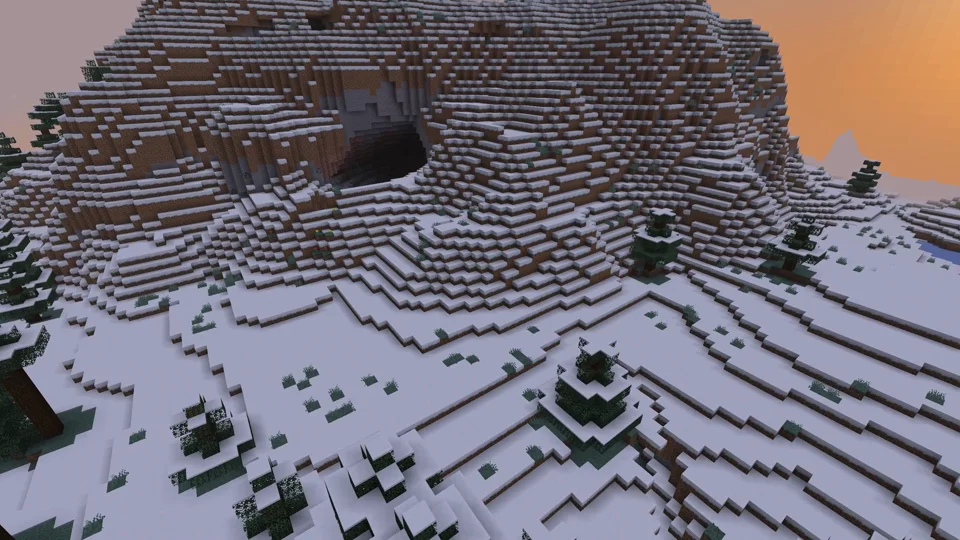
Java Edition
Paper: Beispiel ansehen
Eigene Aufnahmen aus einer Demo-Umgebung. Die gezeigte Version und Einrichtung können von deinem Server abweichen.
- Paper: Java-Minecraft mit Plugins.
- WorldEdit: Goldpyramide und Glaskuppel.
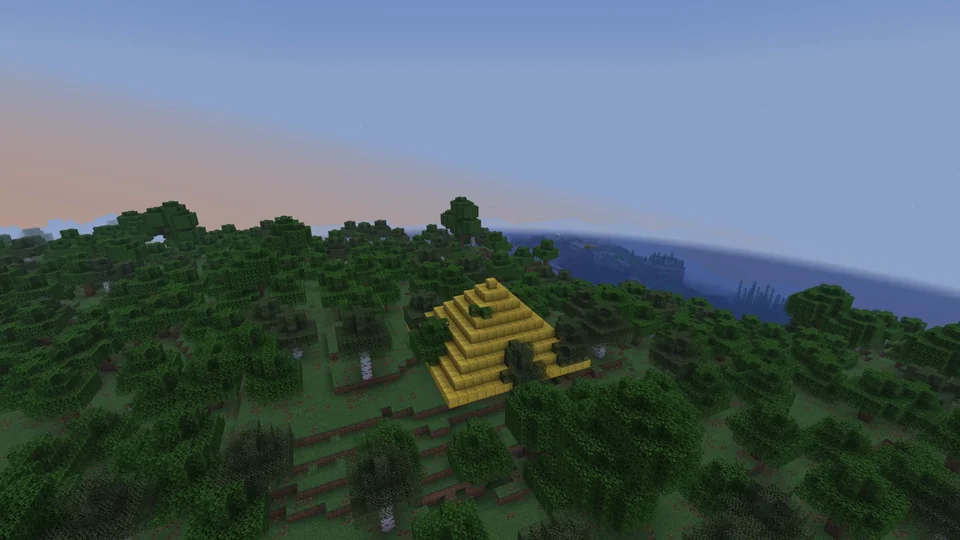
Paper / WorldEdit 7.3.16
Purpur: Beispiel ansehen
Eigene Aufnahmen aus einer Demo-Umgebung. Die gezeigte Version und Einrichtung können von deinem Server abweichen.
- Purpur: zusätzliche Servereinstellungen.
- Phantom-Flug mit aktivierter Reitfunktion.
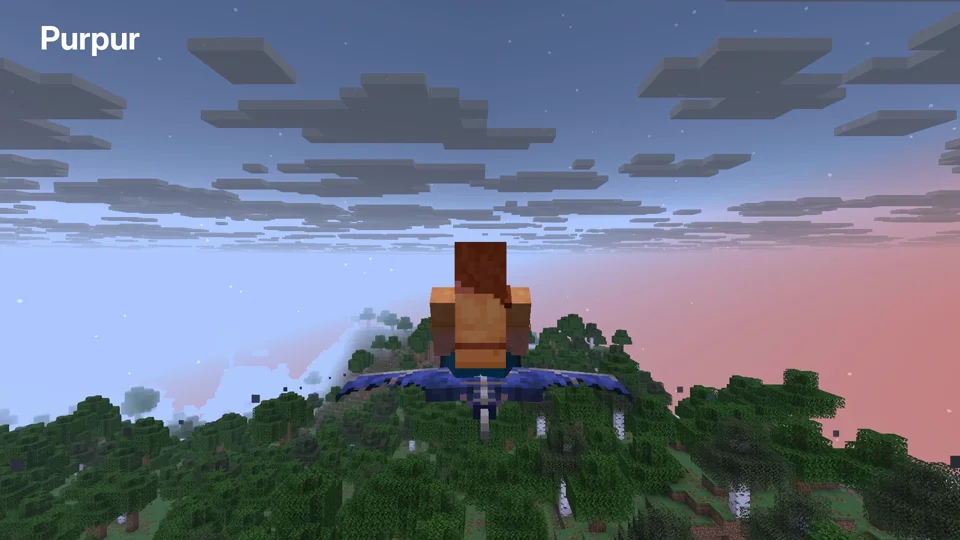
Purpur 1.21.6; phantom riding enabled
Fabric: Beispiel ansehen
Eigene Aufnahmen aus einer Demo-Umgebung. Die gezeigte Version und Einrichtung können von deinem Server abweichen.
- Fabric: Mods wie Cobblemon. Dein Client braucht die passende Version und Mods.
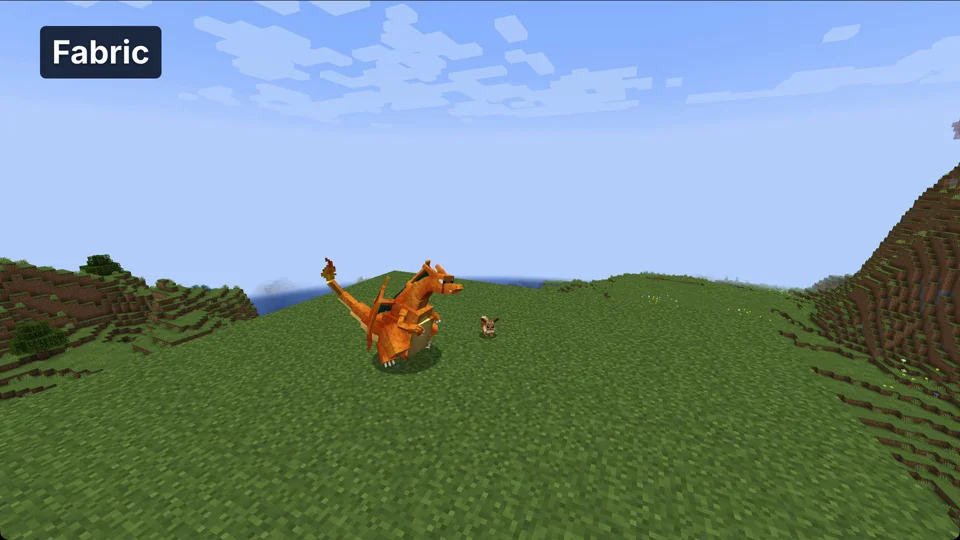
Minecraft 1.21.1 / Cobblemon 1.8.1 / Fabric API 0.116.17
NeoForge: Beispiel ansehen
Eigene Aufnahmen aus einer Demo-Umgebung. Die gezeigte Version und Einrichtung können von deinem Server abweichen.
- NeoForge: Technik-Mods wie Create. Dein Client braucht die passenden Mods.
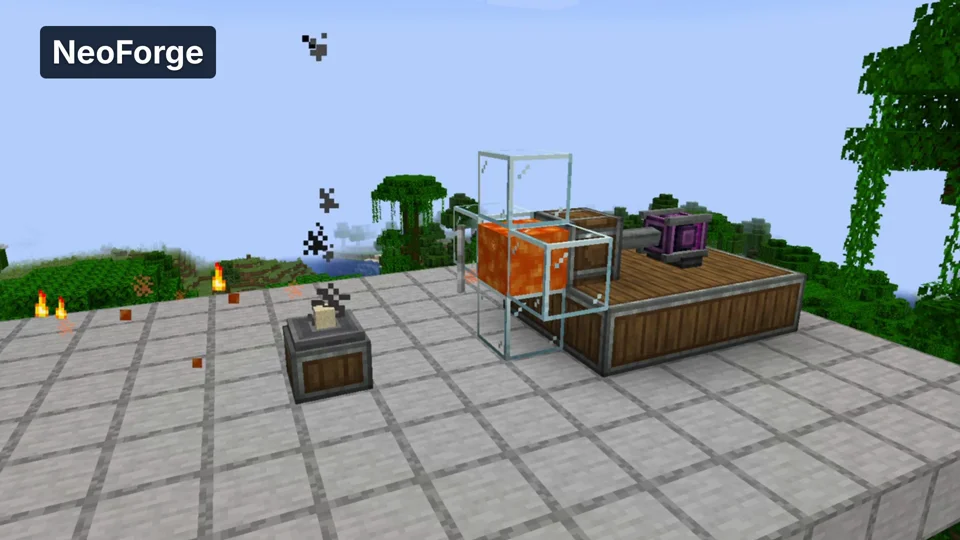
Minecraft 1.21.1 / Create 6.0.10
Velocity: Beispiel ansehen
Eigene Aufnahmen aus einer Demo-Umgebung. Die gezeigte Version und Einrichtung können von deinem Server abweichen.
- Velocity: Ein Proxy verbindet mehrere Java-Server. Hier wechseln wir von der Lobby in die zweite Welt.
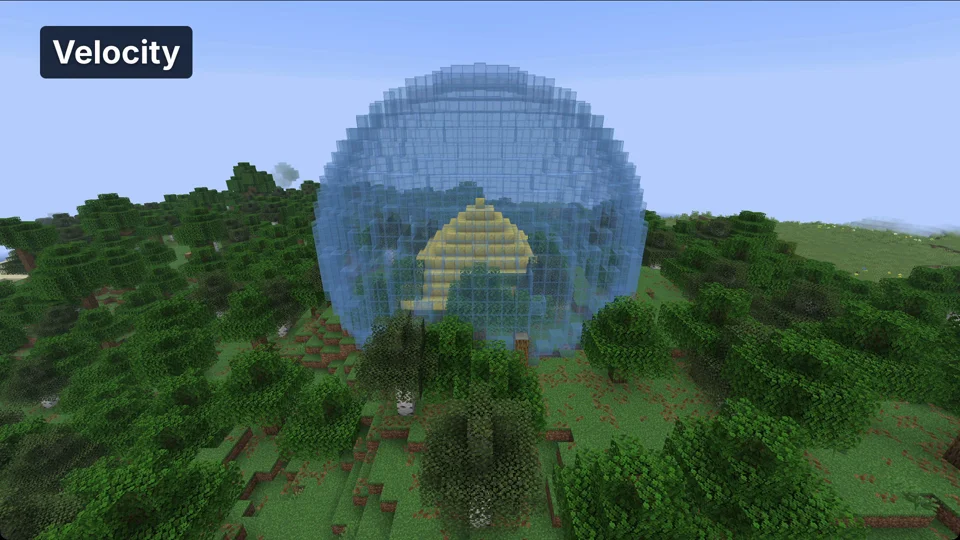
Java Minecraft 1.21.6; proxy world switch