Ein eigener Rust Server lohnt sich, wenn du Regeln, Wipe-Zyklen, Map-Parameter, Adminrechte und Plugins selbst kontrollieren willst. Bei game-serverhosting mietest du dafür ein kostenpflichtiges Multi-Game-Hosting mit Panel, Dateiverwaltung, Live-Konsole und Support, statt Rust nur lokal oder nebenbei auf einem privaten Rechner zu betreiben.
Voraussetzungen und Planung
Rust ist deutlich anspruchsvoller als viele Koop-Spiele, weil Weltgröße, Spielerzahl, Entities, Monumente, Bases, Plugins und Wipe-Intervall zusammenwirken. Plane deshalb zuerst, welche Art Server du betreiben willst: kleiner Freundeskreis, moderierter Community-Server, PvE-Projekt, Vanilla-nahe Runde oder modifizierter Server mit Komfortfunktionen.
Facepunch nennt für einen Rust Dedicated Server 12 GB freien RAM; große Karten und Plugins können mehr benötigen. Plane anhand des Spielkonzepts und beobachte die tatsächliche Auslastung einer gewachsenen Welt. Die folgende Übersicht ist keine garantierte Spieler-/RAM-Zuordnung.
| Konfiguration | Ressourcenprüfung |
|---|---|
| Kleine Vanilla-Karte | 12 GB freier RAM als dokumentierter Ausgangspunkt |
| Größere Karte oder viele Gebäude/Entitäten | Reserve anhand der gemessenen Weltlast planen |
| uMod/Oxide mit mehreren Plugins | Pluginlast und Rust-/Oxide-Kompatibilität getrennt prüfen |
Wenn du eher ein Koop-Survival-Projekt mit weniger PvP-Druck suchst, können auch andere Games passen. Für ähnliche Gruppenplanung findest du den Valheim Server Koop-Guide 2026 und den Enshrouded Server Koop-Guide.
Server bestellen und Grundeinstellungen setzen
- Öffne die Rust-Server-Auswahl.
- Vergleiche die verfügbare Konfiguration mit Facepunchs RAM-Ausgangspunkt und deiner Karten-/Pluginplanung.
- Prüfe nach der Bereitstellung den vollständigen Erststart und einen Clientbeitritt.
Nach der Bereitstellung setzt du zuerst die Basiswerte. Diese entscheiden, wie dein Server in der Liste erscheint, wie groß die Welt wird und wie oft der Server automatisch speichert.
server.hostname "Mein Rust Server"
server.description "Community Server – kein Pay2Win"
server.maxplayers 100
server.worldsize 3500
server.seed 12345
server.saveinterval 300
server.hostname und server.description sollten klar sagen, was Spieler erwartet: Sprache, Spielstil, Wipe-Tage, Solo/Duo/Trio-Regeln oder PvE/PvP-Ausrichtung. server.maxplayers im Beispiel beschreibt die Rust-Syntax. Bei GSH setzt der Start das Limit aus den gebuchten Slots; ein CFG-Eintrag oder Konsolenbefehl ersetzt keine Paketänderung. Pflege die angebotenen Werte wie Name, Beschreibung, Weltgröße und Seed im Panel und kontrolliere sie nach einem Neustart. server.worldsize und server.seed bestimmen die Welt; ändere diese Werte nicht leichtfertig auf einem laufenden Server, wenn deine Community einen stabilen Wipe erwartet.
Alle Server-Dateien – cfg, oxide, Welt-Saves und mehr – bearbeitest du direkt im Panel über die integrierte Dateiverwaltung. Kein SFTP-Client nötig.
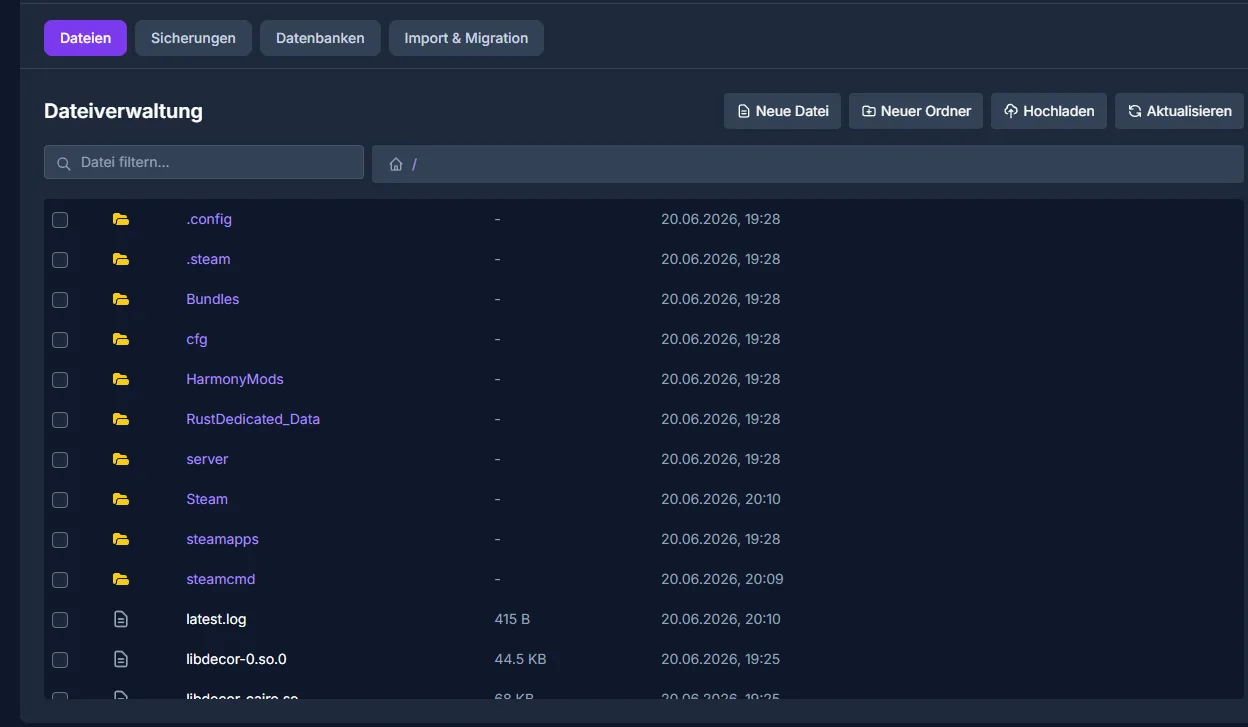
Als offizielle Primärquelle für Dedicated-Server-Grundlagen verweist Facepunch auf die Rust-Serverdokumentation unter Dokumentation bei wiki.facepunch.com. Nutze solche offiziellen Angaben immer als Referenz, wenn du Startparameter, Serverdateien oder Konsolenbefehle mit späteren Rust-Versionen abgleichst.
Adminrechte und Konsole
Für die Administration brauchst du die SteamID64 der jeweiligen Person. Trage Owner und Moderatoren über die Live-Konsole ein und speichere danach die Konfiguration.
ownerid <steamid64> "Name"    # Owner hinzufügen
moderatorid <steamid64>       # Moderator hinzufügen
server.writecfg               # Config speichern
server.save                   # Welt speichern
Befehle gibst du direkt in der Live-Konsole im Panel ein – sie zeigt auch die Welt-Generierung beim ersten Start und alle Server-Logs in Echtzeit.
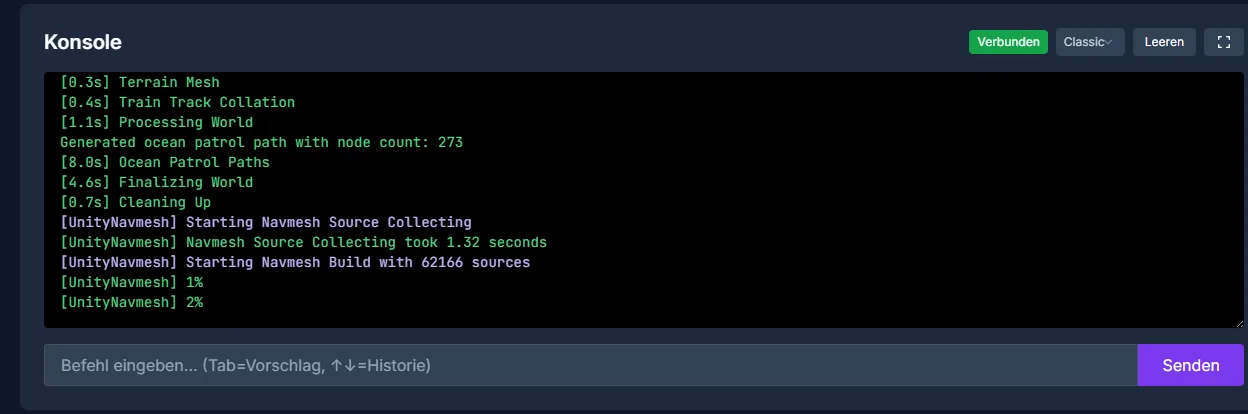
Verbinde dich nach ownerid oder moderatorid neu; Facepunch dokumentiert diesen Reconnect, damit der Auth-Level greift. Prüfe die vollständige SteamID64 in der Konsole und teste eine harmlose Adminaktion. Die Rechteänderung wird heute automatisch gespeichert; ein fehlendes server.writecfg ist deshalb keine passende pauschale Erklärung.
uMod/Oxide und Plugins installieren
uMod/Oxide ist die verbreitete Grundlage für Rust-Plugins. Installiere es erst, wenn die Vanilla-Konfiguration sauber startet. So erkennst du später besser, ob ein Problem von Rust selbst, der Serverkonfiguration oder einem Plugin kommt.
- Im Dashboard unter Mods → uMod/Oxide aktivieren
- Server wird automatisch aktualisiert
- Plugins in den
/oxide/pluginsOrdner hochladen - Server neustarten
Die vorhandene Plugin-Auswahl deckt typische Community-Funktionen ab:
- GatherManager – Gather-Raten anpassen
- NTeleportation – Teleport-System
- Clans – Clan-System
- BetterChat – Chat-Formatierung
- ServerRewards – Belohnungssystem
Installiere nicht alles auf einmal. Lade ein Plugin hoch, starte den Server neu, prüfe Konsole und Funktion, dann folgt das nächste. Gerade bei stark modifizierten Servern spart dir dieses Vorgehen viel Fehlersuche. Dokumentiere außerdem Plugin-Versionen, Konfigurationsänderungen und Abhängigkeiten, damit du nach einem Rust-Update schneller reagieren kannst.
Performance, Wipes und Betrieb
Die wichtigsten Performance-Hebel sind nicht geheim, aber sie müssen konsequent angewendet werden:
- Map-Größe: Kleiner = besser. 3500 ist ein guter Ausgangspunkt für viele Community-Setups
- Entity-Cleanup: Nutze Plugins wie
Rust Entity Cleanup, wenn dein Regelwerk das vorsieht - Decay: Beschleunigtes Decay kann Base-Spam reduzieren
- FPS.limit: Auf 60 setzen, um CPU-Last zu begrenzen
Wichtig ist die richtige Einordnung: Diese Punkte ersetzen keine passende Servergröße und sind keine Garantie für bestimmte FPS, Tickrates oder Spielerzahlen. Sie helfen dir aber, die Last nachvollziehbar zu steuern. Beobachte besonders nach Events, Raid-Nächten und kurz vor dem Wipe die Logs und das Verhalten beim Speichern.
Plane Wipes transparent. Rust-Communities erwarten klare Termine für Map-Wipes und, falls genutzt, Blueprint-Wipes. Schreibe die Regeln in die Serverbeschreibung, in Discord oder auf deine Website und ändere sie nicht spontan, wenn Spieler bereits Fortschritt aufgebaut haben.
Wenn du Multi-Game-Hosting vergleichst oder später weitere Projekte starten willst, sind auch der Minecraft Server Komplett-Guide 2026 und der Palworld Server Guide 2026 nützlich, weil sie ähnliche Entscheidungen zu RAM, Konfiguration und Community-Betrieb behandeln.
Ergebnis prüfen
Nach der Einrichtung solltest du nicht nur schauen, ob der Server online ist. Prüfe konkret:
- Server erscheint mit richtigem Namen und Beschreibung.
- Verbindung per Rust-Client funktioniert.
- Map-Größe und Seed entsprechen deiner Planung.
- Adminrechte greifen nach
owneridodermoderatorid. server.saveläuft ohne erkennbare Fehler in der Konsole.- uMod/Oxide lädt ohne Fehlermeldungen.
- Jedes Plugin erfüllt seine Funktion im Spiel.
Erst wenn diese Punkte passen, solltest du den Server öffentlich bewerben oder Spieler einladen.
Troubleshooting
Server startet nicht
Prüfe zuerst die Live-Konsole. Häufige Ursachen sind fehlerhafte Startparameter, defekte Plugin-Dateien oder unvollständige Updates. Deaktiviere zuletzt hinzugefügte Plugins testweise und starte erneut.
Adminrechte funktionieren nicht
Kontrolliere die vollständige SteamID64 und ob der Befehl in der Serverkonsole statt SteamCMD lief. Trenne danach die Spielverbindung und tritt erneut bei. Prüfe den Auth-Level im Serverlog, bevor du weitere Rechte oder Neustarts auslöst.
Plugins laden nicht
Prüfe, ob uMod/Oxide aktiv ist und ob die Plugin-Dateien wirklich im Ordner /oxide/plugins liegen. Lies danach die Konsolenausgabe: Syntaxfehler, fehlende Abhängigkeiten oder veraltete Plugins werden dort meist sichtbar.
Der Server wirkt träge
Prüfe Entity-Anzahl, Pluginfehler, Speicherbedarf und Tick-/CPU-Last während des Problems. Deaktiviere zuletzt hinzugefügte Plugins zunächst in einer gesicherten Testkonfiguration. Ändere Seed oder Worldsize nicht als spontanen Performanceversuch: Das kann beim nächsten Start eine andere Welt erzeugen. Kartenwechsel gehören in einen angekündigten Wipe.
FAQ
Wie viel RAM braucht ein Rust Server?
Facepunch nennt 12 GB freien RAM. Größere Karten, gewachsene Saves und Plugins können zusätzliche Reserve brauchen; die Zahl ist kein Versprechen für eine feste Spielerzahl.
Sollte ich Rust Vanilla oder mit uMod/Oxide betreiben?
Vanilla ist einfacher zu warten und näher am Grundspiel. uMod/Oxide lohnt sich, wenn du gezielt Community-Funktionen wie Clans, Teleport, Chat-Anpassungen oder geänderte Gather-Raten brauchst.
Welche Map-Größe ist für den Anfang sinnvoll?
Für viele Gruppen ist server.worldsize 3500 ein brauchbarer Ausgangspunkt. Kleinere Maps sind leichter zu betreiben und fördern Begegnungen, größere Maps brauchen mehr Ressourcen und passen eher zu aktiven Communities.
Muss ich nach jeder Änderung neu starten?
Nicht jede Konsolenänderung braucht einen Neustart, aber viele Datei-, Plugin- und Mod-Änderungen werden erst nach einem Neustart sauber geladen. Speichere vorher mit server.save und kontrolliere danach die Logs.
Was ist beim Wipe-Zyklus wichtig?
Lege Map-Wipes und mögliche Blueprint-Wipes früh fest und kommuniziere sie klar. Spieler planen ihren Fortschritt danach; spontane Änderungen beschädigen Vertrauen und erschweren Community-Aufbau.