Un servidor Rust propio merece la pena si quieres controlar reglas, ciclos de wipe, parámetros del mapa, derechos de admin y plugins por tu cuenta. En game-serverhosting alquilas para ello un hosting multi-game de pago con panel, gestión de archivos, consola en vivo y soporte, en lugar de ejecutar Rust solo localmente o de pasada en un ordenador privado.
Requisitos y planificación
Rust es bastante más exigente que muchos juegos cooperativos, porque tamaño del mundo, número de jugadores, entidades, monumentos, bases, plugins e intervalo de wipe interactúan entre sí. Por eso, planifica primero qué tipo de servidor quieres operar: pequeño grupo de amigos, servidor de comunidad moderado, proyecto PvE, partida cercana a Vanilla o servidor modificado con funciones de comodidad.
Como punto de partida, la recomendación existente sigue siendo útil: elige al menos 8 GB de RAM si quieres operar un servidor Rust pequeño. Mapas más grandes, muchos jugadores, ciclos de wipe largos y conjuntos de plugins aumentan la necesidad. Los siguientes valores orientativos no son valores de rendimiento garantizados, sino una orientación práctica para la primera configuración.
| Tamaño del mapa | Jugadores | RAM recomendada |
|---|---|---|
| 2500 | 1-25 | 8 GB |
| 3500 | 25-75 | 10 GB |
| 4250 | 75-150 | 12 GB |
| 4500+ | 150+ | 16 GB |
Si buscas más bien un proyecto cooperativo de supervivencia con menos presión PvP, también pueden encajar otros juegos. Para una planificación de grupo similar encuentras la guía cooperativa de servidores Valheim 2026 y la guía cooperativa de servidores Enshrouded.
Pedir el servidor y configurar los ajustes básicos
- Ve a game-serverhosting
- Elige al menos 8 GB de RAM
- Haz el pedido y espera la configuración automática
Tras la provisión, primero configuras los valores base. Estos deciden cómo aparece tu servidor en la lista, qué tamaño tendrá el mundo y con qué frecuencia guarda automáticamente el servidor.
server.hostname "Mi servidor Rust"
server.description "Servidor de comunidad – sin Pay2Win"
server.maxplayers 100
server.worldsize 3500
server.seed 12345
server.saveinterval 300
server.hostname y server.description deberían decir claramente qué espera a los jugadores: idioma, estilo de juego, días de wipe, reglas Solo/Duo/Trio u orientación PvE/PvP. server.maxplayers debería encajar con RAM, rendimiento de CPU y capacidad de moderación. server.worldsize y server.seed determinan el mundo; no cambies estos valores a la ligera en un servidor en marcha si tu comunidad espera un wipe estable.
Todos los archivos del servidor, cfg, oxide, saves del mundo y más, los editas directamente en el panel mediante la gestión de archivos integrada. No hace falta cliente SFTP.
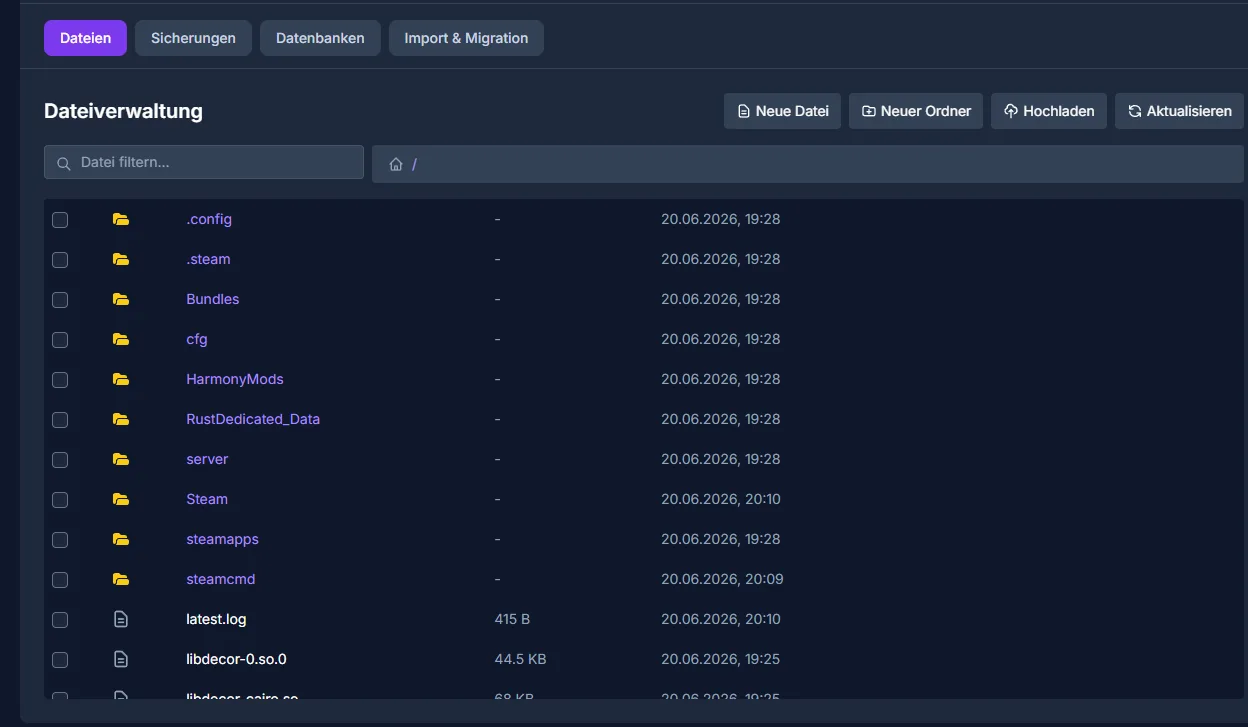
Como fuente primaria oficial para bases de servidores dedicados, Facepunch remite a la documentación de servidores Rust en Documentación en wiki.facepunch.com. Usa siempre estos datos oficiales como referencia cuando compares parámetros de arranque, archivos de servidor o comandos de consola con versiones posteriores de Rust.
Derechos de admin y consola
Para la administración necesitas la SteamID64 de cada persona. Introduce owners y moderadores mediante la consola en vivo y después guarda la configuración.
ownerid <steamid64> "Nombre"    # Añadir owner
moderatorid <steamid64>       # Añadir moderador
server.writecfg               # Guardar config
server.save                   # Guardar mundo
Los comandos los introduces directamente en la consola en vivo del panel; también muestra la generación del mundo en el primer arranque y todos los logs del servidor en tiempo real.
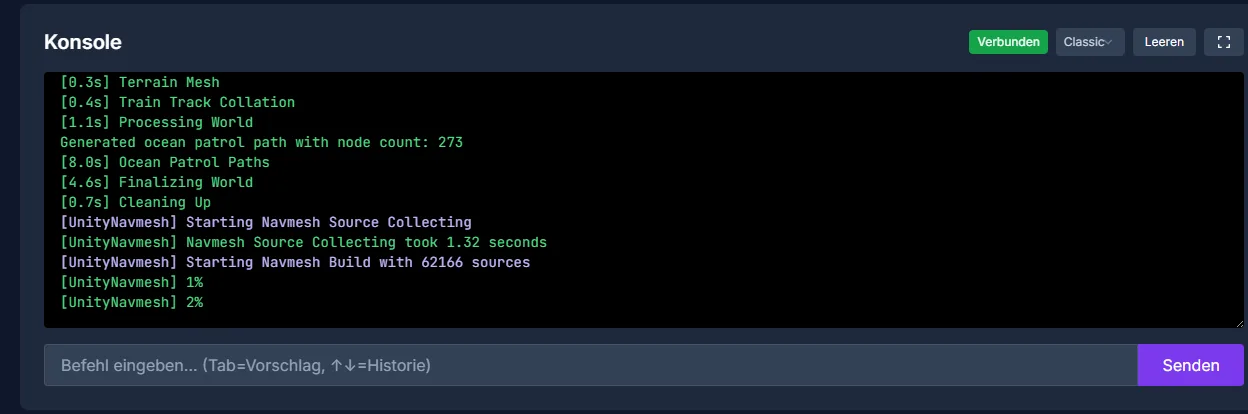
Después de introducirlos, comprueba si los roles realmente funcionan: inicia sesión en el servidor, ejecuta un comando de admin inofensivo y después revisa la consola. Si un admin no tiene permisos, normalmente se debe a una SteamID64 incorrecta, un server.writecfg faltante o un reinicio pendiente.
Instalar uMod/Oxide y plugins
uMod/Oxide es la base extendida para plugins de Rust. Instálalo solo cuando la configuración Vanilla arranque limpiamente. Así después reconocerás mejor si un problema viene de Rust mismo, de la configuración del servidor o de un plugin.
- Activar en el dashboard bajo Mods → uMod/Oxide
- El servidor se actualiza automáticamente
- Subir plugins a la carpeta
/oxide/plugins - Reiniciar el servidor
La selección de plugins existente cubre funciones típicas de comunidad:
- GatherManager – ajustar tasas de recolección
- NTeleportation – sistema de teletransporte
- Clans – sistema de clanes
- BetterChat – formateo del chat
- ServerRewards – sistema de recompensas
No lo instales todo a la vez. Sube un plugin, reinicia el servidor, revisa consola y función, y luego sigue con el siguiente. Especialmente en servidores muy modificados, este procedimiento te ahorra mucha búsqueda de errores. Documenta además versiones de plugins, cambios de configuración y dependencias para poder reaccionar más rápido tras una actualización de Rust.
Rendimiento, wipes y operación
Las palancas de rendimiento más importantes no son secretas, pero hay que aplicarlas de forma consecuente:
- Tamaño del mapa: más pequeño = mejor. 3500 es un buen punto de partida para muchos setups de comunidad
- Entity cleanup: usa plugins como
Rust Entity Cleanupsi tus reglas lo prevén - Decay: un decay acelerado puede reducir el spam de bases
- FPS.limit: ponerlo en 60 para limitar la carga de CPU
Lo importante es clasificarlo bien: estos puntos no sustituyen un tamaño de servidor adecuado y no garantizan determinados FPS, tickrates o números de jugadores. Pero te ayudan a controlar la carga de forma comprensible. Observa especialmente después de eventos, noches de raid y poco antes del wipe los logs y el comportamiento al guardar.
Planifica los wipes de forma transparente. Las comunidades de Rust esperan fechas claras para map wipes y, si se usan, blueprint wipes. Escribe las reglas en la descripción del servidor, en Discord o en tu web y no las cambies de forma espontánea cuando los jugadores ya hayan acumulado progreso.
Si comparas hosting multi-game o quieres iniciar más proyectos después, también son útiles la guía completa de servidores Minecraft 2026 y la guía de servidores Palworld 2026, porque tratan decisiones similares sobre RAM, configuración y operación de comunidad.
Comprobar el resultado
Después de configurarlo, no deberías mirar solo si el servidor está online. Comprueba concretamente:
- El servidor aparece con el nombre y la descripción correctos.
- La conexión mediante el cliente Rust funciona.
- El tamaño del mapa y el seed coinciden con tu planificación.
- Los derechos de admin funcionan tras
owneridomoderatorid. server.savese ejecuta sin errores visibles en la consola.- uMod/Oxide carga sin mensajes de error.
- Cada plugin cumple su función en el juego.
Solo cuando estos puntos encajen deberías anunciar públicamente el servidor o invitar jugadores.
Solución de problemas
El servidor no arranca
Revisa primero la consola en vivo. Las causas frecuentes son parámetros de arranque incorrectos, archivos de plugin defectuosos o actualizaciones incompletas. Desactiva de prueba los plugins añadidos recientemente y arranca de nuevo.
Los derechos de admin no funcionan
Controla la SteamID64, ejecuta server.writecfg y reinicia el servidor. Asegúrate de no haber introducido por error una URL de perfil, un nombre de jugador o una ID acortada.
Los plugins no cargan
Comprueba si uMod/Oxide está activo y si los archivos de plugin realmente están en la carpeta /oxide/plugins. Después lee la salida de consola: errores de sintaxis, dependencias faltantes o plugins obsoletos suelen verse ahí.
El servidor se siente lento
Reduce de prueba tamaño del mapa, límite de jugadores o cantidad de plugins. Revisa además número de entidades, reglas de decay e intervalos de guardado. Si la carga se mantiene alta de forma permanente, una tarifa mayor o un concepto de servidor más ligero tiene más sentido que añadir cada vez más workarounds.
Comprobación, límites y vuelta segura atrás
La guía “Alquilar y configurar un servidor Rust: la guía completa” aplica al tipo de servidor descrito en el artículo y al estado de versiones visible en el momento de la comprobación. Los nombres de menús, versiones disponibles, compatibilidad de mods o plugins y recursos necesarios pueden cambiar tras actualizaciones. Por eso no transfieras valores sin comprobarlos a otra versión de juego, loader o servidor.
Antes de hacer cambios en el mundo, partida, configuración o extensiones, crea una copia de seguridad de los archivos afectados. Después cambia solo un paso relacionado y compruébalo con la misma versión de cliente y servidor con la que luego quieres jugar.
| Punto de comprobación | Resultado esperado | Cancelación y vuelta atrás |
|---|---|---|
| Arranque del servidor | El servidor alcanza el estado operativo sin nuevos mensajes de error. | Si hay errores de arranque, deshacer el cambio y restaurar la última copia de seguridad. |
| Prueba de conexión | Una cuenta de prueba puede conectarse mediante la dirección mostrada en el panel. | Si hay errores de versión o conexión, volver a comparar versión, puerto y aperturas. |
| Prueba funcional | La función modificada concreta funciona sin dañar datos existentes del mundo o de la partida. | Si hay efectos secundarios, detener el servidor y restaurar los archivos guardados. |
Una prueba individual correcta no garantiza rendimiento ni disponibilidad. El tamaño del mundo, mods, plugins, número de jugadores, ruta de red y carga simultánea pueden cambiar el resultado. Documenta la versión, el cambio y el resultado de la prueba para poder entender desviaciones posteriores.
FAQ
¿Cuánta RAM necesita un servidor Rust?
Para setups pequeños, 8 GB de RAM son un punto de partida razonable. Mapas más grandes, muchos jugadores, ciclos de wipe largos y varios plugins pueden requerir más RAM. Usa la tabla de arriba como orientación, no como garantía.
¿Debería operar Rust Vanilla o con uMod/Oxide?
Vanilla es más fácil de mantener y está más cerca del juego base. uMod/Oxide merece la pena si necesitas funciones de comunidad específicas como clanes, teletransporte, ajustes de chat o tasas de recolección modificadas.
¿Qué tamaño de mapa tiene sentido para empezar?
Para muchos grupos, server.worldsize 3500 es un punto de partida útil. Los mapas más pequeños son más fáciles de operar y fomentan encuentros; los mapas más grandes necesitan más recursos y encajan más con comunidades activas.
¿Tengo que reiniciar después de cada cambio?
No todos los cambios de consola necesitan reinicio, pero muchos cambios de archivos, plugins y mods solo se cargan limpiamente tras un reinicio. Guarda antes con server.save y revisa después los logs.
¿Qué es importante en el ciclo de wipe?
Define pronto los map wipes y posibles blueprint wipes y comunícalos claramente. Los jugadores planifican su progreso en función de eso; los cambios espontáneos dañan la confianza y dificultan construir comunidad.