Um servidor Rust próprio vale a pena se quiseres controlar tu mesmo as regras, ciclos de wipe, parâmetros do mapa, permissões de admin e plugins. Na game-serverhosting, alugas para isso um alojamento Multi-Game pago com painel, gestão de ficheiros, consola ao vivo e suporte, em vez de correres Rust apenas localmente ou de forma secundária num computador privado.
Requisitos e planeamento
Rust é claramente mais exigente do que muitos jogos cooperativos, porque tamanho do mundo, número de jogadores, entities, monumentos, bases, plugins e intervalo de wipe atuam em conjunto. Por isso, planeia primeiro que tipo de servidor queres operar: pequeno grupo de amigos, servidor de comunidade moderado, projeto PvE, sessão próxima de Vanilla ou servidor modificado com funções de conforto.
Como ponto de partida, a recomendação existente continua a fazer sentido: escolhe pelo menos 8 GB RAM se quiseres operar um pequeno servidor Rust. Mapas maiores, muitos jogadores, ciclos de wipe longos e conjuntos de plugins aumentam a necessidade. Os valores de referência seguintes não são valores de desempenho garantidos, mas sim uma orientação prática para a configuração inicial.
| Tamanho do mapa | Jogadores | RAM recomendada |
|---|---|---|
| 2500 | 1-25 | 8 GB |
| 3500 | 25-75 | 10 GB |
| 4250 | 75-150 | 12 GB |
| 4500+ | 150+ | 16 GB |
Se procuras antes um projeto de sobrevivência cooperativo com menos pressão PvP, outros jogos também podem encaixar. Para um planeamento de grupo semelhante, encontras o guia cooperativo de servidor Valheim 2026 e o guia cooperativo de servidor Enshrouded.
Encomendar o servidor e definir as configurações básicas
- Vai a game-serverhosting
- Escolhe pelo menos 8 GB RAM
- Encomenda e espera pela configuração automática
Depois da disponibilização, define primeiro os valores base. Eles decidem como o teu servidor aparece na lista, quão grande será o mundo e com que frequência o servidor guarda automaticamente.
server.hostname "O meu servidor Rust"
server.description "Servidor da comunidade – sem Pay2Win"
server.maxplayers 100
server.worldsize 3500
server.seed 12345
server.saveinterval 300
server.hostname e server.description devem dizer claramente o que os jogadores podem esperar: idioma, estilo de jogo, dias de wipe, regras Solo/Duo/Trio ou orientação PvE/PvP. server.maxplayers deve combinar com a RAM, a potência de CPU e a capacidade de moderação. server.worldsize e server.seed determinam o mundo; não alteres estes valores de ânimo leve num servidor em execução se a tua comunidade espera um wipe estável.
Todos os ficheiros do servidor – cfg, oxide, saves do mundo e mais – são editados diretamente no painel através da gestão de ficheiros integrada. Não é necessário cliente SFTP.
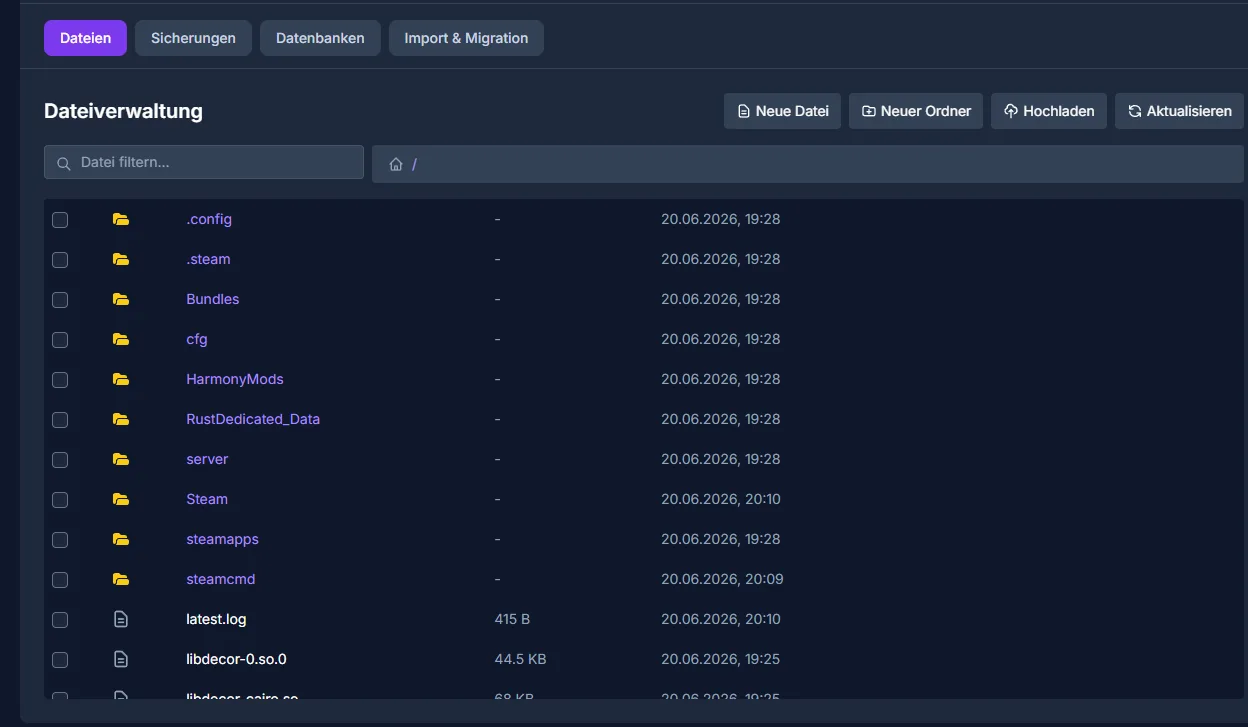
Como fonte primária oficial para bases de servidores dedicados, a Facepunch remete para a documentação de servidores Rust em documentação em wiki.facepunch.com. Usa sempre essas informações oficiais como referência quando comparares parâmetros de arranque, ficheiros do servidor ou comandos de consola com versões posteriores do Rust.
Permissões de admin e consola
Para a administração, precisas da SteamID64 da pessoa em questão. Introduz owners e moderadores através da consola ao vivo e depois guarda a configuração.
ownerid <steamid64> "Nome"    # Adicionar owner
moderatorid <steamid64>       # Adicionar moderador
server.writecfg               # Guardar config
server.save                   # Guardar mundo
Introduzes os comandos diretamente na consola ao vivo no painel – ela também mostra a geração do mundo no primeiro arranque e todos os logs do servidor em tempo real.
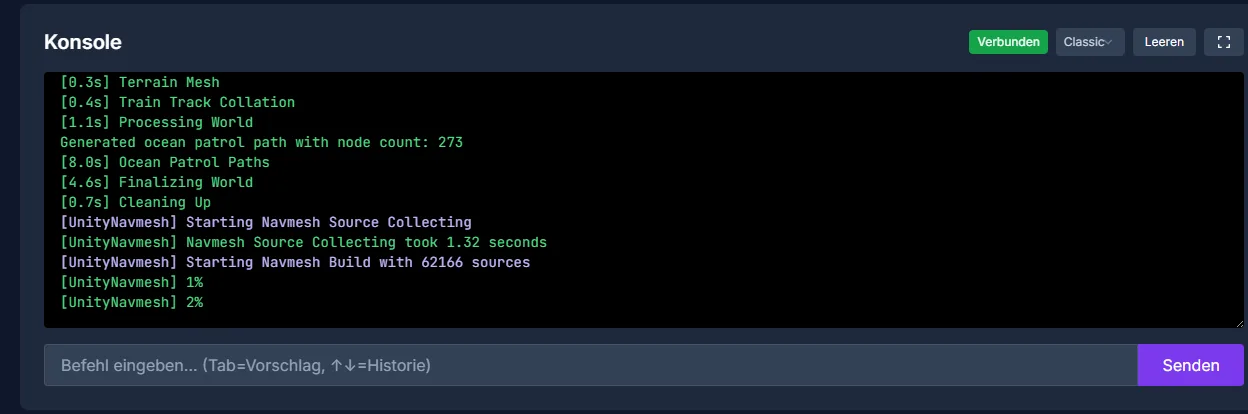
Depois de inserir, verifica se as funções realmente se aplicam: entra no servidor, executa um comando de admin inofensivo e depois controla a consola. Se um admin não tiver permissões, normalmente a causa é uma SteamID64 errada, um server.writecfg em falta ou um reinício pendente.
Instalar uMod/Oxide e plugins
uMod/Oxide é a base comum para plugins Rust. Instala-o apenas quando a configuração Vanilla arrancar corretamente. Assim, mais tarde consegues perceber melhor se um problema vem do próprio Rust, da configuração do servidor ou de um plugin.
- No dashboard, ativar em Mods → uMod/Oxide
- O servidor é atualizado automaticamente
- Carregar plugins para a pasta
/oxide/plugins - Reiniciar o servidor
A seleção de plugins existente cobre funções típicas de comunidade:
- GatherManager – Ajustar taxas de recolha
- NTeleportation – Sistema de teletransporte
- Clans – Sistema de clãs
- BetterChat – Formatação do chat
- ServerRewards – Sistema de recompensas
Não instales tudo de uma vez. Carrega um plugin, reinicia o servidor, verifica a consola e a função, e só depois passa ao próximo. Especialmente em servidores muito modificados, este procedimento poupa-te muita procura de erros. Documenta também versões de plugins, alterações de configuração e dependências, para poderes reagir mais rapidamente depois de uma atualização do Rust.
Desempenho, wipes e operação
As alavancas de desempenho mais importantes não são segredo, mas têm de ser aplicadas de forma consistente:
- Tamanho do mapa: Menor = melhor. 3500 é um bom ponto de partida para muitas configurações de comunidade
- Limpeza de entities: Usa plugins como
Rust Entity Cleanupse o teu conjunto de regras assim o prever - Decay: Decay acelerado pode reduzir spam de bases
- FPS.limit: Definir para 60 para limitar a carga da CPU
O enquadramento correto é importante: estes pontos não substituem um tamanho de servidor adequado e não são garantia de FPS, tickrates ou números de jogadores específicos. Mas ajudam-te a controlar a carga de forma compreensível. Observa os logs e o comportamento ao guardar sobretudo depois de eventos, noites de raid e pouco antes do wipe.
Planeia wipes de forma transparente. Comunidades Rust esperam datas claras para map-wipes e, se usados, blueprint-wipes. Escreve as regras na descrição do servidor, no Discord ou no teu site e não as alteres espontaneamente quando os jogadores já tiverem construído progresso.
Se comparares alojamento Multi-Game ou quiseres iniciar mais projetos mais tarde, o guia completo de servidor Minecraft 2026 e o guia de servidor Palworld 2026 também são úteis, porque tratam decisões semelhantes sobre RAM, configuração e operação de comunidade.
Verificar o resultado
Depois da configuração, não deves apenas ver se o servidor está online. Verifica concretamente:
- O servidor aparece com o nome e a descrição corretos.
- A ligação pelo cliente Rust funciona.
- O tamanho do mapa e a seed correspondem ao teu planeamento.
- As permissões de admin aplicam-se depois de
owneridoumoderatorid. server.savecorre sem erros visíveis na consola.- uMod/Oxide carrega sem mensagens de erro.
- Cada plugin cumpre a sua função no jogo.
Só quando estes pontos estiverem certos deves promover publicamente o servidor ou convidar jogadores.
Troubleshooting
O servidor não arranca
Verifica primeiro a consola ao vivo. Causas frequentes são parâmetros de arranque incorretos, ficheiros de plugin danificados ou atualizações incompletas. Desativa temporariamente os plugins adicionados por último e arranca novamente.
As permissões de admin não funcionam
Confirma a SteamID64, executa server.writecfg e reinicia o servidor. Garante que não inseriste por engano um URL de perfil, um nome de jogador ou uma ID encurtada.
Os plugins não carregam
Verifica se uMod/Oxide está ativo e se os ficheiros de plugin estão realmente na pasta /oxide/plugins. Depois lê a saída da consola: erros de sintaxe, dependências em falta ou plugins desatualizados costumam ficar visíveis aí.
O servidor parece lento
Reduz temporariamente o tamanho do mapa, o limite de jogadores ou o número de plugins. Verifica também a quantidade de entities, regras de decay e intervalos de gravação. Se a carga continuar permanentemente alta, um plano maior ou um conceito de servidor mais enxuto faz mais sentido do que cada vez mais workarounds.
Verificação, limites e caminho de retorno seguro
O guia “Alugar e configurar um servidor Rust – O guia completo” aplica-se ao tipo de servidor descrito no artigo e ao estado de versão visível no momento da verificação. Nomes de menus, versões disponíveis, compatibilidade de mods ou plugins e recursos necessários podem divergir depois de atualizações. Por isso, não transfiras valores para outra versão de jogo, loader ou servidor sem os verificar.
Cria um backup dos ficheiros afetados antes de alterações ao mundo, progresso do jogo, configuração ou extensões. Depois altera apenas um passo relacionado de cada vez e verifica-o com a mesma versão de cliente e servidor com que queres jogar mais tarde.
| Ponto de verificação | Resultado esperado | Cancelamento e retorno |
|---|---|---|
| Arranque do servidor | O servidor chega ao estado operacional sem nova mensagem de erro. | Em caso de erros de arranque, reverter a alteração e restaurar o último backup. |
| Teste de ligação | Uma conta de teste consegue ligar através do endereço indicado no painel. | Em caso de erros de versão ou ligação, comparar novamente versão, porta e permissões. |
| Teste funcional | A função concretamente alterada funciona sem danificar dados existentes do mundo ou do jogo. | Em caso de efeitos secundários, parar o servidor e restaurar os ficheiros guardados. |
Um teste individual bem-sucedido não é garantia de desempenho ou disponibilidade. Tamanho do mundo, mods, plugins, número de jogadores, rota de rede e carga simultânea podem alterar o resultado. Documenta versão, alteração e resultado do teste para conseguires compreender desvios posteriores.
FAQ
Quanta RAM precisa um servidor Rust?
Para configurações pequenas, 8 GB RAM é um ponto de partida sensato. Mapas maiores, muitos jogadores, ciclos de wipe longos e vários plugins podem exigir mais RAM. Usa a tabela acima como orientação, não como garantia.
Devo operar Rust em Vanilla ou com uMod/Oxide?
Vanilla é mais fácil de manter e mais próximo do jogo base. uMod/Oxide vale a pena se precisares especificamente de funções de comunidade como clãs, teletransporte, ajustes de chat ou taxas de recolha alteradas.
Que tamanho de mapa faz sentido para começar?
Para muitos grupos, server.worldsize 3500 é um ponto de partida utilizável. Mapas menores são mais fáceis de operar e promovem encontros; mapas maiores precisam de mais recursos e encaixam melhor em comunidades ativas.
Tenho de reiniciar depois de cada alteração?
Nem toda alteração na consola precisa de reinício, mas muitas alterações de ficheiros, plugins e mods só são carregadas corretamente depois de um reinício. Guarda antes com server.save e controla os logs depois.
O que é importante no ciclo de wipe?
Define map-wipes e possíveis blueprint-wipes cedo e comunica-os claramente. Os jogadores planeiam o seu progresso com base nisso; alterações espontâneas prejudicam a confiança e dificultam a construção da comunidade.