
Verificado com base na documentação do servidor da Facepunch. Lembra-te: convars de servidor executadas a partir da consola F1 precisam do prefixo sv (por exemplo sv weather.rain 0), caso contrário só têm efeito no lado do cliente.
Os comandos de servidor Rust ajudam-te a administrar o teu próprio servidor de forma controlada: concedes permissões, verificas jogadores, guardas o mundo, alteras configurações, teleportas-te até aos problemas e executas wipes de forma direcionada. Este guia mostra os comandos mais importantes para operar um servidor Rust alojado (pago), com verificação clara e resolução de problemas.
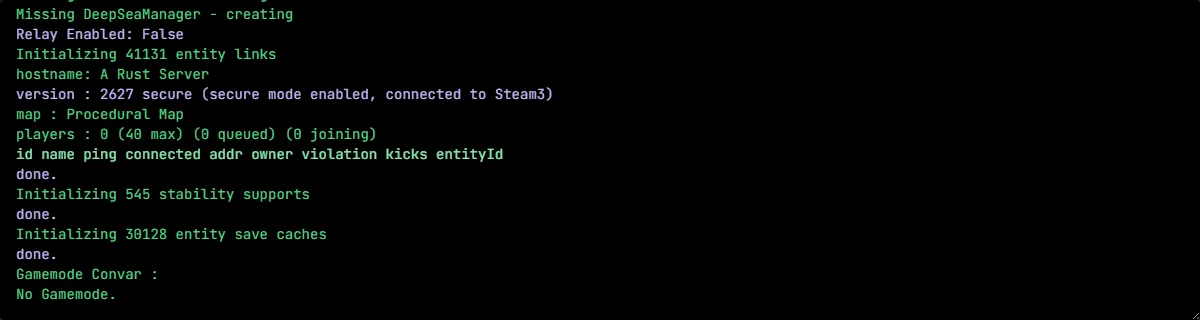 (Ampliar imagem)
Pré-requisitos
Antes de executares comandos, deves ter acesso à consola do servidor ou ao RCON. Na game-serverhosting, normalmente usas o dashboard com consola em direto; um cliente RCON externo exige, além disso, uma atribuição de porta expressamente disponível e protegida. Ativar o RCON, por si só, não garante acesso público. Para os comandos de permissões, precisas da SteamID64 da pessoa em questão.
Como fonte primária oficial, a documentação do Rust da Facepunch menciona, para a configuração do servidor, entre outras coisas, o uso de server.cfg, RCON e direitos de admin: Documentação em wiki.facepunch.com. A lista de comandos da Facepunch também inclui muitos dos comandos usados aqui: Documentação em wiki.facepunch.com.
Ligação via RCON
Liga-te à consola do servidor através do dashboard ou de um cliente externo. Se a tua configuração exigir um login RCON explícito, usa:
# rcon.login é RCON legado; o WebRCON (rcon.web 1, padrão) autentica ao ligar-se
No dia a dia do alojamento, a consola do dashboard costuma ser o caminho mais tranquilo, porque vês o estado do servidor, os logs e as entradas num só lugar. Não deves partilhar publicamente as credenciais do RCON e deves fornecê-las apenas a membros da equipa que realmente precisem de administrar.
Gestão do servidor
Estes comandos afetam o funcionamento do servidor em curso. Usa-os de forma consciente, principalmente quando há jogadores online.
| Comando | Descrição |
|---|---|
server.save |
Guardar o mundo |
server.writecfg |
Guardar a config |
quit |
Guardar e encerrar o servidor (restart com contagem decrescente) |
server.hostname "Nome" |
Alterar o nome do servidor |
server.maxplayers 100 |
Exemplo do fabricante para o limite de jogadores; na GSH, no arranque aplica-se o número de slots contratado |
server.worldsize 3500 |
Tamanho do mapa |
server.save é recomendado antes de manutenções, reinícios ou intervenções planeadas. Com server.writecfg gravas na configuração as variáveis do servidor alteradas, desde que estejam previstas para isso. Na documentação do servidor, a Facepunch indica que, para muitas variáveis, um server.cfg na pasta rust/server/server.identity/cfg/ é o local adequado.
Se quiseres aprofundar o planeamento, a RAM e as configurações, o guia interno Alugar um servidor Rust: RAM, configurações e plugins é o próximo passo ideal.
Gestão de jogadores e permissões
Para a moderação, precisas primeiro de uma visão geral. status mostra as informações dos jogadores ativos. Em comandos administrativos, usa de preferência a SteamID64 em vez de nomes, pois os nomes podem parecer semelhantes ou ser alterados.
| Comando | Descrição |
|---|---|
status |
Mostrar jogadores online |
kick <nome/id> "Motivo" |
Expulsar jogador |
ban <steamid64> "Nome" "Motivo" [duração] |
Banir jogador online; banid também offline; duração, p. ex., 7d |
unban <steamid64> |
Desbanir jogador |
banlist |
Mostrar a lista de banidos |
ownerid <id> "Nome" |
Conceder direitos de owner |
moderatorid <id> "Nome" |
Direitos de moderador |
removeowner <id> |
Remover owner |
Os direitos de owner são o nível administrativo mais alto. Os direitos de moderador são suficientes para muitas tarefas operacionais. Por isso, concede o owner com moderação. Segundo a Facepunch, depois de definir direitos de admin ou moderador pode ser necessária uma religação para que o nível de autenticação entre em vigor.
Uma sequência típica é: executar status, copiar a SteamID64, definir ownerid ou moderatorid, voltar a ligar e, em seguida, verificar com uma ação de admin inofensiva.
Comandos de mundo
Os comandos de mundo alteram o ambiente, a hora ou os spawns. São úteis para testes, eventos e análise de erros, mas podem influenciar a experiência de jogo.
| Comando | Descrição |
|---|---|
env.time 12 |
Definir a hora (0-24) |
weather.fog 0 |
Desativar o nevoeiro |
weather.rain 0 |
Desativar a chuva |
weather.cloud_coverage 0 |
Remover as nuvens (-1 = clima automático) |
spawn.fill_populations |
Fazer os NPCs renascerem |
spawn.fill_groups |
Reabastecer contentores de loot e grupos de spawn |
O ideal é usar esses comandos fora de situações críticas de PvP ou anunciar os eventos antes. Se planeias wipes regularmente, o Calendário de wipes do Rust 2026 também ajuda a classificar corretamente force wipes e blueprint wipes.
Teleporte e noclip
Os comandos de teleporte são especialmente úteis quando jogadores ficam presos, quando é preciso verificar uma suspeita ou quando queres testar coordenadas.
noclip                        # Voar através das paredes
teleport <nome>               # Teleportar-se até um jogador
teleportpos "0, 100, 0"        # Teleportar-se para coordenadas (também via RCON)
teleport2me <nome>            # Teleportar um jogador até ti
Na moderação, deves usar teleportes de forma rastreável. Para posições exatas, as coordenadas ou a SteamID64 são mais fiáveis do que nomes escritos livremente. Se estiveres a preparar o planeamento do mapa, o guia Encontrar o map seed do servidor Rust é um bom complemento.
Dar itens
Os comandos de itens servem para testes, eventos ou reposição após um problema claramente documentado. Não devem ser usados sem controlo com o servidor em funcionamento.
inventory.give <item> <quantidade>   # apenas no console F1 dentro do jogo, não via RCON
inventory.giveto <nome> <item> <quantidade>
inventory.giveall <item> <quantidade>
Exemplo: inventory.give rifle.ak 1
Verifica os nomes curtos dos itens antes de usar. Se um comando não funcionar, muitas vezes o motivo é um nome de item incorreto, falta de permissões ou o jogador-alvo não ter sido encontrado de forma inequívoca.
Executar um wipe
Um wipe trabalha na pasta da server.identity ativa e só deve ser feito depois de uma paragem controlada. Faz uma cópia de segurança da pasta de identity completa, incluindo os ficheiros de save e de blueprints, num local separado. Depois confirma o alcance pretendido: wipe de mapa ou, adicionalmente, wipe de blueprints.
| Alcance do wipe | Dados afetados na pasta de identity ativa |
|---|---|
| Wipe de mapa | Saves atuais do mundo e as respetivas cópias de segurança; os blueprints mantêm-se |
| Wipe de blueprints | Adicionalmente, o ficheiro player.blueprints.*.db correspondente |
Verifica os nomes reais dos ficheiros antes de qualquer operação com ficheiros. Não uses um padrão genérico *.db: pode afetar também outros dados de jogadores e associações do Rust+. Só reinicia depois de verificares os dados guardados na cópia de segurança.
Usa uma função de wipe própria apenas se ela suportar expressamente o alcance pretendido. Um reinício agendado, por si só, não é um wipe. Documenta a identity, a cópia de segurança, o alcance dos dados apagados e o teste posterior do mundo e dos blueprints.
Verificar o resultado
Depois dos comandos de admin, verifica primeiro na consola se há mensagens de erro. Em seguida, confirma no jogo se a alteração está visível: as permissões estão em vigor, os jogadores foram moderados, a hora ou o clima estão corretos, os itens chegaram ou o mundo foi guardado. Em alterações de configuração, também pode ser necessário um reinício ou uma religação, dependendo do comando.
Resolução de problemas
Se um comando não for reconhecido, verifica a grafia, as permissões e o contexto. Alguns comandos pertencem à consola do servidor, outros funcionam como admin no cliente ou com o prefixo de servidor. Se os direitos de admin não entrarem em vigor, volta a ligar-te e verifica a SteamID64. Se o RCON não se ligar, verifica a palavra-passe, a porta, a firewall e se o RCON está corretamente ativado no servidor. Em problemas de wipe, verifica se estás a editar a server.identity correta e, portanto, a pasta de servidor correta.
FAQ
De que comandos de servidor Rust preciso primeiro como admin?
Para começar, geralmente bastam status, ownerid, moderatorid, server.save, server.writecfg, kick, ban e unban. Com eles podes definir permissões, gerir jogadores e proteger o estado do servidor.
Preciso de voltar a ligar-me depois de ownerid ou moderatorid?
Muitas vezes, sim. Ao configurar direitos de admin, a Facepunch descreve que pode ser necessária uma religação para que o nível de autenticação entre em vigor de forma visível. Depois, verifica a consola e testa uma ação de admin inofensiva.
Devo gerir jogadores por nome ou por SteamID64?
Usa a SteamID64 sempre que possível. Os nomes podem ser parecidos, conter caracteres especiais ou ser alterados. Uma SteamID64 é mais inequívoca e reduz o risco de expulsar, banir ou conceder permissões ao jogador errado.
Qual é a diferença entre map wipe e BP wipe?
Um map wipe remove o estado do mundo, como construções e itens, enquanto os blueprints são mantidos. Um BP wipe apaga adicionalmente os dados de blueprints. Executa essas intervenções apenas de forma planeada e avisa a tua comunidade antes.
Posso usar todos os comandos diretamente no painel da game-serverhosting?
A consola em direto foi pensada para comandos típicos de servidor. Algumas ações, porém, dependem do Rust, do estado do servidor e das permissões. Se um comando não funcionar, verifica a saída da consola e se o comando é adequado ao contexto atual.
