Ajuda e FAQ
Respostas para as perguntas mais frequentes sobre o teu servidor de jogos.
Preferes perguntar-nos diretamente? Contacto e tickets Enviar e-mail ao suporte
Perguntas frequentes
Encomendar e pagar
Do configurador ao primeiro pagamento: como fazes a encomenda, quanto custa e como podes sair.
Como encomendo um servidor de jogo?
Quais os métodos de pagamento aceites?
Posso cancelar o meu servidor a qualquer momento?
De quanta RAM precisa o meu servidor?
Onde estão localizados os servidores?
Faturação e contrato
O que pagas, quando é cobrado e o que acontece ao teu servidor depois do fim. Os Termos e Condições são o que vincula; aqui encontras os pontos sobre os quais mais nos perguntam.
Posso adicionar mais RAM mais tarde ou voltar a reduzi-la?
Onde encontro as minhas faturas?
Como funciona o saldo?
O que acontece se um pagamento falhar?
O que acontece ao meu servidor depois do cancelamento?
Que durações e descontos existem?
Existe direito de livre resolução?
Posso mudar de jogo no meu servidor?
Posso mudar mais tarde a localização do meu servidor?
Posso experimentar o Minecraft antes de comprar?
Configurar e gerir o teu servidor
Depois da encomenda, o servidor configura-se sozinho. Aqui vês como o adaptar em seguida ao teu grupo.
Quanto tempo demora a configuração?
Como instalo mods e plugins?
Recebo um subdomínio próprio?
Como programo reinícios automáticos?
Posso ligar o meu domínio próprio?
O que acontece em caso de problemas no servidor?
Cópias de segurança e ficheiros
O teu mundo pertence-te. Vê como o guardar, recuperar um estado antigo e aceder a qualquer ficheiro no servidor.
Como funcionam as cópias de segurança?
Como restauro uma cópia de segurança?
Como acedo aos meus ficheiros por SFTP?
Como carrego o meu próprio mundo?
Posso ter uma base de dados para os meus plugins?
Minecraft: versão, software e modpacks
A maioria das perguntas é sobre Minecraft. A versão, o software do servidor e os modpacks mudam-se no painel; antes de cada mudança, este guarda o estado atual.
Como mudo a versão do Minecraft?
Posso alternar entre Paper, Fabric, Forge e NeoForge?
Como instalo um modpack?
Como torno alguém operador e como uso a whitelist?
O meu servidor atualiza-se sozinho?
Resolução de problemas
Quando algo não funciona, o painel normalmente já mostra a causa. Estes três casos são os mais frequentes.
O meu servidor não arranca ou vai abaixo. O que posso fazer?
Os meus amigos não conseguem entrar no servidor. Porquê?
O meu servidor está com lag. O que ajuda?
Jogos e extras
O que vai além do simples servidor de jogo: crossplay, serviços adicionais gratuitos, servidores de voz e portas adicionais.
Há cross-play entre Minecraft Java e Bedrock?
Quais são os extras gratuitos?
Que servidores de voz oferecem?
Posso atribuir portas adicionais a plugins?
Conta e segurança
A tua conta controla todos os servidores e pagamentos. Protege-a e dá aos outros apenas as permissões de que precisam.
Posso proteger a minha conta com autenticação de dois fatores?
Como deixo os meus amigos ajudar a gerir o meu servidor?
Como exporto ou elimino os meus dados?
Como contacto o suporte e em que línguas?
Chat de ajuda: perguntas frequentes
O chat altera alguma coisa por iniciativa própria?
Não. Cada alteração é-te mostrada primeiro como sugestão, com o servidor afetado e a alteração prevista. Só é executada depois de clicares em «Executar», com as permissões que a tua conta tem nesse momento.
O chat pode custar alguma coisa?
Não. O chat em si não tem custos adicionais. Não pode comprar nem cancelar nada, não pode alterar o plano, os slots nem o período de contrato, e não gasta saldo. Tudo o que tem um preço continuas a fazer tu próprio na área de cliente, como até agora.
O que vejo antes de clicar em «Executar»?
Um cartão com a ação, o servidor afetado e as definições da alteração. Antes de restaurar uma cópia de segurança, reinstalar ou eliminar mundos e ficheiros, o assistente avisa-te do que se pode perder e verifica se existe uma cópia de segurança recente. Se algo não estiver claro, pergunta antes de executar.
Posso usar o chat apenas para explicações?
Sim. Define-o como «Apenas explicar» em Perfil → Conta → Chat de ajuda. Assim, só lê e explica e não pode alterar nada, mesmo que lhe peças. Podes continuar a enviar pedidos à nossa equipa.
Posso desligar o chat?
Sim, com «Desligado» no mesmo sítio. A bolha do chat desaparece e tudo o resto na área de cliente fica igual.
O que consome a minha quota?
As tuas mensagens e as respostas do assistente. «Conversas disponíveis» é uma estimativa; uma resolução de problemas longa consome mais do que uma pergunta curta. «Não executar» não consome nada. Se a quota se esgotar, o suporte por ticket ajuda-te.
O meu filho ou um coadministrador pode eliminar o meu mundo através do chat?
Quem conhece os dados de acesso da tua conta pode fazer tudo o que tu podes, incluindo através do chat. Por isso, dá aos outros jogadores um subacesso próprio com as permissões adequadas, em vez dos teus dados de acesso. Os subacessos sem servidor próprio não veem o chat. Com «Apenas explicar», ninguém pode alterar nada através do chat, nem mesmo com a tua conta.
Que dados o chat lê e para onde são enviados?
Ao abrires a bolha do chat, nenhuns. Com a tua primeira mensagem, a tua pergunta e uma lista dos teus servidores (nome, jogo, último estado guardado) são enviadas à Anthropic, que gera as respostas. O assistente só lê registos, ficheiros e o estado exato de um servidor quando precisa deles para a tua pergunta; nesse caso aparece no chat «Verificado: …». Não lê faturas nem pagamentos. Os dados de acesso conhecidos em ficheiros são ocultados previamente; os nomes de jogadores e os endereços IP nos registos mantêm-se. Encontras mais pormenores na secção sobre IA da Política de Privacidade.
Ir para a secção sobre IA na Política de PrivacidadeDurante quanto tempo são guardadas as conversas?
Sem ticket, 30 dias. Se der origem a um ticket, até 30 dias após o encerramento do ticket. Com o teu consentimento antes da primeira utilização, guardamos ainda durante 13 meses uma cópia anonimizada, sem o teu nome, nomes de servidores, dados de acesso detetados, endereços de e-mail e sem identificador da tua conta, para melhorar o chat. Se revogares o consentimento, eliminamos as cópias das tuas conversas ainda guardadas.
Onde posso ver mais tarde o que foi alterado?
No registo de atividade do servidor, mesmo depois de eliminares o histórico do chat. As alterações feitas através do chat de ajuda estão aí assinaladas como tal e podem ser filtradas.
Posso falar antes com uma pessoa?
Sim, a qualquer momento através do suporte por ticket. No chat basta escrever «Quero um ticket»: o assistente preenche o formulário com o histórico da conversa, tu verificas e envias.
Configurar portas adicionais para plugins e mods
Podes atribuir até duas portas adicionais por servidor de jogo para plugins e mods, também nos planos gratuitos. Cada porta suporta TCP e UDP.
- Abre o teu servidor e seleciona Jogadores e acessos → Portas.
- Clica em « Adicionar porta adicional ». Será atribuído um número disponível; podes dar-lhe um nome, como « Dynmap ».
- Introduz o número atribuído na configuração do plugin ou mod. Consulta a documentação: esta atribuição geral não altera nenhum ficheiro do plugin.
- Reinicia o servidor e testa o serviço com o cliente adequado. A nova porta é publicada depois do reinício.
Remover e recuperar
« Remover » mantém a porta reservada para ti durante 24 horas. « Anular » recupera-a; « Libertar agora » devolve-a definitivamente. Uma porta reservada continua a contar para o limite de duas. A reserva não bloqueia imediatamente um serviço em execução.
Requisitos e limites
O plugin tem de suportar um número de porta TCP ou UDP configurável. Os proprietários podem gerir portas; os colaboradores precisam da permissão para alterar o endereço e o domínio. A atribuição fica bloqueada durante alterações ao servidor. O número é escolhido entre os disponíveis. Duas portas não garantem compatibilidade com todos os plugins nem um número ilimitado de serviços.
Não consegues aceder ao serviço?
Verifica o número, a configuração do plugin e o reinício. Um verificador TCP não consegue testar um chat de voz UDP. O Simple Voice Chat tem um assistente em Plugins que configura a porta e o plugin em conjunto. O Minecraft Java usa a porta do jogo para Query; uma porta adicional não altera esse comportamento.
Tutoriais em vídeo
Clipes curtos do painel do servidor para as tarefas mais comuns. Os passos aparecem como legendas por baixo do vídeo.
Gerir o servidor
Vídeo (0:31, com som): Editar um ficheiro e usar SFTPVídeo (0:30, com som): Editar um ficheiro e usar SFTP
Gravações próprias de um ambiente de demonstração. A versão e a configuração mostradas podem diferir do teu servidor.
O clipe mostra o painel em inglês; os passos usam os nomes do teu painel.
- Abre «Ficheiros e mundos» no painel; a lista de ficheiros abre logo. Escreve server.properties no campo «Filtrar ficheiro» e clica no nome do ficheiro.
- Altera o valor de que precisas, aqui «difficulty» de «easy» para «hard», e clica em «Guardar». O painel confirma com «Guardado!»; a alteração aplica-se após o próximo reinício.
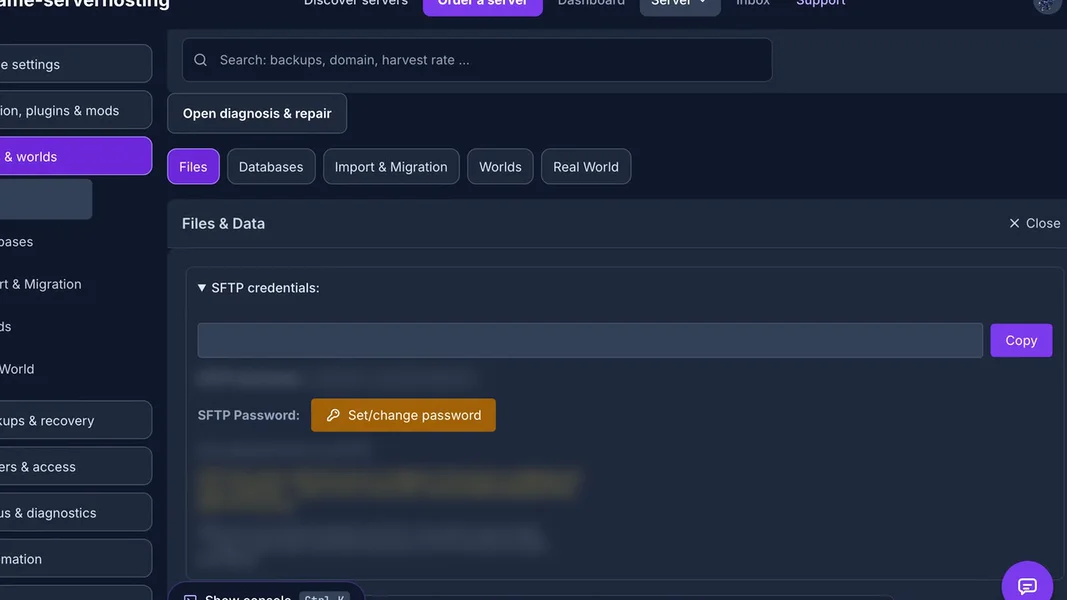
- Para envios grandes usa SFTP: o endereço e o nome de utilizador estão em «Credenciais SFTP», e defines tu mesmo a palavra-passe com «Definir/alterar palavra-passe».
Vídeo (0:21, com som): Usar a consolaVídeo (0:23, com som): Usar a consola
Gravações próprias de um ambiente de demonstração. A versão e a configuração mostradas podem diferir do teu servidor.
O clipe mostra o painel em inglês; os passos usam os nomes do teu painel.
- Clica em «Mostrar consola» em baixo à esquerda. Funciona a partir de qualquer vista, aqui a partir da vista de ficheiros.
- Escreve um comando, por exemplo «say Hello everyone», e prime Enter. A resposta aparece de imediato.
- «Fechar consola» volta a escondê-la. O atalho Ctrl+K (Mac: Cmd+K) abre-a e fecha-a diretamente.
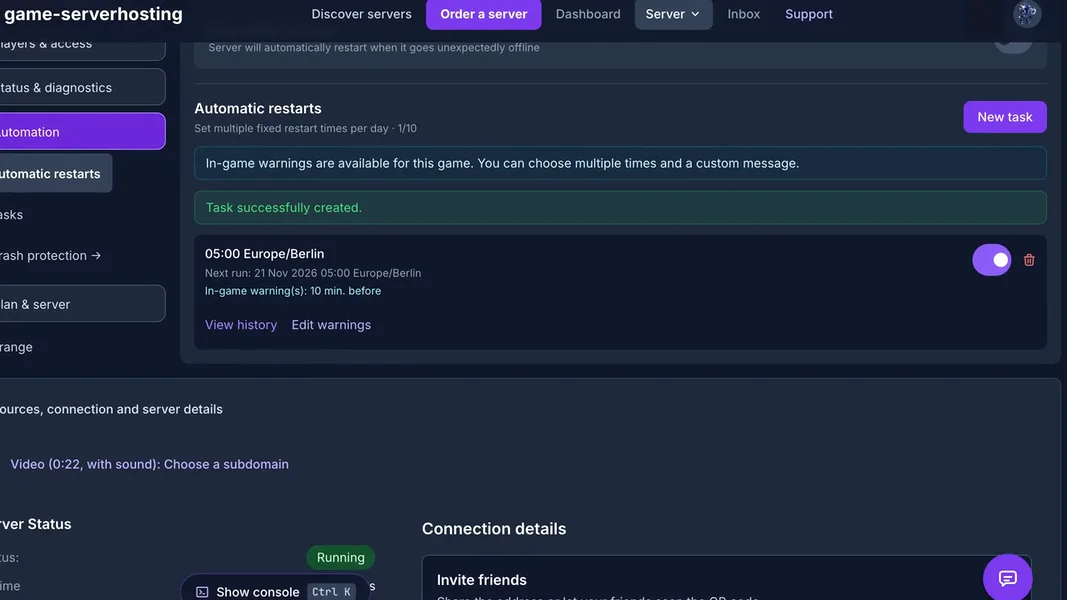
Vídeo (0:28, com som): Agendar um reinício diário
Gravações próprias de um ambiente de demonstração. A versão e a configuração mostradas podem diferir do teu servidor.
O clipe mostra o painel em inglês; os passos usam os nomes do teu painel.
- Abre «Automatização» no painel e depois o separador «Reinícios automáticos». Clica em «Nova tarefa».
- Escolhe a hora, aqui 05:00 (fuso horário Europe/Berlin). Em «Avisos no jogo antes do reinício» decides quando os jogadores são avisados antecipadamente.
- Clica em «Criar». A tarefa fica agora na lista com a sua próxima execução.
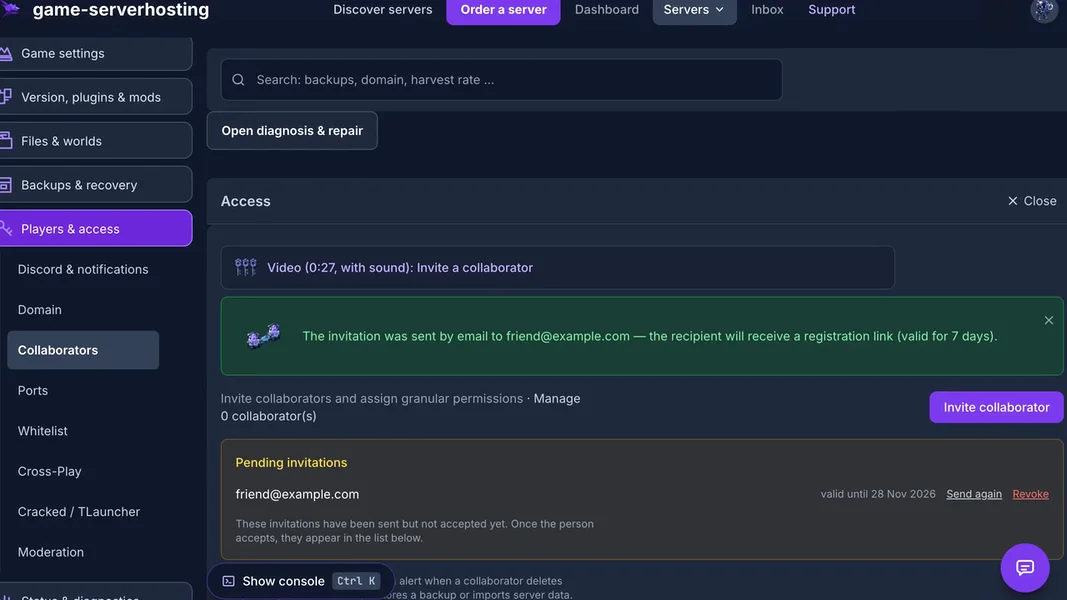
Vídeo (0:25, com som): Convidar um cogestorVídeo (0:24, com som): Convidar um cogestor
Gravações próprias de um ambiente de demonstração. A versão e a configuração mostradas podem diferir do teu servidor.
O clipe mostra o painel em inglês; os passos usam os nomes do teu painel.
- Abre «Jogadores e acessos» no painel e depois «Cogestores». Clica em «Convidar cogestor» e introduz o endereço de email.
- Escolhe um modelo de permissões, aqui «Moderador»; ele marca as permissões correspondentes. Depois clica em «Convidar».
- A pessoa recebe uma ligação de registo válida durante sete dias. Até aceitar, o convite fica à espera em «Convites pendentes»; depois disso, aparece na lista de «Cogestores». Se já tiver uma conta com o endereço de email confirmado, aparece logo na lista.
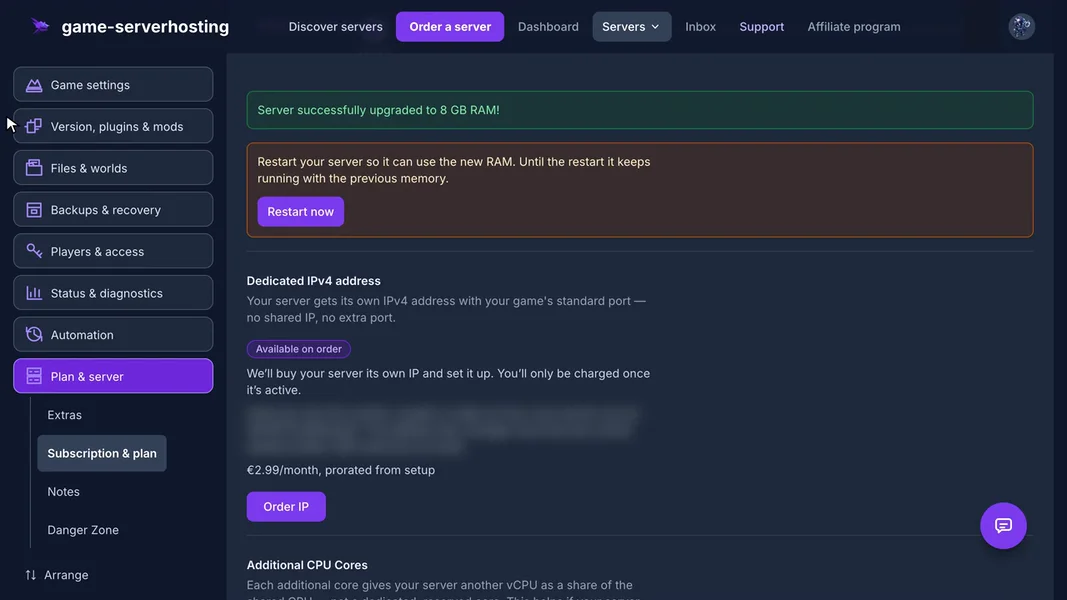
Vídeo (0:38, com som): Atualizar RAM
Gravações próprias de um ambiente de demonstração. A versão e a configuração mostradas podem diferir do teu servidor.
O clipe mostra o painel em inglês; os passos usam os nomes do teu painel.
- Abre o teu servidor e clica em «Plano e servidor» à esquerda e, depois, em «Subscription & plan».
- Em «Atualizar RAM», arrasta o controlo deslizante para o novo tamanho, neste caso de 4 para 8 GB. Por baixo, vês o novo preço mensal e «Valor proporcional agora». A duração do teu contrato e o prazo de rescisão mantêm-se iguais.
- Clica em «Continuar para o upgrade». A janela mostra mais uma vez o que é debitado hoje do teu crédito. Confirma com «Atualizar com obrigação de pagamento usando saldo» e depois reinicia o servidor uma vez; a partir daí funciona com 8 GB de RAM.
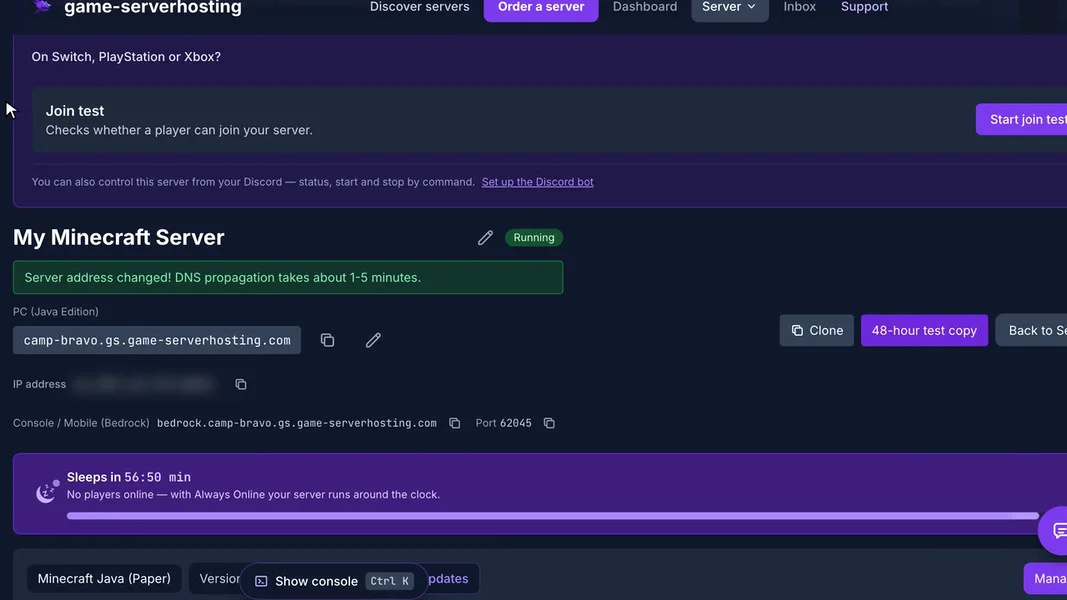
Vídeo (0:23, com som): Escolher um subdomínio
Gravações próprias de um ambiente de demonstração. A versão e a configuração mostradas podem diferir do teu servidor.
O clipe mostra o painel em inglês; os passos usam os nomes do teu painel.
- Abre a página do teu servidor e clica no lápis junto ao endereço.
- Introduz o subdomínio que preferes, aqui camp-bravo. O painel verifica logo se está livre.
- Clica em «Guardar». Após cerca de um a cinco minutos de propagação do DNS, o novo endereço funciona.
Cópias de segurança
Vídeo (0:23, com som): Criar uma cópia de segurança
Gravações próprias de um ambiente de demonstração. A versão e a configuração mostradas podem diferir do teu servidor.
O clipe mostra o painel em inglês; os passos usam os nomes do teu painel.
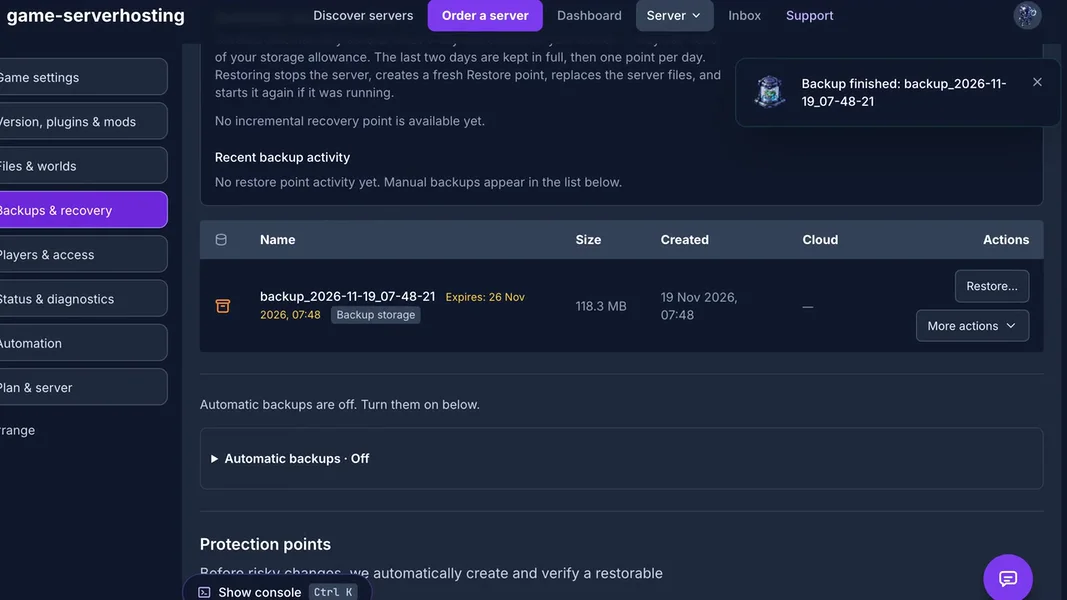
- Abre no painel a área «Backups e restauro» e clica em «Nova cópia de segurança…».
- Escolhe «Arquivo para transferir» e clica em «Criar arquivo». O teu servidor continua a funcionar.
- A cópia concluída aparece na lista com o seu tamanho. Ao lado tens «Restaurar» e, em «More actions», a transferência.
Vídeo (0:24, com som): Repor uma cópia de segurançaVídeo (0:28, com som): Repor uma cópia de segurança
Gravações próprias de um ambiente de demonstração. A versão e a configuração mostradas podem diferir do teu servidor.
O clipe mostra o painel em inglês; os passos usam os nomes do teu painel.
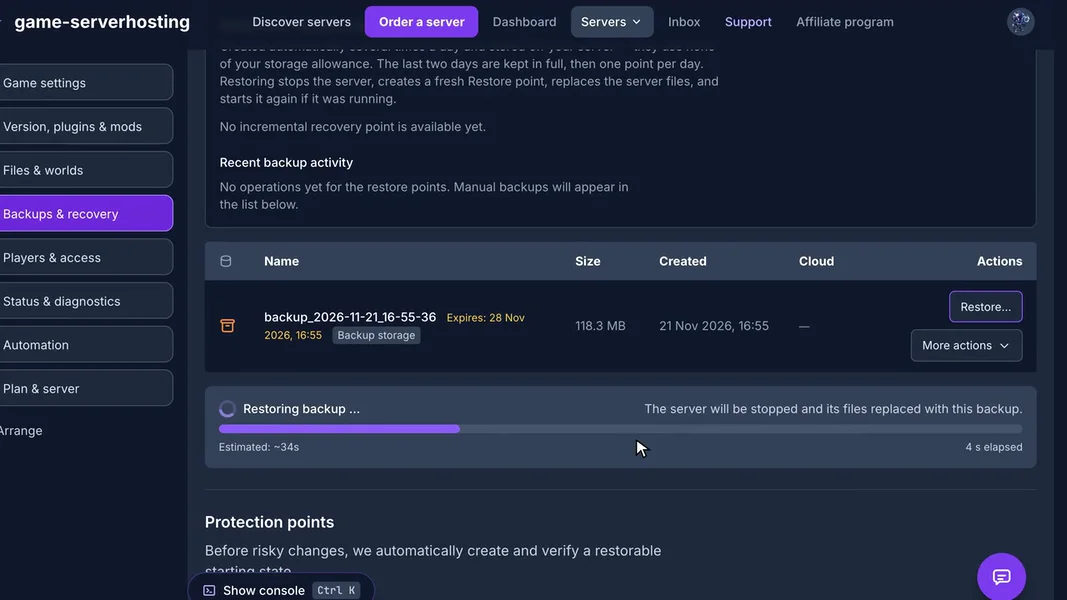
- Abre no painel a área «Backups e restauro». Encontra na lista a cópia de segurança que queres, verifica o nome e a data e clica em «Restaurar».
- A janela avisa que os ficheiros existentes serão substituídos. Antes disso, o painel cria automaticamente um ponto de proteção com que podes anular a restauração.
- Confirma com «Restaurar». O servidor é parado e os seus ficheiros são substituídos pelos da cópia. Aguarda até a restauração terminar.
Configurar o Minecraft
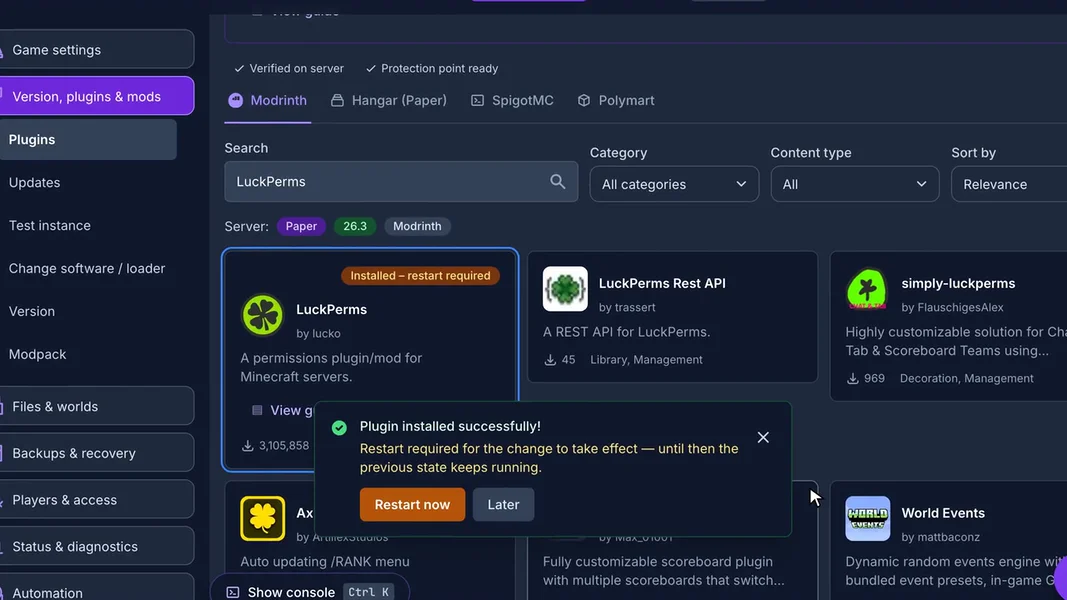
Vídeo (0:22, com som): Instalar um plugin
Gravações próprias de um ambiente de demonstração. A versão e a configuração mostradas podem diferir do teu servidor.
O clipe mostra o painel em inglês; os passos usam os nomes do teu painel.
- Abre «Versão, plugins e mods» no painel; os plugins abrem logo. Clica em «Pesquisar plugin» e escreve o nome no campo de pesquisa, aqui LuckPerms.
- Clica no plugin, abre os detalhes e confirma a versão. O painel indica «A versão mais recente será instalada»; clica em «Instalar».
- Depois o cartão do plugin mostra «Instalado – reinício necessário». Reinicia o servidor para o plugin ser carregado.
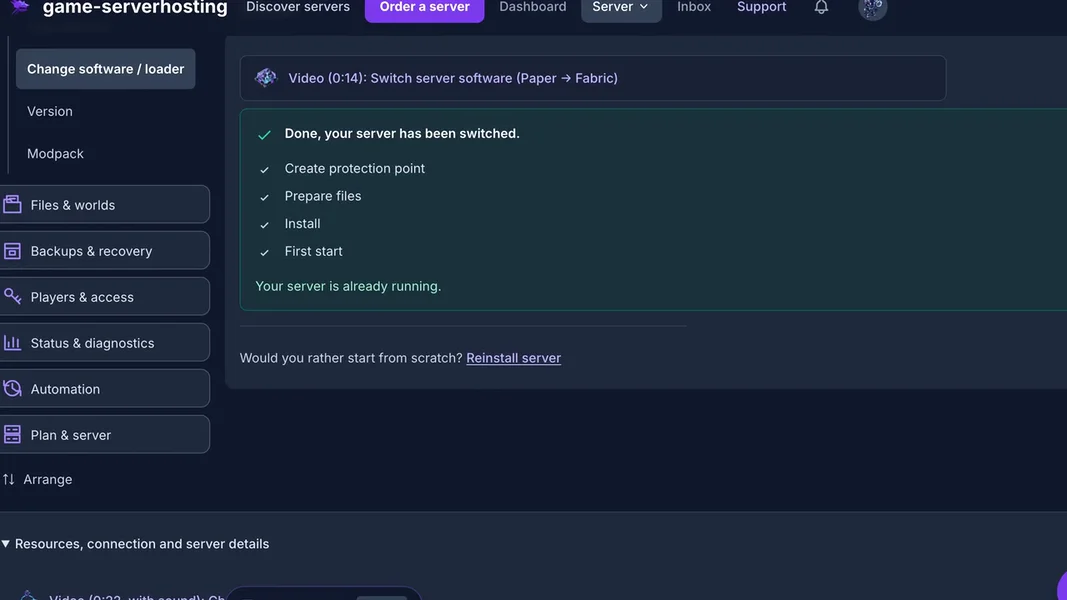
Vídeo (0:31, com som): Mudar o software do servidor (Paper → Fabric)
Gravações próprias de um ambiente de demonstração. A versão e a configuração mostradas podem diferir do teu servidor.
O clipe mostra o painel em inglês; os passos usam os nomes do teu painel.
- Abre «Definições do jogo» no painel e depois «Mudar software / loader». Escolhe o novo software do servidor, aqui Fabric Minecraft; o cartão mostra o que esperar.
- Marca que leste as consequências e clica em «Iniciar mudança».
- Antes, o painel cria um ponto de proteção que podes restaurar durante três dias. Aguarda até os passos terminarem e o servidor correr com o novo software.
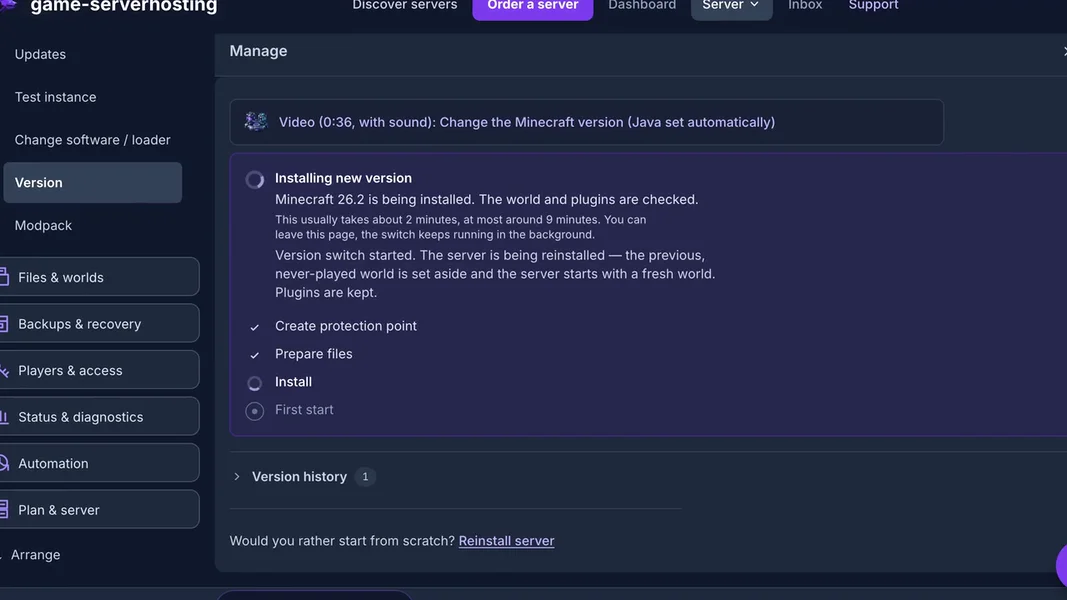
Vídeo (0:36, com som): Alterar a versão do Minecraft (Java automático)
Gravações próprias de um ambiente de demonstração. A versão e a configuração mostradas podem diferir do teu servidor.
O clipe mostra o painel em inglês; os passos usam os nomes do teu painel.
- Abre «Versão, plugins e mods» no painel e depois «Version».
- Em «Selecionar nova versão», escolhe a versão de destino, aqui a 26.2. O painel verifica a mudança antes e mostra o que acontece ao teu mundo; um mundo mais novo não carrega numa versão mais antiga.
- Marca a confirmação e clica em «Mudar versão». O painel cria primeiro um ponto de proteção; a instalação demora normalmente cerca de dois minutos e define ele próprio a versão de Java correspondente.
Outros jogos
Vídeo (0:22): DayZ: alternar entre Stable e Experimental
Gravações próprias de um ambiente de demonstração. A versão e a configuração mostradas podem diferir do teu servidor.
- Abre Gerir → Alterar tipo de jogo. Clica no cartão DayZ e escolhe DayZ (Experimental).
- Faz primeiro uma cópia dos dados: a mudança de ramo esvazia completamente o servidor. Confirma a eliminação e introduz o nome do servidor.
- Clica em Alterar tipo de jogo. Aguarda a conclusão; a visão geral mostra depois DayZ Experimental e o servidor em execução.
Vídeo (0:37): Conan Exiles: limpar jogadores inativos
Gravações próprias de um ambiente de demonstração. A versão e a configuração mostradas podem diferir do teu servidor.
- Abre Configurações do jogo → Jogadores. A lista mostra todas as personagens do teu mundo; o semáforo fica vermelho para quem está offline há mais tempo do que o teu prazo.
- Para cada personagem vês o quadrante, as peças de construção e os seguidores, e por baixo os clãs com todos os membros. Mostrar só jogadores acima do prazo deixa apenas os inativos.
- Clica em Selecionar todos os vermelhos, verifica a pré-visualização e programa a exclusão. É feita no próximo reinício programado, com cópia de segurança antes e 7 dias para voltar atrás; quem entrar antes disso é poupado.
Vídeo (0:41, com som): Configurar um servidor de Palworld
Gravações próprias de um ambiente de demonstração. A versão e a configuração mostradas podem diferir do teu servidor.
O clipe mostra o painel em inglês; os passos usam os nomes do teu painel.
- Abre Game Settings no painel e depois Server Settings.
- Escreve o nome em Server name in game; a palavra-passe de entrada só aparece como pontos.
- Define Max Players; no exemplo, 8.
- O cartão «List in Community Browser» está ativo desde o início; a listagem permite o acesso via Xbox, PS5, Steam e Mac.
- «Disable Community Server» desliga a listagem; a alteração reinicia o servidor e desliga os jogadores ligados.
- «Apply Settings & Restart» reinicia o servidor automaticamente; não o pares à mão entretanto.
- O separador Gameplay Settings reúne valores do jogo com presets e pesquisa; abre um grupo e define um valor, por exemplo EXP Rate.
Vídeo (0:31, com som): Configurar um servidor de Valheim
Gravações próprias de um ambiente de demonstração. A versão e a configuração mostradas podem diferir do teu servidor.
O clipe mostra o painel em inglês; os passos usam os nomes do teu painel.
- No painel, abre «Configurações do jogo → Servidor e mundo».
- Introduz o nome do servidor, no máximo 60 caracteres.
- Cuidado com o nome do mundo: um nome novo carrega outro mundo ou cria um novo; o anterior mantém-se.
- Logo abaixo, define a palavra-passe de entrada.
- Mais abaixo, escolhe por exemplo a quantidade de recursos, aqui «O máximo», o nível mais alto.
- «Guardar variáveis de arranque» guarda estas definições; aplicam-se no próximo reinício.
- Reinicia no topo com «Reiniciar servidor»; ao entrares, o Valheim pede a palavra-passe.
Vídeo (0:23, com som): Preparar um servidor de Satisfactory
Gravações próprias de um ambiente de demonstração. A versão e a configuração mostradas podem diferir do teu servidor.
O clipe mostra o painel em inglês; os passos usam os nomes do teu painel.
- Um servidor novo ainda não tem mundo: abre o cartão Game Settings no painel.
- Introduz um nome de servidor e o nome do mundo.
- Escreve duas vezes uma nova palavra-passe de administrador; ela segue encriptada para o teu servidor.
- Escolhe a zona inicial, aqui Rocky Desert.
- «Claim server and create world» conclui a configuração.
- O gestor de servidores do jogo mostra depois o nome e o mundo; o painel mostra em direto jogadores, tick rate e nível tecnológico.
Não encontras a tua pergunta?
Escreve-nos por e-mail ou ticket. O tempo de resposta depende da carga de trabalho e da urgência.