Hulp en FAQ
Antwoorden op de meestgestelde vragen over jouw gameserver.
Liever direct een vraag stellen? Contact en tickets Mail de support
Veelgestelde vragen
Bestellen en betalen
Van de configurator tot de eerste betaling: zo bestel je, dit kost het en zo kom je er weer vanaf.
Hoe bestel ik een gameserver?
Welke betaalmethoden worden geaccepteerd?
Kan ik mijn server op elk moment opzeggen?
Hoeveel RAM heeft mijn server nodig?
Waar staan de servers?
Facturering en contract
Wat je betaalt, wanneer het wordt afgeschreven en wat er na afloop met je server gebeurt. De algemene voorwaarden zijn bindend; hier vind je de punten waar het vaakst naar wordt gevraagd.
Kan ik later meer RAM bijboeken of weer verkleinen?
Waar vind ik mijn facturen?
Hoe werkt het tegoed?
Wat gebeurt er als een betaling mislukt?
Wat gebeurt er met mijn server na opzegging?
Welke looptijden en kortingen zijn er?
Is er een herroepingsrecht?
Kan ik op mijn server van spel wisselen?
Kan ik de locatie van mijn server later wijzigen?
Kan ik Minecraft testen voordat ik koop?
Je server instellen en beheren
Na de bestelling richt de server zichzelf in. Hier lees je hoe je hem daarna aanpast aan jouw groep.
Hoe lang duurt de installatie?
Hoe installeer ik mods en plugins?
Krijg ik een eigen subdomein?
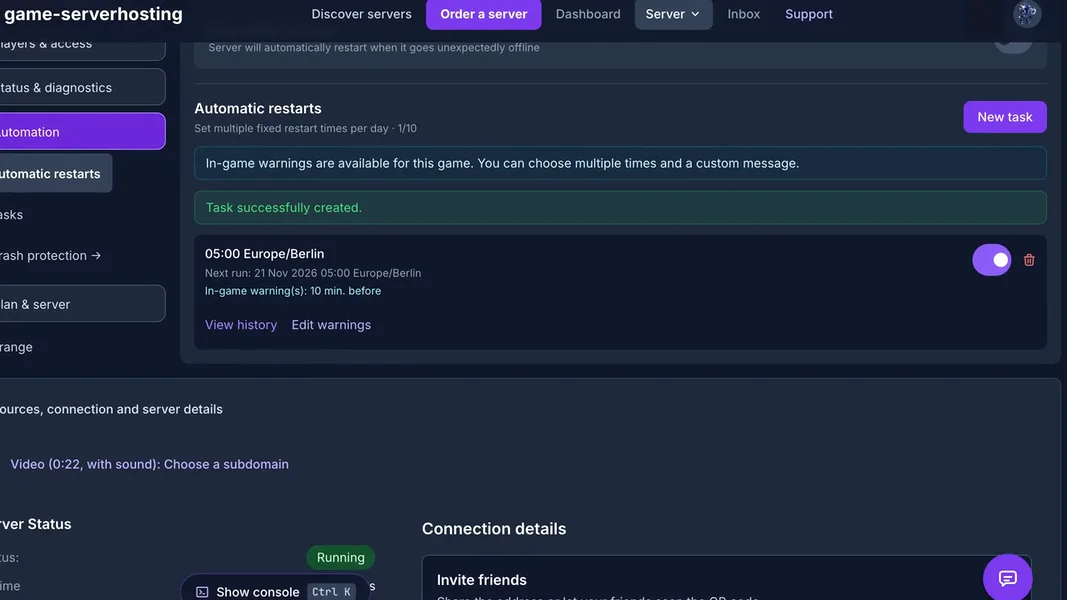
Hoe plan ik automatische herstarts?
Kan ik mijn eigen domein verbinden?
Wat gebeurt er bij serverproblemen?
Back-ups en bestanden
Je wereld is van jou. Zo maak je er een back-up van, haal je een oude versie terug en kom je bij elk bestand op de server.
Hoe werken back-ups?
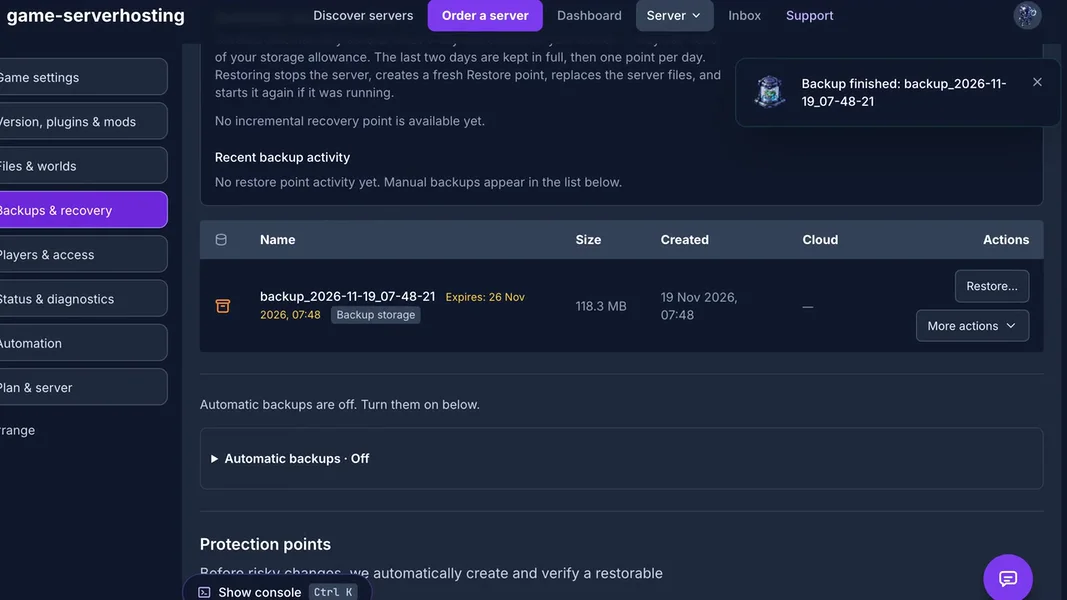
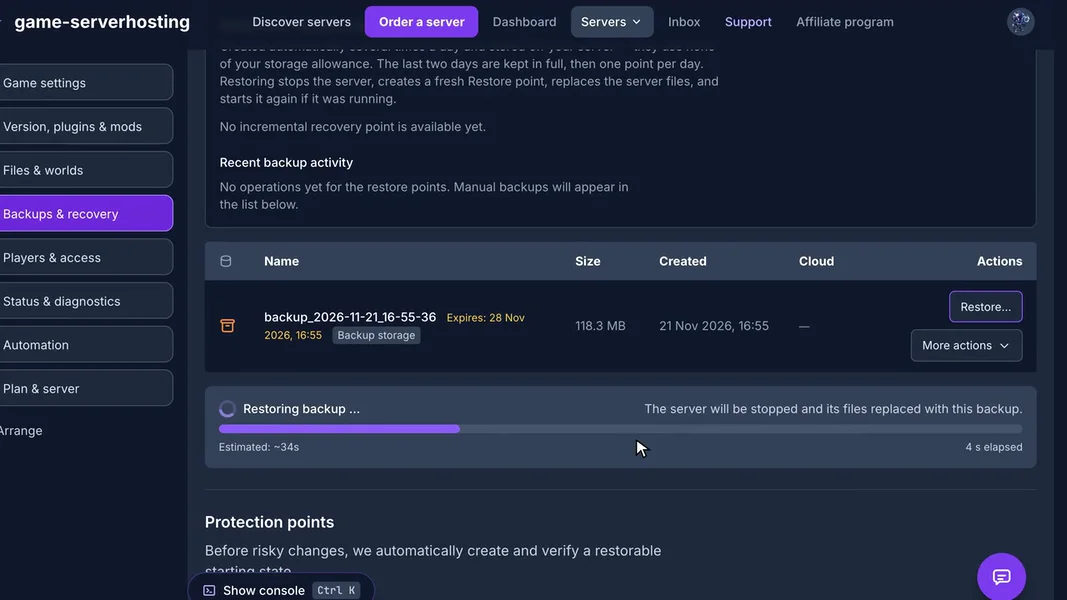
Hoe herstel ik een back-up?
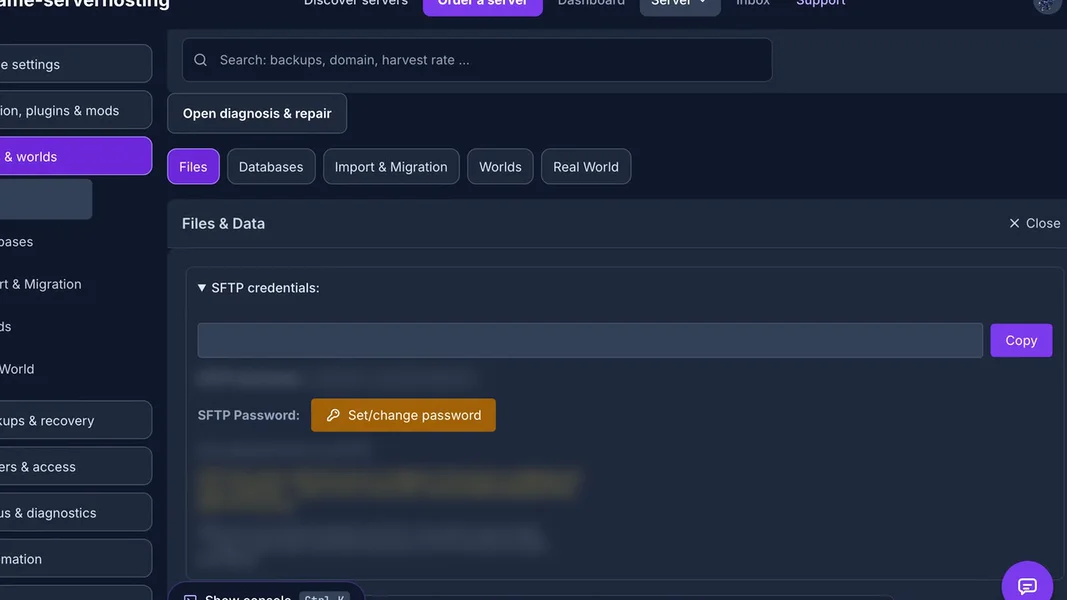
Hoe krijg ik via SFTP toegang tot mijn bestanden?
Hoe upload ik mijn eigen wereld?
Krijg ik een database voor mijn plugins?
Minecraft: versie, software en modpacks
De meeste vragen gaan over Minecraft. Versie, serversoftware en modpacks wissel je in het panel; vóór elke wissel maakt het een back-up van je huidige stand.
Hoe wissel ik van Minecraft-versie?
Kan ik wisselen tussen Paper, Fabric, Forge en NeoForge?
Hoe installeer ik een modpack?
Hoe maak ik iemand operator en hoe gebruik ik de whitelist?
Werkt mijn server zichzelf bij?
Problemen oplossen
Als iets niet werkt, laat het panel meestal al de oorzaak zien. Deze drie gevallen komen het vaakst voor.
Mijn server start niet of crasht. Wat kan ik doen?
Mijn vrienden komen niet op de server. Hoe komt dat?
Mijn server laggt. Wat helpt?
Games en extra’s
Alles wat verder gaat dan de gameserver zelf: crossplay, gratis extra diensten, voiceservers en extra poorten.
Is er crossplay tussen Minecraft Java en Bedrock?
Wat zijn de gratis extra's?
Welke voice-servers bieden jullie aan?
Kan ik extra poorten voor plugins toewijzen?
Account en beveiliging
Met je account beheer je alle servers en betalingen. Beveilig het goed en geef anderen alleen de rechten die ze nodig hebben.
Kan ik mijn account beveiligen met tweefactorauthenticatie?
Hoe laat ik vrienden mijn server meebeheren?
Hoe exporteer of verwijder ik mijn gegevens?
Hoe bereik ik de support en in welke talen?
Hulpchat: veelgestelde vragen
Wijzigt de chat zelf iets?
Nee. Elke wijziging laat hij je eerst zien als voorstel, met de betreffende server en de geplande wijziging. Die wordt pas uitgevoerd nadat je op „Uitvoeren” klikt, met de rechten die je account op dat moment heeft.
Kan de chat iets kosten?
Nee. De chat zelf kost niets extra. Hij kan niets kopen of opzeggen, geen pakket, slots of looptijd wijzigen en geen tegoed uitgeven. Alles wat iets kost, doe je zoals altijd zelf in het klantengedeelte.
Wat zie ik voordat ik op „Uitvoeren” klik?
Een kaart met de actie, de betreffende server en de instellingen van de wijziging. Vóór het terugzetten van een back-up, het opnieuw installeren of het verwijderen van werelden en bestanden wijst de assistent je erop wat verloren kan gaan en controleert hij of er een recente back-up is. Is iets onduidelijk, vraag het dan voordat je uitvoert.
Kan ik de chat alleen gebruiken voor uitleg?
Ja. Zet hem onder Profiel → Account → Hulpchat op „Alleen uitleggen”. Dan leest en legt hij alleen uit en kan hij niets wijzigen, ook niet als je erom vraagt. Verzoeken aan ons team kun je nog steeds sturen.
Kan ik de chat uitschakelen?
Ja, met „Uit” op dezelfde plek. De chatbubbel verdwijnt dan, al het andere in het klantengedeelte blijft hetzelfde.
Wat gaat er van mijn tegoed af?
Je berichten en de antwoorden van de assistent. „Gesprekken over” is een schatting; een lange foutzoektocht verbruikt meer dan een korte vraag. „Niet uitvoeren” verbruikt niets. Is je tegoed op, dan helpt de ticketsupport je verder.
Kan mijn kind of een medebeheerder zo mijn wereld verwijderen?
Wie de inloggegevens van je account kent, kan alles wat jij kunt, ook via de chat. Geef medespelers daarom een eigen subaccount met passende rechten in plaats van je inloggegevens. Subaccounts zonder eigen server zien de chat niet. Met „Alleen uitleggen” kan ook via je account niemand iets wijzigen via de chat.
Welke gegevens leest de chat, en waar gaan ze naartoe?
Bij het openen van de chatbubbel niets. Met je eerste bericht gaan je vraag en een lijst van je servers (naam, game, laatst opgeslagen status) naar Anthropic, dat de antwoorden genereert. Logs, bestanden en de exacte toestand van een server leest de assistent alleen als hij die voor je vraag nodig heeft; dan staat er in de chat „Gecontroleerd: …”. Facturen en betalingen leest hij niet. Bekende inloggegevens in bestanden maken we vooraf onherkenbaar; spelersnamen en IP-adressen in logs blijven staan. Details vind je in de privacyverklaring, in het onderdeel over AI.
Naar de privacyverklaring, onderdeel over AIHoe lang worden gesprekken bewaard?
Zonder ticket 30 dagen. Wordt er een ticket van gemaakt, dan tot 30 dagen na het afsluiten van het ticket. Met je toestemming vóór het eerste gebruik bewaren we daarnaast 13 maanden een geanonimiseerde kopie zonder je naam, servernamen, herkende inloggegevens, e-mailadressen en zonder kenmerk van je account, om de chat te verbeteren. Trek je je toestemming in, dan verwijderen we de kopieën van je nog opgeslagen gesprekken.
Waar zie ik later wat er is gewijzigd?
In het activiteitenlog van de server, ook nadat de chatgeschiedenis is verwijderd. Wijzigingen via de hulpchat zijn daar als zodanig gemarkeerd en kun je filteren.
Kan ik liever met een mens chatten?
Ja, altijd via de ticketsupport. In de chat is „Ik wil een ticket” genoeg: de assistent vult het formulier vooraf in met het gesprek tot nu toe, jij controleert het en verstuurt het.
Extra poorten voor plugins en mods instellen
Je kunt per gameserver maximaal twee extra poorten voor plugins en mods toewijzen, ook bij gratis pakketten. Elke extra poort ondersteunt TCP en UDP.
- Open je server en kies Spelers en toegang → Poorten.
- Klik op „Extra poort toevoegen”. Er wordt een beschikbaar nummer toegewezen; je kunt een naam opgeven, zoals „Dynmap”.
- Vul het toegewezen nummer in bij de configuratie van je plugin of mod. Volg de documentatie: deze algemene poorttoewijzing wijzigt geen pluginbestand.
- Herstart de server en test de dienst met de juiste client. Een nieuwe poorttoewijzing wordt na de herstart gepubliceerd.
Verwijderen en terughalen
„Verwijderen” houdt de poort 24 uur voor je gereserveerd. Met „Ongedaan maken” haal je hem terug; „Nu vrijgeven” geeft hem definitief terug. Een gereserveerde poort telt nog mee voor de limiet van twee. De reservering blokkeert een draaiende dienst niet meteen.
Voorwaarden en beperkingen
De plugin moet een instelbaar TCP- of UDP-poortnummer ondersteunen. Eigenaren mogen poorten beheren; medebeheerders hebben het recht nodig om adres en domein te wijzigen. Tijdens serverwijzigingen is toewijzen geblokkeerd. Het nummer wordt uit de beschikbare voorraad gekozen. Twee poorten garanderen geen compatibiliteit met iedere plugin of onbeperkt veel diensten.
Is de dienst niet bereikbaar?
Controleer het nummer, de pluginconfiguratie en de herstart. Een TCP-poortchecker kan geen UDP-spraakchat testen. Simple Voice Chat heeft onder Plugins een eigen assistent die poort en configuratie samen instelt. Minecraft Java gebruikt voor Query de spelpoort; een extra poort verandert dat niet.
Video-uitleg
Korte clips uit het serverpaneel voor de meest voorkomende taken. De stappen staan als ondertitels onder de video.
Server beheren
Video (0:31, met geluid): Een bestand bewerken en SFTP gebruikenVideo (0:30, met geluid): Een bestand bewerken en SFTP gebruiken
Eigen opnames uit een demo-omgeving. De getoonde versie en instellingen kunnen afwijken van jouw server.
De clip toont het paneel in het Engels; de stappen gebruiken de namen uit jouw paneel.
- Open „Bestanden en werelden” in het paneel; de bestandslijst gaat meteen open. Typ server.properties in het veld „Bestand filteren” en klik op de bestandsnaam.
- Wijzig de waarde die je nodig hebt, hier „difficulty” van „easy” naar „hard”, en klik op „Opslaan”. Het paneel bevestigt met „Opgeslagen!”; de wijziging gaat in na de volgende herstart.
- Gebruik SFTP voor grote uploads: het adres en de gebruikersnaam staan onder „SFTP-inloggegevens” en het wachtwoord stel je zelf in met „Wachtwoord instellen/wijzigen”.
Video (0:21, met geluid): De console gebruikenVideo (0:23, met geluid): De console gebruiken
Eigen opnames uit een demo-omgeving. De getoonde versie en instellingen kunnen afwijken van jouw server.
De clip toont het paneel in het Engels; de stappen gebruiken de namen uit jouw paneel.
- Klik linksonder op „Console tonen”. Het werkt vanuit elke weergave, hier vanuit de bestandsweergave.
- Typ een commando, bijvoorbeeld „say Hello everyone”, en druk op Enter. Het antwoord verschijnt meteen.
- „Console sluiten” verbergt de console weer. Met de sneltoets Ctrl+K (Mac: Cmd+K) open en sluit je hem direct.
Video (0:28, met geluid): Een dagelijkse herstart plannen
Eigen opnames uit een demo-omgeving. De getoonde versie en instellingen kunnen afwijken van jouw server.
De clip toont het paneel in het Engels; de stappen gebruiken de namen uit jouw paneel.
- Open „Automatisering” in het paneel en ga dan naar het tabblad „Automatische herstarts”. Klik op „Nieuwe taak”.
- Kies het tijdstip, hier 05:00 (tijdzone Europe/Berlin). Onder „In-game waarschuwingen vóór de herstart” bepaal je wanneer spelers vooraf een waarschuwing krijgen.
- Klik op „Aanmaken”. De taak staat nu in de lijst met zijn volgende uitvoering.
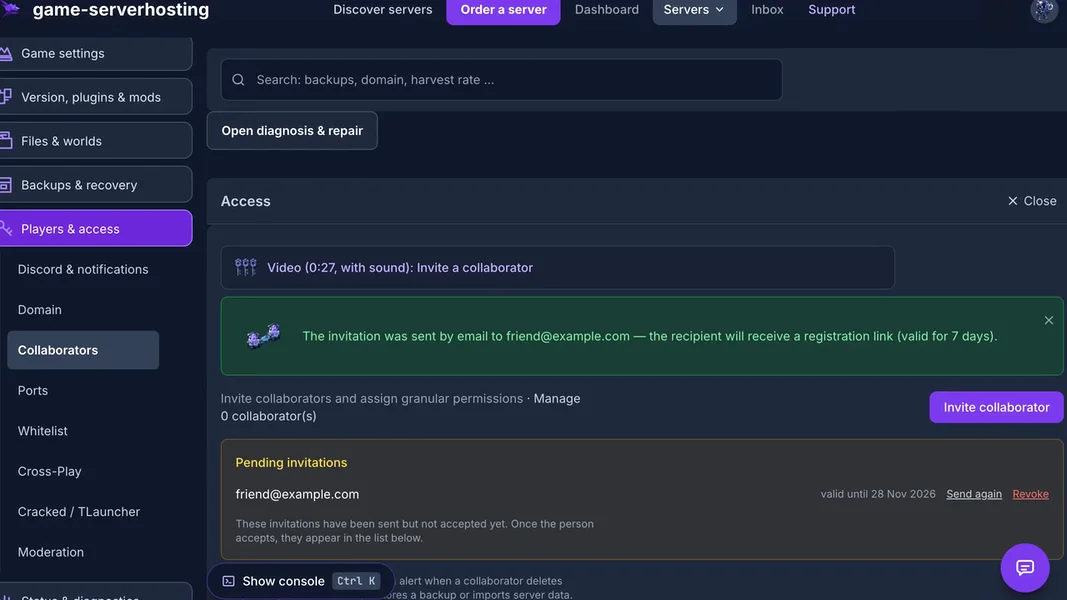
Video (0:25, met geluid): Een medebeheerder uitnodigenVideo (0:24, met geluid): Een medebeheerder uitnodigen
Eigen opnames uit een demo-omgeving. De getoonde versie en instellingen kunnen afwijken van jouw server.
De clip toont het paneel in het Engels; de stappen gebruiken de namen uit jouw paneel.
- Open „Spelers en toegang” in het paneel en daarna „Medebeheerders”. Klik op „Medebeheerder uitnodigen” en voer het e-mailadres in.
- Kies een rechtensjabloon, hier „Moderator”; het vinkt de bijbehorende rechten aan. Klik daarna op „Uitnodigen”.
- De persoon ontvangt een registratielink die zeven dagen geldig is. Zolang die niet is geaccepteerd, staat de uitnodiging in afwachting onder „Openstaande uitnodigingen”; daarna verschijnt de persoon in de lijst „Medebeheerders”. Heeft de persoon al een account met een bevestigd e-mailadres, dan staat die meteen in de lijst.
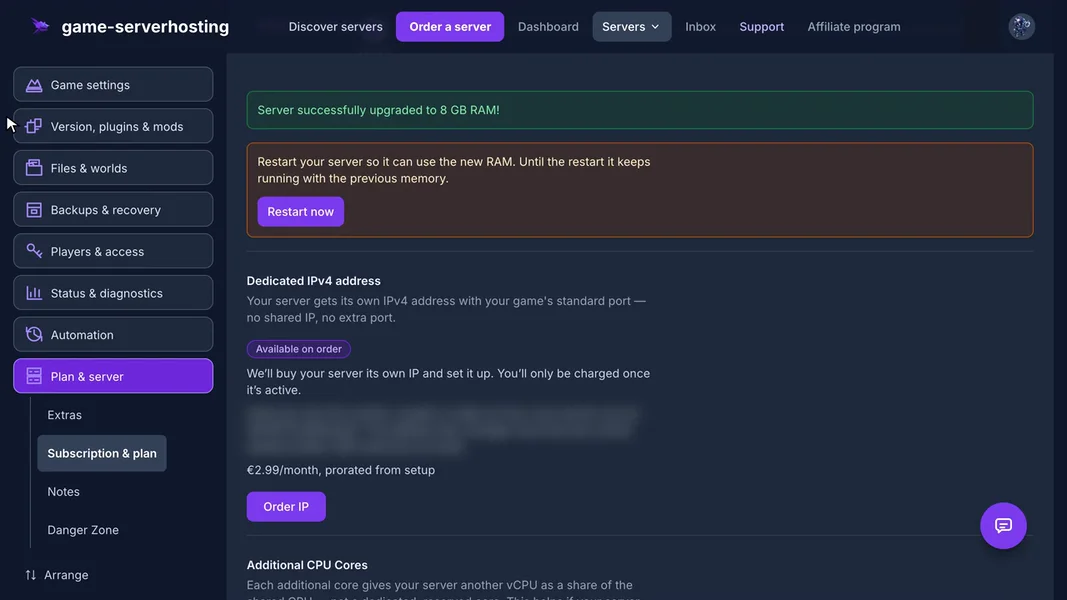
Video (0:38, met geluid): RAM upgraden
Eigen opnames uit een demo-omgeving. De getoonde versie en instellingen kunnen afwijken van jouw server.
De clip toont het paneel in het Engels; de stappen gebruiken de namen uit jouw paneel.
- Open je server en klik links op „Pakket en server” en daarna op „Subscription & plan”.
- Sleep onder „RAM upgraden” de schuifregelaar naar de nieuwe grootte, hier van 4 naar 8 GB. Daaronder zie je de nieuwe maandprijs en „Nu naar rato verschuldigd”. Je contractduur en opzegtermijn blijven hetzelfde.
- Klik op „Verder naar de upgrade”. Het venster toont nog een keer wat er vandaag van je tegoed wordt afgeschreven. Bevestig met „Betalingsplichtig upgraden met tegoed” en start je server daarna één keer opnieuw, dan draait hij met 8 GB RAM.
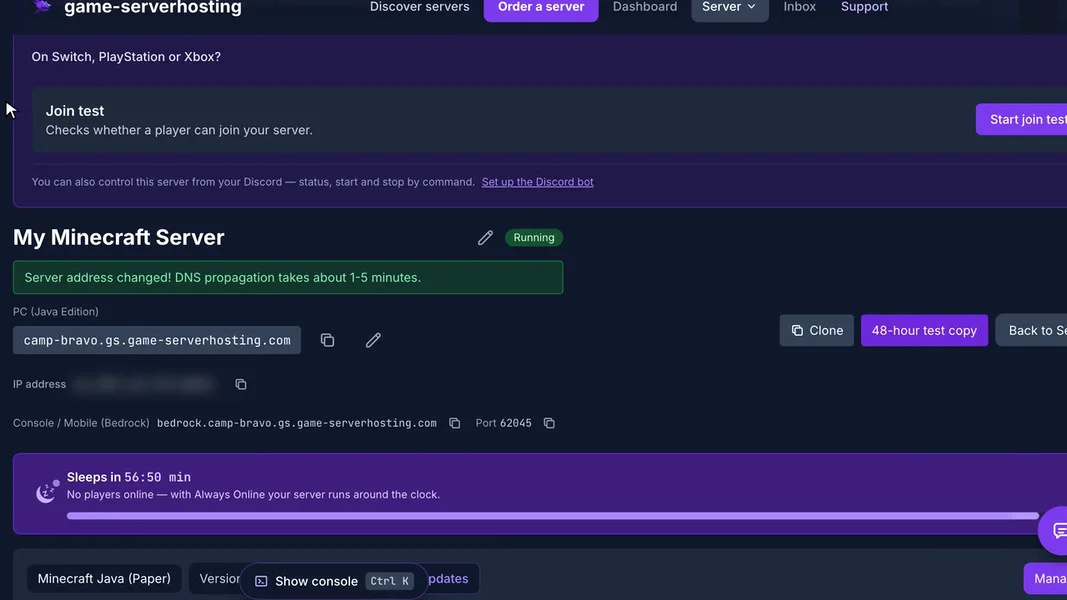
Video (0:23, met geluid): Een subdomein kiezen
Eigen opnames uit een demo-omgeving. De getoonde versie en instellingen kunnen afwijken van jouw server.
De clip toont het paneel in het Engels; de stappen gebruiken de namen uit jouw paneel.
- Open je serverpagina en klik op het potlood naast het adres.
- Voer je gewenste subdomein in, hier camp-bravo. Het paneel controleert meteen of het vrij is.
- Klik op „Opslaan”. Na ongeveer één tot vijf minuten DNS-propagatie werkt het nieuwe adres.
Back-ups
Video (0:23, met geluid): Een back-up maken
Eigen opnames uit een demo-omgeving. De getoonde versie en instellingen kunnen afwijken van jouw server.
De clip toont het paneel in het Engels; de stappen gebruiken de namen uit jouw paneel.
- Open in het paneel het onderdeel „Back-ups en herstel” en klik op „Nieuwe back-up…”.
- Kies „Archief om te downloaden” en klik op „Archief maken”. Je server blijft gewoon draaien.
- De voltooide back-up verschijnt met zijn grootte in de lijst. Ernaast staat „Herstellen” en onder „More actions” het downloaden.
Video (0:24, met geluid): Een back-up herstellenVideo (0:28, met geluid): Een back-up herstellen
Eigen opnames uit een demo-omgeving. De getoonde versie en instellingen kunnen afwijken van jouw server.
De clip toont het paneel in het Engels; de stappen gebruiken de namen uit jouw paneel.
- Open in het paneel het onderdeel „Back-ups en herstel”. Zoek de gewenste back-up in de lijst, controleer naam en datum en klik op „Herstellen”.
- Het venster waarschuwt dat bestaande bestanden worden overschreven. Daarvoor maakt het paneel automatisch een beschermpunt, waarmee je het terugzetten ongedaan kunt maken.
- Bevestig met „Terugzetten”. De server wordt gestopt en zijn bestanden worden vervangen door die van de back-up. Wacht tot het terugzetten klaar is.
Minecraft instellen
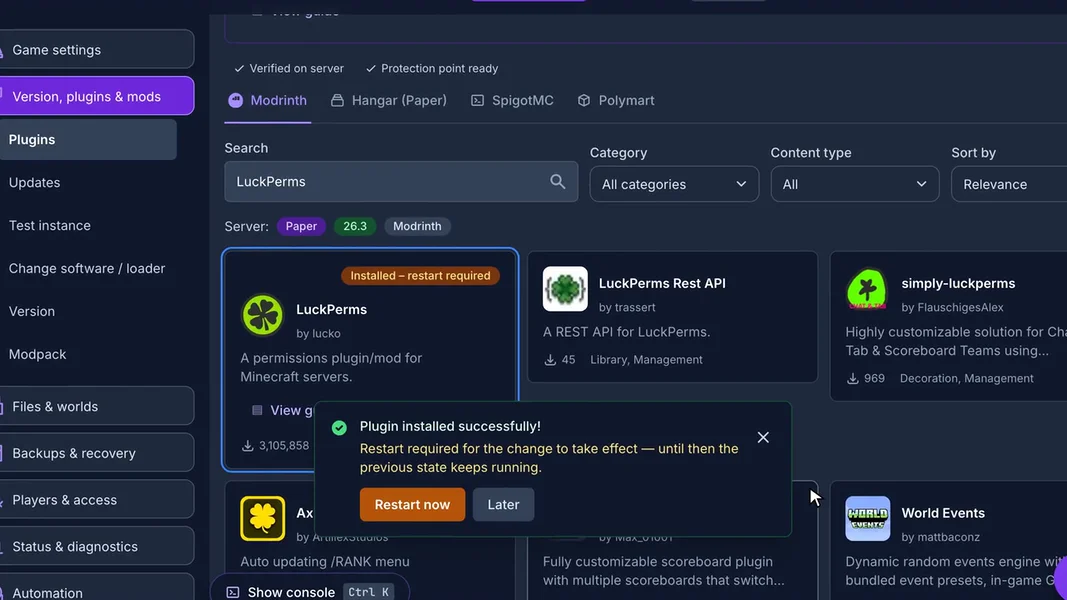
Video (0:22, met geluid): Een plug-in installeren
Eigen opnames uit een demo-omgeving. De getoonde versie en instellingen kunnen afwijken van jouw server.
De clip toont het paneel in het Engels; de stappen gebruiken de namen uit jouw paneel.
- Open „Versie, plug-ins en mods” in het paneel; de plugins gaan meteen open. Klik op „Plugin zoeken” en typ de naam in het zoekveld, hier LuckPerms.
- Klik op de plugin, open de details en controleer de versie. Het paneel meldt „Nieuwste versie wordt geïnstalleerd”; klik op „Installeren”.
- Daarna toont de plugin „Geïnstalleerd – herstart nodig”. Herstart de server zodat de plugin geladen wordt.
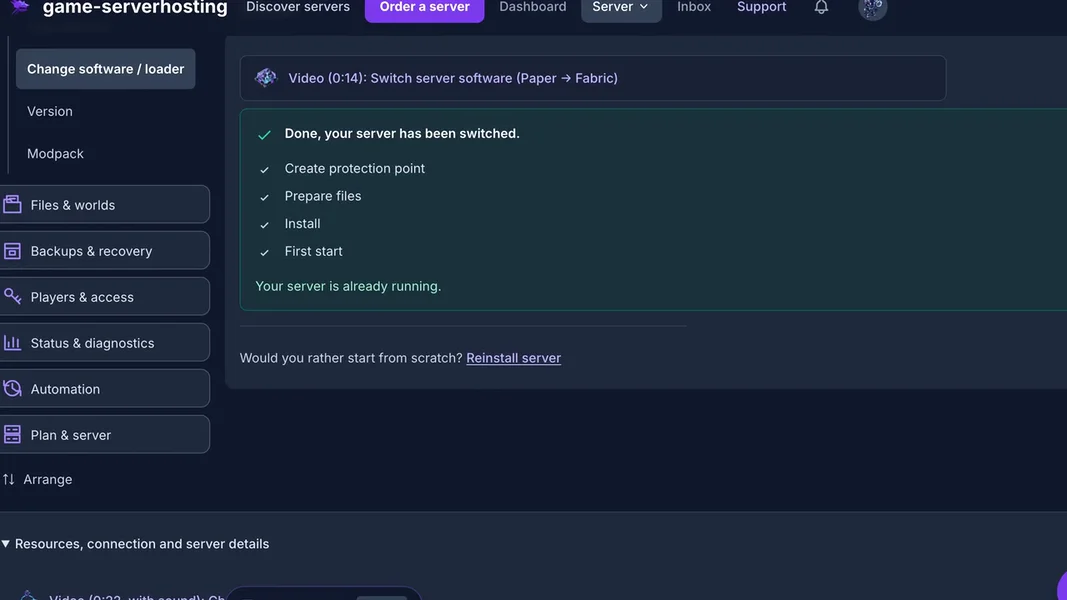
Video (0:31, met geluid): Serversoftware wisselen (Paper → Fabric)
Eigen opnames uit een demo-omgeving. De getoonde versie en instellingen kunnen afwijken van jouw server.
De clip toont het paneel in het Engels; de stappen gebruiken de namen uit jouw paneel.
- Open „Spelinstellingen” in het paneel en daarna „Software / loader wijzigen”. Kies de nieuwe serversoftware, hier Fabric Minecraft; de kaart laat zien wat je kunt verwachten.
- Vink aan dat je de gevolgen hebt gelezen en klik op „Wissel starten”.
- Eerst maakt het paneel een beschermingspunt aan dat je drie dagen kunt herstellen. Wacht tot de stappen klaar zijn en de server met de nieuwe software draait.
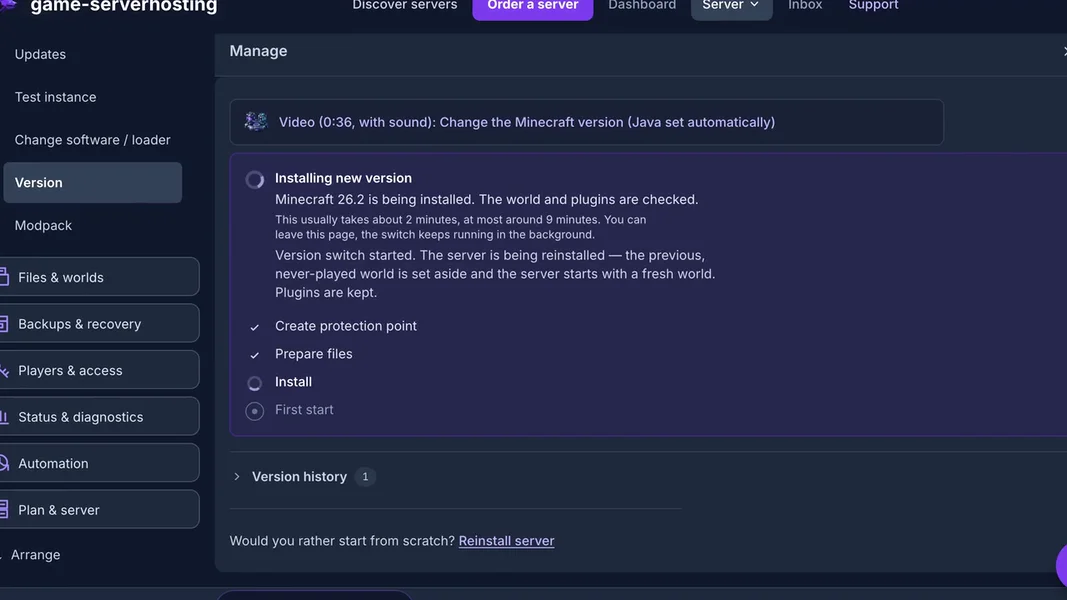
Video (0:36, met geluid): Minecraft-versie wijzigen (Java automatisch)
Eigen opnames uit een demo-omgeving. De getoonde versie en instellingen kunnen afwijken van jouw server.
De clip toont het paneel in het Engels; de stappen gebruiken de namen uit jouw paneel.
- Open „Versie, plug-ins en mods” in het paneel en daarna „Version”.
- Kies onder „Nieuwe versie kiezen” de doelversie, hier 26.2. Het paneel controleert de wissel eerst en toont wat er met je wereld gebeurt; een nieuwere wereld laadt niet op een oudere versie.
- Vink de bevestiging aan en klik op „Versie wisselen”. Het paneel maakt eerst een beschermingspunt aan; de installatie duurt meestal zo'n twee minuten en de bijpassende Java-versie stelt het zelf in.
Andere games
Video (0:22): DayZ: wisselen tussen Stable en Experimental
Eigen opnames uit een demo-omgeving. De getoonde versie en instellingen kunnen afwijken van jouw server.
- Open Beheren → Speltype wijzigen. Klik op de DayZ-tegel en kies DayZ (Experimental).
- Maak eerst een back-up: een takwissel maakt de server volledig leeg. Bevestig het verwijderen en voer de servernaam in.
- Klik op Speltype wijzigen. Wacht tot het klaar is; het overzicht toont daarna DayZ Experimental en de draaiende server.
Video (0:37): Conan Exiles: inactieve spelers opruimen
Eigen opnames uit een demo-omgeving. De getoonde versie en instellingen kunnen afwijken van jouw server.
- Open Spelinstellingen → Spelers. De lijst toont alle personages in je wereld; het stoplicht wordt rood voor wie langer offline is dan je termijn.
- Per personage zie je het kwadrant, de bouwdelen en volgelingen, daaronder de clans met al hun leden. Alleen spelers boven de termijn tonen laat alleen de achterblijvers staan.
- Klik op Alle rode selecteren, controleer het voorbeeld en plan de verwijdering in. Die gebeurt bij de volgende geplande herstart, eerst met een back-up en 7 dagen om terug te gaan; wie eerder inlogt, blijft gespaard.
Video (0:41, met geluid): Een Palworld-server instellen
Eigen opnames uit een demo-omgeving. De getoonde versie en instellingen kunnen afwijken van jouw server.
De clip toont het paneel in het Engels; de stappen gebruiken de namen uit jouw paneel.
- Open in het paneel Game Settings en daarna Server Settings.
- Vul de naam in bij Server name in game; het toegangswachtwoord verschijnt alleen als puntjes.
- Stel Max Players in, in het voorbeeld 8.
- De kaart „List in Community Browser” staat vanaf het begin op actief; de vermelding geeft toegang via Xbox, PS5, Steam en Mac.
- „Disable Community Server” zet de vermelding uit; de wijziging herstart de server en verbreekt de verbinding met spelers online.
- „Apply Settings & Restart” herstart de server automatisch; stop hem in de tussentijd niet met de hand.
- Het tabblad Gameplay Settings bundelt spelwaarden met presets en zoekfunctie; klap een groep open en stel een waarde in, bijvoorbeeld EXP Rate.
Video (0:31, met geluid): Een Valheim-server instellen
Eigen opnames uit een demo-omgeving. De getoonde versie en instellingen kunnen afwijken van jouw server.
De clip toont het paneel in het Engels; de stappen gebruiken de namen uit jouw paneel.
- Open in het paneel „Spelinstellingen → Server & wereld”.
- Vul de servernaam in, maximaal 60 tekens.
- Let op bij de wereldnaam: een nieuwe naam laadt een andere wereld of maakt een nieuwe aan; de vorige blijft bewaard.
- Stel daaronder het toegangswachtwoord in.
- Kies verderop bijvoorbeeld de hoeveelheid grondstoffen, hier „Maximaal”, het hoogste niveau.
- „Startvariabelen opslaan” bewaart deze instellingen; ze werken bij de volgende herstart.
- Herstart bovenaan met „Server herstarten”; bij het joinen vraagt Valheim om het wachtwoord.
Video (0:23, met geluid): Een Satisfactory-server opzetten
Eigen opnames uit een demo-omgeving. De getoonde versie en instellingen kunnen afwijken van jouw server.
De clip toont het paneel in het Engels; de stappen gebruiken de namen uit jouw paneel.
- Een nieuwe server heeft nog geen spelwereld: open in het paneel de kaart Game Settings.
- Vul een servernaam en de naam van de spelwereld in.
- Voer twee keer een nieuw beheerderswachtwoord in; het gaat versleuteld naar je server.
- Kies het startgebied, hier Rocky Desert.
- „Claim server and create world” rondt de inrichting af.
- De serverbeheerder in het spel toont daarna de naam en de wereld; spelers, tickrate en tech-niveau zie je live in het paneel.
Staat je vraag er niet bij?
Stuur ons een e-mail of ticket. De afhandelingstijd hangt af van de drukte en de urgentie.