Een Satisfactory Dedicated Server is de moeite waard als je fabriek permanent bereikbaar moet zijn en je beheer, back-ups, herstarts en support niet op een thuis-pc wilt draaien. Bij game-serverhosting huur je hiervoor een betaalde multi-game-server met technische controle, planbaar beheer en transparante bedrijfsprocessen.
Vereisten
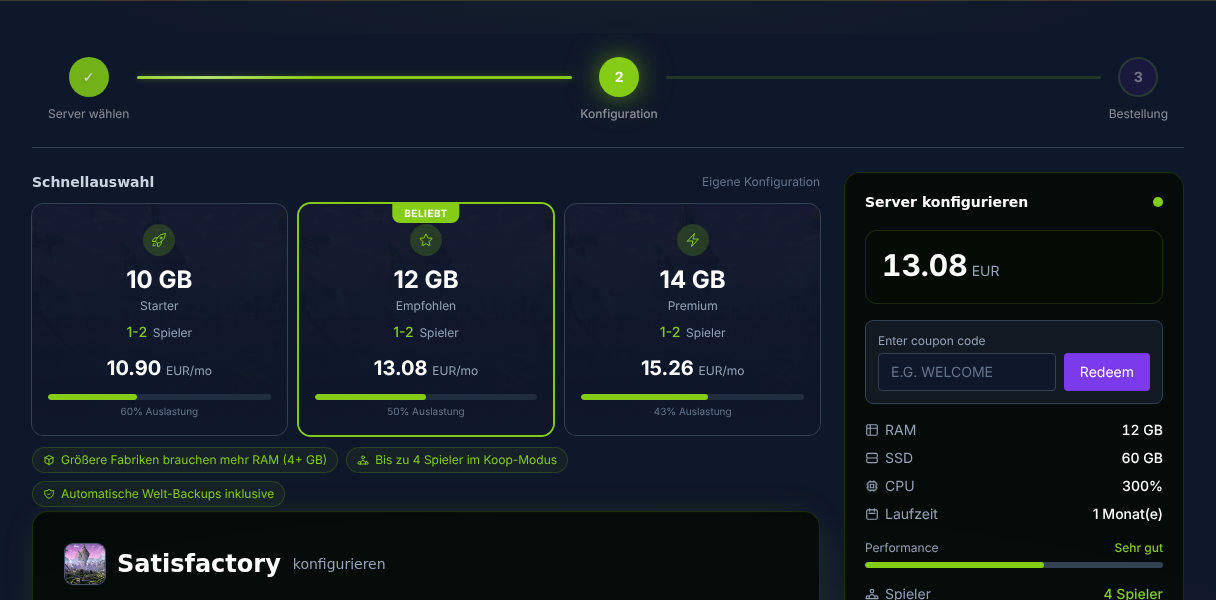
Voordat je de server bestelt, moet je drie dingen duidelijk hebben: hoe groot jullie fabriek is, hoeveel personen regelmatig spelen en of jullie mods gebruiken. Satisfactory schaalt sterk mee met de wereldgrootte. Kleine tot middelgrote fabrieken kunnen starten met 6 GB RAM, grotere fabrieken of veel transportbanden, voertuigen en productieketens profiteren eerder van 8 tot 12 GB RAM. Dat is geen garantie voor elke wereld, maar een praktische richtwaarde voor serverdimensionering.
Daarnaast heb je een Satisfactory-installatie op je pc nodig, toegang tot de Server Manager in het spel en bij bestaande werelden het lokale .sav-bestand. De officiële Satisfactory-wiki-documentatie over de Dedicated Server noemt sinds patch 1.1.0.0 als huidige standaardpoorten de standaardpoort 7777 voor TCP/UDP en de Reliable-Messaging-poort 8888/TCP; oudere gegevens met 15000 en 15777 gelden volgens deze bron sinds patch 1.0 niet meer: documentatie op satisfactory.wiki.gg
Server bestellen
- Ga naar game-serverhosting
- Kies minimaal 6 GB RAM voor kleine tot middelgrote fabrieken
- Reken bij grote fabrieken eerder op 8–12 GB RAM
- Start de server na de levering en wacht tot hij bereikbaar is
Het voordeel van een gehuurde server zit niet alleen in de hardware. Ook reproduceerbare serverstarts, toegang tot bestanden, duidelijk beheer via het panel en support zijn belangrijk als je vastloopt bij savegames, poorten of configuratie. Als je vergelijkbare coöp-setups vergelijkt, vind je in onze Valheim Server huren en instellen – coöpgids 2026 en in de Project Zomboid Server huren – multiplayergids meer voorbeelden voor permanente multiplayerwerelden.
Eerste instelling in de Server Manager
Satisfactory wordt niet alleen via configuratiebestanden beheerd. De eerste instelling loopt direct in het spel via de Server Manager:
- Server starten en kort wachten tot het proces volledig draait
- Satisfactory openen en in het hoofdmenu de Server Manager openen
- Server via IP en poort toevoegen
- Admin-wachtwoord instellen
- Een nieuw spel starten of een bestaande savegame selecteren
- Servernaam, sessie-instellingen en toegangsbeveiliging controleren
Het admin-wachtwoord is belangrijk, omdat je zonder deze rechten de server niet betrouwbaar kunt beheren. Gebruik een eigen wachtwoord dat je niet van andere diensten overneemt en deel het alleen met personen die echt serverinstellingen mogen wijzigen.
Savegame uploaden
Als je een bestaande wereld verder wilt gebruiken, ga je zo te werk:
- Lokale savegame vinden:
%LOCALAPPDATA%\FactoryGame\Saved\SaveGames\<SteamID>\ - Het juiste
.sav-bestand selecteren - Bestand via SFTP of de panel-bestandsmanager naar de savegamemap van de server uploaden
- In de Server Manager de savegame selecteren en laden
- Voor het overschrijven een back-up van de vorige server-savegame maken
Let erop dat je niet per ongeluk een autosave uploadt die ouder is dan je gewenste voortgang. Een korte test is verstandig: server starten, inloggen, hub-locatie, mijlpalen en centrale productielijnen controleren. Pas als deze punten kloppen, moet je met meerdere spelers verder spelen.
Mods installeren
Voor mods gebruik je de Satisfactory Mod Manager:
- SMM downloaden van ficsit.app
- Mods in SMM selecteren en voor de server activeren
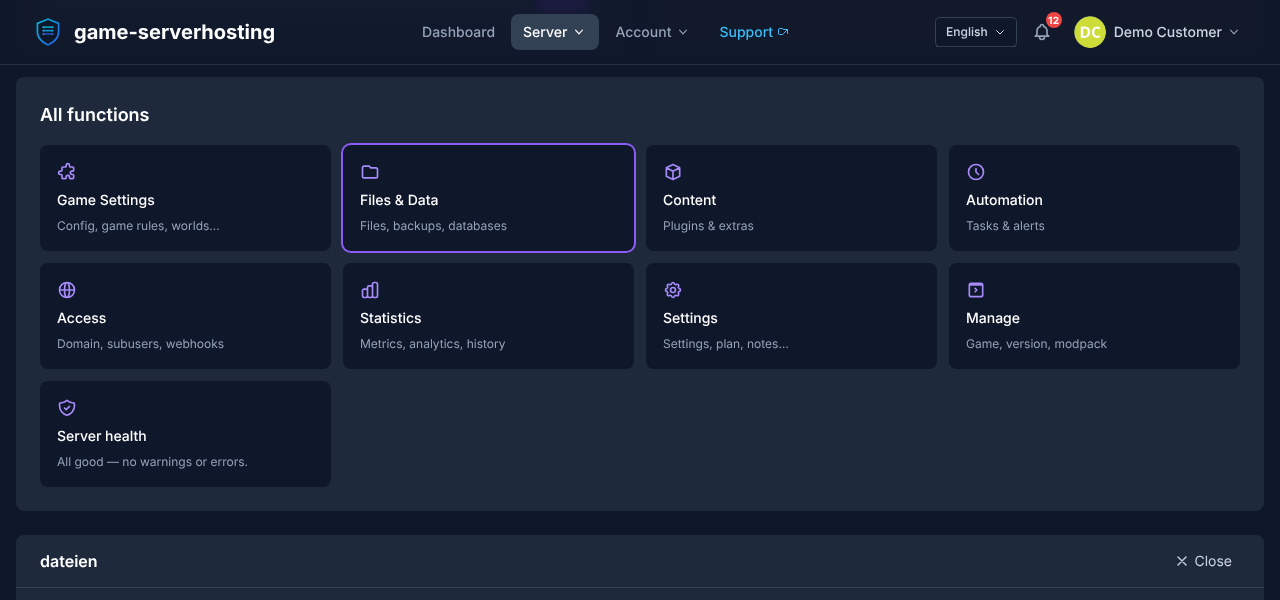
- Mods-map via SFTP of de panel-bestandsmanager naar de server uploaden
- Server opnieuw starten
- Controleren of alle spelers dezelfde mods en compatibele versies hebben geïnstalleerd
Mods zijn de meest voorkomende reden voor verbindingsproblemen na updates. Update daarom niet blind alle mods als een belangrijke wereld stabiel draait. Beter is een kort onderhoudsvenster: back-up maken, mods updaten, server starten, verbinding testen en pas daarna de speelgroep informeren.
Poorten en bereikbaarheid
De oudere Satisfactory-configuratie gebruikte vaak deze poorten:
| Poort | Protocol | Gebruik |
|---|---|---|
| 7777 | UDP | Spelverkeer |
| 15000 | UDP | Beacon-dienst, oudere configuraties |
| 15777 | UDP | Query, oudere configuraties |
Voor actuele Dedicated Server-versies moet je de officiële documentatie volgen: sinds patch 1.1.0.0 worden standaard 7777/TCP, 7777/UDP en 8888/TCP beschreven. Bij game-serverhosting worden de benodigde poorten serverzijdig beheerd; klassiek port-forwarding op je thuisrouter is bij een gehuurde server niet nodig. Als je oudere handleidingen vergelijkt, controleer dan altijd op welke Satisfactory-versie ze betrekking hebben.
Prestaties zinvol instellen
Satisfactory is gevoelig voor wereldgrootte, productiedichtheid en server-tickrate. RAM-gebruik stijgt met de grootte van de fabriek; veel objecten, lange transportbandnetwerken en grote megafabrieken verhogen de belasting. Bij de processor is een hoge kloksnelheid vaak belangrijker dan veel cores, omdat niet al het serverwerk willekeurig parallel loopt. Het officieel geadverteerde spelersaantal en het praktisch bruikbare spelersaantal kunnen afhankelijk van de staat van de wereld uit elkaar liggen; vermijd daarom vaste beloften en test met je concrete fabriek.
Voor de start is deze volgorde zinvol: eerst zonder mods testen, daarna savegame laden, vervolgens het spelersaantal verhogen en als laatste mods activeren. Als je andere survival- of craftingzware servers vergelijkt, zijn ook de 7 Days to Die Server huren – multiplayergids 2026 en de V Rising Server huren en instellen – vampiergids nuttig.
Resultaat controleren
Na de instelling moet de server bereikbaar zijn in de Satisfactory Server Manager, een admin-wachtwoord hebben en de juiste wereld laden. Controleer daarnaast of handmatig opslaan werkt, of autosaves worden geschreven en of alle spelers zonder versie- of modconflicten kunnen deelnemen. Test niet alleen de login, maar ook een paar minuten spelbedrijf met productie, stroomnet en beweging door de fabriek.
Troubleshooting
Als de server niet verschijnt, controleer dan eerst IP, poort en serverstatus in het panel. Als spelers tijdens het laden blijven hangen, controleer dan de actuele poortvereisten van de officiële Dedicated Server-documentatie en of de server volledig is gestart. Bij crashes na modwijzigingen verwijder je de laatst gewijzigde mods tijdelijk en start je met een back-up. Bij slechte prestaties verminder je eerst parallelle bouwprojecten, controleer je het RAM-gebruik en plan je een upgrade als de wereld permanent tegen grenzen aanloopt.
Controle, grenzen en veilige terugweg
De handleiding “Satisfactory Dedicated Server huren – multiplayergids” geldt voor het in het artikel beschreven servertype en de versiestand die op het controlemoment zichtbaar was. Menunamen, beschikbare versies, mod- of plugincompatibiliteit en benodigde resources kunnen na updates afwijken. Neem daarom geen waarden ongecontroleerd over naar een andere spel-, loader- of serverversie.
Maak vóór wijzigingen aan wereld, spelstand, configuratie of uitbreidingen een back-up van de betrokken bestanden. Wijzig daarna slechts één samenhangende stap en controleer die met dezelfde client- en serverversie waarmee je later wilt spelen.
| Controlepunt | Verwacht resultaat | Afbreken en terugweg |
|---|---|---|
| Serverstart | De server bereikt zonder nieuwe foutmelding de bedrijfsklare status. | Bij startfouten wijziging terugdraaien en de laatste back-up terugzetten. |
| Verbindingstest | Een testaccount kan verbinden via het adres dat in het panel wordt getoond. | Bij versie- of verbindingsfouten versie, poort en vrijgaven opnieuw vergelijken. |
| Functietest | De concreet gewijzigde functie werkt zonder bestaande wereld- of speldata te beschadigen. | Bij bijwerkingen server stoppen en opgeslagen bestanden herstellen. |
Een succesvolle losse test is geen garantie voor prestaties of beschikbaarheid. Wereldgrootte, mods, plugins, spelersaantal, netwerkroute en gelijktijdige belasting kunnen het resultaat veranderen. Documenteer versie, wijziging en testresultaat, zodat je latere afwijkingen kunt herleiden.
FAQ
Hoeveel RAM heb ik nodig voor een Satisfactory Server?
Voor kleine tot middelgrote fabrieken is 6 GB RAM een zinvol startpunt. Grote fabrieken met veel productielijnen, voertuigen, transportbanden of mods kun je beter met 8 tot 12 GB plannen.
Waar stel ik de server in het spel in?
Je gebruikt in het Satisfactory-hoofdmenu de Server Manager. Daar voeg je de server toe via IP en poort, stel je het admin-wachtwoord in en kies je een nieuwe of geüploade savegame.
Kan ik mijn lokale savegame uploaden?
Ja. De savegames staan op Windows meestal in %LOCALAPPDATA%\FactoryGame\Saved\SaveGames\<SteamID>\. Upload het gewenste .sav-bestand via SFTP of de panel-bestandsmanager en selecteer het in de Server Manager.
Werken mods op een Dedicated Server?
Ja, als server en clients dezelfde mods in compatibele versies gebruiken. Gebruik de Satisfactory Mod Manager van ficsit.app, maak vooraf een back-up en test modwijzigingen vóór de normale gameavond.
Moet ik poorten zelf doorsturen?
Bij een gehuurde server van game-serverhosting hoef je geen port-forwarding op je thuisrouter in te stellen. Het blijft wel belangrijk om de poorten te kennen die bij de geïnstalleerde Satisfactory-versie passen, vooral bij vergelijking met oudere handleidingen.
Wat doe ik bij lag in grote fabrieken?
Controleer RAM-gebruik, modstatus en fabriekgrootte. Als de problemen pas na een uitbreiding of modupdate optreden, test dan met een back-up, verminder de meest recente wijzigingen of plan meer resources in.