Un serveur dédié Satisfactory vaut le coup si tu veux que ton usine reste accessible en permanence et que tu ne souhaites pas gérer l'administration, les sauvegardes, les redémarrages et le support sur un PC à la maison. Chez game-serverhosting, tu loues pour cela un serveur multi-jeux payant avec contrôle technique, gestion planifiable et processus d'exploitation transparents.
Prérequis
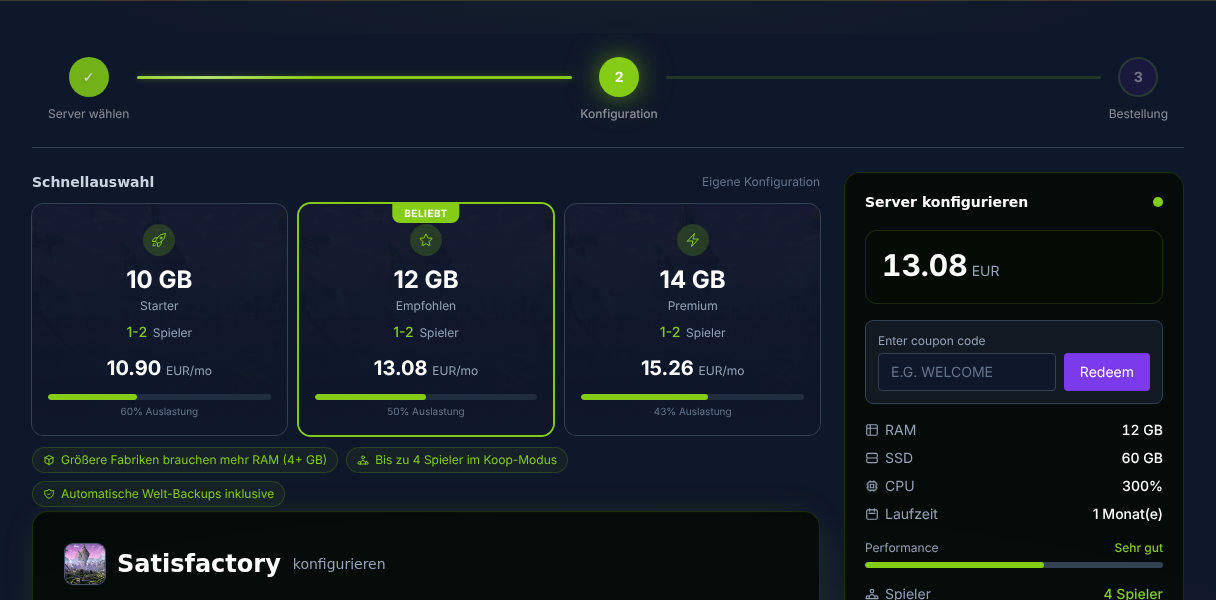
Avant de commander le serveur, tu devrais clarifier trois points : quelle taille a votre usine, combien de personnes jouent régulièrement, et si vous utilisez des mods. Satisfactory évolue fortement avec la taille du monde. Les petites et moyennes usines peuvent commencer avec 6 Go de RAM, tandis que les grandes usines ou de nombreux tapis roulants, véhicules et chaînes de production profitent plutôt de 8 à 12 Go de RAM. Ce n'est pas une garantie pour chaque monde, mais une valeur pratique de planification pour dimensionner le serveur.
Tu as aussi besoin d'une installation de Satisfactory sur ton PC, d'un accès au Server Manager dans le jeu et, pour des mondes existants, du fichier local .sav. La documentation officielle du wiki Satisfactory sur le serveur dédié indique comme ports standard actuels depuis le patch 1.1.0.0 le port standard 7777 en TCP/UDP ainsi que le port Reliable Messaging 8888/TCP ; les anciennes indications avec 15000 et 15777 ne s'appliquent plus selon cette source depuis le patch 1.0 : Documentation sur satisfactory.wiki.gg
Commander un serveur
- Va sur game-serverhosting
- Choisis au moins 6 Go de RAM pour les petites et moyennes usines
- Pour les grandes usines, prévois plutôt 8 à 12 Go de RAM
- Lance le serveur après la mise à disposition et attends qu'il soit joignable
L'avantage d'un serveur loué ne se limite pas au matériel. Les démarrages de serveur reproductibles, l'accès aux fichiers, une gestion claire via le panel et le support sont aussi importants si tu bloques sur les sauvegardes, les ports ou la configuration. Si tu compares des configurations coop similaires, tu trouveras d'autres exemples de mondes multijoueurs persistants dans notre guide Louer et configurer un serveur Valheim – Guide coop 2026 et dans Louer un serveur Project Zomboid – Guide multijoueur.
Première configuration dans le Server Manager
Satisfactory ne se gère pas seulement via des fichiers de configuration. La première configuration se fait directement dans le jeu via le Server Manager :
- Démarrer le serveur et attendre brièvement que le processus soit entièrement lancé
- Ouvrir Satisfactory et accéder au Server Manager depuis le menu principal
- Ajouter le serveur via IP et port
- Définir le mot de passe admin
- Lancer une nouvelle partie ou sélectionner une sauvegarde existante
- Vérifier le nom du serveur, les paramètres de session et la protection d'accès
Le mot de passe admin est important, car sans cette autorisation, tu ne peux pas gérer le serveur de manière fiable. Utilise un mot de passe propre que tu ne reprends pas d'autres services, et partage-le uniquement avec les personnes qui ont réellement le droit de modifier les paramètres du serveur.
Téléverser une sauvegarde
Si tu veux continuer à utiliser un monde existant, procède ainsi :
- Trouver la sauvegarde locale :
%LOCALAPPDATA%\FactoryGame\Saved\SaveGames\<SteamID>\ - Sélectionner le bon fichier
.sav - Téléverser le fichier via SFTP ou le gestionnaire de fichiers du panel dans le dossier de sauvegardes du serveur
- Sélectionner et charger la sauvegarde dans le Server Manager
- Créer une sauvegarde de l'ancienne sauvegarde serveur avant de l'écraser
Veille à ne pas téléverser par erreur une sauvegarde automatique plus ancienne que la progression souhaitée. Un court test est utile : lancer le serveur, se connecter, vérifier l'emplacement du Hub, les jalons et les lignes de production centrales. Ce n'est que lorsque ces points sont corrects que tu devrais continuer à jouer avec plusieurs joueurs.
Installer des mods
Pour les mods, utilise le Satisfactory Mod Manager :
- Télécharger SMM depuis ficsit.app
- Sélectionner les mods dans SMM et les activer pour le serveur
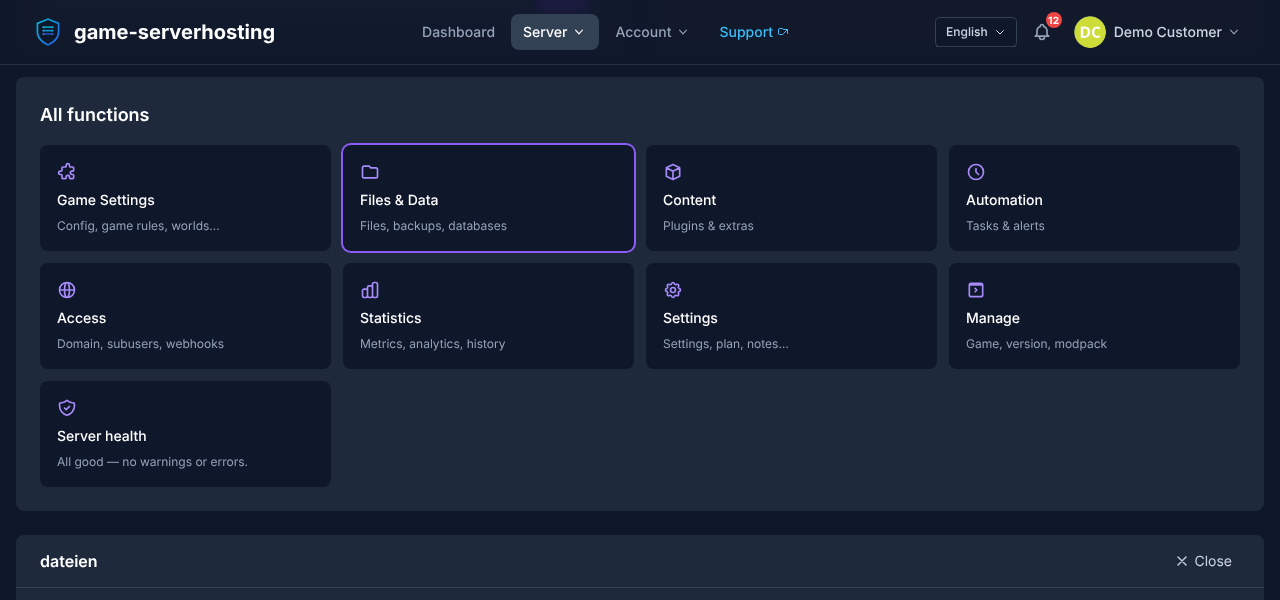
- Téléverser le dossier des mods sur le serveur via SFTP ou le gestionnaire de fichiers du panel
- Redémarrer le serveur
- Vérifier que tous les joueurs ont installé les mêmes mods et des versions compatibles
Les mods sont la cause la plus fréquente des problèmes de connexion après les mises à jour. Ne mets donc pas tous les mods à jour à l'aveugle lorsqu'un monde important fonctionne de façon stable. Une courte fenêtre de maintenance est préférable : créer une sauvegarde, mettre à jour les mods, lancer le serveur, tester la connexion, puis informer le groupe de jeu.
Ports et accessibilité
L'ancienne configuration de Satisfactory utilisait souvent ces ports :
| Port | Protocole | Utilisation |
|---|---|---|
| 7777 | UDP | Trafic de jeu |
| 15000 | UDP | Service beacon, anciennes configurations |
| 15777 | UDP | Query, anciennes configurations |
Pour les versions actuelles du serveur dédié, tu devrais suivre la documentation officielle : depuis le patch 1.1.0.0, 7777/TCP, 7777/UDP et 8888/TCP sont décrits par défaut. Chez game-serverhosting, les ports nécessaires sont gérés côté serveur ; le port forwarding classique sur ton routeur domestique n'est pas nécessaire avec un serveur loué. Si tu compares d'anciens guides, vérifie toujours à quelle version de Satisfactory ils se rapportent.
Régler les performances intelligemment
Satisfactory est sensible à la taille du monde, à la densité de production et au tickrate du serveur. La RAM augmente avec la taille de l'usine ; beaucoup d'objets, de longs réseaux de tapis roulants et de grandes méga-usines augmentent la charge. Côté processeur, une fréquence élevée est souvent plus importante que de nombreux cœurs, car toutes les tâches serveur ne peuvent pas être parallélisées librement. Le nombre de joueurs annoncé officiellement et le nombre de joueurs réellement utilisable peuvent diverger selon l'état du monde ; évite donc les promesses fixes et teste avec ton usine concrète.
Pour commencer, cet ordre est judicieux : tester d'abord sans mods, charger ensuite la sauvegarde, augmenter ensuite le nombre de joueurs et activer les mods en dernier. Si tu compares d'autres serveurs orientés survie ou craft, le guide Louer un serveur 7 Days to Die – Guide multijoueur 2026 et le guide Louer et configurer un serveur V Rising – Guide vampire sont également utiles.
Vérifier le résultat
Après la configuration, le serveur devrait être accessible dans le Server Manager de Satisfactory, posséder un mot de passe admin et charger le bon monde. Vérifie aussi si la sauvegarde manuelle fonctionne, si les sauvegardes automatiques sont écrites et si tous les joueurs peuvent rejoindre sans conflit de version ou de mod. Ne teste pas seulement la connexion, mais aussi quelques minutes de jeu avec production, réseau électrique et déplacements dans l'usine.
Dépannage
Si le serveur n'apparaît pas, contrôle d'abord l'IP, le port et l'état du serveur dans le panel. Si des joueurs restent bloqués pendant le chargement, vérifie les exigences de ports actuelles de la documentation officielle du serveur dédié et si le serveur a entièrement démarré. En cas de crash après des changements de mods, retire temporairement les mods modifiés en dernier et lance avec une sauvegarde. En cas de mauvaises performances, réduis d'abord les projets de construction parallèles, vérifie l'utilisation de la RAM et prévois une mise à niveau si le monde atteint durablement ses limites.
Vérification, limites et retour arrière sécurisé
Le guide « Louer un serveur dédié Satisfactory – Guide multijoueur » s'applique au type de serveur décrit dans l'article et à l'état de version visible au moment de la vérification. Les noms de menus, les versions disponibles, la compatibilité des mods ou plugins et les ressources nécessaires peuvent varier après des mises à jour. Ne transpose donc aucune valeur sans vérification vers une autre version du jeu, du loader ou du serveur.
Avant de modifier le monde, la sauvegarde, la configuration ou les extensions, crée une sauvegarde des fichiers concernés. Modifie ensuite seulement une étape cohérente à la fois et vérifie-la avec la même version client et serveur que celle avec laquelle tu veux jouer plus tard.
| Point de contrôle | Résultat attendu | Arrêt et retour arrière |
|---|---|---|
| Démarrage du serveur | Le serveur atteint l'état opérationnel sans nouveau message d'erreur. | En cas d'erreurs de démarrage, annuler la modification et restaurer la dernière sauvegarde. |
| Test de connexion | Un compte de test peut se connecter via l'adresse affichée dans le panel. | En cas d'erreurs de version ou de connexion, comparer à nouveau version, port et ouvertures. |
| Test fonctionnel | La fonction concrètement modifiée fonctionne sans endommager les données de monde ou de jeu existantes. | En cas d'effets secondaires, arrêter le serveur et restaurer les fichiers sauvegardés. |
Un test individuel réussi ne garantit ni les performances ni la disponibilité. La taille du monde, les mods, les plugins, le nombre de joueurs, le trajet réseau et la charge simultanée peuvent modifier le résultat. Documente la version, la modification et le résultat du test afin de pouvoir comprendre les écarts ultérieurs.
FAQ
De combien de RAM ai-je besoin pour un serveur Satisfactory ?
Pour les petites et moyennes usines, 6 Go de RAM constituent un bon point de départ. Les grandes usines avec de nombreuses lignes de production, véhicules, tapis roulants ou mods devraient plutôt être planifiées avec 8 à 12 Go.
Où configurer le serveur dans le jeu ?
Tu utilises le Server Manager dans le menu principal de Satisfactory. Tu y ajoutes le serveur via IP et port, définis le mot de passe admin et choisis une nouvelle sauvegarde ou une sauvegarde téléversée.
Puis-je téléverser ma sauvegarde locale ?
Oui. Sous Windows, les sauvegardes se trouvent généralement dans %LOCALAPPDATA%\FactoryGame\Saved\SaveGames\<SteamID>\. Téléverse le fichier .sav souhaité via SFTP ou le gestionnaire de fichiers du panel et sélectionne-le dans le Server Manager.
Les mods fonctionnent-ils sur un serveur dédié ?
Oui, si le serveur et les clients utilisent les mêmes mods dans des versions compatibles. Utilise le Satisfactory Mod Manager de ficsit.app, crée d'abord une sauvegarde et teste les changements de mods avant la soirée de jeu habituelle.
Dois-je rediriger les ports moi-même ?
Avec un serveur loué chez game-serverhosting, tu n'as pas besoin de configurer le port forwarding sur ton routeur domestique. Il reste toutefois important de connaître les ports adaptés à la version installée de Satisfactory, surtout lorsque tu compares avec d'anciens guides.
Que faire en cas de lags dans les grandes usines ?
Vérifie l'utilisation de la RAM, l'état des mods et la taille de l'usine. Si les problèmes apparaissent seulement après une extension ou une mise à jour de mod, teste avec une sauvegarde, réduis les changements récents ou prévois plus de ressources.