Aide et FAQ
Les réponses aux questions les plus fréquentes sur ton serveur de jeu.
Tu préfères nous écrire directement ? Contact et tickets E-mail au support
Questions fréquentes
Commander et payer
Du configurateur au premier paiement : comment commander, combien ça coûte et comment résilier.
Comment commander un serveur de jeu ?
Quels modes de paiement sont acceptés ?
Puis-je résilier mon serveur à tout moment ?
De quelle quantité de RAM mon serveur a-t-il besoin ?
Où sont situés les serveurs ?
Facturation et contrat
Ce que tu paies, quand tu es débité et ce que devient ton serveur après la fin du contrat. Les CGV font foi ; tu trouves ici les points sur lesquels on nous interroge le plus souvent.
Puis-je ajouter de la RAM plus tard ou la réduire ?
Où trouver mes factures ?
Comment fonctionne le crédit ?
Que se passe-t-il si un paiement échoue ?
Que devient mon serveur après la résiliation ?
Quelles durées et quelles remises sont proposées ?
Existe-t-il un droit de rétractation ?
Puis-je changer de jeu sur mon serveur ?
Puis-je changer l'emplacement de mon serveur plus tard ?
Puis-je tester Minecraft avant d'acheter ?
Configurer et gérer ton serveur
Après la commande, le serveur s'installe tout seul. Tu trouves ici comment l'adapter ensuite à ton groupe.
Combien de temps prend la mise en place ?
Comment installer des mods et des plugins ?
Vais-je obtenir mon propre sous-domaine ?
Comment planifier des redémarrages automatiques ?
Puis-je connecter mon propre domaine ?
Que se passe-t-il en cas de problème serveur ?
Sauvegardes et fichiers
Ton monde t'appartient. Voici comment le sauvegarder, récupérer un état antérieur et accéder à n'importe quel fichier du serveur.
Comment fonctionnent les sauvegardes ?
Comment restaurer une sauvegarde ?
Comment accéder à mes fichiers par SFTP ?
Comment importer mon propre monde ?
Puis-je avoir une base de données pour mes plugins ?
Minecraft : version, logiciel et modpacks
La plupart des questions concernent Minecraft. Tu changes de version, de logiciel serveur et de modpack dans le panel ; avant chaque changement, il sauvegarde ton état actuel.
Comment changer de version de Minecraft ?
Puis-je passer de Paper à Fabric, Forge ou NeoForge ?
Comment installer un modpack ?
Comment nommer quelqu'un opérateur et utiliser la whitelist ?
Mon serveur se met-il à jour tout seul ?
Dépannage
Quand quelque chose ne fonctionne pas, le panel indique généralement déjà la cause. Voici les trois cas les plus fréquents.
Mon serveur ne démarre pas ou plante. Que faire ?
Mes amis n'arrivent pas à rejoindre le serveur. Pourquoi ?
Mon serveur lague. Que faire ?
Jeux et options
Ce qui va au-delà du simple serveur de jeu : crossplay, services complémentaires gratuits, serveurs vocaux et ports supplémentaires.
Le cross-play entre Minecraft Java et Bedrock est-il possible ?
Quels sont les extras gratuits ?
Quels serveurs vocaux proposez-vous ?
Puis-je attribuer des ports supplémentaires aux plugins ?
Compte et sécurité
Ton compte contrôle tous les serveurs et paiements. Sécurise-le et n'accorde aux autres que les droits dont ils ont besoin.
Puis-je protéger mon compte avec l'authentification à deux facteurs ?
Comment laisser des amis gérer mon serveur avec moi ?
Comment exporter ou supprimer mes données ?
Comment contacter le support, et dans quelles langues ?
Chat d'aide : questions fréquentes
Le chat modifie-t-il quelque chose de lui-même ?
Non. Il te présente d'abord chaque modification sous forme de proposition, avec le serveur concerné et la modification prévue. Elle ne s'applique qu'après ton clic sur « Exécuter », avec les droits dont ton compte dispose à ce moment-là.
Le chat peut-il entraîner des frais ?
Non. Le chat lui-même est sans supplément. Il ne peut rien acheter ni résilier, ne peut modifier ni ton offre, ni tes slots, ni ta durée d'abonnement, et il ne dépense aucun crédit. Tout ce qui a un prix, tu le fais toi-même dans l'espace client, comme avant.
Qu'est-ce que je vois avant de cliquer sur « Exécuter » ?
Une carte avec l'action, le serveur concerné et les paramètres de la modification. Avant de restaurer une sauvegarde, de réinstaller ou de supprimer des mondes et des fichiers, l'assistant t'indique ce qui risque d'être perdu et vérifie s'il existe une sauvegarde récente. Si quelque chose n'est pas clair pour toi, pose la question avant d'exécuter.
Puis-je utiliser le chat uniquement pour avoir des explications ?
Oui. Règle-le sur « Expliquer uniquement » sous Profil → Compte → Chat d'aide. Il se contente alors de lire et d'expliquer et ne peut rien modifier, même si tu le lui demandes. Tu peux toujours transmettre des demandes à notre équipe.
Puis-je désactiver le chat ?
Oui, avec « Désactivé » au même endroit. La bulle de chat disparaît alors, tout le reste de l'espace client reste inchangé.
Qu'est-ce qui consomme mon quota ?
Tes messages et les réponses de l'assistant. « Conversations restantes » est une estimation ; un long dépannage consomme davantage qu'une question rapide. « Ne pas exécuter » ne consomme rien. Une fois le quota épuisé, le support par ticket prend le relais.
Mon enfant ou un co-administrateur peut-il supprimer mon monde par ce biais ?
Toute personne qui connaît les identifiants de ton compte peut faire tout ce que tu peux faire, y compris via le chat. Donne donc à tes coéquipiers un sous-accès personnel avec les droits adaptés plutôt que tes identifiants. Les sous-accès sans serveur propre ne voient pas le chat. Avec « Expliquer uniquement », personne ne peut non plus modifier quoi que ce soit via le chat depuis ton compte.
Quelles données le chat lit-il, et où vont-elles ?
À l'ouverture de la bulle de chat, aucune. Dès ton premier message, ta question et une liste de tes serveurs (nom, jeu, dernier statut enregistré) sont envoyées à Anthropic, qui génère les réponses. L'assistant ne lit les logs, les fichiers et l'état exact d'un serveur que s'il en a besoin pour ta question ; le chat affiche alors « Vérifié : … ». Il ne lit ni les factures ni les paiements. Nous masquons au préalable les identifiants connus présents dans les fichiers ; les noms de joueurs et les adresses IP dans les logs restent visibles. Tous les détails figurent dans la politique de confidentialité, dans la section consacrée à l'IA.
Voir la section sur l'IA dans la politique de confidentialitéCombien de temps les conversations sont-elles conservées ?
Sans ticket, 30 jours. Si elle donne lieu à un ticket, jusqu'à 30 jours après la clôture du ticket. Avec ton consentement donné avant la première utilisation, nous conservons en outre pendant 13 mois une copie anonymisée, sans ton nom, les noms de serveurs, les identifiants détectés, les adresses e-mail ni l'identifiant de ton compte, afin d'améliorer le chat. Si tu retires ton consentement, nous supprimons les copies de tes conversations encore enregistrées.
Où puis-je voir plus tard ce qui a été modifié ?
Dans le journal d'activité du serveur, même après la suppression de l'historique du chat. Les modifications effectuées via le chat d'aide y sont signalées comme telles et peuvent être filtrées.
Puis-je plutôt écrire à une vraie personne ?
Oui, à tout moment via le support par ticket. Dans le chat, il suffit d'écrire « Je voudrais un ticket » : l'assistant pré-remplit le formulaire avec l'historique de la conversation, tu vérifies et tu l'envoies.
Configurer des ports supplémentaires pour les plugins et mods
Tu peux attribuer jusqu’à deux ports supplémentaires par serveur de jeu à tes plugins et mods, même avec une offre gratuite. Chaque port prend en charge TCP et UDP.
- Ouvre ton serveur et sélectionne Joueurs et accès → Ports.
- Clique sur « Ajouter un port supplémentaire ». Un numéro disponible est attribué ; tu peux lui donner un nom, par exemple « Dynmap ».
- Saisis le numéro attribué dans la configuration du plugin ou du mod. Consulte sa documentation : cette attribution générale ne modifie aucun fichier de plugin.
- Redémarre le serveur et teste le service avec le client approprié. Le nouveau port est publié après le redémarrage.
Retirer et restaurer
« Retirer » réserve le port pour toi pendant 24 heures. « Annuler » le restaure ; « Libérer maintenant » le rend définitivement disponible. Un port réservé compte toujours dans la limite de deux. La réservation ne bloque pas immédiatement un service en cours.
Conditions et limites
Le plugin doit accepter un numéro de port TCP ou UDP configurable. Le propriétaire peut gérer les ports ; les collaborateurs ont besoin du droit de modifier l’adresse et le domaine. L’attribution est bloquée pendant les modifications du serveur. Le numéro est choisi dans la réserve disponible. Deux ports ne garantissent pas la compatibilité de tous les plugins ni un nombre illimité de services.
Le service est inaccessible ?
Vérifie le numéro, la configuration du plugin et le redémarrage. Un vérificateur TCP ne peut pas tester un chat vocal UDP. Simple Voice Chat dispose d’un assistant dans Plugins qui configure le port et le plugin ensemble. Minecraft Java utilise le port du jeu pour Query ; un port supplémentaire ne change pas ce comportement.
Tutoriels vidéo
De courtes vidéos du panneau serveur pour les tâches les plus courantes. Les étapes s’affichent en sous-titres sous la vidéo.
Gérer ton serveur
Vidéo (0:31, avec son) : Modifier un fichier et utiliser le SFTPVidéo (0:30, avec son) : Modifier un fichier et utiliser le SFTP
Captures réalisées dans un environnement de démonstration. La version et la configuration présentées peuvent différer de celles de ton serveur.
Le clip montre le panel en anglais ; les étapes reprennent les libellés de ton panel.
- Ouvre « Fichiers et mondes » dans le panel ; la liste des fichiers s'ouvre aussitôt. Saisis server.properties dans le champ « Filtrer les fichiers » et clique sur le nom du fichier.
- Modifie la valeur dont tu as besoin, ici « difficulty » de « easy » à « hard », et clique sur « Enregistrer ». Le panel confirme avec « Enregistré ! » ; la modification s'applique après le prochain redémarrage.
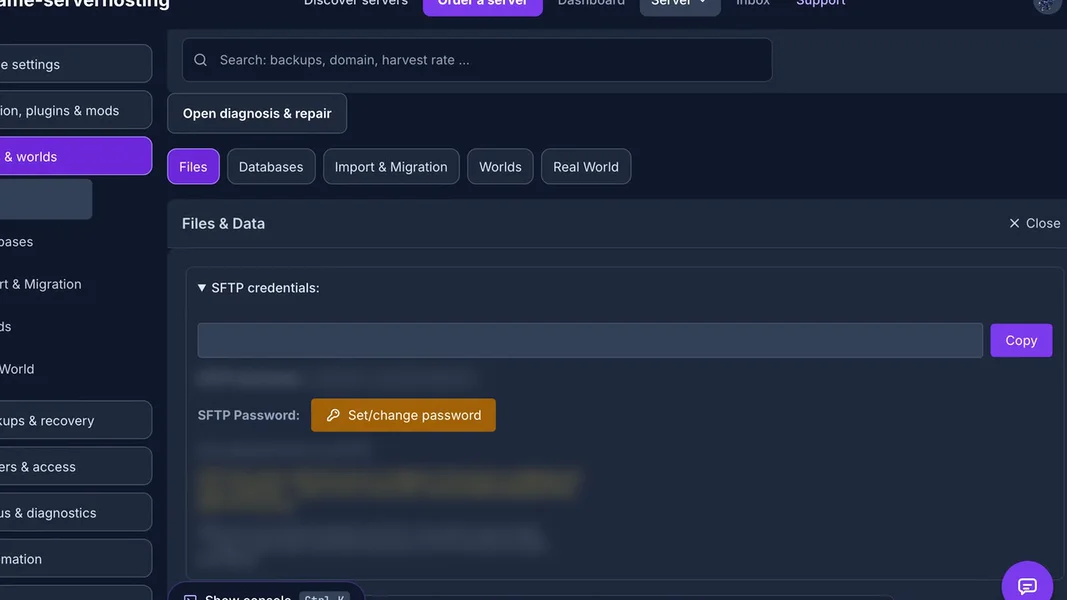
- Pour les gros envois, utilise SFTP : l'adresse et le nom d'utilisateur se trouvent sous « Identifiants SFTP », et tu définis toi-même le mot de passe avec « Définir/modifier le mot de passe ».
Vidéo (0:21, avec son) : Utiliser la consoleVidéo (0:23, avec son) : Utiliser la console
Captures réalisées dans un environnement de démonstration. La version et la configuration présentées peuvent différer de celles de ton serveur.
Le clip montre le panel en anglais ; les étapes reprennent les libellés de ton panel.
- Clique sur « Afficher la console » en bas à gauche. Ça fonctionne depuis n'importe quelle vue, ici depuis la vue des fichiers.
- Saisis une commande, par exemple « say Hello everyone », et appuie sur Entrée. La réponse s'affiche aussitôt.
- « Fermer la console » la masque à nouveau. Le raccourci Ctrl+K (Mac : Cmd+K) l'ouvre et la ferme directement.
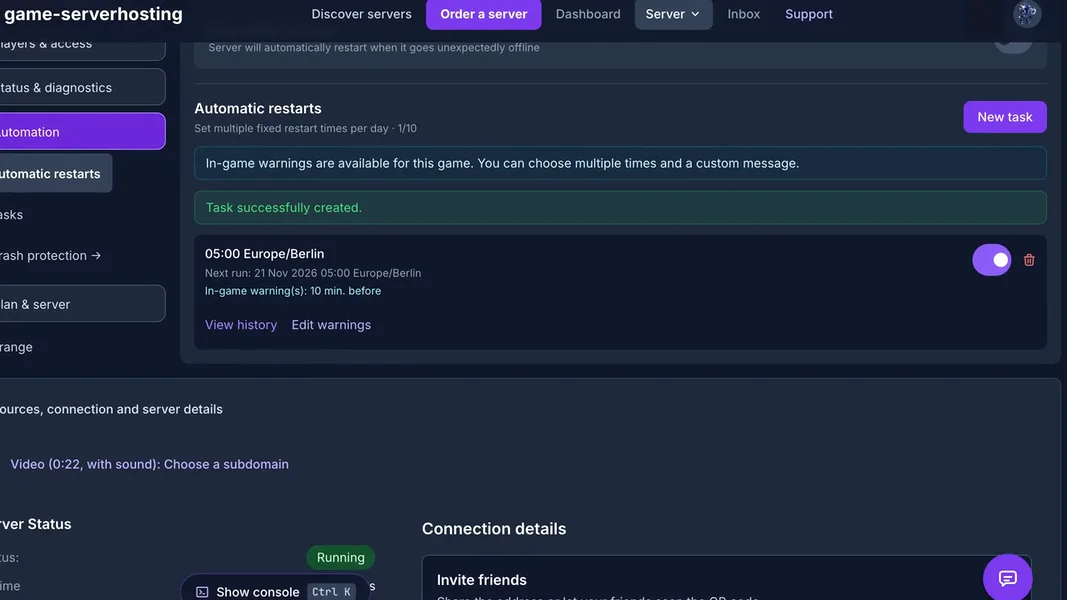
Vidéo (0:28, avec son) : Planifier un redémarrage quotidien
Captures réalisées dans un environnement de démonstration. La version et la configuration présentées peuvent différer de celles de ton serveur.
Le clip montre le panel en anglais ; les étapes reprennent les libellés de ton panel.
- Ouvre « Automatisation » dans le panel, puis l'onglet « Redémarrages automatiques ». Clique sur « Nouvelle tâche ».
- Choisis l'heure, ici 05:00 (fuseau horaire Europe/Berlin). Sous « Avertissements en jeu avant le redémarrage », tu décides quand les joueurs sont prévenus à l'avance.
- Clique sur « Créer ». La tâche apparaît maintenant dans la liste avec sa prochaine exécution.
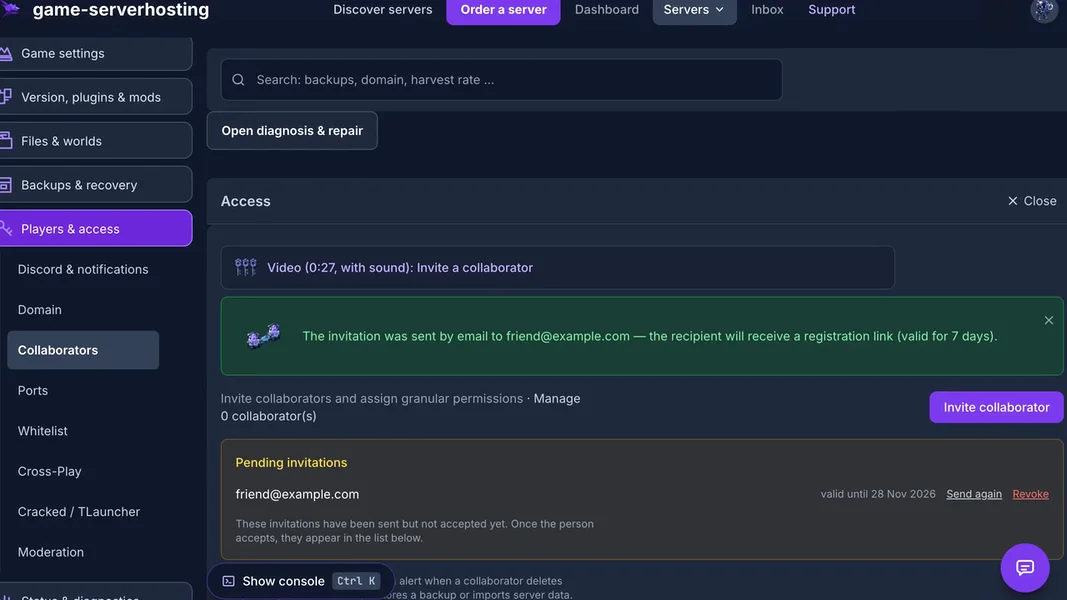
Vidéo (0:25, avec son) : Inviter un cogestionnaireVidéo (0:24, avec son) : Inviter un cogestionnaire
Captures réalisées dans un environnement de démonstration. La version et la configuration présentées peuvent différer de celles de ton serveur.
Le clip montre le panel en anglais ; les étapes reprennent les libellés de ton panel.
- Ouvre « Joueurs et accès » dans le panel, puis « Cogestionnaires ». Clique sur « Inviter un cogestionnaire » et saisis l'adresse e-mail.
- Choisis un modèle de permissions, ici « Modérateur » ; il coche les permissions correspondantes. Clique ensuite sur « Inviter ».
- La personne reçoit un lien d'inscription valable sept jours. Tant qu'elle n'a pas accepté, l'invitation reste en attente sous « Invitations en attente » ; ensuite, elle apparaît dans la liste « Cogestionnaires ». Si elle a déjà un compte avec une adresse e-mail confirmée, elle apparaît tout de suite dans la liste.
Vidéo (0:38, avec son) : Augmenter la RAM
Captures réalisées dans un environnement de démonstration. La version et la configuration présentées peuvent différer de celles de ton serveur.
Le clip montre le panel en anglais ; les étapes reprennent les libellés de ton panel.
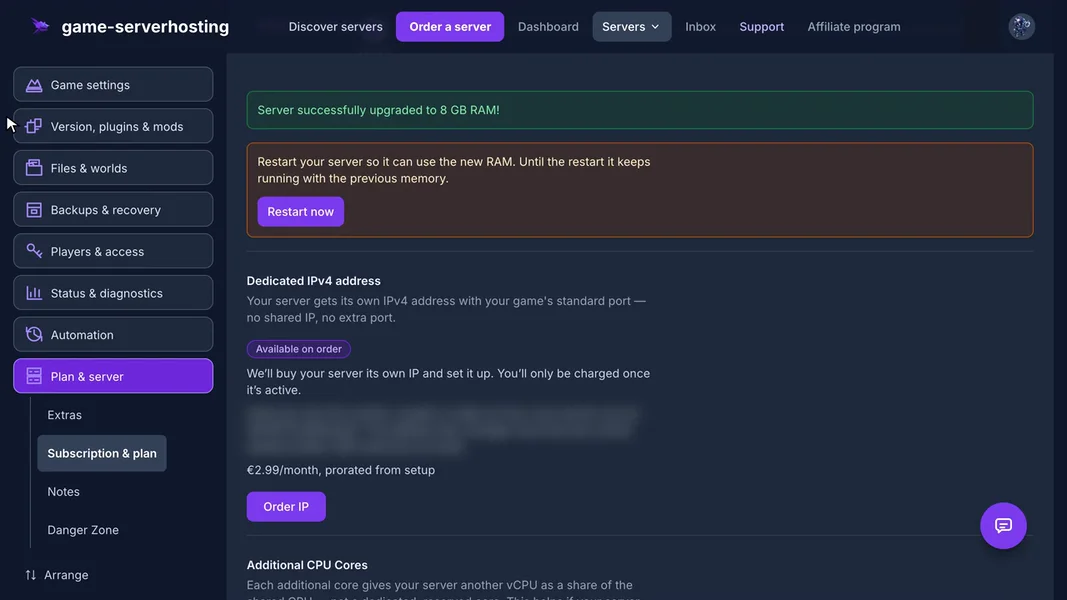
- Ouvre ton serveur et clique sur « Offre et serveur » à gauche, puis sur « Subscription & plan ».
- Sous « Augmenter la RAM », fais glisser le curseur jusqu'à la nouvelle taille, ici de 4 à 8 Go. Juste en dessous, tu vois le nouveau prix mensuel et « Dû maintenant au prorata ». La durée de ton contrat et ton délai de résiliation restent les mêmes.
- Clique sur « Continuer vers la mise à niveau ». La fenêtre affiche encore une fois ce qui sera débité de ton crédit aujourd’hui. Confirme avec « Mettre à niveau et payer avec le crédit », puis redémarre ton serveur une fois : il tourne alors avec 8 Go de RAM.
Vidéo (0:23, avec son) : Choisir un sous-domaine
Captures réalisées dans un environnement de démonstration. La version et la configuration présentées peuvent différer de celles de ton serveur.
Le clip montre le panel en anglais ; les étapes reprennent les libellés de ton panel.
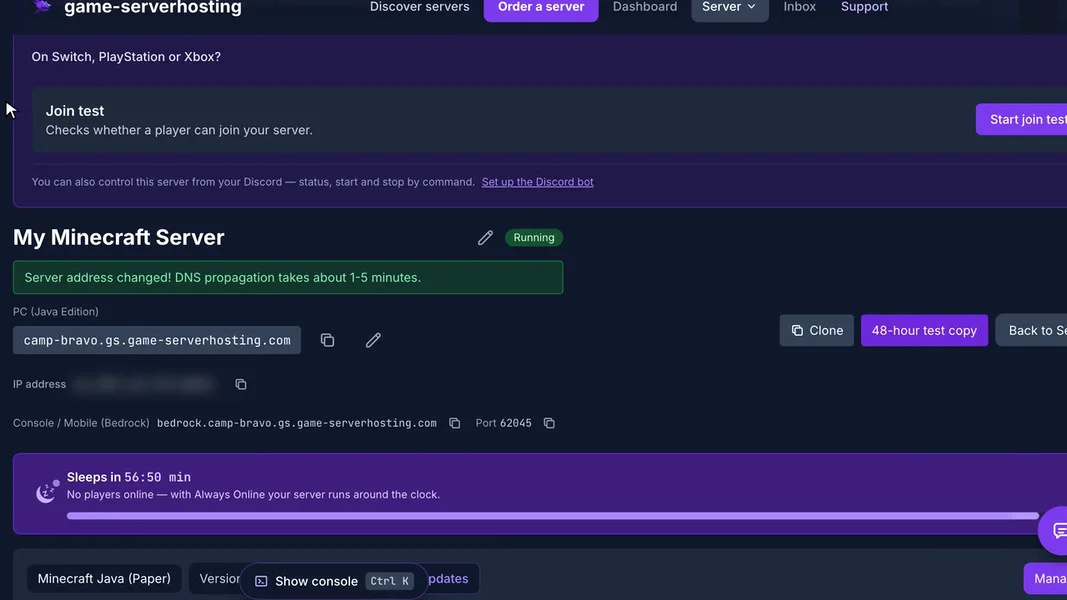
- Ouvre la page de ton serveur et clique sur le crayon à côté de l'adresse.
- Saisis le sous-domaine de ton choix, ici camp-bravo. Le panel vérifie aussitôt s'il est libre.
- Clique sur « Enregistrer ». Après environ une à cinq minutes de propagation DNS, la nouvelle adresse fonctionne.
Sauvegardes
Vidéo (0:23, avec son) : Créer une sauvegarde
Captures réalisées dans un environnement de démonstration. La version et la configuration présentées peuvent différer de celles de ton serveur.
Le clip montre le panel en anglais ; les étapes reprennent les libellés de ton panel.
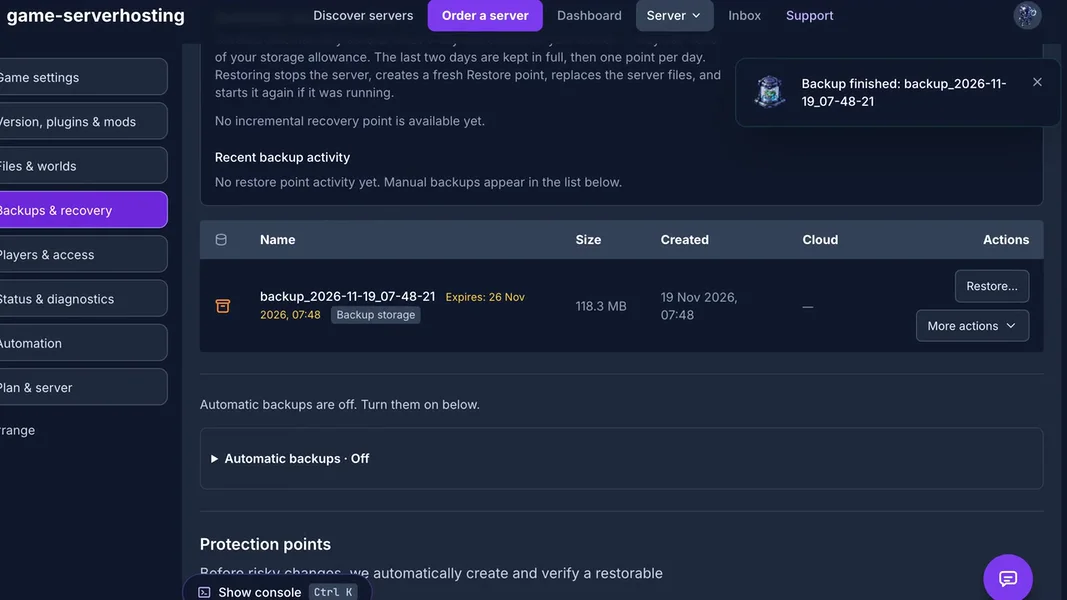
- Ouvre dans le panel la zone « Sauvegardes et restauration » et clique sur « Nouvelle sauvegarde… ».
- Choisis « Archive à télécharger » et clique sur « Créer une archive ». Ton serveur continue de tourner.
- La sauvegarde terminée apparaît dans la liste avec sa taille. À côté se trouvent « Restaurer » et, sous « Autres actions », le téléchargement.
Vidéo (0:24, avec son) : Restaurer une sauvegardeVidéo (0:28, avec son) : Restaurer une sauvegarde
Captures réalisées dans un environnement de démonstration. La version et la configuration présentées peuvent différer de celles de ton serveur.
Le clip montre le panel en anglais ; les étapes reprennent les libellés de ton panel.
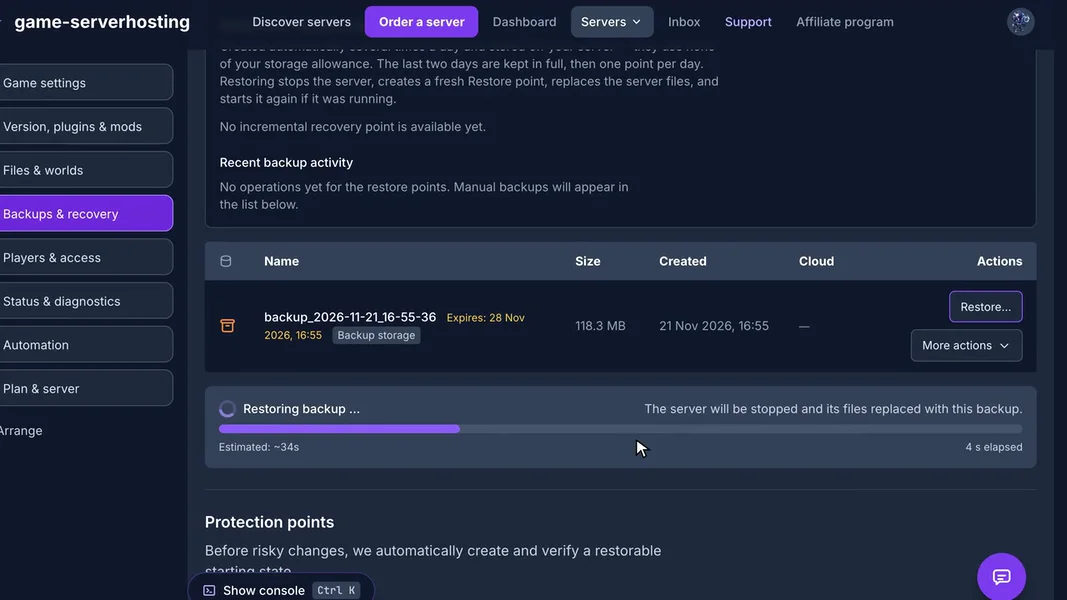
- Ouvre dans le panel la zone « Sauvegardes et restauration ». Trouve la sauvegarde souhaitée dans la liste, vérifie son nom et sa date, puis clique sur « Restaurer ».
- La fenêtre avertit que les fichiers existants seront écrasés. Avant cela, le panel crée automatiquement un point de protection qui permet d'annuler la restauration.
- Confirme avec « Restaurer ». Le serveur est arrêté et ses fichiers sont remplacés par ceux de la sauvegarde. Attends que la restauration soit terminée.
Configurer Minecraft
Vidéo (0:22, avec son) : Installer un plugin
Captures réalisées dans un environnement de démonstration. La version et la configuration présentées peuvent différer de celles de ton serveur.
Le clip montre le panel en anglais ; les étapes reprennent les libellés de ton panel.
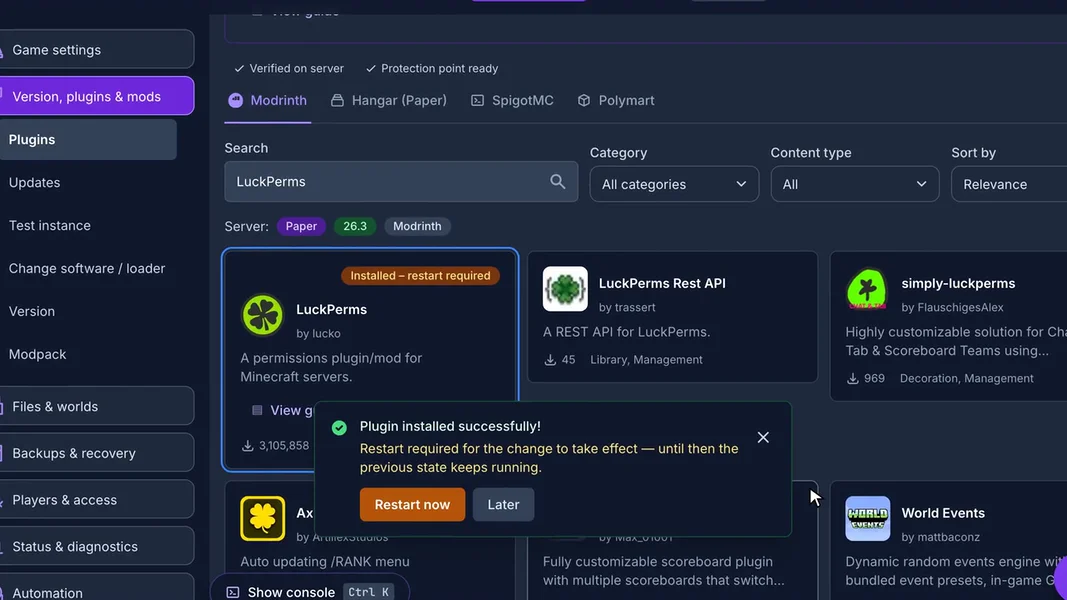
- Ouvre « Version, plugins et mods » dans le panel ; les plugins s'ouvrent aussitôt. Clique sur « Rechercher un plugin » et tape le nom dans le champ de recherche, ici LuckPerms.
- Clique sur le plugin, ouvre ses détails et vérifie la version. Le panel indique « La dernière version sera installée » ; clique sur « Installer ».
- La carte du plugin affiche ensuite « Installé – redémarrage requis ». Redémarre le serveur pour que le plugin se charge.
Vidéo (0:31, avec son) : Changer de logiciel serveur (Paper → Fabric)
Captures réalisées dans un environnement de démonstration. La version et la configuration présentées peuvent différer de celles de ton serveur.
Le clip montre le panel en anglais ; les étapes reprennent les libellés de ton panel.
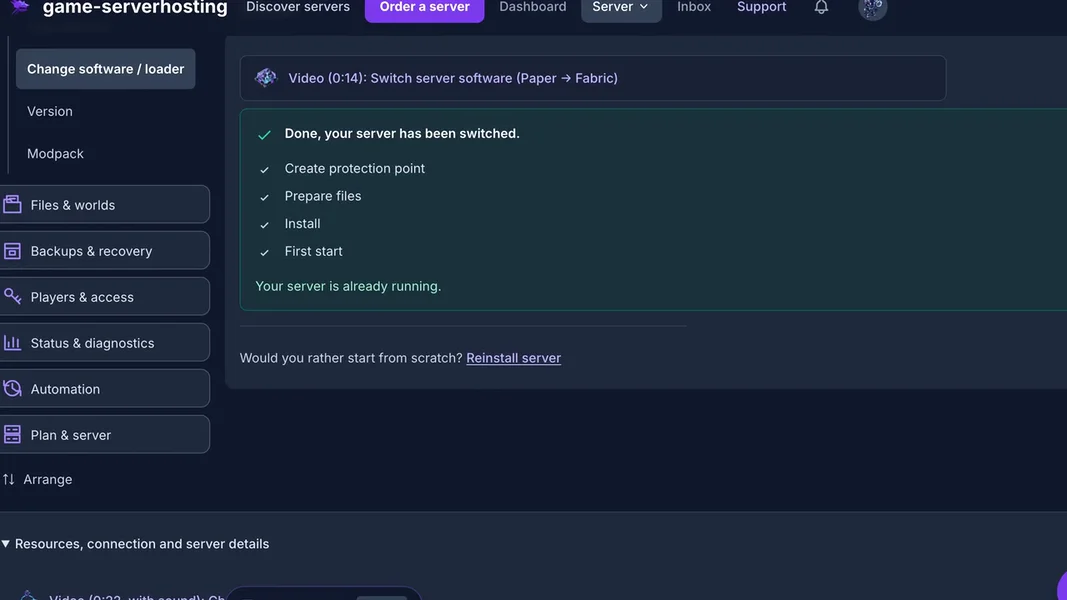
- Ouvre « Paramètres du jeu » dans le panel, puis « Changer de logiciel / chargeur ». Choisis le nouveau logiciel serveur, ici Fabric Minecraft ; la carte montre à quoi t'attendre.
- Coche que tu as lu les conséquences et clique sur « Lancer le changement ».
- Avant cela, le panel crée un point de protection restaurable pendant trois jours. Attends que les étapes soient terminées et que le serveur tourne avec le nouveau logiciel.
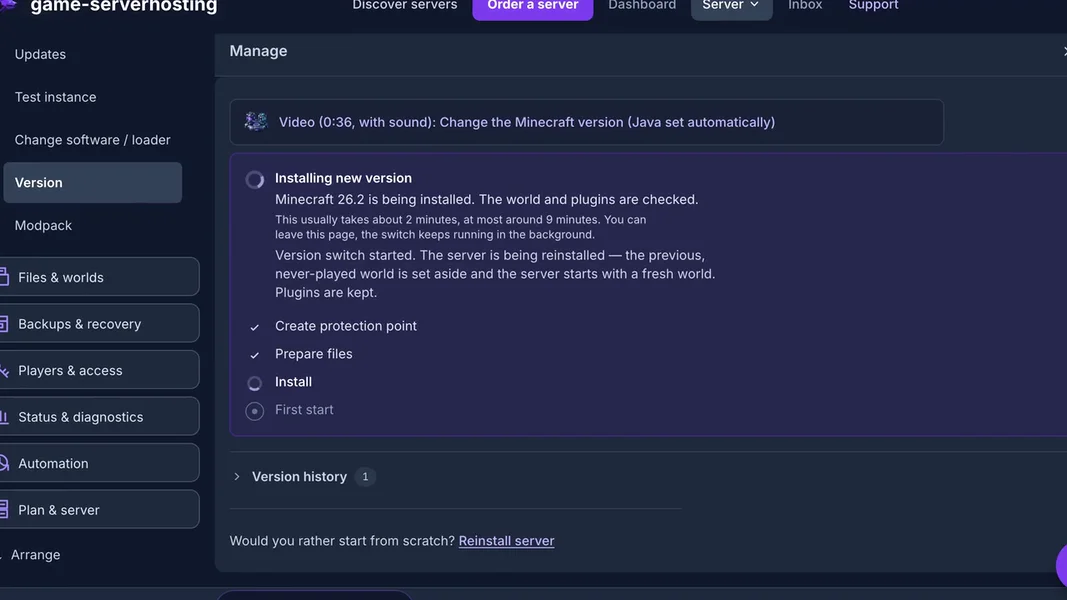
Vidéo (0:36, avec son) : Changer de version de Minecraft (Java automatique)
Captures réalisées dans un environnement de démonstration. La version et la configuration présentées peuvent différer de celles de ton serveur.
Le clip montre le panel en anglais ; les étapes reprennent les libellés de ton panel.
- Ouvre « Version, plugins et mods » dans le panel, puis « Version ».
- Sous « Choisir la nouvelle version », choisis la version cible, ici 26.2. Le panel vérifie d'abord le changement et montre ce qui arrive à ton monde ; un monde plus récent ne se charge pas sur une version plus ancienne.
- Coche la confirmation et clique sur « Changer de version ». Le panel crée d'abord un point de protection ; l'installation prend en général deux minutes et il définit lui-même la version de Java correspondante.
Autres jeux
Vidéo (0:22) : DayZ : passer entre Stable et Experimental
Captures réalisées dans un environnement de démonstration. La version et la configuration présentées peuvent différer de celles de ton serveur.
- Ouvre Gérer → Changer de type de jeu. Clique sur la tuile DayZ et choisis DayZ (Experimental).
- Sauvegarde tes données avant : changer de branche vide entièrement le serveur. Confirme la suppression et saisis le nom du serveur.
- Clique sur Changer de type de jeu. Attends la fin ; la vue générale affiche alors DayZ Experimental et le serveur en marche.
Vidéo (0:37) : Conan Exiles : nettoyer les joueurs inactifs
Captures réalisées dans un environnement de démonstration. La version et la configuration présentées peuvent différer de celles de ton serveur.
- Ouvre Paramètres du jeu → Joueurs. La liste affiche tous les personnages de ton monde ; le feu passe au rouge pour ceux qui sont hors ligne depuis plus longtemps que ton délai.
- Pour chaque personnage, tu vois le quadrant, les éléments de construction et les suivants, puis les clans avec tous leurs membres. Afficher uniquement les joueurs au-delà du délai ne garde que les retardataires.
- Clique sur Sélectionner tous les rouges, vérifie l’aperçu et planifie la suppression. Elle a lieu au prochain redémarrage planifié, avec une sauvegarde avant et 7 jours pour revenir en arrière ; quiconque se connecte d’ici là est épargné.
Vidéo (0:41, avec son) : Configurer un serveur Palworld
Captures réalisées dans un environnement de démonstration. La version et la configuration présentées peuvent différer de celles de ton serveur.
Le clip montre le panel en anglais ; les étapes reprennent les libellés de ton panel.
- Ouvre Game Settings dans le panel, puis Server Settings.
- Saisis le nom dans Server name in game ; le mot de passe d'accès n'apparaît qu'en points.
- Règle Max Players, 8 dans l'exemple.
- La carte « List in Community Browser » est active dès le départ ; le référencement permet l'accès via Xbox, PS5, Steam et Mac.
- « Disable Community Server » désactive le référencement ; le changement redémarre le serveur et déconnecte les joueurs en ligne.
- « Apply Settings & Restart » redémarre le serveur automatiquement ; ne l'arrête pas à la main entre-temps.
- L'onglet Gameplay Settings regroupe des valeurs de jeu avec presets et recherche ; ouvre un groupe et règle une valeur, par exemple EXP Rate.
Vidéo (0:31, avec son) : Configurer un serveur Valheim
Captures réalisées dans un environnement de démonstration. La version et la configuration présentées peuvent différer de celles de ton serveur.
Le clip montre le panel en anglais ; les étapes reprennent les libellés de ton panel.
- Dans le panel, ouvre « Paramètres du jeu → Serveur et monde ».
- Saisis le nom du serveur, 60 caractères au maximum.
- Attention au nom du monde : un nouveau nom charge un autre monde ou en crée un nouveau ; l'ancien est conservé.
- Juste en dessous, définis le mot de passe d'accès.
- Plus bas, choisis par exemple la quantité de ressources, ici « Maximum », le niveau le plus élevé.
- « Enregistrer les variables de démarrage » sauvegarde ces réglages ; ils prennent effet au prochain redémarrage.
- Redémarre en haut avec « Redémarrer le serveur » ; quand tu rejoins le serveur, Valheim demande le mot de passe.
Vidéo (0:23, avec son) : Mettre en place un serveur Satisfactory
Captures réalisées dans un environnement de démonstration. La version et la configuration présentées peuvent différer de celles de ton serveur.
Le clip montre le panel en anglais ; les étapes reprennent les libellés de ton panel.
- Un nouveau serveur n'a pas encore de monde : ouvre la carte Game Settings dans le panel.
- Saisis un nom de serveur et le nom du monde.
- Saisis deux fois un nouveau mot de passe admin ; il est envoyé chiffré à ton serveur.
- Choisis la zone de départ, ici Rocky Desert.
- « Claim server and create world » termine la configuration.
- Le gestionnaire de serveurs du jeu affiche ensuite le nom et le monde ; le panel affiche en direct les joueurs, le tick rate et le palier technologique.
Ta question n'est pas là ?
Écris-nous par e-mail ou via un ticket. Le délai de traitement dépend de la charge et de l'urgence.