Помощь и FAQ
Ответы на самые частые вопросы о твоём игровом сервере.
Хочешь спросить напрямую? Контакты и тикеты Написать в поддержку
Частые вопросы
Заказ и оплата
От конфигуратора до первого платежа: как сделать заказ, сколько это стоит и как отказаться от услуги.
Как заказать игровой сервер?
Какие способы оплаты принимаются?
Могу ли я отменить свой сервер в любой момент?
Сколько оперативной памяти нужно моему серверу?
Где находятся серверы?
Оплата и договор
Сколько ты платишь, когда списываются деньги и что происходит с сервером после окончания срока. Юридическую силу имеют общие условия, а здесь собраны вопросы, которые задают чаще всего.
Можно ли позже добавить RAM или снова уменьшить объём?
Где найти мои счета?
Как работает баланс?
Что будет, если платёж не пройдёт?
Что происходит с моим сервером после отмены?
Какие есть сроки аренды и скидки?
Есть ли право на отказ от договора?
Можно ли сменить игру на моём сервере?
Можно ли позже изменить локацию моего сервера?
Можно ли протестировать Minecraft перед покупкой?
Настройка и управление сервером
После заказа сервер настраивается сам. Здесь рассказано, как затем подстроить его под свою компанию.
Сколько длится настройка?
Как установить моды и плагины?
Получу ли я собственный поддомен?
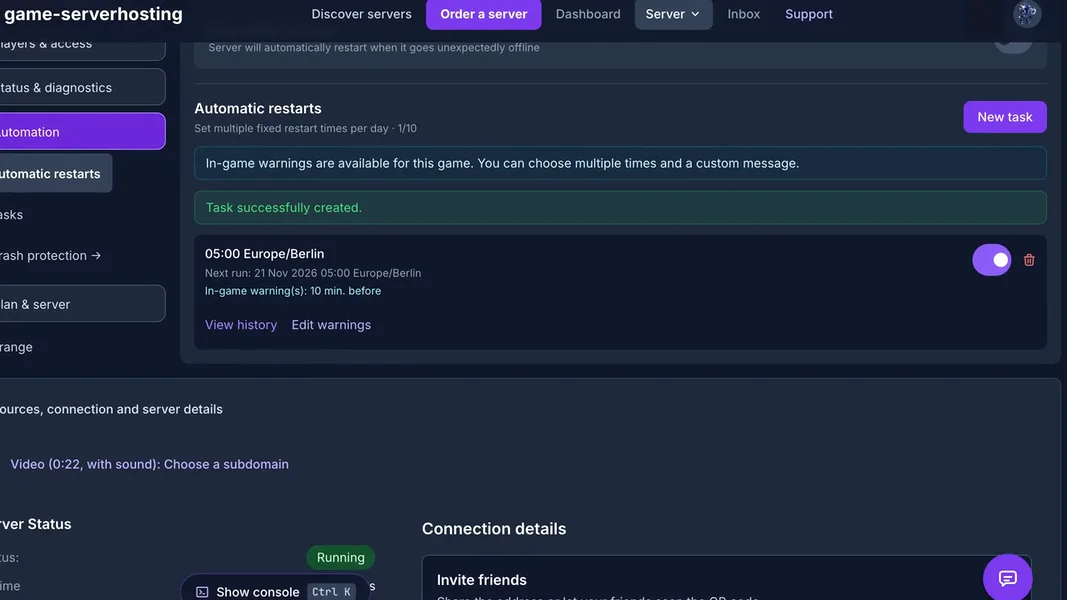
Как запланировать автоматические перезапуски?
Могу ли я подключить собственный домен?
Что происходит при проблемах с сервером?
Бэкапы и файлы
Твой мир принадлежит тебе. Вот как сделать его резервную копию, вернуть старое состояние и получить доступ к любому файлу на сервере.
Как работают бэкапы?
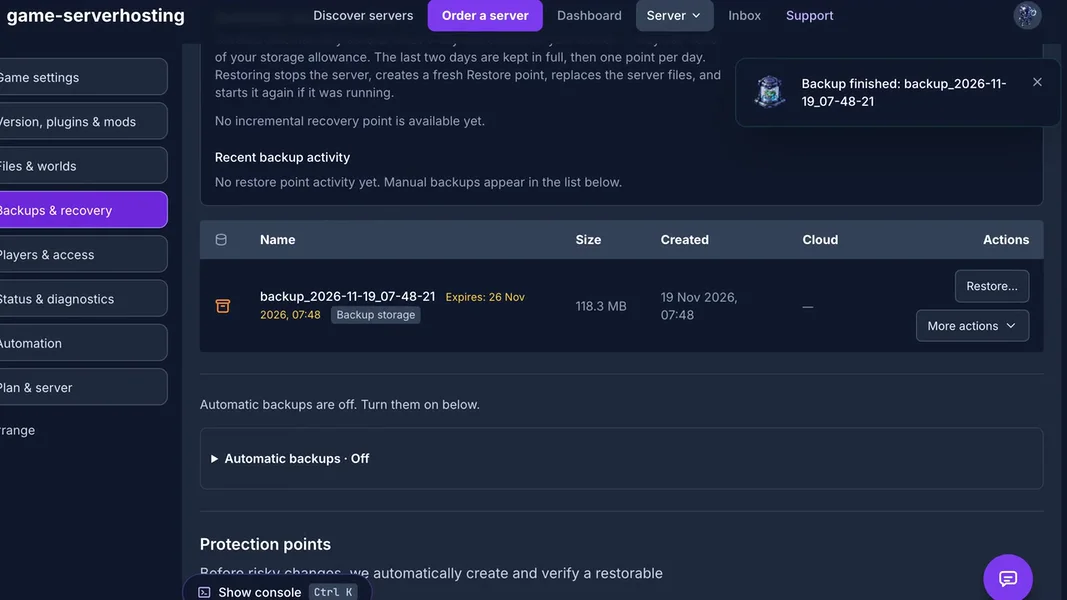
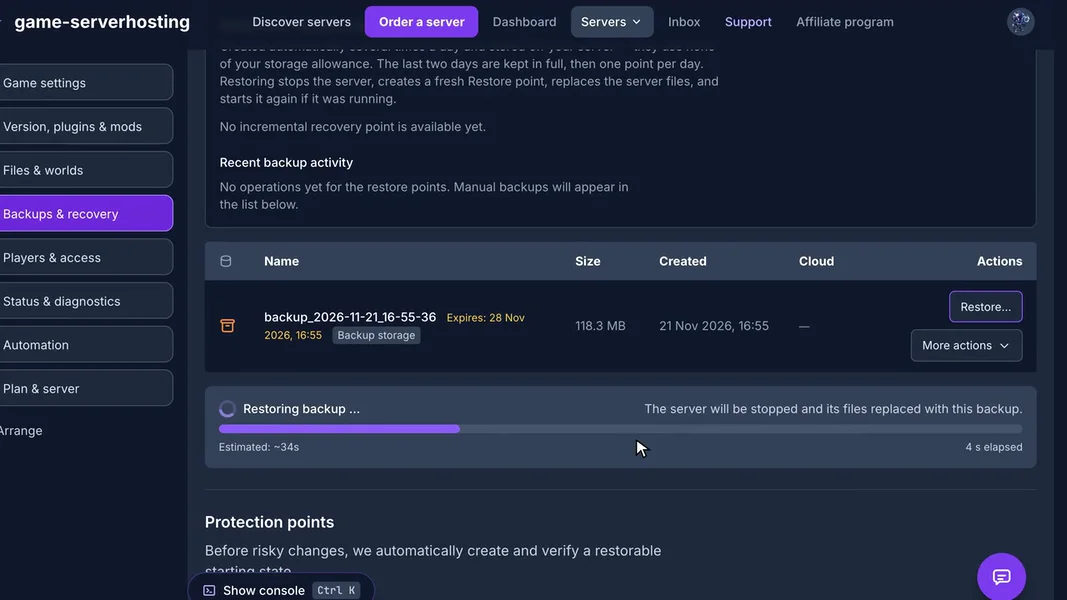
Как восстановить бэкап?
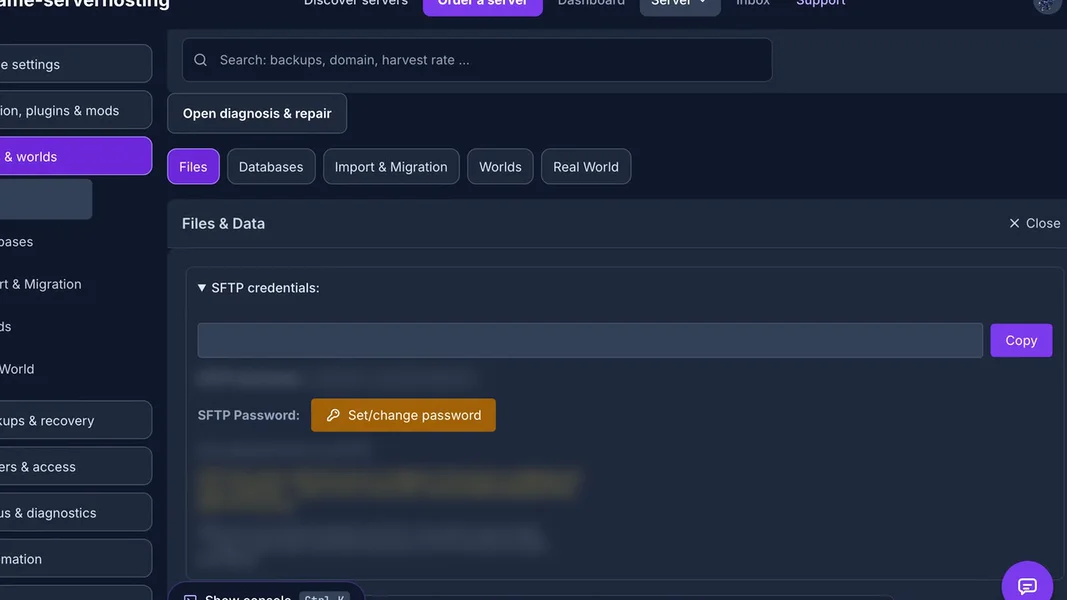
Как получить доступ к файлам по SFTP?
Как загрузить свой мир?
Получу ли я базу данных для своих плагинов?
Minecraft: версия, ПО и модпаки
Больше всего вопросов касается Minecraft. Версию, серверное ПО и модпаки ты меняешь в панели, а перед каждой сменой она сохраняет текущее состояние.
Как сменить версию Minecraft?
Можно ли переключаться между Paper, Fabric, Forge и NeoForge?
Как установить модпак?
Как сделать кого-то оператором и как пользоваться белым списком?
Обновляется ли мой сервер сам?
Устранение неполадок
Если что-то не работает, панель обычно уже показывает причину. Эти три случая встречаются чаще всего.
Мой сервер не запускается или вылетает. Что делать?
Мои друзья не могут зайти на сервер. В чём причина?
Мой сервер лагает. Что поможет?
Игры и дополнения
Всё, что выходит за рамки обычного игрового сервера: кроссплей, бесплатные дополнительные сервисы, голосовые серверы и дополнительные порты.
Есть ли кросс-плей между Minecraft Java и Bedrock?
Что за бесплатные дополнения?
Какие голосовые серверы вы предлагаете?
Можно ли назначить дополнительные порты для плагинов?
Аккаунт и безопасность
Через аккаунт управляются все серверы и платежи. Защити его и давай другим только те права, которые им нужны.
Можно ли защитить аккаунт двухфакторной аутентификацией?
Как дать друзьям управлять моим сервером вместе со мной?
Как экспортировать или удалить мои данные?
Как связаться с поддержкой и на каких языках?
Чат помощи: частые вопросы
Меняет ли чат что-то сам?
Нет. Каждое изменение он сначала показывает тебе как предложение с указанием затронутого сервера и запланированного изменения. Оно выполняется только после того, как ты нажмёшь «Выполнить», и с теми правами, которые есть у твоего аккаунта в этот момент.
Может ли чат что-то стоить?
Нет. Сам чат не требует доплаты. Он не может ничего купить или отменить, не может менять тариф, слоты или срок аренды и не тратит баланс. Всё, что имеет цену, ты, как и раньше, делаешь сам в личном кабинете.
Что я увижу, прежде чем нажать «Выполнить»?
Карточку с действием, затронутым сервером и параметрами изменения. Перед восстановлением бэкапа, переустановкой или удалением миров и файлов ассистент предупредит тебя, что может быть потеряно, и проверит наличие актуального бэкапа. Если что-то непонятно, спроси, прежде чем выполнять.
Можно ли использовать чат только для объяснений?
Да. Переключи его в разделе Профиль → Аккаунт → Чат помощи на «Только объяснять». Тогда он будет только читать и объяснять и ничего не сможет изменить, даже если ты попросишь. Запросы нашей команде ты по-прежнему можешь отправлять.
Можно ли отключить чат?
Да, выбрав «Выкл.» там же. Значок чата исчезнет, всё остальное в личном кабинете останется без изменений.
Что расходует мой лимит?
Твои сообщения и ответы ассистента. «Осталось разговоров» — это оценка: долгий поиск ошибки расходует больше, чем короткий вопрос. «Не выполнять» ничего не расходует. Если лимит исчерпан, тебе поможет поддержка через тикеты.
Может ли мой ребёнок или совладелец удалить через чат мой мир?
Тот, кто знает данные для входа в твой аккаунт, может делать всё то же, что и ты, в том числе через чат. Поэтому давай другим игрокам отдельный субаккаунт с подходящими правами вместо своих данных для входа. Субаккаунты без собственного сервера не видят чат. В режиме «Только объяснять» никто не сможет ничего изменить через чат даже с твоего аккаунта.
Какие данные читает чат и куда они передаются?
При открытии значка чата — никакие. С твоим первым сообщением твой вопрос и список твоих серверов (название, игра, последний сохранённый статус) передаются в Anthropic, где генерируются ответы. Логи, файлы и точное состояние сервера ассистент читает только тогда, когда это нужно для твоего вопроса; в этом случае в чате появляется «Проверено: …». Счета и платежи он не читает. Известные данные для входа в файлах мы заранее скрываем; имена игроков и IP-адреса в логах остаются. Подробности — в разделе об ИИ в политике конфиденциальности.
К разделу об ИИ в политике конфиденциальностиКак долго хранятся переписки?
Без тикета — 30 дн. Если из переписки создаётся тикет — до 30 дн. после закрытия тикета. Кроме того, с твоего согласия, данного перед первым использованием, мы храним анонимизированную копию без твоего имени, названий серверов, обнаруженных данных для входа, адресов электронной почты и без идентификатора твоего аккаунта в течение 13 мес., чтобы улучшать чат. Если ты отзовёшь согласие, мы удалим копии твоих ещё сохранённых переписок.
Где я потом увижу, что было изменено?
В журнале активности сервера, даже после удаления истории чата. Изменения через чат помощи помечены там соответствующим образом, и их можно отфильтровать.
Можно ли вместо этого написать живому человеку?
Да, в любое время через поддержку по тикетам. В чате достаточно написать «Я хочу создать тикет»: ассистент заполнит форму с учётом предыдущей переписки, а ты проверишь её и отправишь.
Настройка дополнительных портов для плагинов и модов
Для каждого игрового сервера можно назначить до двух дополнительных портов для плагинов и модов, в том числе на бесплатном тарифе. Каждый порт поддерживает TCP и UDP.
- Открой свой сервер и выбери Игроки и доступы → Порты.
- Нажми «Добавить дополнительный порт». Будет назначен свободный номер; ему можно дать имя, например «Dynmap».
- Укажи назначенный номер в настройках плагина или мода. Следуй его документации: обычное назначение порта не изменяет файлы плагина.
- Перезапусти сервер и проверь сервис подходящим клиентом. Новый порт публикуется после перезапуска.
Удаление и восстановление
Кнопка «Удалить» сохраняет порт за тобой на 24 часа. «Отменить» восстанавливает его, а «Освободить сейчас» возвращает окончательно. Зарезервированный порт по-прежнему учитывается в лимите из двух портов. Резервирование не блокирует работающий сервис немедленно.
Требования и ограничения
Плагин должен поддерживать настройку номера TCP- или UDP-порта. Владелец может управлять портами; совладельцам нужно право изменять адрес и домен. Во время изменений сервера назначение заблокировано. Номер выбирается из доступного пула. Два порта не гарантируют совместимость с любым плагином или неограниченное число сервисов.
Сервис недоступен?
Проверь номер, настройки плагина и перезапуск. Проверка TCP-порта не проверяет голосовой чат по UDP. У Simple Voice Chat есть отдельный мастер в разделе Плагины, который одновременно настраивает порт и плагин. Minecraft Java использует игровой порт для Query; дополнительный порт этого не меняет.
Видеоинструкции
Короткие ролики из панели сервера для самых частых задач. Шаги показаны субтитрами под видео.
Управление сервером
Видео (0:31, со звуком): Редактировать файл и подключиться по SFTPВидео (0:30, со звуком): Редактировать файл и подключиться по SFTP
Собственные записи из демо-среды. Показанные версия и настройки могут отличаться от твоего сервера.
В клипе панель показана на английском; в шагах указаны названия из твоей панели.
- Открой в панели «Файлы и миры» — список файлов откроется сразу. Введи server.properties в поле «Фильтровать файлы» и нажми на имя файла.
- Измени нужное значение, здесь «difficulty» с «easy» на «hard», и нажми «Сохранить». Панель подтвердит: «Сохранено!»; изменение вступает в силу после следующего перезапуска.
- Для больших загрузок используй SFTP: адрес и имя пользователя находятся в разделе «Данные доступа SFTP», а пароль ты задаёшь сам с помощью «Установить/изменить пароль».
Видео (0:21, со звуком): Работа с консольюВидео (0:23, со звуком): Работа с консолью
Собственные записи из демо-среды. Показанные версия и настройки могут отличаться от твоего сервера.
В клипе панель показана на английском; в шагах указаны названия из твоей панели.
- Нажми «Показать консоль» внизу слева. Это работает в любом разделе, здесь из просмотра файлов.
- Введи команду, например «say Hello everyone», и нажми Enter. Ответ появляется сразу.
- «Закрыть консоль» снова скрывает её. Сочетание Ctrl+K (Mac: Cmd+K) открывает и закрывает консоль напрямую.
Видео (0:28, со звуком): Запланировать ежедневный перезапуск
Собственные записи из демо-среды. Показанные версия и настройки могут отличаться от твоего сервера.
В клипе панель показана на английском; в шагах указаны названия из твоей панели.
- Открой «Автоматизация» в панели, затем вкладку «Автоматические перезапуски». Нажми «Новая задача».
- Выбери время, здесь 05:00 (часовой пояс Europe/Berlin). В разделе «Внутриигровые предупреждения перед перезапуском» ты решаешь, когда игроков предупредить заранее.
- Нажми «Создать». Теперь задача в списке вместе со следующим запуском.
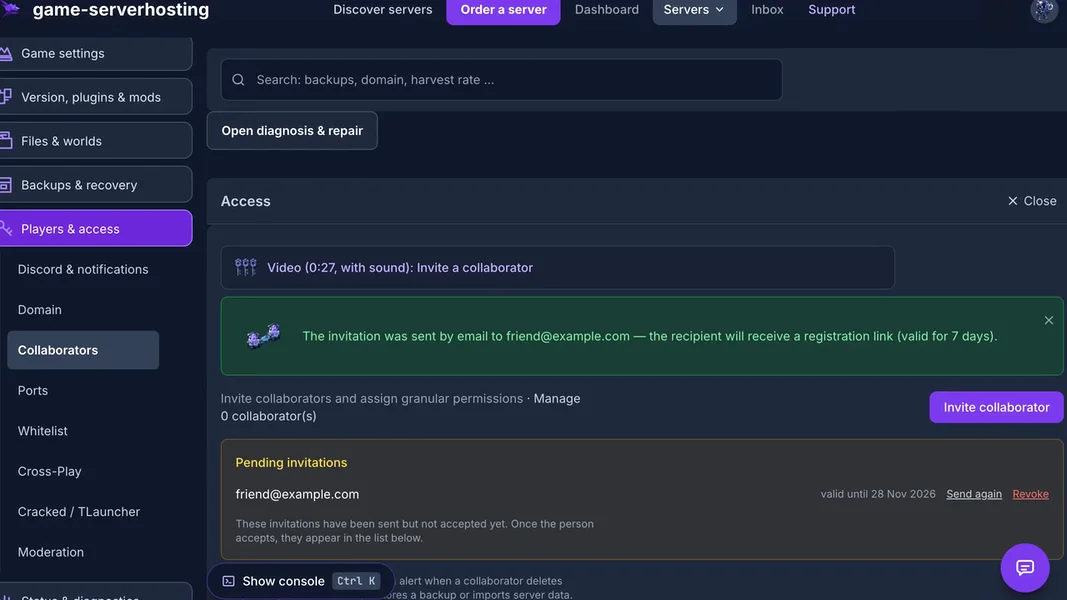
Видео (0:25, со звуком): Пригласить соадминистратораВидео (0:24, со звуком): Пригласить соадминистратора
Собственные записи из демо-среды. Показанные версия и настройки могут отличаться от твоего сервера.
В клипе панель показана на английском; в шагах указаны названия из твоей панели.
- Открой в панели «Игроки и доступы», затем «Соадминистраторы». Нажми «Пригласить соадминистратора» и введи адрес электронной почты.
- Выбери шаблон прав, здесь это «Модератор»; он отмечает подходящие права. Затем нажми «Пригласить».
- Человек получает ссылку для регистрации, действительную семь дней. Пока он не примет приглашение, оно ожидает в разделе «Ожидающие приглашения»; после этого он появится в списке «Соадминистраторы». Если у человека уже есть аккаунт с подтверждённым адресом электронной почты, он сразу появится в списке.
Видео (0:38, со звуком): Повысить RAM
Собственные записи из демо-среды. Показанные версия и настройки могут отличаться от твоего сервера.
В клипе панель показана на английском; в шагах указаны названия из твоей панели.
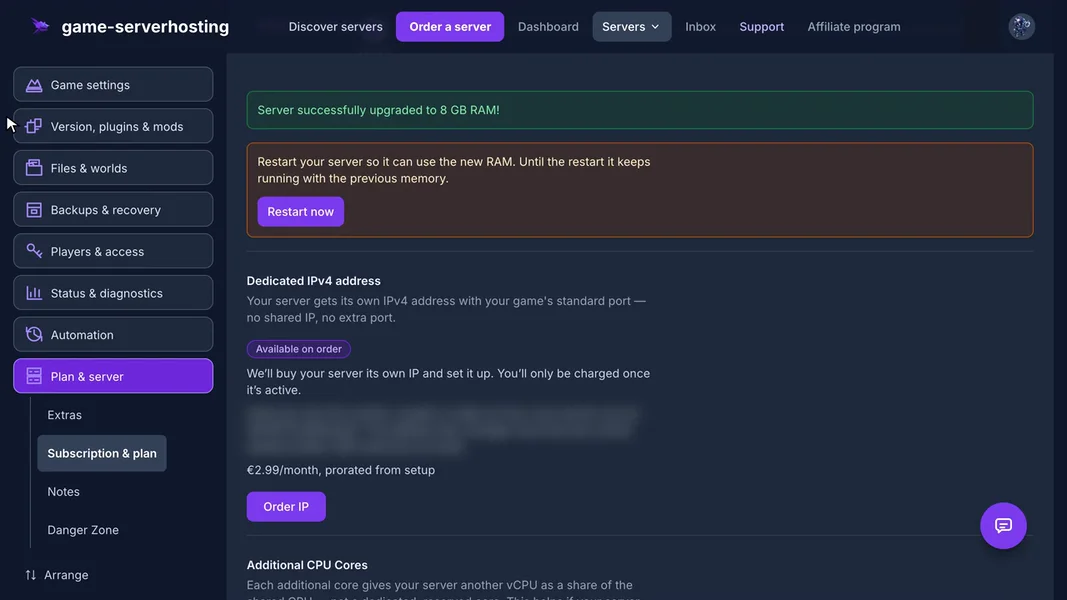
- Открой свой сервер и нажми слева «Тариф и сервер», а затем «Subscription & plan».
- В разделе «Повысить RAM» передвинь ползунок на новый объём, здесь с 4 до 8 ГБ. Под ним ты увидишь новую ежемесячную цену и «Сейчас к оплате пропорционально». Срок договора и срок уведомления о расторжении остаются прежними.
- Нажми «Перейти к апгрейду». В окне ещё раз видно, сколько сегодня спишут с твоего баланса. Подтверди кнопкой «Оплатить повышение с баланса» и затем один раз перезапусти сервер — после этого он работает с 8 ГБ RAM.
Видео (0:23, со звуком): Выбрать поддомен
Собственные записи из демо-среды. Показанные версия и настройки могут отличаться от твоего сервера.
В клипе панель показана на английском; в шагах указаны названия из твоей панели.
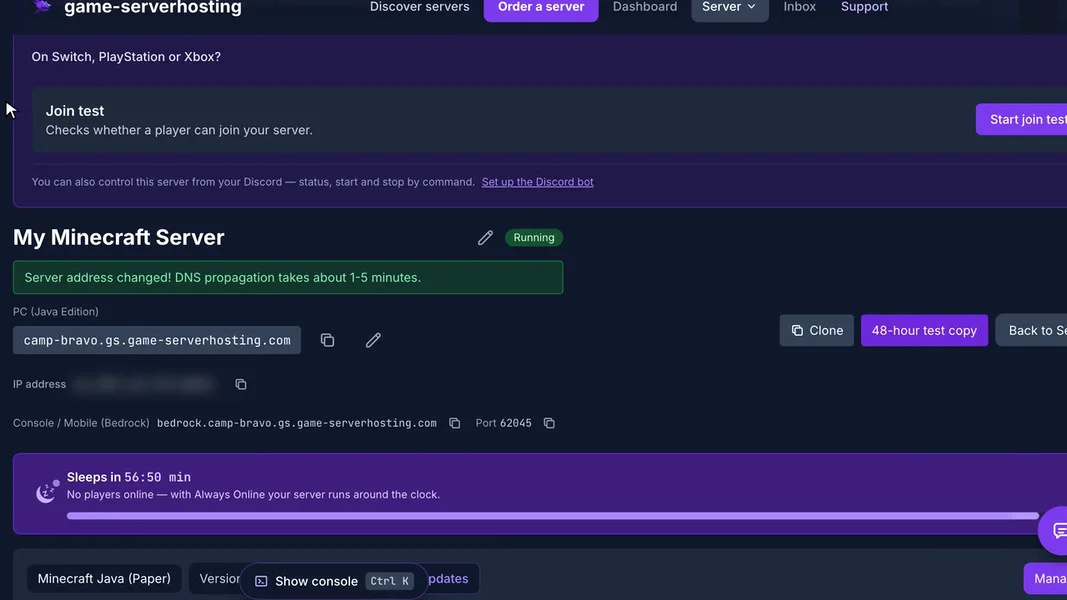
- Открой страницу сервера и нажми на карандаш рядом с адресом.
- Введи желаемый поддомен, здесь camp-bravo. Панель сразу проверит, свободен ли он.
- Нажми «Сохранить». Примерно через одну-пять минут распространения DNS новый адрес заработает.
Резервные копии
Видео (0:23, со звуком): Создать резервную копию
Собственные записи из демо-среды. Показанные версия и настройки могут отличаться от твоего сервера.
В клипе панель показана на английском; в шагах указаны названия из твоей панели.
- Открой в панели раздел «Резервные копии и восстановление» и нажми «Новая резервная копия…».
- Выбери «Архив для скачивания» и нажми «Создать архив». Сервер при этом продолжает работать.
- Готовая копия появится в списке вместе с размером. Рядом есть «Восстановить», а в «More actions» — скачивание.
Видео (0:24, со звуком): Восстановить резервную копиюВидео (0:28, со звуком): Восстановить резервную копию
Собственные записи из демо-среды. Показанные версия и настройки могут отличаться от твоего сервера.
В клипе панель показана на английском; в шагах указаны названия из твоей панели.
- Открой в панели раздел «Резервные копии и восстановление». Найди в списке нужную резервную копию, проверь её название и дату и нажми «Восстановить».
- В окне предупреждают, что существующие файлы будут перезаписаны. Перед этим панель автоматически создаёт точку защиты, с помощью которой восстановление можно отменить.
- Подтверди кнопкой «Восстановить». Сервер останавливается, а его файлы заменяются файлами из копии. Дождись окончания восстановления.
Настройка Minecraft
Видео (0:22, со звуком): Установить плагин
Собственные записи из демо-среды. Показанные версия и настройки могут отличаться от твоего сервера.
В клипе панель показана на английском; в шагах указаны названия из твоей панели.
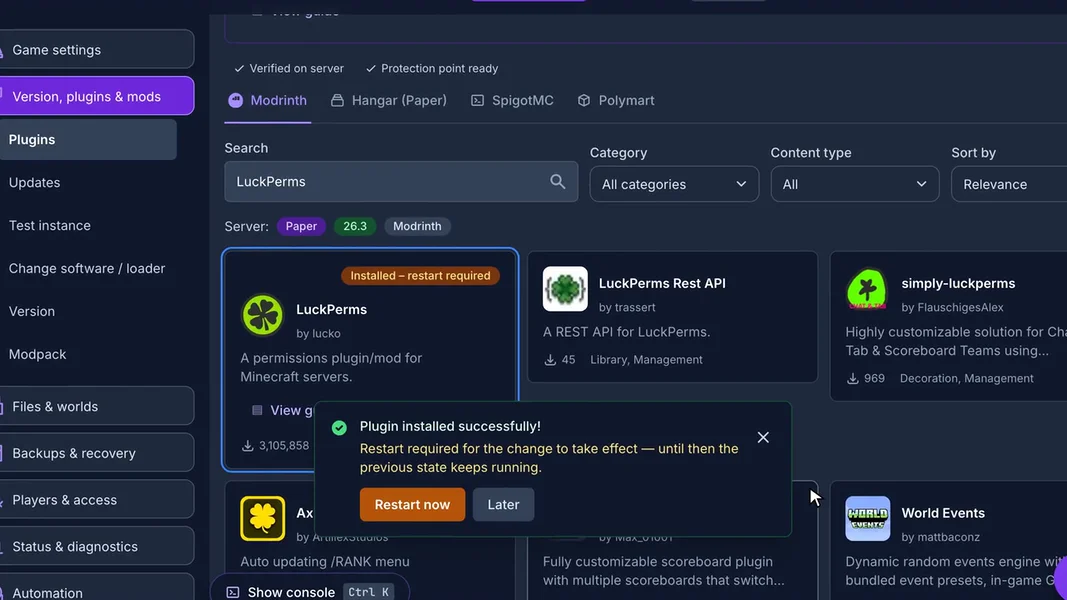
- Открой в панели «Версия, плагины и моды» — плагины откроются сразу. Нажми «Найти плагин» и введи название в поле поиска, здесь LuckPerms.
- Нажми на плагин, открой подробности и проверь версию. Панель пишет «Будет установлена последняя версия»; нажми «Установить».
- Затем на карточке плагина появится «Установлено – нужен перезапуск». Перезапусти сервер, чтобы плагин загрузился.
Видео (0:31, со звуком): Сменить серверное ПО (Paper → Fabric)
Собственные записи из демо-среды. Показанные версия и настройки могут отличаться от твоего сервера.
В клипе панель показана на английском; в шагах указаны названия из твоей панели.
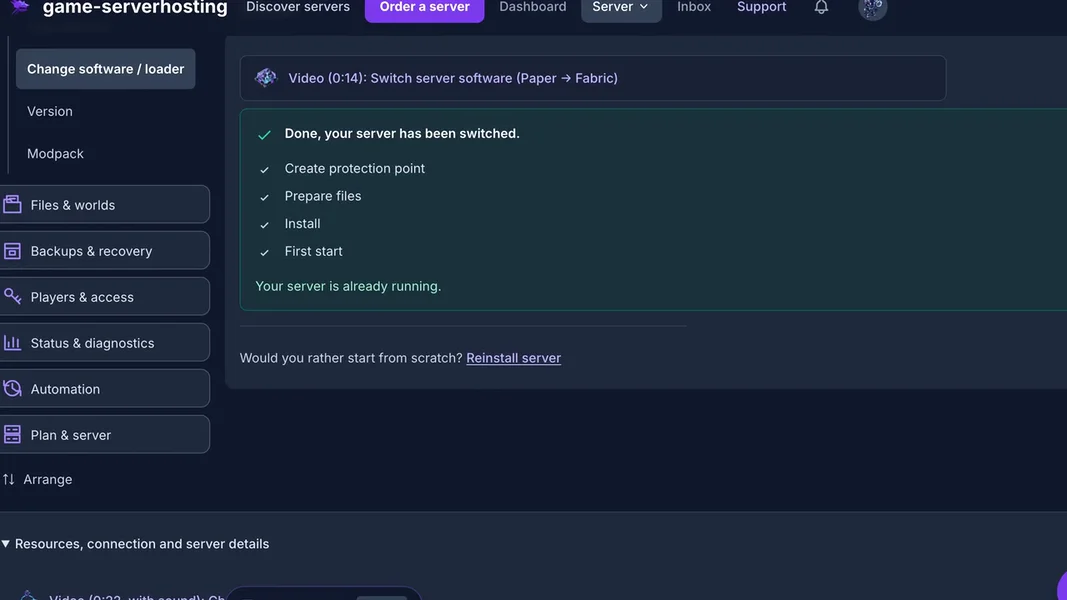
- Открой в панели «Настройки игры», затем «Сменить ПО / загрузчик». Выбери новое серверное ПО, здесь Fabric Minecraft; карточка покажет, чего ждать.
- Отметь, что прочитал последствия, и нажми «Начать смену».
- Перед этим панель создаёт точку защиты, которую можно восстановить в течение трёх дней. Дождись окончания шагов и запуска сервера на новом ПО.
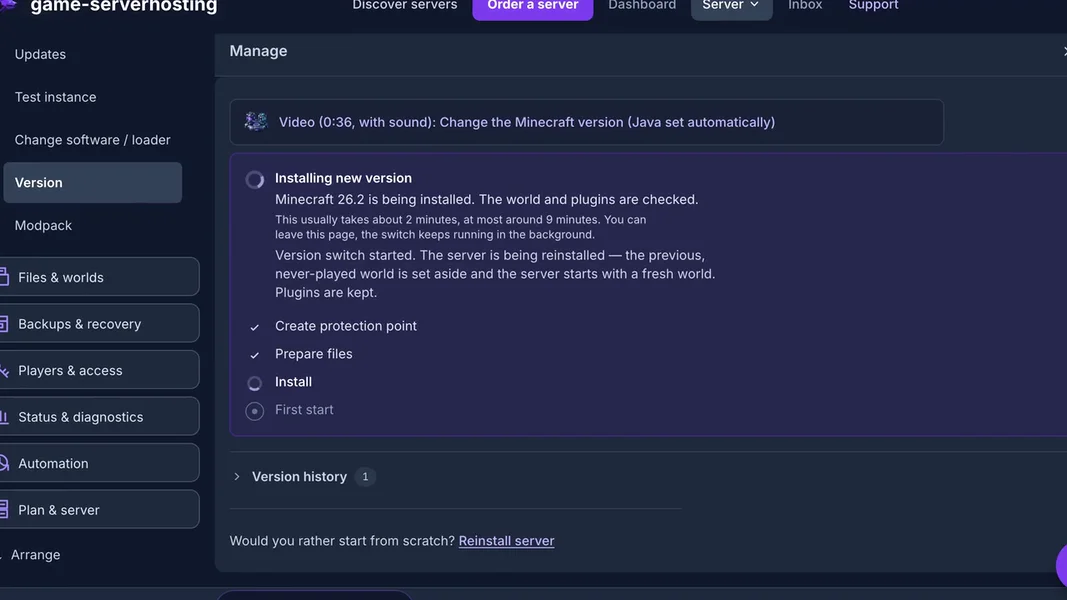
Видео (0:36, со звуком): Сменить версию Minecraft (Java автоматически)
Собственные записи из демо-среды. Показанные версия и настройки могут отличаться от твоего сервера.
В клипе панель показана на английском; в шагах указаны названия из твоей панели.
- Открой в панели «Версия, плагины и моды», затем «Version».
- В разделе «Выбрать новую версию» выбери целевую версию, здесь 26.2. Панель сначала проверяет смену и показывает, что будет с твоим миром; более новый мир не загрузится на старой версии.
- Поставь галочку подтверждения и нажми «Сменить версию». Сначала панель создаёт точку защиты; установка обычно занимает около двух минут, подходящую версию Java панель выставляет сама.
Другие игры
Видео (0:22): DayZ: переключение Stable и Experimental
Собственные записи из демо-среды. Показанные версия и настройки могут отличаться от твоего сервера.
- Открой «Управление» → «Сменить тип игры». Нажми плитку DayZ и выбери DayZ (Experimental).
- Сначала сохрани данные: смена ветки полностью очищает сервер. Подтверди удаление и введи имя сервера.
- Нажми «Сменить тип игры». Дождись завершения; обзор затем покажет DayZ Experimental и работающий сервер.
Видео (0:37): Conan Exiles: очистка неактивных игроков
Собственные записи из демо-среды. Показанные версия и настройки могут отличаться от твоего сервера.
- Открой «Настройки игры» → «Игроки». В списке все персонажи твоего мира; светофор горит красным у тех, кто не заходил дольше заданного срока.
- У каждого персонажа видны квадрат, элементы построек и последователи, ниже — кланы со всеми участниками. «Показывать только игроков с превышением срока» оставляет только просрочивших.
- Нажми «Выбрать всех красных», проверь предпросмотр и запланируй удаление. Оно выполняется при следующем плановом перезапуске, перед ним создаётся резервная копия, отменить можно в течение 7 дней; кто зайдёт раньше, останется.
Видео (0:41, со звуком): Настройка сервера Palworld
Собственные записи из демо-среды. Показанные версия и настройки могут отличаться от твоего сервера.
В клипе панель показана на английском; в шагах указаны названия из твоей панели.
- Открой в панели Game Settings, затем Server Settings.
- Введи имя в поле Server name in game; пароль для входа отображается только точками.
- Задай Max Players, в примере — 8.
- Карточка «List in Community Browser» с самого начала активна; листинг даёт доступ через Xbox, PS5, Steam и Mac.
- «Disable Community Server» выключает листинг; изменение перезапускает сервер и отключает игроков онлайн.
- «Apply Settings & Restart» автоматически перезапускает сервер; не останавливай его вручную в это время.
- Во вкладке Gameplay Settings собраны значения игры с пресетами и поиском; открой группу и задай значение, например EXP Rate.
Видео (0:31, со звуком): Настройка сервера Valheim
Собственные записи из демо-среды. Показанные версия и настройки могут отличаться от твоего сервера.
В клипе панель показана на английском; в шагах указаны названия из твоей панели.
- Открой в панели «Настройки игры → Сервер и мир».
- Введи название сервера, не больше 60 символов.
- Осторожно с названием мира: новое название загружает другой мир или создаёт новый; прежний сохраняется.
- Ниже задай пароль для входа.
- Ещё ниже выбери, например, количество ресурсов, здесь «Максимум» — самый высокий уровень.
- «Сохранить переменные запуска» сохраняет эти настройки; они вступят в силу при следующем перезапуске.
- Перезапусти сервер вверху кнопкой «Перезапустить сервер»; при входе Valheim запросит пароль.
Видео (0:23, со звуком): Подготовка сервера Satisfactory
Собственные записи из демо-среды. Показанные версия и настройки могут отличаться от твоего сервера.
В клипе панель показана на английском; в шагах указаны названия из твоей панели.
- У нового сервера ещё нет мира: открой в панели карточку Game Settings.
- Введи название сервера и название мира.
- Дважды введи новый пароль администратора; он передаётся на сервер в зашифрованном виде.
- Выбери стартовую зону, здесь Rocky Desert.
- «Claim server and create world» завершает настройку.
- Затем в менеджере серверов игры видны название и мир; игроков, тикрейт и технологический уровень панель показывает в реальном времени.
Твоего вопроса нет в списке?
Напиши нам по электронной почте или через тикет. Время обработки зависит от загрузки и срочности.