
Выделенный сервер Satisfactory добавляется в игре через Server Manager по адресу и порту, указанным в панели. Займи его с помощью пароля администратора и начни новую сессию или загрузи своё сохранение .sav. Затем проверь, что второй игрок может подключиться и сохранение успешно записывается, и только после этого добавляй моды.
 (Увеличить изображение)
Требования
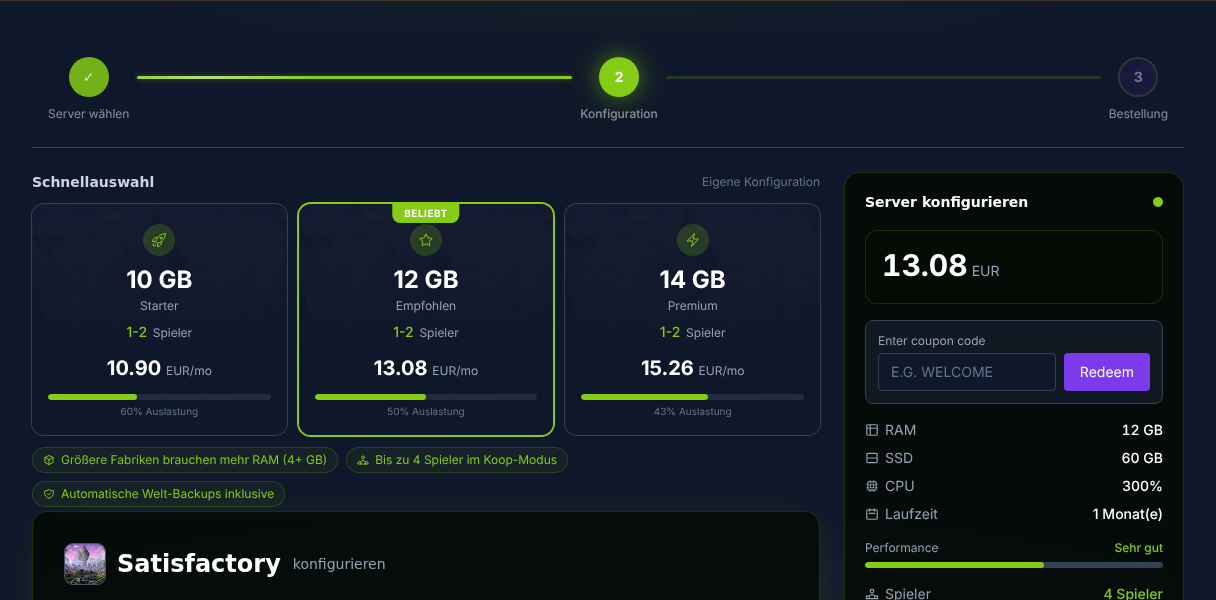
Планируй ресурсы исходя из реального размера фабрики и количества игроков. Вики по выделенным серверам называет 8 ГБ рекомендацией сообщества и 16 ГБ для крупных сохранений или более чем четырёх игроков. Это не измеренная гарантия для твоего мира: масштабные производственные цепочки и моды требуют дополнительного запаса.
Также тебе понадобятся установленная Satisfactory на ПК, доступ к Server Manager в игре и, если у тебя уже есть мир, локальный файл .sav. Официальная документация по выделенному серверу на Satisfactory Wiki указывает в качестве актуальных стандартных портов начиная с патча 1.1.0.0 стандартный порт 7777 для TCP/UDP и порт Reliable Messaging 8888/TCP; старые значения 15000 и 15777, согласно этому источнику, с патча 1.0 больше не действуют: документация на satisfactory.wiki.gg
Заказ сервера
- Перейди на game-serverhosting
- Для старта закладывай 8 ГБ RAM как ориентир сообщества
- Для больших фабрик или более чем четырёх игроков рассмотри 16 ГБ и проверь реальную нагрузку
- После развёртывания запусти сервер и дождись, пока он станет доступен
Преимущество арендованного сервера не только в железе. Важны также воспроизводимые запуски сервера, доступ к файлам, понятное управление через панель и поддержка, если ты застрянешь с сохранениями, портами или конфигурацией. Если ты сравниваешь похожие кооперативные сетапы, больше примеров постоянных мультиплеерных миров найдёшь в нашем гайде «Аренда и настройка сервера Valheim – кооп-гайд 2026» и в гайде «Аренда сервера Project Zomboid – гайд по мультиплееру».
Первичная настройка в Server Manager
Satisfactory управляется не только через конфигурационные файлы. Первичная настройка выполняется прямо в игре через Server Manager:
- Запусти сервер и немного подожди, пока процесс полностью стартует
- Открой Satisfactory и в главном меню выбери Server Manager
- Добавь сервер по IP и порту
- Задай пароль администратора
- Начни новую игру или выбери существующее сохранение
- Проверь имя сервера, настройки сессии и защиту доступа
Пароль администратора важен, потому что без этих прав ты не сможешь надёжно управлять сервером. Используй отдельный пароль, который не повторяется в других сервисах, и сообщай его только тем, кому действительно можно менять настройки сервера.
Загрузка сохранения
Если хочешь продолжить игру в существующем мире, действуй так:
- Сначала сделай резервную копию состояния сервера; затем найди локальное сохранение:
%LOCALAPPDATA%\FactoryGame\Saved\SaveGames\<SteamID>\ - Выбери нужный файл
.sav - Загрузи файл через SFTP или файловый менеджер панели в папку сохранений сервера
- Выбери и загрузи сохранение в Server Manager
- Сохрани предыдущую резервную копию для сравнения; перезаписывай существующие сохранения только после бэкапа
Следи за тем, чтобы случайно не загрузить автосохранение, которое старше нужного тебе прогресса. Полезно провести короткий тест: запусти сервер, зайди в игру, проверь расположение ХАБа, вехи и ключевые производственные линии. Только когда всё сходится, стоит продолжать игру с несколькими игроками.
Установка модов
Для модов используй Satisfactory Mod Manager:
- Скачай SMM с ficsit.app
- Добавь в SMM фактическую установку выделенного сервера и проверь подходящие серверные сборки для Windows/Linux
- Примени профиль модов к распознанной установке сервера; не копируй бездумно папку клиента Windows на Linux-сервер
- Перезапусти сервер
- Проверь, что у всех игроков установлены одинаковые моды в совместимых версиях
Моды — самая частая причина проблем с подключением после обновлений. Поэтому не обновляй все моды вслепую, если важный мир работает стабильно. Лучше устроить короткое окно обслуживания: сделать бэкап, обновить моды, запустить сервер, проверить подключение и только потом сообщить игровой группе.
Порты и доступность
Актуальные стандартные порты начиная с патча 1.1.0.0:
| Порт | Протокол |
Назначение |
|---|---|---|
| 7777 | TCP и UDP |
Серверный/игровой трафик и API |
| 8888 | TCP |
Reliable Messaging |
Для арендованного сервера определяющими являются порты, назначенные в панели. Старые порты 15000 и 15777 не нужны при актуальной первичной установке.
| Порт | Протокол |
Назначение |
|---|---|---|
| 7777 | UDP |
Игровой трафик |
| 15000 | UDP |
Сервис Beacon, старые конфигурации |
| 15777 | UDP |
Query, старые конфигурации |
Для актуальных версий выделенного сервера ориентируйся на официальную документацию: начиная с патча 1.1.0.0 по умолчанию описаны 7777/TCP, 7777/UDP и 8888/TCP. В game-serverhosting необходимые порты управляются на стороне сервера; классический проброс портов на домашнем роутере для арендованного сервера не нужен. Если сравниваешь со старыми инструкциями, всегда проверяй, к какой версии Satisfactory они относятся.
Разумная настройка производительности
Satisfactory чувствительна к размеру мира, плотности производства и тикрейту сервера. Потребление RAM растёт с размером фабрики; множество объектов, длинные сети конвейеров и большие мегафабрики увеличивают нагрузку. Для процессора высокая частота часто важнее большого числа ядер, потому что не вся серверная работа хорошо распараллеливается. Официально заявленное количество игроков и реально комфортное число игроков могут расходиться в зависимости от состояния мира, поэтому избегай жёстких обещаний и тестируй на своей конкретной фабрике.
Для старта разумен такой порядок: сначала протестировать без модов, затем загрузить сохранение, после этого увеличить число игроков и в конце включить моды. Если ты сравниваешь другие серверы с упором на выживание или крафт, тебе также пригодятся гайды «Аренда сервера 7 Days to Die – гайд по мультиплееру 2026» и «Аренда и настройка сервера V Rising – вампирский гайд».
Проверка результата
После настройки сервер должен быть доступен в Server Manager Satisfactory, иметь пароль администратора и загружать нужный мир. Дополнительно проверь, работает ли ручное сохранение, записываются ли автосохранения и могут ли все игроки подключиться без конфликтов версий или модов. Тестируй не только вход, но и несколько минут игры с производством, электросетью и перемещением по фабрике.
Устранение неполадок
Если сервер не отображается, сначала проверь IP, порт и статус сервера в панели. Если игроки зависают при загрузке, сверься с актуальными требованиями к портам из официальной документации по выделенному серверу и убедись, что сервер полностью запустился. При вылетах после изменения модов в качестве теста удали последние изменённые моды и запусти сервер с бэкапа. При плохой производительности сначала сократи количество параллельных строительных проектов, проверь загрузку RAM и запланируй апгрейд, если мир постоянно упирается в лимиты.
FAQ
Сколько RAM нужно для сервера Satisfactory?
Вики по выделенным серверам рекомендует в качестве ориентира сообщества 8 ГБ, а для крупных сохранений или более чем четырёх игроков — 16 ГБ. Следи за потреблением памяти своей конкретной фабрики; эти значения не являются гарантией.
Где настроить сервер в игре?
Используй Server Manager в главном меню Satisfactory. Там ты добавляешь сервер по IP и порту, задаёшь пароль администратора и выбираешь новое или загруженное сохранение.
Можно ли загрузить своё локальное сохранение?
Да. В Windows сохранения обычно находятся в %LOCALAPPDATA%\FactoryGame\Saved\SaveGames\<SteamID>\. Загрузи нужный файл .sav через SFTP или файловый менеджер панели и выбери его в Server Manager.
Работают ли моды на выделенном сервере?
Да, если сервер и клиенты используют одинаковые моды в совместимых версиях. Используй Satisfactory Mod Manager с ficsit.app, заранее делай бэкап и тестируй изменения модов до обычного игрового вечера.
Нужно ли самому пробрасывать порты?
Для арендованного сервера от game-serverhosting настраивать проброс портов на домашнем роутере не нужно. Тем не менее важно знать порты, соответствующие установленной версии Satisfactory, особенно при сверке со старыми инструкциями.
Что делать при лагах в больших фабриках?
Проверь загрузку RAM, состояние модов и размер фабрики. Если проблемы появились только после расширения или обновления модов, протестируй с бэкапом, откати последние изменения или запланируй больше ресурсов.
Видео (0:23, со звуком): Подготовка сервера Satisfactory
Собственные записи из демо-среды. Показанные версия и настройки могут отличаться от твоего сервера.
В клипе панель показана на английском; в шагах указаны названия из твоей панели.
- У нового сервера ещё нет мира: открой в панели карточку Game Settings.
- Введи название сервера и название мира.
- Дважды введи новый пароль администратора; он передаётся на сервер в зашифрованном виде.
- Выбери стартовую зону, здесь Rocky Desert.
- «Claim server and create world» завершает настройку.
- Затем в менеджере серверов игры видны название и мир; игроков, тикрейт и технологический уровень панель показывает в реальном времени.
