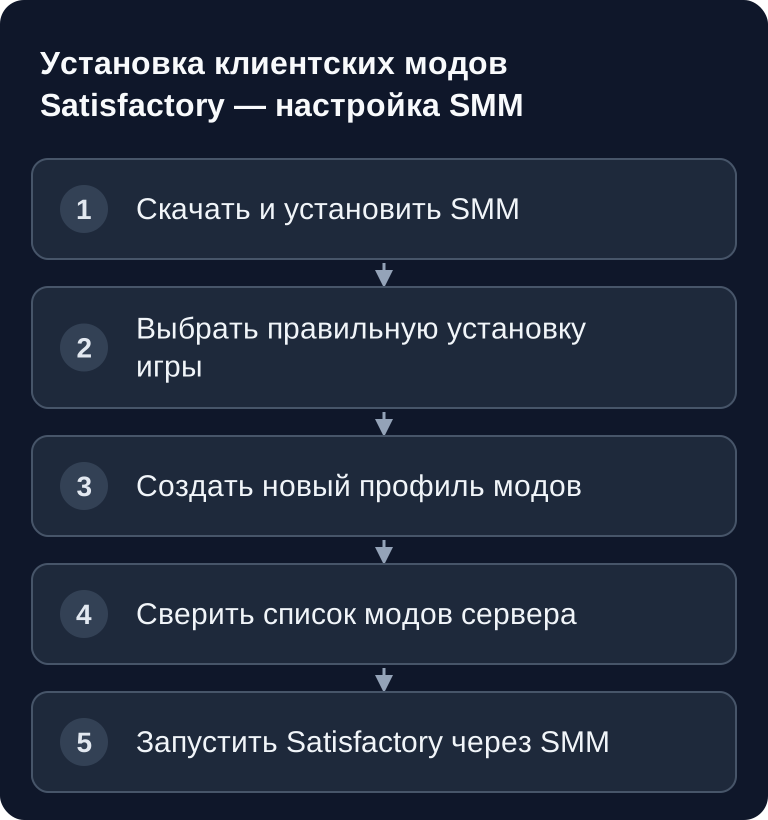
Модифицированному серверу Satisfactory нужен клиент с подходящими модами и версиями, необходимыми на стороне клиента. Выбери в Satisfactory Mod Manager свою реальную установку Steam или Epic и профиль, подходящий серверу. Профиль с таким же названием или более новый релиз мода ещё не подтверждают соответствие.
Почему сервер отклоняет твой клиент
Если ты пытаешься зайти на модифицированный сервер Satisfactory с немодифицированным игровым клиентом, игра может показать такое сообщение:
«Подключение к модифицированному серверу со стандартным игровым клиентом невозможно.»
Как правило, это не неисправность сервера. Satisfactory блокирует подключение, если сервер и клиент работают не с одной и той же базой модов. Так избегают несогласованных игровых состояний, например когда сервер знает о модифицированных постройках, рецептах, предметах или процессах, а твоя локальная игра не может загрузить этот контент.
Решение не в том, чтобы устанавливать дополнительные моды наугад. Тебе нужен на ПК аккуратно сверенный профиль модов, соответствующий списку модов твоего сервера. Именно для этого используется Satisfactory Mod Manager, сокращённо SMM. Официальная точка входа для модов Satisfactory и менеджера модов — FICSIT.app: Документация на ficsit.app.
Если сначала хочешь проверить серверную часть, воспользуйся отдельным руководством Установка модов Satisfactory — руководство по SMM. Эта статья сосредоточена на локальном клиенте, то есть на твоём собственном ПК.
Предварительные требования
Тебе нужна установленная версия Satisfactory из Steam или Epic Games, доступ к списку модов твоего сервера и Satisfactory Mod Manager с Документация на ficsit.app. Важно также, чтобы Satisfactory был полностью закрыт, прежде чем ты вносишь изменения в SMM или запускаешь игру через менеджер.
Версия Xbox Game Pass или Microsoft Store на момент написания этого руководства не является подходящей основой для процесса работы с SMM. Если хочешь работать с Satisfactory Mod Manager, используй версию Steam или Epic.
Установка клиентских модов через Satisfactory Mod Manager
1. Скачать и настроить SMM
Скачай Satisfactory Mod Manager с Документация на ficsit.app и установи его на свой ПК. Затем запусти SMM и проверь, распознана ли твоя локальная установка Satisfactory. Если появляется несколько записей, выбери свою реальную установку игры.
Следи за тем, чтобы не использовать запись «Dedicated Server». Она не является твоим игровым клиентом и часто приводит к тому, что кнопка запуска в SMM недоступна, как ожидалось.
2. Создать отдельный профиль для сервера
Создай в SMM новый профиль модов. Отдельный профиль удобен тем, что позволяет аккуратно разделять разные серверы или сохранения. Так ты избегаешь того, что клиентские моды, тестовые моды или старые комбинации модов случайно повлияют на подключение к твоему серверу.
Дай профилю понятное название, например по имени сервера или сохранения. Это особенно удобно, если ты регулярно переключаешься между ванилью, тестовой средой и модифицированной мультиплеерной игрой.
3. Сверить список модов с сервером
Открой в панели сервера раздел плагинов или модов. Этот список — твой обязательный ориентир. Установи в SMM ровно те моды, которые активны там для твоего сервера Satisfactory.
Больше не значит лучше: дополнительные моды тоже могут мешать установке соединения, если изменяют значимый для сервера контент. Меньше тоже не работает, потому что тогда твой клиент не знает контента, который требуется серверу.
Загрузчик модов SML не нужно искать отдельно. При установке модов он настраивается через SMM, если требуется для выбранной конфигурации модов.
4. Запустить игру через SMM
Затем запусти Satisfactory кнопкой запуска в Satisfactory Mod Manager. После успешного запуска в главном меню должен появиться пункт «Mods». Это быстрый признак того, что твоя игра работает не как чистый стандартный клиент.
После этого подключись к своему серверу. Если база модов совпадает, прежнего отказа из-за стандартного клиента больше быть не должно.
Проверка результата
Сначала проверь, виден ли в главном меню Satisfactory пункт «Mods». Затем в SMM проверь, активен ли правильный профиль и установлены ли там моды, используемые на сервере. Если ты можешь зайти на сервер, сверка клиента прошла успешно.
Если сообщение о модах всё ещё появляется, сравни не только названия модов, но и активный выбор в профиле. Часто просто активен не тот профиль или Satisfactory был запущен вне SMM.
Самая частая проблема: кнопка запуска в SMM неактивна
| Причина | Решение |
|---|---|
| Satisfactory всё ещё работает в фоне | Полностью закрой игру, затем снова запусти через SMM |
| Выбрана неверная установка игры или не выбрана никакая | Выбери в SMM правильную установку — не запись «Dedicated Server» |
| Версия Xbox Game Pass / Microsoft Store | С SMM принципиально не модифицируется — работают только версии Steam и Epic |
Если кнопка остаётся неактивной, полностью закрой Satisfactory, проверь выбранную установку и перезапусти SMM. Особенно важно различать игровой клиент и Dedicated Server: для клиентских модов SMM должен использовать твою обычную установку Satisfactory.
Как правильно понимать клиентские моды
Некоторые моды работают исключительно на твоём ПК. Примерами чисто клиентских модов могут быть BetterGrass или FasterDismantle; проверь актуальную пометку на странице соответствующего мода. Такие моды намеренно не появляются в списке модов твоего сервера, потому что там они не выполняют никакой функции. Это не отсутствующий серверный мод, а свойство самих этих модов.
Тем не менее при проблемах с подключением сначала работай с профилем, максимально близким к серверному списку. Дополнительные клиентские моды можно добавить позже, под контролем, когда станет ясно, что базовая сверка работает.
Этот принцип ты знаешь и по другим играм с разделением серверной и клиентской частей. Похожую сверку модов можно найти, например, в руководствах Установка модов Valheim с BepInEx или Установка модов 7 Days to Die: сервер и клиент.
Устранение неполадок
Если по-прежнему не получается зайти, действуй систематически: запускай Satisfactory только через SMM, проверь активный профиль, сравни список модов сервера с профилем клиента и для пробы удали дополнительные моды, которые не нужны на стороне сервера. Затем перезапусти игру и снова попробуй подключиться.
Если затронуто несколько человек, причина скорее в неверно понятом общем списке модов или в изменении на сервере. Если затронут только твой клиент, проблема обычно в локальном профиле, установке игры или способе запуска.
Источники и основа проверки
Ссылки на подстраницы подтверждают техническую основу, описанную непосредственно до или после них. Цены на продукты и функции аккаунта дополнительно сверяются с текущим видимым путём заказа или панели.
Ограничения и путь отката
После обновлений игры моды могут временно оказаться несовместимыми. Сохрани резервную копию сохранения и конфигурации, сверяй списки модов клиента и сервера и сначала тестируй изменения без боевых игроков. Перед изменениями делай резервную копию затронутых файлов или мира. Затем проверь результат на той же версии и по тому же сценарию тестирования; при ошибках восстанови резервную копию.
Отличить ошибку профиля от несовместимого мода
Сначала сравни сборку игры, активный профиль SMM и версии необходимых модов с сервером. Не удаляй огульно каждый дополнительный клиентский мод: чисто клиентские расширения нужно оценивать отдельно. Проверь их задокументированные требования и сначала держи наготове минимально подходящий тестовый профиль. Если игра не запускается ещё до входа на сервер, сначала прочитай локальный лог модов/загрузчика. Если не удаётся только подключение, запиши точное сообщение и названия затронутых модов. Перед изменениями сохрани профиль и сохранение игры; повторная полная загрузка не заменяет проверку версий.
FAQ
Почему я не могу зайти на собственный сервер Satisfactory?
Потому что твой игровой клиент использует не ту же базу модов, что и сервер. Установи серверные моды в Satisfactory Mod Manager и затем запускай Satisfactory через SMM.
Почему кнопка запуска в SMM неактивна?
Чаще всего Satisfactory ещё работает в фоне, в SMM выбрана неверная установка или ты используешь версию Xbox Game Pass либо Microsoft Store. Выбери установку Steam или Epic и перезапусти SMM.
Нужно ли устанавливать SML отдельно?
Нет. Satisfactory Mod Loader настраивается при установке модов через SMM, если он требуется для твоей конфигурации модов.
Работают ли моды Satisfactory с версией Game Pass?
Для этого процесса работы с SMM — нет. Используй версию Steam или Epic Games, если хочешь модифицировать Satisfactory с помощью Satisfactory Mod Manager.
Почему BetterGrass или FasterDismantle отсутствуют на сервере?
Это могут быть чисто клиентские моды. Они что-то меняют локально на твоём ПК и не выполняют функции на сервере, поэтому там они не обязательно появляются в списке модов.