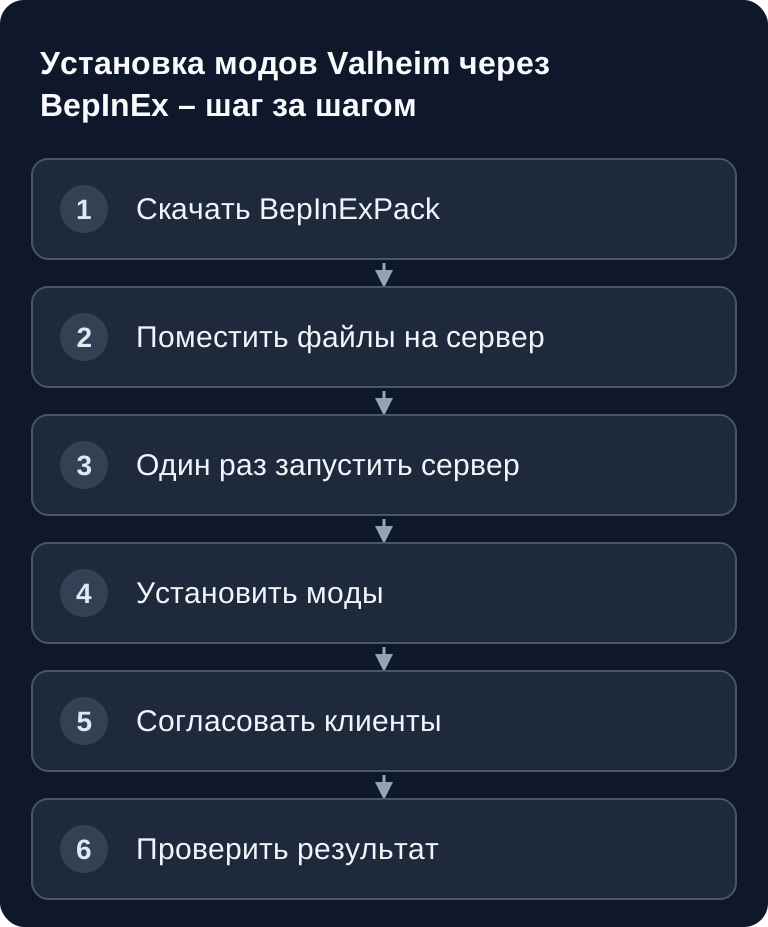
С BepInEx ты можешь расширить сервер Valheim модами, если файлы сервера, клиентские моды и версии корректно совпадают. Важно не просто скопировать DLL, а соблюдать контролируемый порядок: установить фреймворк, один раз запустить сервер, добавлять моды целенаправленно, привести клиенты в соответствие и локализовать ошибки через логи или поэтапное отключение.
Valheim 1.0
Valheim 1.0 вышла и по-прежнему не имеет официальной поддержки модов. BepInEx и отдельные моды могут перестать работать после скачка версии; список пакетов не гарантирует совместимость с 1.0. Сохрани мир и конфигурацию модов, при ошибках сначала запускай без модов и включай только заведомо совместимые версии по очереди. Консоли на старте 1.0 не поддерживают моды; для смешанных кроссплей-групп самой надёжной отправной точкой остаётся ванильная игра.
Valheim 1.0 вышла: Deep North, миры и обновление сервера · Valheim 1.0: обновление сервера, старый мир и безопасная проверка модов
Что BepInEx делает в Valheim
BepInEx — это фреймворк для модов к играм на Unity. Для Valheim часто используется BepInExPack Valheim, который предоставляется на Thunderstore: документация на thunderstore.io. Эта страница проекта — первоисточник для указанного пакета BepInEx для Valheim.
BepInEx предоставляет папки, в которых моды Valheim загружаются и настраиваются. Многие моды состоят из одного или нескольких файлов DLL, которые должны лежать в BepInEx/plugins/. После первого запуска сервера дополнительные конфигурационные файлы обычно создаются в BepInEx/config/. Изменяй эти файлы только после того, как сервер был запущен хотя бы один раз с установленным фреймворком.
Если помимо модов ты хочешь аккуратно спланировать основы сервера, конфигурацию и прогресс по боссам, дополнительно подойдёт внутреннее руководство Аренда сервера Valheim: моды, конфигурация и порядок боссов 2026. Для других конфигураций на Unity или с фреймворками модов также полезно сравнение с установкой модов V Rising через BepInEx для серверных модов.
Требования
Прежде чем начать, тебе нужны доступ к каталогу сервера Valheim, возможность перезапускать сервер и чёткий список модов. При платном мультигейм-хостинге вроде game-serverhosting особенно важно вносить изменения прозрачно: сначала бэкап, затем фреймворк, затем отдельные моды, затем проверка. Так сохраняются технический контроль, возможность поддержки и прозрачные рабочие процессы.
Также определи, какие моды работают только на стороне сервера, а какие каждый игрок должен установить локально. Многим модам Valheim нужны соответствующие компоненты и на сервере, и на клиенте; решающей является пометка на странице конкретного мода. Поэтому для каждого мода проверяй описание на Thunderstore, прежде чем включать его в общий модпак.
Установка BepInEx на сервер
- Останови сервер и сохрани мир, стартовый файл и существующую конфигурацию BepInEx.
- Скачай BepInExPack Valheim и выбери инструкцию для операционной системы твоего сервера.
- Скопируй собственно содержимое пакета на уровень файла сервера Valheim. Одной распаковки ZIP недостаточно, чтобы BepInEx заработал в любой системе.
- Используй способ запуска, описанный в пакете, и проверь в логе BepInEx, что загрузчик загрузился. Только после этого устанавливай моды.
Целевая структура после этого должна выглядеть так:
/valheim/
├── BepInEx/
│   ├── config/          # Конфигурации модов
│   ├── plugins/         # Сюда помещать моды
│   └── patchers/
├── valheim_server.x86_64
└── start_server.sh
Важен уровень вложенности: папка BepInEx/ должна лежать прямо в каталоге сервера Valheim, а не в дополнительной подпапке из ZIP-архива. Если после перезапуска структура config или plugins не появляется, ошибка часто кроется именно здесь.
Установка модов
- Скачай моды с Thunderstore.
- Распакуй файл DLL в папку
BepInEx/plugins/. - Перезапусти сервер.
Не устанавливай новые моды вслепую большими пакетами. Разумнее действовать контролируемо: добавить один мод, запустить сервер, проверить лог, протестировать подключение, и только затем добавлять следующий мод. Если игроков несколько, документируй список модов с номерами версий, чтобы у всех была одна и та же основа.
Если мод поставляется с дополнительными файлами или собственными папками, следуй инструкции этого мода. Не каждый мод состоит лишь из одной DLL. Не перемещай конфигурационные файлы произвольно между plugins и config; BepInEx и сам мод ожидают определённые пути.
Согласование клиентских модов
Отнеси каждый мод к категории по указанию автора: нужен на клиенте, на сервере или с обеих сторон. Мод интерфейса часто нужен только на клиенте; общему геймплейному моду нужны совместимые компоненты у всех участников. Если менеджер модов распространяет клиентский профиль, это ещё не значит, что он автоматически соберёт правильный набор для выделенного сервера.
Как вариант, можешь использовать r2modman:
- Установи r2modman.
- Выбери «Valheim» в качестве игры.
- Ищи и устанавливай моды одним кликом.
- Экспортируй свой модпак как код → поделись с друзьями.
Практическое преимущество менеджера модов — в сверке: все игроки могут использовать один и тот же профиль вместо ручного поиска DLL. Тем не менее после обновлений будь осторожен. Обновлённый клиентский мод может оказаться несовместим со старым серверным модом. Поэтому фиксируй, когда ты менял модпак и какие версии активны.
Рекомендуемые моды
В следующей таблице показаны распространённые примеры; перед установкой проверяй каждый мод на актуальность и зависимости. Она не является гарантией работы и не заменяет проверку страницы конкретного мода на совместимость, актуальность и необходимые зависимости.
| Мод | Описание | Нужен ли клиент? |
|---|---|---|
| ValheimPlus | Обширные изменения | Да |
| Better UI | Улучшенный интерфейс | Да |
| Plant Everything | Сажать где угодно | Да |
| Epic Loot | Редкие предметы со свойствами | Да |
| Better Wards | Улучшенные защитные камни | Да |
Проверка результата
После установки сервер должен запускаться без падений. Сначала проверь, загружается ли BepInEx в логе, и нет ли сообщений об ошибках из-за отсутствующих зависимостей, неверных версий или ненайденных DLL. Затем протестируй с клиентом, использующим тот же набор модов.
В игре целенаправленно проверь по одной функции каждого установленного мода: изменение интерфейса видно, новая опция конфигурации действует, новый предмет есть или ожидаемое поведение активно. Если всё работает, сохрани рабочий список модов и важнейшие файлы конфигурации. Так ты сможешь отследить последующие изменения или откатиться при проблемах.
Устранение неполадок
Мод не работает
Сначала проверь версию BepInEx, версию мода и совместимость мода. Также проверь, что DLL действительно лежит в BepInEx/plugins/, а не случайно в дважды распакованной подпапке. Прочитай страницу мода на Thunderstore, так как многим модам нужны дополнительные зависимости.
Сервер падает
Удаляй моды по одному, чтобы найти виновника. Начни с последнего установленного или последнего обновлённого мода. Перезапускай сервер после каждого изменения и проверяй лог. Если сервер запускается без модов, но падает с определённым модом, причина обычно в зависимости, версии или конфигурации.
Рассинхрон или проблемы с подключением
Убедись, что у всех игроков одинаковые моды в подходящих версиях. Особенно для модов, обязательных на клиенте, недостаточно менять только сервер. Экспортированный профиль r2modman или Thunderstore уменьшает расхождения и упрощает разбор обращений в поддержку.
Конфиг не создаётся
Один раз запусти сервер с установленным BepInEx и соответствующим модом. Многие моды записывают свой конфиг только при первой успешной загрузке. Если после этого файл не появился, возможно, мод не был загружен, лежит не в той папке или несовместим с текущей средой.
FAQ
Нужно ли устанавливать BepInEx и на сервер, и на клиент?
Для многих модов Valheim — да. Если мод обязателен на клиенте, серверу и игрокам нужна одна и та же или совместимая версия. Всегда проверяй это на странице конкретного мода.
Можно ли устанавливать моды Valheim только через Thunderstore?
Нет, ты также можешь класть DLL вручную в BepInEx/plugins/. Thunderstore Mod Manager и r2modman, однако, упрощают сверку версий и раздачу модов друзьям.
Почему мой сервер перестал запускаться после установки мода?
Частые причины — неверные версии BepInEx, отсутствующие зависимости, несовместимые версии модов или файлы не в той папке. Удаляй моды постепенно и проверяй лог после каждого перезапуска.
Где лежат конфигурации модов?
Многие моды BepInEx создают свою конфигурацию в BepInEx/config/. Файлы часто появляются только после первого успешного запуска сервера с установленным модом.
Стоит ли устанавливать все моды одновременно?
Лучше нет. Устанавливай моды по очереди или небольшими группами, чтобы однозначно определять источник ошибок. Это экономит время, если сервер падает или клиенты не могут подключиться.