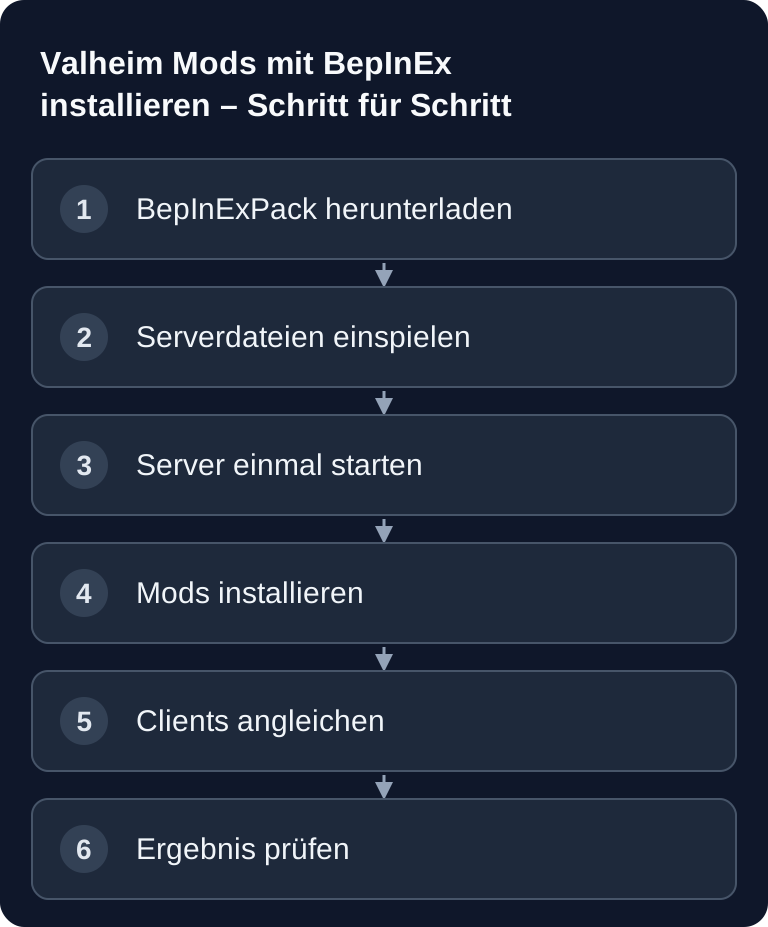
Mit BepInEx kannst du Valheim-Server um Mods erweitern, wenn Serverdateien, Client-Mods und Versionen sauber zusammenpassen. Entscheidend ist nicht nur das Kopieren einer DLL, sondern ein kontrollierter Ablauf: Framework installieren, Server einmal starten, Mods gezielt hinzufügen, Clients angleichen und Fehler über Logs oder schrittweises Deaktivieren eingrenzen.
Valheim 1.0
Valheim 1.0 ist veröffentlicht und bietet weiterhin keinen offiziellen Mod-Support. BepInEx und einzelne Mods können nach dem Versionssprung ausfallen; eine Paketliste belegt keine 1.0-Kompatibilität. Sichere Welt und Mod-Konfiguration, starte bei Fehlern zuerst ohne Mods und aktiviere nur nachweislich kompatible Versionen nacheinander. Konsolen unterstützen zum 1.0-Start keine Mods; für gemischte Crossplay-Gruppen ist Vanilla der verlässlichste Ausgangspunkt.
Valheim 1.0 ist da: Deep North, Welten und Server-Update · Valheim 1.0: Server-Update, alte Welt und Mods sicher prüfen
Was BepInEx bei Valheim macht
BepInEx ist ein Mod-Framework für Unity-Spiele. Für Valheim wird häufig das BepInExPack Valheim verwendet, das auf Thunderstore bereitgestellt wird: Dokumentation bei thunderstore.io. Diese Projektseite ist die Primärquelle für das konkret genannte Valheim-BepInEx-Paket.
BepInEx stellt die Ordner bereit, in denen Valheim-Mods geladen und konfiguriert werden. Viele Mods bestehen aus einer oder mehreren DLL-Dateien, die in BepInEx/plugins/ liegen müssen. Nach dem ersten Serverstart werden üblicherweise zusätzliche Konfigurationsdateien in BepInEx/config/ erzeugt. Ändere diese Dateien erst, wenn der Server mindestens einmal mit installiertem Framework gestartet wurde.
Wenn du neben Mods auch Servergrundlagen, Konfiguration und Boss-Fortschritt sauber planen willst, passt ergänzend der interne Guide Valheim Server mieten: Mods, Konfiguration & Boss-Reihenfolge 2026. Für andere Unity- oder Mod-Framework-Setups ist außerdem der Vergleich zu V Rising Mods mit BepInEx Server Mods installieren hilfreich.
Voraussetzungen
Bevor du beginnst, brauchst du Zugriff auf das Valheim-Serververzeichnis, die Möglichkeit zum Neustart des Servers und eine klare Mod-Liste. Bei einem kostenpflichtigen Multi-Game-Hosting wie game-serverhosting ist besonders wichtig, dass du Änderungen nachvollziehbar einspielst: erst Backup, dann Framework, dann einzelne Mods, danach Prüfung. So bleiben technische Kontrolle, Supportfähigkeit und transparente Betriebsabläufe erhalten.
Lege außerdem fest, welche Mods rein serverseitig laufen und welche jeder Spieler lokal installieren muss. Viele Valheim-Mods benötigen passende Komponenten auf Server und Client; maßgeblich ist die Kennzeichnung auf der jeweiligen Mod-Seite. Prüfe daher für jede Mod die jeweilige Thunderstore-Beschreibung, bevor du sie in ein gemeinsames Modpack aufnimmst.
BepInEx auf dem Server installieren
- Stoppe den Server und sichere Welt, Startdatei und vorhandene BepInEx-Konfiguration.
- Lade das BepInExPack Valheim und wähle die Anleitung für dein Server-Betriebssystem.
- Kopiere den eigentlichen Packinhalt auf die Ebene der Valheim-Serverdatei. Ein ZIP entpacken allein aktiviert BepInEx nicht auf jedem System.
- Nutze den im Paket dokumentierten Startweg und prüfe im BepInEx-Log, ob der Loader geladen wurde. Erst danach installierst du Mods.
Die Zielstruktur sollte danach so aussehen:
/valheim/
├── BepInEx/
│   ├── config/          # Mod-Konfigurationen
│   ├── plugins/         # Mods hier ablegen
│   └── patchers/
├── valheim_server.x86_64
└── start_server.sh
Wichtig ist die Ebene: Der Ordner BepInEx/ gehört direkt in das Valheim-Serververzeichnis, nicht in einen zusätzlichen Unterordner aus dem ZIP-Archiv. Wenn nach dem Neustart keine config- oder plugins-Struktur entsteht, liegt häufig genau dort der Fehler.
Mods installieren
- Lade Mods von Thunderstore herunter.
- Entpacke die DLL-Datei in den Ordner
BepInEx/plugins/. - Starte den Server neu.
Installiere neue Mods nicht blind in großen Paketen. Sinnvoller ist ein kontrolliertes Vorgehen: eine Mod hinzufügen, Server starten, Log prüfen, Verbindung testen, dann erst die nächste Mod einspielen. Bei mehreren Spielern solltest du die Mod-Liste mit Versionsnummern dokumentieren, damit alle dieselbe Grundlage verwenden.
Wenn eine Mod zusätzliche Dateien oder eigene Ordner mitbringt, folge der jeweiligen Mod-Anleitung. Nicht jede Mod besteht nur aus einer einzelnen DLL. Verschiebe Konfigurationsdateien nicht willkürlich zwischen plugins und config; BepInEx und die Mod selbst erwarten bestimmte Pfade.
Client-Mods angleichen
Ordne jede Mod nach der Angabe des Autors ein: clientseitig, serverseitig oder auf beiden Seiten erforderlich. Ein UI-Mod gehört häufig nur auf den Client; eine gemeinsame Gameplay-Mod braucht kompatible Komponenten für alle Beteiligten. Verteilt ein Mod-Manager das Clientprofil, übernimmt er damit noch nicht automatisch die richtige Dedicated-Server-Zusammenstellung.
Alternativ kannst du r2modman verwenden:
- Installiere r2modman.
- Wähle "Valheim" als Spiel.
- Durchsuche und installiere Mods mit einem Klick.
- Exportiere dein Modpack als Code → Teile mit Freunden.
Der praktische Vorteil eines Mod-Managers liegt im Abgleich: Alle Spieler können dasselbe Profil nutzen, statt DLLs manuell zusammenzusuchen. Trotzdem solltest du nach Updates vorsichtig bleiben. Eine aktualisierte Client-Mod kann zu einer älteren Server-Mod inkompatibel sein. Halte daher fest, wann du das Modpack geändert hast und welche Versionen aktiv sind.
Empfohlene Mods
Die folgende Tabelle zeigt verbreitete Beispiele; prüfe jede Mod vor der Installation auf Aktualität und Abhängigkeiten. Sie ist keine Leistungszusage und ersetzt nicht die Prüfung der jeweiligen Mod-Seite auf Kompatibilität, Aktualität und benötigte Abhängigkeiten.
| Mod | Beschreibung | Client nötig? |
|---|---|---|
| ValheimPlus | Umfangreiche Anpassungen | Ja |
| Better UI | Verbesserte Benutzeroberfläche | Ja |
| Plant Everything | Überall pflanzen | Ja |
| Epic Loot | Seltene Items mit Eigenschaften | Ja |
| Better Wards | Verbesserte Schutzsteine | Ja |
Ergebnis prüfen
Nach der Installation sollte der Server ohne Absturz starten. Prüfe zuerst, ob BepInEx im Log geladen wird und ob Fehlermeldungen zu fehlenden Abhängigkeiten, falschen Versionen oder nicht gefundenen DLLs auftauchen. Danach testest du mit einem Client, der dieselbe Mod-Auswahl nutzt.
Im Spiel solltest du gezielt eine Funktion jeder installierten Mod prüfen: UI-Änderung sichtbar, neue Konfigurationsoption wirksam, neues Item vorhanden oder erwartetes Verhalten aktiv. Wenn alles funktioniert, sichere die funktionierende Mod-Liste und die wichtigsten Config-Dateien. So kannst du spätere Änderungen nachvollziehen oder bei Problemen zurückrollen.
Troubleshooting
Mod funktioniert nicht
Prüfe zuerst BepInEx-Version, Mod-Version und Mod-Kompatibilität. Kontrolliere außerdem, ob die DLL wirklich in BepInEx/plugins/ liegt und nicht versehentlich in einem doppelt entpackten Unterordner. Lies die Mod-Seite auf Thunderstore, weil viele Mods zusätzliche Abhängigkeiten benötigen.
Server crashed
Entferne Mods einzeln, um den Verursacher zu finden. Beginne mit der zuletzt installierten oder zuletzt aktualisierten Mod. Starte den Server nach jeder Änderung neu und prüfe das Log. Wenn der Server ohne Mods startet, aber mit einer bestimmten Mod abstürzt, ist meist eine Abhängigkeit, Version oder Konfiguration die Ursache.
Desync oder Verbindungsprobleme
Stelle sicher, dass alle Spieler die gleichen Mods in passenden Versionen haben. Besonders bei clientpflichtigen Mods reicht es nicht, nur den Server zu ändern. Ein exportiertes r2modman- oder Thunderstore-Profil reduziert Abweichungen und macht Supportfälle leichter nachvollziehbar.
Config wird nicht erstellt
Starte den Server einmal mit installiertem BepInEx und der jeweiligen Mod. Viele Mods schreiben ihre Config erst beim ersten erfolgreichen Laden. Wenn danach keine Datei erscheint, wurde die Mod eventuell nicht geladen, liegt im falschen Ordner oder ist mit der aktuellen Umgebung nicht kompatibel.
FAQ
Muss BepInEx auf Server und Client installiert sein?
Für viele Valheim-Mods ja. Wenn eine Mod clientpflichtig ist, brauchen Server und Spieler dieselbe oder kompatible Version. Prüfe das immer auf der jeweiligen Mod-Seite.
Kann ich Valheim Mods nur über Thunderstore installieren?
Nein, du kannst DLLs auch manuell in BepInEx/plugins/ ablegen. Thunderstore Mod Manager und r2modman erleichtern aber den Versionsabgleich und die Verteilung an Mitspieler.
Warum startet mein Server nach einer Mod nicht mehr?
Häufige Ursachen sind falsche BepInEx-Versionen, fehlende Abhängigkeiten, inkompatible Mod-Versionen oder Dateien im falschen Ordner. Entferne Mods schrittweise und prüfe nach jedem Neustart das Log.
Wo liegen die Konfigurationen der Mods?
Viele BepInEx-Mods erzeugen ihre Konfiguration in BepInEx/config/. Die Dateien erscheinen oft erst nach dem ersten erfolgreichen Serverstart mit installierter Mod.
Sollte ich alle Mods gleichzeitig installieren?
Besser nicht. Installiere Mods nacheinander oder in kleinen Gruppen, damit du Fehler eindeutig zuordnen kannst. Das spart Zeit, wenn der Server abstürzt oder Clients nicht verbinden können.