Zum Inhalt springen

Black Week: 10 % extra ab 3 Monaten Vorkasse, ohne Code. Bis Montag, 23:59 Uhr. Noch 2 Tage.

Alle Aktionen

Mit KI einrichten

Sag deinem Server, was er tun soll. Kostenlos.

Verbinde Claude oder ChatGPT mit deinem Server und erledige alles im Chat: Plugins, Dateien, Konsole, Backups. Ohne Pass und ohne Abo, für jeden Server bei game-serverhosting.

Kostenlos · alle Funktionen inklusive

Funktioniert mit ChatGPTClaudeClaude CodeCodex

Beispiel · Claude game-serverhosting verbunden

Installiere EssentialsX auf meinem Minecraft-Server und starte ihn neu.

3 Aktionen ausgeführt: Plugin gesucht, installiert, Server neu gestartet

Fertig. EssentialsX ist installiert, der Server war nach 41 Sekunden wieder online.

PluginVersionStatus
LuckPerms5.4aktiv
EssentialsX neu2.21aktiv
Neuinstallation, Softwarewechsel und Kontoaktionen bestätigst du im Browser. Du legst fest, welche Server die KI sieht.

In zwei Schritten verbinden

  1. Schritt 1

    Verbinden

    Öffnet Claude mit vorausgefülltem Connector. Bestätige ihn dort und melde dich mit deinem Konto bei game-serverhosting an.

    Zu Claude hinzufügen (öffnet claude.ai in einem neuen Tab) ChatGPT, Claude Code oder Codex? Zur Anleitung
  2. Schritt 2

    Loslegen

    Öffnet einen neuen Chat mit diesem Satz:

    Prüfe mit dem Connector von game-serverhosting den Status meines Servers. Ändere zunächst nichts.
    Chat in Claude starten (öffnet claude.ai in einem neuen Tab)

    Der Satz steht danach im Eingabefeld. Abschicken musst du ihn selbst.

Bei game-serverhosting ohne Aufpreis:

  • Dateien
  • Konsole
  • Backups
  • Plugins und Mods
  • Start und Stopp
  • Fehlersuche

Dein KI-Anbieter kann eigene Kosten berechnen.

Sieh deinem Assistenten bei der Arbeit zu.

Animierte Demo mit Beispieldaten. Hier wird kein Server geändert.

Dein KI-Assistent Beispiel
Dein KI-Assistent

Hallo! Ich kann deinen Server prüfen, Einstellungen ändern, ein Backup anlegen oder eine Welt importieren. Was soll ich tun?

Du

Prüfe meinen Server und die letzten Konsolenmeldungen.

Der Assistent antwortet …
Dein KI-Assistent

Dein Server läuft. In den letzten Konsolenmeldungen sehe ich in diesem Beispiel keine Startfehler. Ich habe nichts geändert.

Prüfung abgeschlossen. Es wurde nichts geändert.
Dein KI-Assistent

Hallo! Ich kann deinen Server prüfen, Einstellungen ändern, ein Backup anlegen oder eine Welt importieren. Was soll ich tun?

Du

Setze die Schwierigkeit in meiner server.properties auf normal.

Der Assistent antwortet …
Dein KI-Assistent

Ich habe in server.properties difficulty=normal gespeichert. Dafür braucht dein Zugang die passenden Dateirechte.

Einstellung im Beispiel gespeichert.

Dein KI-Assistent

Hallo! Ich kann deinen Server prüfen, Einstellungen ändern, ein Backup anlegen oder eine Welt importieren. Was soll ich tun?

Du

Erstelle ein Backup und prüfe, ob es fertig ist.

Der Assistent antwortet …
Dein KI-Assistent

Das Backup ist fertig. Ich habe anschließend geprüft, dass die Sicherung vorhanden ist.

Backup im Beispiel fertig und geprüft.

Dein KI-Assistent

Hallo! Ich kann deinen Server prüfen, Einstellungen ändern, ein Backup anlegen oder eine Welt importieren. Was soll ich tun?

Du

Importiere meine hochgeladene Welt.

Der Assistent antwortet …
Dein KI-Assistent

Ich kann deine hochgeladene Welt importieren. Bestätige den Weltimport zuerst im Browser.

Weltimport im Browser bestätigen

Im Browser bestätigt.

Weltimport im Beispiel nach deiner Bestätigung ausgeführt.

Mit diesen Aufgaben kannst du starten

Prüfe den Status meines Servers. Ändere zunächst nichts.

Kopieren nicht möglich. Markiere den Text und kopiere ihn manuell.

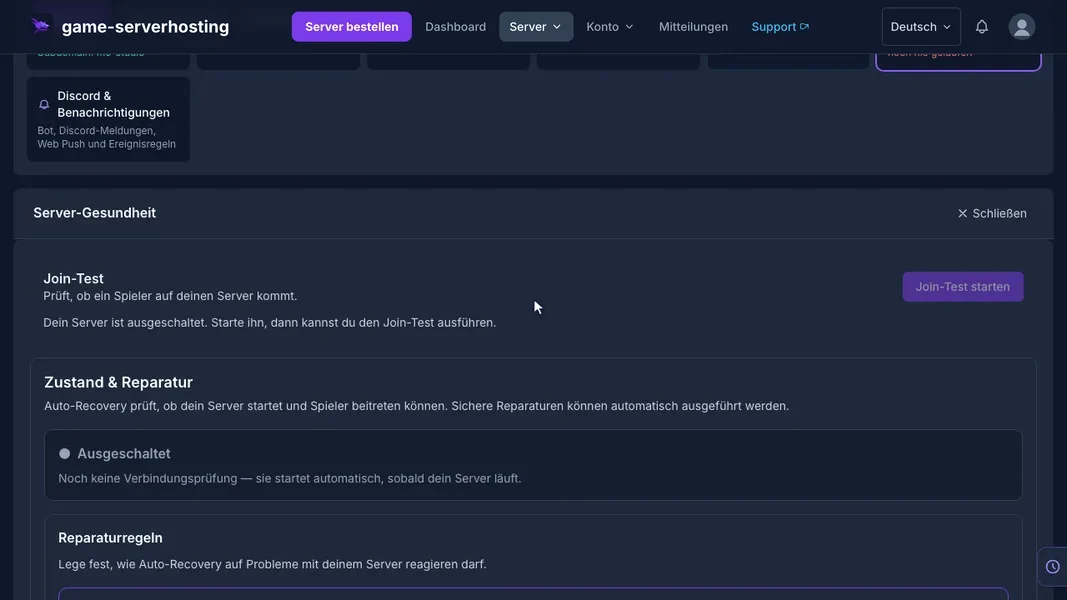
Gesundheit und Join-Test · game-serverhosting

Gesundheit und Join-Test

Lass Status und letzte Konsolenmeldungen prüfen, bevor du etwas ändern lässt.

Beispielansichten aus dem Panel von game-serverhosting. Du bestimmst, was dein Assistent dort darf.

Setze diese drei Spieler auf die Whitelist.

Kopieren nicht möglich. Markiere den Text und kopiere ihn manuell.

Prüfe, ob dieses Plugin zu meiner Serverversion passt. Frage mich vor der Installation.

Kopieren nicht möglich. Markiere den Text und kopiere ihn manuell.

Beispielaufträge: Verfügbare Funktionen hängen vom Spiel, Tarif und den vergebenen Rechten ab.

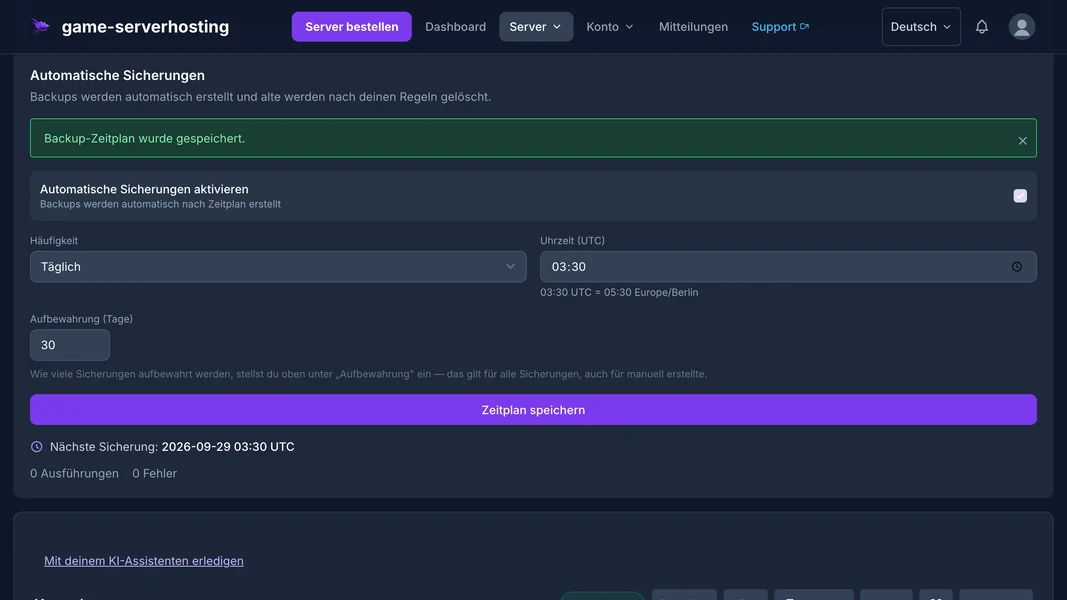
Sicherungen aktivieren und speichern

Die Maus aktiviert automatische Sicherungen. Danach erscheinen die Einstellungen; ein zweiter Klick speichert den Zeitplan.

Das Panel bestätigt: Backup-Zeitplan wurde gespeichert.

Das Panel bestätigt: „Backup-Zeitplan wurde gespeichert.“

Die Aufnahme belegt den gespeicherten Zeitplan. Ein abgeschlossener Backup-Lauf wird hier nicht gezeigt. Originalansichten aus dem Panel mit ergänzter Mausführung. Hier wird kein Server geändert.

Was ein Assistent übernehmen kann

Beispielansichten aus dem Panel von game-serverhosting. Du bestimmst, was dein Assistent dort darf.

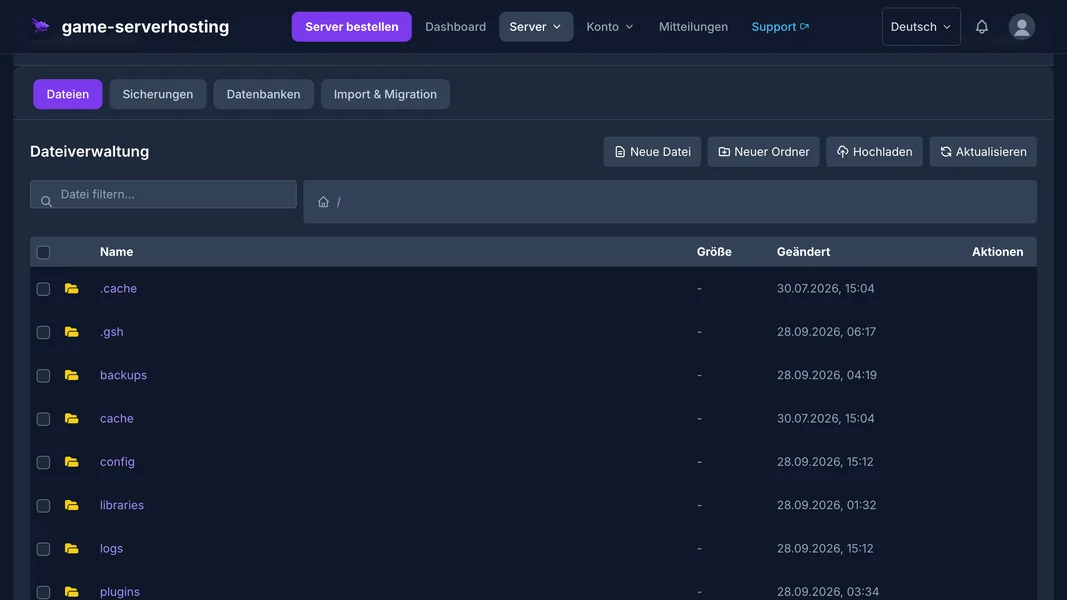
Dateien · game-serverhosting

Dateien

Lass Einstellungen in Serverdateien anpassen. Dateirechte gibst du dafür gezielt frei.

Alle technischen Funktionen anzeigen

Das ist der vollständige Aktionskatalog. Jede Aktion hängt an einem Recht, das du beim Anlegen des Zugangs einzeln freigibst – was du nicht freigibst, existiert für den Assistenten nicht.

Server & Strom

  • servers_list
  • server_status
  • server_start
  • server_stop
  • server_restart
  • reinstall_status
  • server_tps

Spieler

  • players_list
  • whitelist_read
  • whitelist_add
  • whitelist_remove
  • bedrock_allowlist_read
  • bedrock_allowlist_add
  • bedrock_allowlist_remove
  • bedrock_allowlist_enforce
  • bedrock_pocketmine_whitelist_read
  • bedrock_pocketmine_whitelist_add
  • bedrock_pocketmine_whitelist_remove
  • players_live
  • players_broadcast
  • player_message
  • players_history
  • unban_requests_list
  • unban_request_accept
  • unban_request_reject
  • whitelist_requests_list
  • whitelist_request_accept
  • whitelist_request_reject

Konsole

  • console_read
  • console_command
  • operator_reserve
  • log_share

Dateien

  • files_list
  • file_read
  • file_write
  • file_patch
  • directory_create
  • files_delete
  • trash_list
  • trash_restore
  • trash_purge
  • file_copy
  • file_rename
  • files_compress
  • file_decompress
  • server_icon_status
  • server_icon_set
  • server_icon_remove

Sicherungen

  • backups_list
  • backup_create
  • backup_restore
  • backup_delete
  • backup_rename
  • backup_protect
  • backup_destinations_list
  • backup_destination_connect
  • backup_destination_bind
  • backup_destination_test
  • backup_destination_disconnect
  • backups_recovery_list
  • backup_cloud_restore
  • backup_incremental_create
  • backup_incremental_restore
  • backup_mirror
  • backup_schedule_read
  • backup_schedule_update
  • backup_settings_update
  • backup_files_browse
  • backup_files_restore

Zeitpläne

  • schedules_list
  • schedule_create
  • schedule_update
  • schedule_delete
  • task_create
  • task_update

Konfiguration

  • config_read
  • config_write
  • bedrock_gamerules_read
  • bedrock_gamerule_set
  • eula_status
  • eula_accept

Welten

  • worlds_list
  • world_create
  • world_switch
  • world_delete
  • world_studio_job_status
  • world_studio_cancel
  • world_studio_import
  • world_studio_snapshot
  • world_studio_snapshot_status
  • geoworld_search
  • geoworld_status
  • geoworld_start
  • geoworld_cancel
  • world_library_list
  • world_library_install
  • schematics_list
  • schematic_place
  • bedrock_worlds_list
  • bedrock_world_create
  • bedrock_world_switch
  • bedrock_world_delete
  • world_import_status
  • world_import_install

Versionen

  • versions_list
  • version_status
  • version_preview
  • version_change
  • java_runtime_read
  • java_runtime_select
  • loader_builds_list
  • loader_build_change

Serversoftware

  • software_catalog
  • software_preview
  • software_change

Plugins & Mods

  • addons_list
  • addons_search
  • addon_versions
  • addon_install
  • addon_update
  • addon_remove
  • live_map_status
  • live_map_enable
  • live_map_continue
  • plugin_analysis
  • plugin_outdated_mods_status
  • plugin_outdated_mods_choose
  • plugin_outdated_mod_reenable
  • plugin_config_files
  • plugin_config_read
  • plugin_config_write
  • mod_settings_list
  • mod_settings_read
  • mod_settings_save
  • mod_settings_run_action
  • spark_diagnostic_start
  • spark_report
  • hologram_list
  • hologram_toggle
  • skript_list
  • skript_toggle
  • skript_reload
  • skript_modules_list
  • skript_module_save
  • worldguard_regions
  • worldguard_status
  • worldguard_reload
  • worldguard_global_flag
  • worldedit_reload
  • worldedit_group_access
  • veinminer_status
  • veinminer_apply_preset
  • chunky_status
  • chunky_prewarm_start
  • voice_chat_status
  • voice_chat_setup
  • voice_chat_save_config
  • voice_chat_repair_crossplay
  • voice_chat_restart
  • mc_settings_read
  • mc_settings_save
  • mc_settings_world_property
  • mc_settings_core_status
  • mc_settings_core_lookup
  • minecraft_maker_runs
  • minecraft_maker_create

Modpacks

  • modpacks_catalog
  • modpack_preview
  • modpack_status
  • modpack_install
  • modpack_update
  • modpack_settings_read
  • modpack_settings_write
  • modpack_versions
  • modpack_client_pack_read
  • modpack_client_pack_refresh
  • modpack_client_pack_rotate_link
  • modpack_client_pack_mod_mode
  • modpack_profile_find
  • modpack_profile_apply
  • modpack_rollback

Bedrock-Packs

  • bedrock_packs_list
  • bedrock_catalog
  • bedrock_pack_install
  • bedrock_pack_enable
  • bedrock_pack_disable
  • bedrock_pack_remove
  • bedrock_experiments_enable
  • bedrock_migration_status
  • bedrock_migration_start
  • bedrock_migration_confirm_join
  • bedrock_migration_cancel
  • bedrock_migration_revert

Servereinstellungen

  • notifications_read
  • notification_rules_update
  • notification_alerts_update
  • notification_quiet_hours_update
  • settings_read
  • settings_update
  • auto_update_read
  • auto_update_set
  • update_center_read
  • update_center_runtime_update
  • auto_update_skip_next
  • profile_quiet_hours_read
  • profile_quiet_hours_update
  • discord_webhook_read
  • discord_webhook_set
  • discord_events_update
  • discord_webhook_test
  • webhooks_list
  • webhook_create
  • webhook_set_active
  • webhook_delete
  • webhook_test
  • startup_variables_read
  • startup_variables_update

Auslastung und Verlauf

  • metrics_current
  • metrics_history

Aktivitätsprotokoll

  • activity_list

Gesundheit und Join-Test

  • health_status
  • join_test_start
  • join_test_status
  • health_crash_diagnosis
  • health_repairs_list
  • health_boot_repair
  • health_plugin_repair_preview
  • health_plugin_repair_apply
  • health_policy_read
  • health_policy_update
  • health_repair_answer

Datenbanken

  • databases_list
  • database_create
  • database_delete
  • database_password_rotate

Welt-Export und -Import

  • export_start
  • export_status

Serveradresse

  • subdomain_check
  • subdomain_change

Spiel-Werkzeuge

  • cs2_build_update
  • rust_wipe_schedule_read
  • rust_wipe_schedule_create
  • rust_wipe_schedule_cancel
  • rust_startup_params_read
  • rust_startup_params_update
  • rust_map_preview
  • cs2_map_pool_read
  • cs2_map_pool_write
  • cs2_match_status
  • cs2_match_load
  • cs2_match_control
  • cs2_map_change
  • ark_ini_read
  • ark_ini_write
  • ark_mod_order_read
  • ark_mod_order_write
  • valheim_worlds_list
  • valheim_world_activate
  • valheim_backups_list
  • valheim_backup_create
  • valheim_plugins_list
  • valheim_plugin_toggle
  • minecraft_players_admin_read
  • minecraft_player_op
  • minecraft_player_deop
  • minecraft_player_kick
  • minecraft_player_ban
  • minecraft_player_unban
  • minecraft_crossplay_read
  • minecraft_crossplay_set
  • minecraft_gamerules_read
  • minecraft_gamerule_set
  • minecraft_cracked_mode_read
  • minecraft_cracked_mode_set
  • minecraft_presets_list
  • minecraft_preset_apply
  • minecraft_anti_xray_read
  • minecraft_anti_xray_set
  • minecraft_item_obfuscation_read
  • minecraft_item_obfuscation_set
  • minecraft_end_access_read
  • minecraft_end_access_set
  • minecraft_gameplay_options_read
  • minecraft_gameplay_option_set
  • minecraft_many_players_read
  • minecraft_many_players_set

Neuinstallation

  • server_reinstall

V-Server

  • vservers_list
  • vserver_overview
  • vserver_power
  • vserver_metrics
  • vserver_backups_list
  • vserver_backup_create
  • vserver_firewall_read
  • vserver_firewall_update
  • vserver_ssh_keys_list
  • vserver_activity_list

Konto

  • account_read
  • account_profile_update
  • account_billing_history
  • account_subscriptions
  • account_email_change
  • account_password_change
  • account_delete_request
  • subscription_cancel
  • subscription_reactivate
  • account_security_status
  • account_two_factor_manage
  • account_payment_methods_manage
  • account_order_prepare
  • vserver_sandbox_start
  • vserver_sandbox_takeover

Support-Tickets

  • support_ticket_create

Alle Tools des KI-Connectors

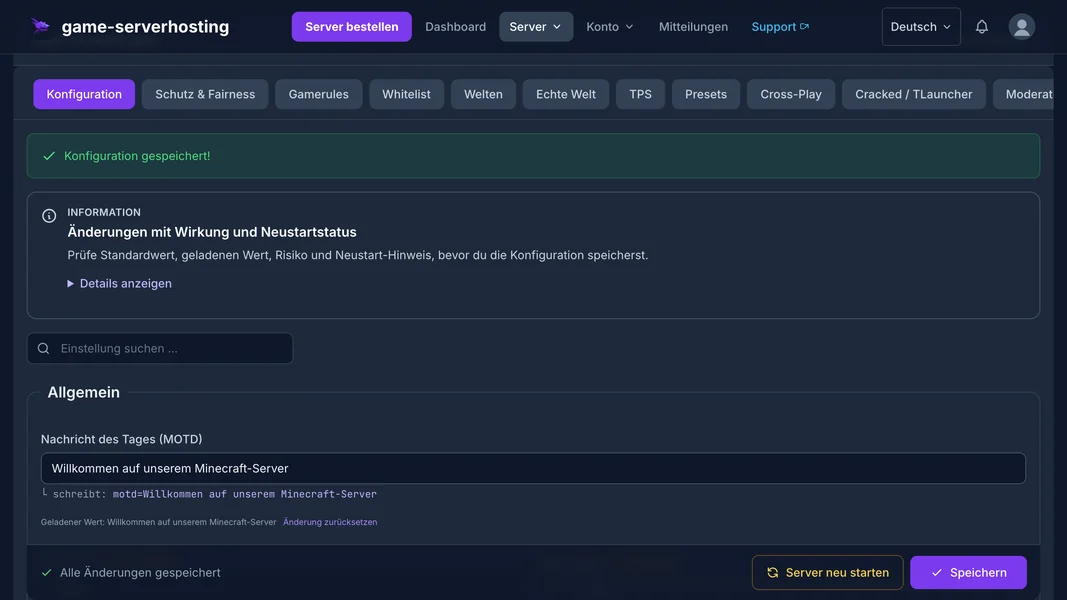
Begrüßung ändern und speichern

Die Maus wählt die Nachricht des Tages aus. Der neue Text erscheint, anschließend klickt sie auf Speichern.

Das Panel zeigt die Bestätigung Konfiguration gespeichert und den neuen Begrüßungstext.

Das Panel bestätigt: „Konfiguration gespeichert!“

Die Ansichten zeigen den tatsächlichen alten Text, den geänderten Text und die vorhandene Speicherbestätigung. Originalansichten aus dem Panel mit ergänzter Mausführung. Hier wird kein Server geändert.

Mit Claude oder ChatGPT verbinden

Füge diese Adresse als eigenen Connector hinzu. Danach meldest du dich hier an und wählst Server, Rechte und Laufzeit. Einen Schlüssel brauchst du dafür nicht.

Connector-Adresse

https://game-serverhosting.com/api/automation/v1/mcp

Kopieren nicht möglich. Markiere den Text und kopiere ihn manuell.

Die Menünamen stehen hier so, wie sie auf Englisch heißen; in deiner Sprache lauten sie ähnlich.

Was du brauchst

Du brauchst Claude oder ChatGPT in einem Tarif, der eigene Connectoren erlaubt:

In Claude

Claude: Free (ein eigener Connector), Pro, Max, Ultra, Team und Enterprise.

Bei Team und Enterprise fügt ein Inhaber des Teams den Connector hinzu.

  1. Öffne „Customize“ → „Connectors“ und wähle „+ Add“ → „Add custom connector“.
  2. Gib einen Namen ein, zum Beispiel game-serverhosting, und füge die Adresse ein.
  3. Bei „OAuth client“ wählst du „Register automatically“, dann „Add“.
  4. Wähle „Connect“, melde dich hier an und erlaube den Zugriff.

In ChatGPT (im Browser)

ChatGPT: Business, Enterprise und Edu, nur im Browser auf chatgpt.com.

Bei Business fügt ein Admin oder Inhaber den Server hinzu. Andere ChatGPT-Tarife nennt OpenAI dafür derzeit nicht.

  1. Öffne auf chatgpt.com „Plugins“ und wähle „+“ → „Add custom MCP server“.
  2. Gib einen Namen ein, zum Beispiel game-serverhosting, und füge die Adresse unter „Connection“ ein.
  3. Wähle OAuth als Anmeldung, bestätige den Hinweis und melde dich hier an.

Stand: 2. November 2026, laut den Hilfeseiten von Anthropic und OpenAI.

Du hast keins davon? Frag direkt unseren Support

Für Entwickler: Claude Code, Codex, REST

In vier Schritten verbunden

  1. Du brauchst einen Server bei game-serverhosting und Claude Code oder Codex auf deinem Computer. Melde dich mit dem Konto an, zu dem dein Server gehört.
  2. Wähle unten deinen Assistenten. Kopiere beide Befehle und führe sie im Terminal auf deinem Computer aus, nicht in der Spielkonsole. Die Anmeldung erfolgt im Browser.
  3. Wähle im Browser die Server, Rechte und Laufzeit für die Verbindung und bestätige deine Freigabe. Für den ersten Versuch genügen Leserechte; einen Token musst du nicht kopieren.
  4. Bitte deinen Assistenten zuerst: „Prüfe den Serverstatus und die letzten Konsolenmeldungen, ohne etwas zu ändern.“ Prüfe die Antwort, bevor du Änderungen beauftragst.

Claude Code oder Codex verbinden

Wähle deinen Assistenten und kopiere die beiden Befehle für dein Computerterminal.

Du musst keinen Token kopieren.

claude mcp add --scope user --transport http gsh https://game-serverhosting.com/api/automation/v1/mcp
claude mcp login gsh

Kopieren nicht möglich. Markiere den Text und kopiere ihn manuell.

Manuell mit Token verbinden

Für REST und MCP-Anwendungen ohne Browser-Anmeldung kannst du weiterhin einen begrenzten Token erstellen.

Wichtig: Das ist kein Befehl für die Spielkonsole deines Servers. Du gibst ihn im Terminal deines eigenen Computers ein (Windows: PowerShell, macOS und Linux: Terminal).

claude mcp add --scope user --transport http gsh https://game-serverhosting.com/api/automation/v1/mcp --header "Authorization: Bearer <TOKEN>"

Codex liest den Token aus einer Umgebungsvariable. Die erste Zeile setzt sie für das aktuelle Terminal. Soll sie dauerhaft gelten, gehört sie in dein Shell-Profil.

Wichtig: Das ist kein Befehl für die Spielkonsole deines Servers. Du gibst ihn im Terminal deines eigenen Computers ein (Windows: PowerShell, macOS und Linux: Terminal).

export GSH_ASSISTANT_TOKEN="<TOKEN>"
codex mcp add gsh --url https://game-serverhosting.com/api/automation/v1/mcp --bearer-token-env-var GSH_ASSISTANT_TOKEN

Für die manuelle Einrichtung muss dein MCP-Client Streamable HTTP und einen eigenen Bearer-Token unterstützen. Clients mit OAuth-Unterstützung verbinden sich stattdessen über die Anmeldung im Browser, ohne Token.

URL: https://game-serverhosting.com/api/automation/v1/mcp
Header: Authorization: Bearer <TOKEN>

Ohne MCP-Unterstützung geht es auch klassisch: dieselben Aktionen liegen als REST-Schnittstelle mit OpenAPI-Beschreibung bereit.

Wichtig: Das ist kein Befehl für die Spielkonsole deines Servers. Du gibst ihn im Terminal deines eigenen Computers ein (Windows: PowerShell, macOS und Linux: Terminal).

curl -H "Authorization: Bearer <TOKEN>" https://game-serverhosting.com/api/automation/v1/servers

Der Platzhalter <TOKEN> steht für deinen Zugang. In deinem Konto setzt die Seite ihn automatisch ein.

Gut zu wissen
  • „Angenommen" heißt bei Installationen, Sicherungen und Versionswechseln noch nicht „fertig". Der Assistent soll den Abschluss über Status, Bestand und Konsole prüfen.
  • Dateirechte und Konsolenbefehle erlauben weitreichende Änderungen. Wer das nicht möchte, wählt im Profil die Rechte einzeln aus.
  • Kontorechte wie E-Mail, Passwort und Kündigung sind im schnellen Weg nie enthalten und bleiben immer im Browser zu bestätigen.
  • Den Zugang widerrufst du jederzeit in der Kachel oder im Profil. Er ist dann sofort ungültig.
  • Die vollständige technische Anleitung und der API-Vertrag sind ohne Anmeldung lesbar.

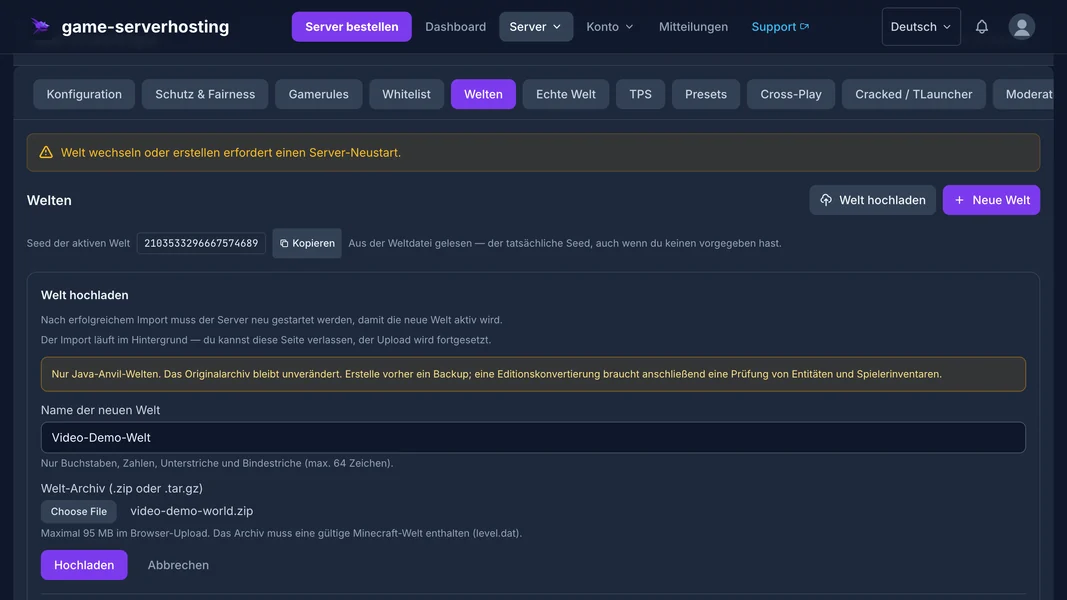
Ein Weltarchiv auswählen

Die Maus wählt ein Weltarchiv aus. Danach steht die ZIP-Datei sichtbar im Uploadfeld.

Im Uploadfeld ist video-demo-world.zip ausgewählt. Der Weltimport wurde noch nicht gestartet.

„video-demo-world.zip“ ist ausgewählt und für den Upload bereit.

Der Dateidialog ist verkürzt dargestellt. Der Ablauf endet vor dem Upload und löst keinen Import aus. Originalansichten aus dem Panel mit ergänzter Mausführung. Hier wird kein Server geändert.

Was du in der Hand behältst

  • Rechte pro Zugang: Lesen, Steuern, Dateien, Konsole und Konto sind getrennt wählbar.
  • Server-Bindung: Ein Zugang gilt nur für die Server, die du ihm zuweist – nie automatisch für neue.
  • Widerruf jederzeit: Ein Klick im Profil, und der Token ist sofort und überall ungültig.
  • Ablaufdatum: Du kannst einen Zugang von vornherein zeitlich begrenzen.
  • Nachvollziehbarkeit: Jede Aktion steht mit Zeitpunkt und Zugang im Aktivitätsprotokoll des Servers.
  • Begrenzte Aufrufrate: Anfragen sind pro Zugang gedeckelt, ein fehlerhafter Assistent kann den Server nicht überrennen.
  • Der Token gehört nicht in den Chat: Trage ihn nur in das geschützte Zugangsfeld deines Assistenten ein.

Änderungen, die du bestätigst

Ohne zusätzliches Recht bestätigst du im Browser: Wechsel der Serversoftware, Modpack-Installation und -Update, Neuinstallation, Weltimport, Subdomainwechsel und das Anlegen eines Support-Tickets. Kontoaktionen wie E-Mail, Passwort, Kündigung und Löschung bleiben immer bestätigungspflichtig.

Ohne Browserbestätigung

Dieses Recht erlaubt die genannten Serveraktionen ohne Browserbestätigung. Kontoaktionen bleiben ausgenommen. Alle übrigen Aktionen führt der Assistent direkt aus, soweit du ihm die jeweiligen Rechte gegeben hast. Technischer Rechtebezeichner: automation:unattended

Häufige Fragen

Kostet die Schnittstelle extra?

Nein. Die Automatisierungs-API gehört zu jedem Server und kostet nichts zusätzlich. Du zahlst weiterhin nur deinen Server.

Welche Assistenten funktionieren?

In Claude und ChatGPT fügst du unsere Anbindung im Browser als eigenen Connector hinzu. Dafür brauchst du einen Tarif, der eigene Connectoren unterstützt; die Einrichtung weiter oben nennt die Voraussetzungen. Melde dich in deinem Hosting-Konto an und gib die gewünschten Server und Rechte frei. Für Entwickler gibt es außerdem MCP-Clients mit Streamable HTTP und konfigurierbarem Bearer-Token, etwa Codex CLI, sowie die REST-API.

Kann der Assistent in meinem Namen Geld ausgeben?

Nein. Bestellungen, Verlängerungen und Zahlungen laufen ausschließlich über den Checkout in deinem angemeldeten Konto. Ein Zugang für den Assistenten kann keine Zahlung auslösen. Ausnahme: Hast du dem Zugang das Recht KI-Sandbox (account:vservers:sandbox) gegeben, kann er eine Sandbox starten oder übernehmen und bucht dafür aus deinem Guthaben ab.

Was heißt „ohne Rückfrage"?

Kontoaktionen – E-Mail-Adresse, Passwort, Kündigung, Löschung – bleiben immer bestätigungspflichtig. Das zusätzliche Recht erlaubt bestimmte Serveraktionen ohne Browserbestätigung. Schutzpunkte gelten je nach Aktion; eine allgemeine Sicherungs- oder Rückabwicklungsgarantie gibt es nicht. Ein Dateibackup schützt keine externen SQL-Datenbanken.

Wie widerrufe ich einen Zugang wieder?

Im Profil unter „Automatisierungs-API" den Zugang zurückziehen. Er verliert sofort seine Gültigkeit; laufende Anfragen des Assistenten schlagen danach fehl.

Panelansicht

Escape schließt die Großansicht. In Originalgröße kannst du das Bild innerhalb der Ansicht verschieben.