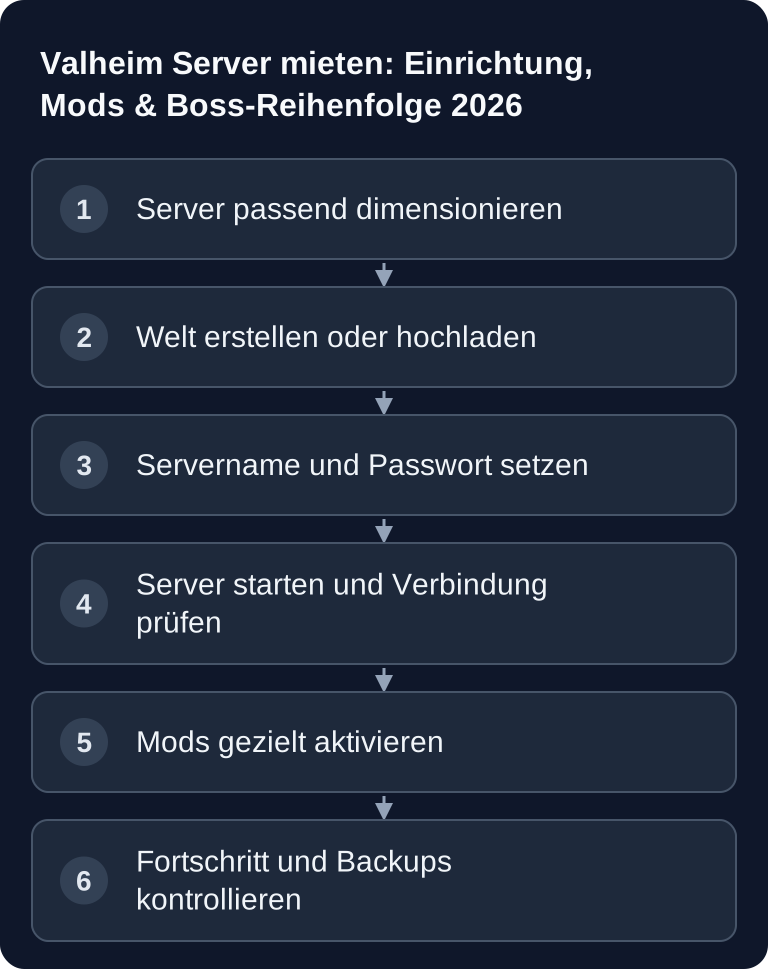
Ein gemieteter Valheim Server lohnt sich, wenn deine Welt dauerhaft erreichbar sein soll und du nicht jedes Mal den Rechner eines Spielers als Host brauchst. Entscheidend sind eine passende RAM-Planung, ein korrekt gesetztes Passwort, saubere Backups und eine Mod-Konfiguration, die alle Mitspieler identisch verwenden können.
Valheim 1.0
Valheim 1.0 ist am 9. September 2026 mit Deep North erschienen. Die Boss-Liste weiter unten beschreibt nur den früheren Fortschritt bis Mistlands und ist seit 1.0 keine vollständige Endgame-Liste mehr: Ashlands und Deep North folgen. Alte Welten bleiben spielbar; neue Biom-Gebiete entstehen laut Iron Gate nur in bislang unerforschten Bereichen korrekt. Sichere die Welt vor dem Update und prüfe Mods einzeln.
Valheim 1.0 ist da: Deep North, Welten und Server-Update · Valheim 1.0: Server-Update, alte Welt und Mods sicher prüfen
Voraussetzungen
Für einen stabilen Start brauchst du eine Valheim-Installation, eine bestehende oder neue Welt, einen eindeutigen Servernamen und ein Serverpasswort. Die offizielle Valheim-Anleitung für Dedicated Server nennt als zentrale Startparameter unter anderem -name, -port, -world, -password, -public, -saveinterval und Backup-Optionen: Dokumentation bei valheimgame.com
Wenn du game-serverhosting nutzt, steht nicht Basteln im Vordergrund, sondern kontrollierbarer Betrieb: Du mietest einen bezahlten Multi-Game-Server, verwaltest Konfiguration und Dateien zentral und kannst bei Problemen Support sowie nachvollziehbare Abläufe einbeziehen. Das ersetzt keine saubere Einrichtung, macht Wartung und Fehlersuche aber deutlich geordneter.
RAM-Empfehlung
Die folgende Tabelle aus dem Ausgangsstand bleibt als pragmatische Orientierung erhalten. Sie ist keine Garantie für jede Weltgröße, Mod-Kombination oder Spieleraktivität, sondern ein sinnvoller Startpunkt für typische Koop-Szenarien.
| Spieler | RAM |
|---|---|
| 1-5 | 4 GB |
| 5-10 | 6 GB |
| Modded | 8 GB |
Mehr RAM wird vor allem relevant, wenn viele Spieler gleichzeitig große Basen betreten, viele Objekte in einem Gebiet liegen oder Mods zusätzliche Systeme laden. Wenn deine Welt bereits lange bespielt wurde, plane eher konservativ und beobachte nach dem Umzug Neustarts, Ladezeiten und Verbindungsabbrüche.
Valheim Server einrichten
1. Server bestellen und Grunddaten festlegen
Wähle den Server so, dass Spielerzahl und Mod-Pläne zusammenpassen. Für eine kleine Koop-Gruppe reicht häufig die 4-GB-Klasse aus der Tabelle. Wenn du direkt mit Mods starten willst, ist 8 GB als Ausgangspunkt sinnvoller. Lege anschließend Servername, Weltname und Passwort fest. Das Passwort sollte mindestens 5 Zeichen haben; nutze keines, das offensichtlich mit Server- oder Weltname identisch ist.
2. Neue Welt starten oder Singleplayer-Welt hochladen
Du kannst eine neue Welt erzeugen lassen oder eine vorhandene Singleplayer-Welt übernehmen. Beim Upload ist wichtig, dass die passenden Weltdateien vollständig übertragen werden und der Server exakt diesen Weltnamen verwendet. Starte den Server danach einmal neu und prüfe im Spiel, ob Spawnpunkt, Gebäude und erkundete Gebiete korrekt geladen werden.
3. Verbindung testen
Wähle zuerst das Server-Backend. Ohne -crossplay können nur Steam-Spieler beitreten. Mit -crossplay läuft die Verbindung über PlayFab; dafür eignen sich Join-Code, Serverliste oder öffentliche IP mit Port. Eine lokale oder Loopback-IP funktioniert für diesen Crossplay-Weg laut Iron Gates Anleitung nicht. Prüfe den vollständigen Start, bevor du die Adresse an die Gruppe weitergibst.
4. Backups und Neustarts prüfen
Bevor du die Welt aktiv mit der Gruppe bespielst, teste mindestens einen kontrollierten Neustart. Baue oder verändere etwas Kleines, warte auf einen Speicherzyklus, starte den Server neu und prüfe danach, ob die Änderung erhalten geblieben ist. So erkennst du früh, ob Weltpfad, Schreibrechte oder Backup-Ablauf falsch konfiguriert sind.
Boss-Reihenfolge
Die Boss-Reihenfolge strukturiert deinen Fortschritt. Die folgende Liste bleibt als Spielfortschritts-Orientierung erhalten:
- Eikthyr — Kupfer und Zinn
- Der Älteste — Eisenverhüttung
- Bonemass — Silber abbauen
- Moder — Artisan-Tisch
- Yagluth — Plains
- Die Königin — Mistlands
Die Aufzählung endet hier bewusst; danach folgen Ashlands und Deep North.
Plane Serverregeln rund um diese Reihenfolge. In Koop-Gruppen ist es oft sinnvoll, Bosskämpfe nur gemeinsam auszulösen, damit neue Materialien, Raids und Weltfortschritt nicht einzelne Spieler überrollen. Wenn du mehrere Survival-Gruppen betreust, findest du ähnliche Planungsfragen auch im ARK Server Guide für Einstellungen, Mods und RAM oder im Palworld Server Guide für Konfiguration und Multiplayer.
Valheim Plus und Mods
Valheim Plus kann Komfortfunktionen und Balancing-Werte verändern. Installiere Mods erst, wenn deine unmodifizierte Welt sauber startet und ein Backup existiert. Außerdem müssen Client und Server kompatibel sein: Wenn ein Spieler andere Mod-Versionen nutzt, entstehen schnell Verbindungsprobleme oder abweichendes Verhalten.
Der vorhandene Beispielblock bleibt erhalten:
[Player]
autoRepair = true
deathPenaltyMultiplier = 50

[Resources]
dropMultiplier = 2.0
autoRepair = true ist eine Komfortoption. deathPenaltyMultiplier = 50 verändert die Todesstrafe. dropMultiplier = 2.0 erhöht Ressourcen-Drops deutlich und greift damit direkt in Progression und Balancing ein. Setze solche Werte bewusst und dokumentiere sie für deine Gruppe, damit alle wissen, ob die Welt eher vanilla-nah oder beschleunigt gespielt wird.
Ergebnis prüfen
Nach der Einrichtung sollte ein Spieler mit korrektem Passwort verbinden können, die richtige Welt sehen und nach einem Neustart denselben Weltstand vorfinden. Prüfe außerdem, ob die Serverkonsole keine dauerhaften Fehler ausgibt, ob Backups angelegt werden und ob Mods nach einem Client-Neustart weiterhin funktionieren. Für andere Koop-Setups mit ähnlichem Wartungsbedarf ist der Minecraft Server Guide zur kompletten Einrichtung ein guter Vergleichspunkt.
Troubleshooting
Server erscheint nicht in der Liste
Vergleiche zuerst Backend und Clientplattform: Ein Steam-Server ohne -crossplay ist für einen Game-Pass-Client nicht der richtige Zielserver. Teste beim Crossplay-Backend den Join-Code oder die öffentliche Adresse, beim Steam-Backend die zugewiesene Adresse und Ports. Prüfe außerdem, ob -public die gewünschte Sichtbarkeit setzt und die Konsole den betriebsbereiten Server bestätigt.
Passwort wird abgelehnt
Setze ein neues Passwort mit mindestens 5 Zeichen und starte den Server neu. Vermeide Sonderfälle wie ein Passwort, das dem Servernamen entspricht oder von Spielern falsch kopiert wird.
Weltstand fehlt nach dem Upload
Prüfe, ob Weltdateien vollständig übertragen wurden und der konfigurierte Weltname exakt passt. Danach Server stoppen, Dateien kontrollieren und erneut starten.
Mods funktionieren nicht
Vergleiche Mod-Versionen auf Server und Clients. Deaktiviere testweise alle Mods, starte die Welt vanilla und aktiviere anschließend jeweils nur eine Änderung nach der anderen.
FAQ
Wie viel RAM braucht ein Valheim Server?
Für 1-5 Spieler sind 4 GB ein sinnvoller Startpunkt. Für 5-10 Spieler sind 6 GB angemessener. Bei Mods oder großen, lange bespielten Welten solltest du eher mit 8 GB planen.
Kann ich meine Singleplayer-Welt auf den Server hochladen?
Ja. Lade die vollständigen Weltdateien hoch und achte darauf, dass der Server denselben Weltnamen verwendet. Danach solltest du direkt im Spiel prüfen, ob Gebäude und Fortschritt vorhanden sind.
Brauche ich Valheim Plus zwingend?
Nein. Valheim Plus ist optional. Starte zuerst mit einer funktionierenden Vanilla-Welt und aktiviere Mods erst danach, wenn Backups und Verbindung geprüft sind.
Welche Boss-Reihenfolge ist sinnvoll?
Bis Mistlands lautet die Reihenfolge Eikthyr, Der Älteste, Bonemass, Moder, Yagluth und Die Königin. Danach folgen Ashlands und Deep North. Nutze sie als Gruppenfahrplan, damit Fortschritt und Schwierigkeit für alle nachvollziehbar bleiben.
Was mache ich, wenn Spieler nicht verbinden können?
Prüfe zuerst Serverstatus, Passwort, IP und Port. Danach kontrollierst du Mod-Versionen und testest eine Direktverbindung. Wenn die Welt modifiziert ist, hilft ein kurzer Vanilla-Test zur Eingrenzung.