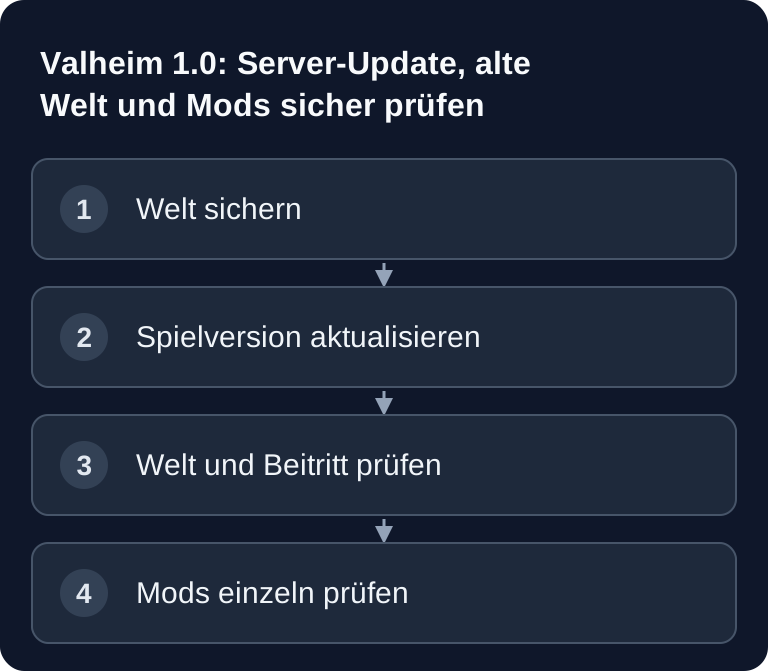
Valheim 1.0 kann laut Iron Gate bestehende Welten weiterführen; neue Biom-Inhalte entstehen korrekt in bisher unerforschten Gebieten. Sichere .db und .fwl gemeinsam und prüfe nach dem Update den richtigen Weltnamen. Mods benötigen eine eigene Kompatibilitätsprüfung. Die offizielle 1.0-FAQ von Iron Gate erklärt die Grenzen alter Welten und die fehlende offizielle Mod-Unterstützung.
Vor dem Update: Welt und Konfiguration sichern
Stoppe den Server im Panel, bevor du Weltdateien kopierst. Lade die zusammengehörigen Dateien deiner Welt herunter: <Weltname>.db enthält die Weltdaten, <Weltname>.fwl die Weltinformationen. Sichere zusätzlich die Servereinstellungen, die Liste deiner Mods und die verwendeten Versionen. Ein Panel-Backup ist praktisch; für diesen Versionssprung ist eine zweite Kopie der Weltdateien außerhalb des Servers besonders hilfreich. Prüfe, dass du beide Dateien tatsächlich öffnen oder herunterladen kannst, bevor du weitermachst.
Notiere den konfigurierten Weltnamen und den Speicherpfad. Auf unserem Valheim-Server liegt das Save-Verzeichnis unter /home/container/saves; im Panel können Dateimanager und Backup-Verwaltung die relevanten Dateien anzeigen. Der Startparameter -world muss später wieder denselben Weltnamen verwenden. Ein Tippfehler kann eine neue, leere Welt erzeugen und sieht dann wie ein Datenverlust aus, obwohl die alte Welt noch vorhanden ist. Die offizielle Dedicated-Server-Anleitung erklärt -world, -savedir und die eingebauten Save- und Backup-Parameter.
| Sichern | Warum |
|---|---|
Weltdateien .db und .fwl |
Nur gemeinsam eindeutig als bestehende Welt wiederherstellbar |
| Panel-Backup und externe Kopie | Rückweg bei fehlerhaftem Update oder versehentlichem Überschreiben |
| Weltname, Passwort, Crossplay-Einstellung | Verbindung und richtige Welt nach dem Neustart prüfen |
| Mod-Liste samt Versionen | Fehler nach dem Update gezielt eingrenzen |
Soll die alte Welt bleiben?
Ja, wenn eure Bauten und euer Fortschritt wichtig sind. Iron Gate sagt ausdrücklich, dass alte Spielstände in Valheim 1.0 erhalten bleiben und weitergespielt werden können. Entscheidend für Deep North ist die Erkundung: Neues Biom-Terrain wird in noch nicht besuchten Bereichen korrekt generiert. Wurde der Norden eurer Welt bereits weit erkundet, kann eine frische Welt die bessere Wahl für das vollständige neue Erlebnis sein. Iron Gate empfiehlt einen Neustart, verlangt ihn aber nicht. Lösche die alte Welt nicht für diesen Vergleich; lege eine zweite Welt an und behalte das Backup.
Ein Seed-Wechsel ist keine sichere Methode, um eine bestehende Welt punktuell zu „reparieren“. Weltdateien, Seed und erkundete Gebiete gehören zusammen. Plane die Entscheidung daher mit deiner Gruppe: Fortschritt fortsetzen und unentdeckte Gebiete aufsuchen oder für Deep North neu beginnen.
Server auf 1.0 aktualisieren und testen
- Prüfe im Panel, dass der Server vollständig gestoppt ist und ein nutzbares Backup vorliegt.
- Führe das bereitgestellte Spiel-Update über den vorgesehenen Server-/Versionspfad aus. Ändere währenddessen weder den Weltnamen noch den Speicherpfad.
- Starte zunächst möglichst ohne Drittanbieter-Mods oder mit einem nachweislich zu 1.0 passenden Mod-Set. Iron Gate bietet keinen offiziellen Mod-Support und garantiert keine Kompatibilität nach dem Update.
- Warte, bis die Konsole den betriebsbereiten Server meldet. Prüfe, ob genau eure erwartete Welt geladen wurde.
- Verbinde dich mit einem normalen Spielclient derselben Version. Kontrolliere eine bekannte Basis, Inventar und den Beitritt eines zweiten Spielers.
- Wenn ihr Crossplay nutzt, teste zusätzlich einen Beitritt über den Join-Code von einer anderen Plattform. Den Crossplay-Guide für Valheim 1.0 findest du hier.
Ein grüner Serverstatus allein bestätigt weder die richtige Welt noch funktionierende Mods. Dokumentiere den getesteten Spielstand und den Zeitpunkt des Backups, damit du bei einem Fehler gezielt zurückkehren kannst. Bei großen Welten oder vielen Bauten beobachte nach dem ersten Start auch Speicherauslastung und Save-Vorgänge, ohne einen festen RAM-Wert als Garantie zu betrachten.
Was ist neu in Deep North?
Das 1.0-Update ergänzt laut offiziellen Patch Notes das Biom Deep North mit neuen Gegnern, Materialien, Ausrüstung, Bau- und Crafting-Inhalten. Für Serverbetreiber ist der wichtigste Unterschied zur früheren Ashlands-Phase die Weltgenerierung in unerforschten Bereichen. Der Guide verrät deshalb keine Boss- oder Story-Spoiler: Die technische Entscheidung lautet zuerst „bestehende Welt oder neue Welt?“, danach „sicher aktualisiert und getestet?“. Für den allgemeinen Aufbau eines Servers hilft dir auch der Valheim-Server-Guide.
Wenn etwas schiefgeht
Leere Welt nach dem Start: Vergleiche -world mit dem Dateinamen und prüfe, ob .db und .fwl im verwendeten Save-Verzeichnis liegen. Stoppe den Server, bevor du etwas zurückkopierst.
Server startet nach 1.0 mit Mods nicht: Starte testweise ohne BepInEx und Mods. Funktioniert Vanilla, prüfe Framework und Mods einzeln auf eine ausdrücklich unterstützte 1.0-Version. Eine Thunderstore-Seite allein ist kein Kompatibilitätsnachweis. Die Valheim-Mod-Anleitung beschreibt den kontrollierten Mod-Abgleich.
Deep North sieht in der alten Welt unvollständig aus: Prüfe, ob die betroffene Region bereits vor 1.0 erkundet war. Eine neue Welt ist dann der verlässlichste Weg, um das neue Biom wie vorgesehen zu erleben; behalte die alte Welt separat.
Wiederherstellung nötig: Stoppe den Server. Spiele das gesicherte Dateipaar und die dazu passende Konfiguration zurück, starte erneut und prüfe zuerst eine bekannte Basis. Überschreibe nie dein einziges Backup mit dem gerade fehlgeschlagenen Zustand.
FAQ
Muss ich für Valheim 1.0 eine neue Welt starten?
Nein. Bestehende Welten bleiben spielbar. Für korrekt neu generierte Deep-North-Gebiete müssen die betreffenden Bereiche noch unerforscht sein; Iron Gate empfiehlt für das volle Erlebnis einen Neustart.
Werden meine alten Charaktere und Spielstände gelöscht?
Laut Iron Gates 1.0-FAQ bleiben vorhandene Spielstände erhalten. Sichere vor einem Server-Update trotzdem die Weltdateien und verifiziere die Wiederherstellungsmöglichkeit.
Laufen Valheim Plus und andere Mods sofort mit 1.0?
Das ist nicht garantiert. Valheim hat keinen offiziellen Mod-Support. Prüfe für jeden Mod seine aktuelle Version, Abhängigkeiten und Hinweise des Autors; teste die Welt bei Fehlern zuerst ohne Mods.
Kann ich nach dem Update mit Konsolenfreunden weiterspielen?
Ja, wenn das Crossplay-Backend des Servers aktiv ist und die Spieler kompatible aktuelle Clients verwenden. Teste den Join-Code nach dem Update einmal praktisch.
Eine neue Welt von einem neuen Biom unterscheiden
Prüfe nach dem Update zuerst eine bekannte Basis und den konfigurierten Weltnamen. Eine leere Landschaft am neuen Spawn kann ein anderer Save sein; fehlender Deep-North-Inhalt in einem bereits erkundeten Gebiet hat eine andere Ursache. Kontrolliere dafür die bisherige Erkundung und teste neue Gebiete an einer Kopie, ohne den Originalsave zu überschreiben. Gleiche .db und .fwl nach Name und Sicherungszeit ab. Wenn nur Mods Fehler melden, teste zunächst die unveränderte Welt ohne diese Erweiterung. Ein kompletter Weltneustart ist keine automatische Voraussetzung für das Update.