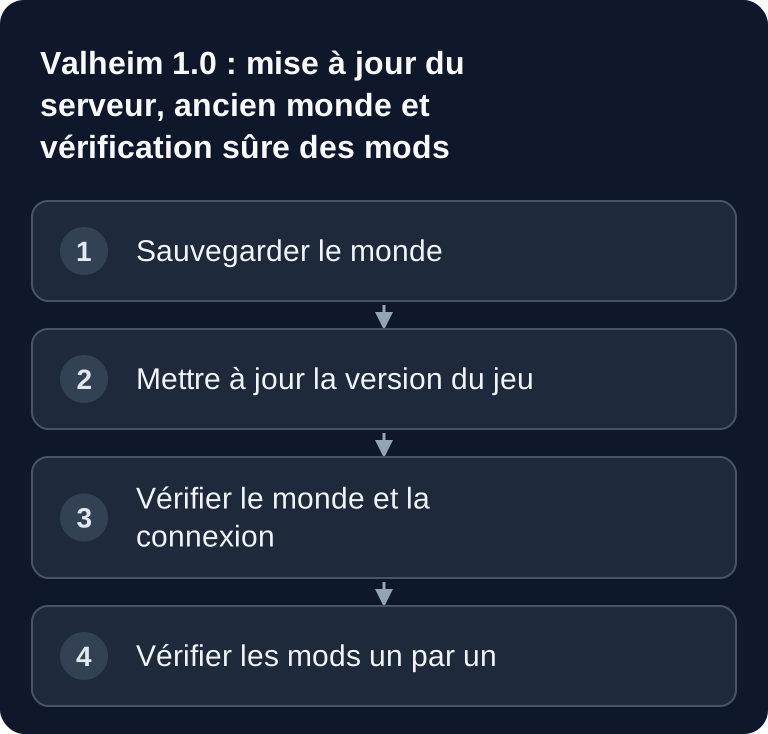
Selon Iron Gate, Valheim 1.0 peut poursuivre les mondes existants ; les nouveaux contenus de biome sont générés correctement dans les zones encore inexplorées. Sauvegarde .db et .fwl ensemble et vérifie le bon nom de monde après la mise à jour. Les mods nécessitent leur propre contrôle de compatibilité. La FAQ officielle 1.0 d'Iron Gate explique les limites des anciens mondes et l'absence de prise en charge officielle des mods.
Avant la mise à jour : sauvegarder le monde et la configuration
Arrête le serveur dans le panel avant de copier les fichiers du monde. Télécharge les fichiers associés de ton monde : <Weltname>.db contient les données du monde, <Weltname>.fwl les informations du monde. Sauvegarde en plus les paramètres du serveur, la liste de tes mods et les versions utilisées. Une sauvegarde du panel est pratique ; pour ce changement de version, une seconde copie des fichiers du monde en dehors du serveur est particulièrement utile. Vérifie que tu peux réellement ouvrir ou télécharger les deux fichiers avant de continuer.
Note le nom de monde configuré et le chemin de sauvegarde. Sur notre serveur Valheim, le répertoire de sauvegarde se trouve sous /home/container/saves ; dans le panel, le gestionnaire de fichiers et la gestion des sauvegardes peuvent afficher les fichiers concernés. Le paramètre de démarrage -world doit plus tard utiliser le même nom de monde. Une faute de frappe peut créer un nouveau monde vide et ressembler alors à une perte de données, alors que l'ancien monde existe toujours. Le guide officiel du serveur dédié explique -world, -savedir et les paramètres intégrés de sauvegarde.
| À sauvegarder | Pourquoi |
|---|---|
Fichiers du monde .db et .fwl |
Ils ne permettent de restaurer clairement un monde existant que ensemble |
| Sauvegarde du panel et copie externe | Retour en arrière en cas de mise à jour défectueuse ou d'écrasement accidentel |
| Nom du monde, mot de passe, réglage du crossplay | Vérifier la connexion et le bon monde après le redémarrage |
| Liste des mods avec versions | Cerner précisément les erreurs après la mise à jour |
L'ancien monde doit-il rester ?
Oui, si vos constructions et votre progression sont importantes. Iron Gate affirme explicitement que les anciennes sauvegardes sont conservées dans Valheim 1.0 et peuvent être poursuivies. Pour Deep North, l'exploration est déterminante : le nouveau terrain de biome est généré correctement dans les zones pas encore visitées. Si le nord de votre monde a déjà été largement exploré, un nouveau monde peut être le meilleur choix pour profiter pleinement de la nouveauté. Iron Gate recommande un nouveau départ, mais ne l'exige pas. Ne supprime pas l'ancien monde pour cette comparaison ; crée un second monde et garde la sauvegarde.
Changer de seed n'est pas une méthode sûre pour « réparer » ponctuellement un monde existant. Les fichiers du monde, la seed et les zones explorées vont ensemble. Prépare donc la décision avec ton groupe : continuer la progression et visiter les zones inconnues, ou repartir à zéro pour Deep North.
Mettre le serveur à jour vers 1.0 et le tester
- Vérifie dans le panel que le serveur est complètement arrêté et qu'une sauvegarde utilisable existe.
- Lance la mise à jour du jeu fournie via le chemin serveur/version prévu. Ne change ni le nom du monde ni le chemin de sauvegarde pendant ce temps.
- Démarre d'abord, si possible, sans mods tiers ou avec un ensemble de mods dont la compatibilité avec 1.0 est avérée. Iron Gate ne propose pas de prise en charge officielle des mods et ne garantit aucune compatibilité après la mise à jour.
- Attends que la console signale que le serveur est opérationnel. Vérifie que c'est bien le monde attendu qui a été chargé.
- Connecte-toi avec un client de jeu normal de la même version. Contrôle une base connue, l'inventaire et la connexion d'un second joueur.
- Si vous utilisez le crossplay, teste en plus une connexion avec le code de connexion depuis une autre plateforme. Tu trouveras ici le guide du crossplay pour Valheim 1.0.
Un statut de serveur au vert ne confirme ni le bon monde ni le bon fonctionnement des mods. Documente l'état de jeu testé et l'heure de la sauvegarde pour pouvoir revenir précisément en arrière en cas d'erreur. Avec de grands mondes ou beaucoup de constructions, surveille aussi après le premier démarrage l'utilisation de la mémoire et les opérations de sauvegarde, sans considérer une valeur de RAM fixe comme une garantie.
Qu'y a-t-il de nouveau dans Deep North ?
Selon les notes de patch officielles, la mise à jour 1.0 ajoute le biome Deep North avec de nouveaux ennemis, matériaux, équipements et contenus de construction et de fabrication. Pour les administrateurs de serveur, la principale différence avec la phase Ashlands précédente est la génération du monde dans les zones inexplorées. Ce guide ne révèle donc aucun spoiler sur les boss ou l'histoire : la décision technique est d'abord « monde existant ou nouveau monde ? », puis « mis à jour et testé en toute sécurité ? ». Pour la mise en place générale d'un serveur, le guide du serveur Valheim t'aidera aussi.
Si quelque chose tourne mal
Monde vide après le démarrage : compare -world avec le nom de fichier et vérifie que .db et .fwl se trouvent dans le répertoire de sauvegarde utilisé. Arrête le serveur avant de recopier quoi que ce soit.
Le serveur ne démarre pas avec des mods après 1.0 : démarre à titre de test sans BepInEx ni mods. Si le vanilla fonctionne, vérifie le framework et chaque mod séparément pour une version 1.0 explicitement prise en charge. Une page Thunderstore seule n'est pas une preuve de compatibilité. Le guide des mods Valheim décrit la vérification contrôlée des mods.
Deep North semble incomplet dans l'ancien monde : vérifie si la région concernée était déjà explorée avant 1.0. Un nouveau monde est alors la voie la plus fiable pour découvrir le nouveau biome comme prévu ; garde l'ancien monde séparément.
Restauration nécessaire : arrête le serveur. Remets en place la paire de fichiers sauvegardée et la configuration correspondante, redémarre et vérifie d'abord une base connue. N'écrase jamais ta seule sauvegarde avec l'état qui vient d'échouer.
FAQ
Dois-je démarrer un nouveau monde pour Valheim 1.0 ?
Non. Les mondes existants restent jouables. Pour que les zones de Deep North soient générées correctement, les zones concernées doivent encore être inexplorées ; Iron Gate recommande un nouveau départ pour profiter pleinement de l'expérience.
Mes anciens personnages et sauvegardes seront-ils supprimés ?
Selon la FAQ 1.0 d'Iron Gate, les sauvegardes existantes sont conservées. Avant une mise à jour du serveur, sauvegarde tout de même les fichiers du monde et vérifie que tu peux les restaurer.
Valheim Plus et les autres mods fonctionnent-ils tout de suite avec 1.0 ?
Ce n'est pas garanti. Valheim n'a pas de prise en charge officielle des mods. Pour chaque mod, vérifie sa version actuelle, ses dépendances et les remarques de l'auteur ; en cas d'erreur, teste d'abord le monde sans mods.
Puis-je continuer à jouer avec mes amis sur console après la mise à jour ?
Oui, si le backend de crossplay du serveur est actif et que les joueurs utilisent des clients actuels compatibles. Teste concrètement le code de connexion une fois après la mise à jour.
Distinguer un nouveau monde d'un nouveau biome
Après la mise à jour, vérifie d'abord une base connue et le nom de monde configuré. Un paysage vide au nouveau point d'apparition peut être une autre sauvegarde ; un contenu Deep North manquant dans une zone déjà explorée a une autre cause. Contrôle pour cela l'exploration passée et teste les nouvelles zones sur une copie, sans écraser la sauvegarde d'origine. Compare .db et .fwl par nom et par date de sauvegarde. Si seuls les mods signalent des erreurs, teste d'abord le monde inchangé sans cette extension. Un redémarrage complet du monde n'est pas une condition automatique pour la mise à jour.