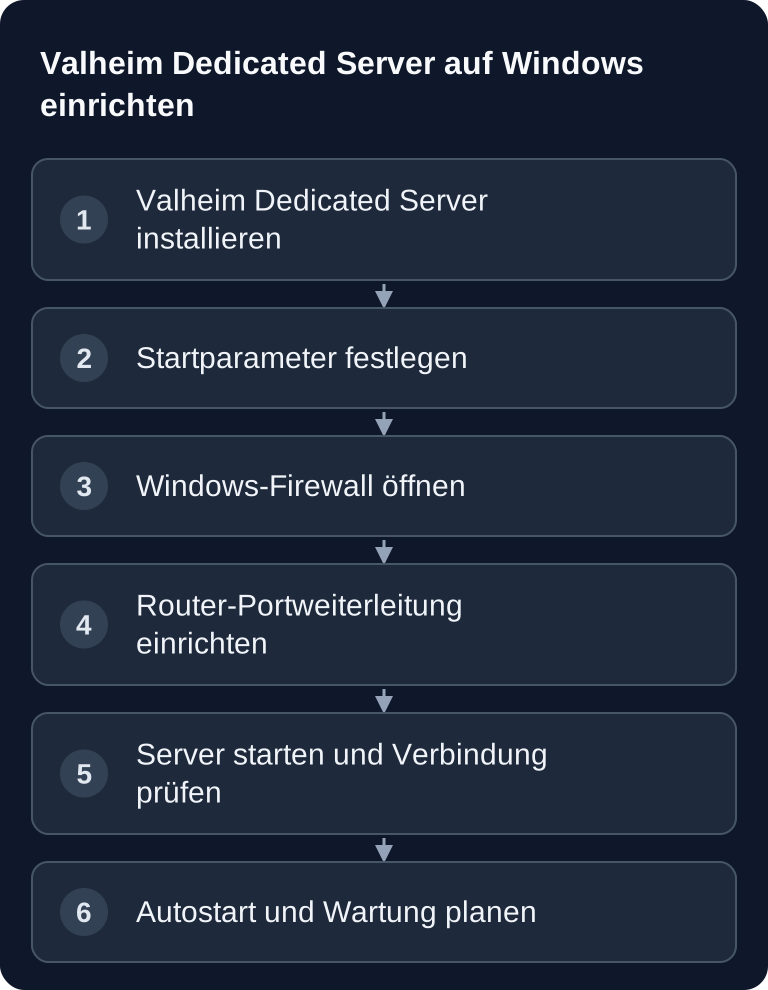
Ein Valheim Dedicated Server unter Windows lässt sich entweder über Steam Tools oder per SteamCMD installieren. Entscheidend sind ein separates Startskript, korrekt gesetzte Serverparameter, offene UDP-Ports 2456-2457 und ein Test von Firewall, Router und Verbindung. Für dauerhaftes Hosting solltest du außerdem Updates, Backups, Stromversorgung und Sicherheitsrisiken bewusst einplanen.
Voraussetzungen
Du brauchst einen Windows-PC oder Windows-Server, auf dem der Valheim Dedicated Server dauerhaft laufen darf. Außerdem benötigst du Administrationsrechte für Windows-Firewall und Router, Zugriff auf Steam oder SteamCMD sowie eine stabile Internetverbindung mit ausreichendem Upload für deine Mitspieler. Wenn der Server von außerhalb deines Heimnetzes erreichbar sein soll, muss dein Anschluss eingehende Verbindungen zulassen. Bei DS-Lite, Carrier-NAT oder restriktiven ISP-Routern kann klassische Portweiterleitung scheitern.
Die offizielle Valheim-Dokumentation erklärt im Guide „A Guide to Dedicated Servers“, dass der Standard-Portbereich des Servers 2456-2457 ist und bei Steam-Backend über Port Forwarding erreichbar sein muss: Dokumentation bei valheim.com. Die gleiche Quelle weist darauf hin, dass Crossplay über ein Relay arbeitet und dann keine Router-Portweiterleitung für externe Erreichbarkeit benötigt. Prüfe deshalb zuerst, ob du Steam-Backend oder Crossplay verwenden willst.
Wenn du nicht selbst administrieren möchtest, ist ein gemieteter Valheim-Server bei game-serverhosting die kontrolliertere Betriebsvariante: Du bekommst Multi-Game-Hosting mit technischer Kontrolle, Support und klaren Abläufen für Betrieb und Konfiguration. Einen praxisnahen Einstieg findest du im Guide Valheim Server mieten und einrichten – Koop-Guide 2026.
Methode 1: Installation über Steam
- Öffne Steam und gehe zur Bibliothek.
- Aktiviere im Filter oder Dropdown die Kategorie „Tools“.
- Installiere „Valheim Dedicated Server“.
- Öffne den Installationsordner und arbeite mit einer Kopie der mitgelieferten Startdatei, nicht direkt mit der Originaldatei.
Du kannst Startoptionen setzen, etwa:
-name "Mein Server" -world "Welt" -password "EIN_EIGENES_LANGES_PASSWORT" -port 2456
Für den realen Betrieb sollte das Passwort nicht trivial sein. Nutze außerdem einen eindeutigen Welt-Namen, damit du nicht versehentlich eine neue Welt erzeugst oder die falsche Welt startest.
Methode 2: Installation über SteamCMD
SteamCMD ist für Serverbetrieb oft praktischer, weil Updates und Neuvalidierung reproduzierbar über Befehle laufen. Installiere SteamCMD in einen eigenen Ordner und führe dann aus:
:: SteamCMD herunterladen und installieren
steamcmd.exe +login anonymous +app_update 896660 validate +quit
Wenn du den Installationsordner explizit steuern willst, ergänze einen passenden +force_install_dir-Pfad. Stoppe den Server vor Updates, damit keine Weltdateien während des Schreibens verändert werden.
Startskript erstellen
Erstelle die Batch-Datei start_valheim.bat im Serverordner neben valheim_server.exe. Das folgende Beispiel setzt genau diesen Ablageort voraus:
@echo off
cd /d "%~dp0"
"valheim_server.exe" -nographics -batchmode -name "Server" -port 2456 -world "Welt" -password "EIN_EIGENES_LANGES_PASSWORT" -public 1
Passe mindestens -name, -world und -password an. -public 1 macht den Server öffentlich auffindbar, sofern Netzwerk und Backend das zulassen. Wenn du den Server nur privat betreiben möchtest, prüfe, ob -public 0 zu deinem gewünschten Verbindungsweg passt.
Ports freigeben
Valheim benötigt im Standardfall diese Ports:
| Port | Protokoll | Verwendung |
|---|---|---|
| 2456 | UDP | Spielverkehr |
| 2457 | UDP | Query |
Windows Firewall
Öffne eine PowerShell oder Eingabeaufforderung mit Administratorrechten und lege eine eingehende Regel an:
netsh advfirewall firewall add rule name="Valheim" dir=in action=allow protocol=UDP localport=2456-2457
Wenn du einen anderen Startport verwendest, muss der freigegebene Bereich dazu passen. Laut offizieller Dokumentation nutzt Valheim den angegebenen Port und zusätzlich Port+1.
Router
- Router-Admin öffnen (192.168.1.1)
- Port-Forwarding → UDP 2456-2457 → Deine lokale IP
Die Router-Adresse kann abweichen; viele Heimrouter nutzen auch 192.168.0.1 oder eine Hersteller-Domain. Wichtig ist, dass die lokale IP des Windows-Servers stabil bleibt, zum Beispiel per DHCP-Reservierung. Leite keine unnötigen TCP-Ports weiter, wenn du sie für Valheim nicht brauchst.
Autostart einrichten
Lege eine Verknüpfung zur Batch-Datei in den Windows-Autostart-Ordner, wenn der Server bei der Anmeldung dieses Benutzers starten soll. Öffne dazu shell:startup über Win+R und verknüpfe start_valheim.bat. Für einen Start ohne Benutzeranmeldung richte eine Windows-Aufgabe mit dem Auslöser „Beim Systemstart“, passenden Ausführungsrechten und dem Serverordner als Arbeitsverzeichnis ein. Prüfe sie nach einem Neustart.
Plane zusätzlich Wartungsfenster ein. Bei Steam-Installation aktualisiert Steam den Dedicated Server ähnlich wie andere Tools. Bei SteamCMD führst du erneut app_update 896660 validate aus. Vor jedem Update solltest du den Server sauber beenden und eine Kopie des Valheim-Speicherordners sichern.
Ergebnis prüfen
Lege das Skript im Serverordner ab; cd /d "%~dp0" setzt beim Start das Arbeitsverzeichnis auf diesen Ordner. Beobachte die Konsole bis zum betriebsbereiten Zustand. Beim Steam-Backend testest du zuerst LAN und danach einen externen Client. Beim Crossplay-Backend verwendest du Join-Code oder öffentliche Adresse: Ein lokaler/Loopback-Test kann dort trotz funktionierendem Server scheitern.
Wenn du Admin-Befehle, Moderation und Rechte sauber einrichten willst, hilft dir der Guide Valheim Server Befehle – Alle Admin Commands. Für weitergehende Konfiguration, Mods und Boss-Fortschritt ist Valheim Server mieten: Mods, Konfiguration & Boss-Reihenfolge 2026 passend.
Troubleshooting
Server erscheint nicht in der Liste
Prüfe zuerst, ob -public 1 gesetzt ist und ob der Server ohne Fehler läuft. Kontrolliere danach Windows-Firewall, Router-Weiterleitung und öffentliche Erreichbarkeit. Serverlisten können verzögert aktualisieren; ein direkter Verbindungstest ist oft aussagekräftiger.
Freunde können nicht verbinden
Wenn lokale Verbindungen funktionieren, externe aber nicht, liegt das Problem meist bei Portweiterleitung, ISP-NAT oder falscher Ziel-IP im Router. Vergleiche die Router-Weiterleitung mit der lokalen IP deines Windows-Servers und prüfe, ob dein Internetanschluss eingehende UDP-Verbindungen zulässt.
Die Welt startet nicht wie erwartet
Kontrolliere den Wert bei -world. Ein anderer Name erzeugt oder lädt eine andere Welt. Sichere vor Änderungen den Valheim-Speicherordner, damit du bei Fehlkonfiguration zurück kannst.
Server schließt sich nach dem Start
Starte die Batch-Datei aus einer bereits geöffneten Eingabeaufforderung, damit Fehlermeldungen sichtbar bleiben. Häufige Ursachen sind falsche Pfade, fehlende Dateien, doppelt belegte Ports oder ungültige Parameter.
Nachteile von Self-Hosting
- Strom: PC muss 24/7 laufen
- Internet: Deine Upload-Bandbreite begrenzt die Spieler
- Sicherheit: Dein PC ist aus dem Internet erreichbar
- Wartung: Updates manuell installieren
Gemieteter Server als Alternative
Self-Hosting ist sinnvoll, wenn du lernen, testen oder volle Verantwortung für deine eigene Windows-Umgebung übernehmen willst. Für regelmäßige Koop-Runden ist ein gemieteter Server oft einfacher zu betreiben, weil Hardware, Erreichbarkeit, Supportwege und Betriebsabläufe nicht an deinen privaten PC gebunden sind. Bei game-serverhosting liegt der Fokus auf kostenpflichtigem Multi-Game-Hosting mit technischer Kontrolle und transparenter Verwaltung statt auf improvisiertem Heimserver-Betrieb.
FAQ
Brauche ich SteamCMD zwingend?
Nein. Du kannst den Valheim Dedicated Server auch über Steam Tools installieren. SteamCMD ist vor allem dann sinnvoll, wenn du Updates und Installation klar per Befehl steuern möchtest.
Welche Ports muss ich öffnen?
Im Standardfall nutzt Valheim UDP 2456 und 2457. Wenn du einen anderen -port setzt, nutzt der Server diesen Port und zusätzlich Port+1.
Muss ich Portweiterleitung auch bei Crossplay einrichten?
Laut offizieller Valheim-Dokumentation benötigt Crossplay für externe Erreichbarkeit keine Router-Portweiterleitung, weil die Verbindung über ein Relay läuft. Der Port bleibt dennoch zur Unterscheidung mehrerer Server relevant.
Kann ich den Server automatisch nach Windows-Neustart starten?
Der Autostart-Ordner startet die Verknüpfung erst bei der Benutzeranmeldung. Für einen Start ohne Anmeldung verwende eine dafür konfigurierte Windows-Aufgabe und setze das Arbeitsverzeichnis auf den Serverordner; prüfe die Ausführung nach einem Neustart.
Was ist vor Updates wichtig?
Stoppe den Server sauber und sichere deine Weltdateien. Danach kannst du über Steam aktualisieren oder bei SteamCMD app_update 896660 validate ausführen.