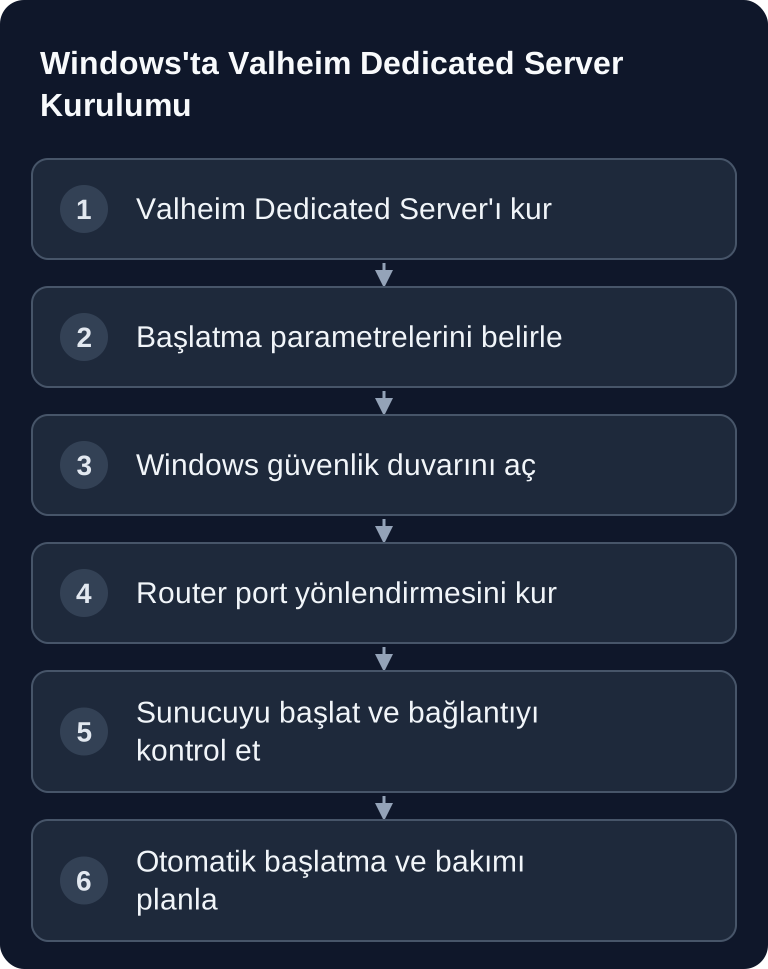
Windows'ta bir Valheim Dedicated Server, Steam Tools üzerinden ya da SteamCMD ile kurulabilir. Önemli olanlar ayrı bir başlatma betiği, doğru ayarlanmış sunucu parametreleri, açık UDP portları 2456-2457 ve güvenlik duvarı, router ile bağlantının test edilmesidir. Kalıcı barındırma için ayrıca güncellemeleri, yedeklemeleri, elektrik tüketimini ve güvenlik risklerini bilinçli olarak planlamalısın.
Gereksinimler
Valheim Dedicated Server'ın sürekli çalışabileceği bir Windows PC'ye veya Windows sunucuya ihtiyacın var. Ayrıca Windows güvenlik duvarı ve router için yönetici haklarına, Steam veya SteamCMD erişimine ve oyuncu arkadaşların için yeterli yükleme (upload) hızına sahip kararlı bir internet bağlantısına ihtiyacın var. Sunucunun ev ağının dışından erişilebilir olmasını istiyorsan, internet hattının gelen bağlantılara izin vermesi gerekir. DS-Lite, Carrier-NAT veya kısıtlayıcı ISS router'larında klasik port yönlendirme başarısız olabilir.
Resmi Valheim dokümantasyonu, „A Guide to Dedicated Servers“ rehberinde sunucunun varsayılan port aralığının 2456-2457 olduğunu ve Steam backend kullanıldığında port yönlendirme ile erişilebilir olması gerektiğini açıklıyor: valheim.com'daki dokümantasyon. Aynı kaynak, Crossplay'in bir relay üzerinden çalıştığını ve dış erişim için router port yönlendirmesine gerek olmadığını belirtiyor. Bu yüzden önce Steam backend mi yoksa Crossplay mi kullanmak istediğini kontrol et.
Kendin yönetmek istemiyorsan, game-serverhosting üzerinden kiralanan bir Valheim sunucusu daha kontrollü bir işletim seçeneğidir: Teknik kontrol, destek ve işletim ile yapılandırma için net süreçler sunan çoklu oyun barındırması alırsın. Pratik bir başlangıcı Valheim Sunucusu Kiralama ve Kurulum – Koop Rehberi 2026 rehberinde bulabilirsin.
Yöntem 1: Steam üzerinden kurulum
- Steam'i aç ve Kütüphane'ye git.
- Filtrede veya açılır menüde „Tools“ kategorisini etkinleştir.
- „Valheim Dedicated Server“ uygulamasını kur.
- Kurulum klasörünü aç ve orijinal dosyayla değil, birlikte gelen başlatma dosyasının bir kopyasıyla çalış.
Örneğin şu başlatma seçeneklerini ayarlayabilirsin:
-name "My Server" -world "World" -password "KENDI_UZUN_SIFREN" -port 2456
Gerçek kullanımda şifre basit olmamalı. Ayrıca yanlışlıkla yeni bir dünya oluşturmamak veya yanlış dünyayı başlatmamak için benzersiz bir dünya adı kullan.
Yöntem 2: SteamCMD ile kurulum
SteamCMD, sunucu işletimi için çoğu zaman daha pratiktir, çünkü güncellemeler ve yeniden doğrulama komutlarla tekrarlanabilir şekilde çalışır. SteamCMD'yi ayrı bir klasöre kur ve ardından şunu çalıştır:
:: SteamCMD herunterladen und installieren
steamcmd.exe +login anonymous +app_update 896660 validate +quit
Kurulum klasörünü açıkça belirlemek istiyorsan, uygun bir +force_install_dir yolu ekle. Dünya dosyaları yazılırken değişmesin diye güncellemelerden önce sunucuyu durdur.
Başlatma betiği oluşturma
start_valheim.bat batch dosyasını sunucu klasöründe valheim_server.exe dosyasının yanına oluştur. Aşağıdaki örnek tam olarak bu konumu varsayar:
@echo off
cd /d "%~dp0"
"valheim_server.exe" -nographics -batchmode -name "Server" -port 2456 -world "World" -password "KENDI_UZUN_SIFREN" -public 1
En azından -name, -world ve -password değerlerini uyarla. -public 1, ağ ve backend izin veriyorsa sunucuyu herkese açık olarak bulunabilir yapar. Sunucuyu yalnızca özel olarak çalıştırmak istiyorsan, -public 0 değerinin istediğin bağlantı yoluna uyup uymadığını kontrol et.
Portları açma
Valheim varsayılan olarak şu portlara ihtiyaç duyar:
| Port | Protokol | Kullanım |
|---|---|---|
| 2456 | UDP | Oyun trafiği |
| 2457 | UDP | Query |
Windows Güvenlik Duvarı
Yönetici haklarıyla bir PowerShell veya Komut İstemi aç ve gelen trafik için bir kural oluştur:
netsh advfirewall firewall add rule name="Valheim" dir=in action=allow protocol=UDP localport=2456-2457
Farklı bir başlangıç portu kullanıyorsan, açılan aralığın buna uyması gerekir. Resmi dokümantasyona göre Valheim, belirtilen portu ve ek olarak port+1'i kullanır.
Router
- Router yönetim paneli aç (192.168.1.1)
- Port yönlendirme → UDP 2456-2457 → Yerel IP adresin
Router adresi farklı olabilir; birçok ev router'ı 192.168.0.1 veya üreticiye ait bir alan adı da kullanır. Önemli olan, Windows sunucunun yerel IP adresinin örneğin DHCP rezervasyonu ile sabit kalmasıdır. Valheim için gerekmiyorsa gereksiz TCP portlarını yönlendirme.
Otomatik başlatmayı kurma
Sunucunun bu kullanıcı oturum açtığında başlamasını istiyorsan, batch dosyasının bir kısayolunu Windows Başlangıç klasörüne koy. Bunun için Win+R ile shell:startup komutunu aç ve start_valheim.bat için bir kısayol oluştur. Kullanıcı oturumu olmadan başlatmak için, „Sistem başlangıcında“ tetikleyicisi, uygun çalıştırma yetkileri ve çalışma dizini olarak sunucu klasörü ile bir Windows görevi oluştur. Yeniden başlatmanın ardından kontrol et.
Ayrıca bakım pencereleri planla. Steam kurulumunda Steam, Dedicated Server'ı diğer araçlara benzer şekilde günceller. SteamCMD ile app_update 896660 validate komutunu yeniden çalıştırırsın. Her güncellemeden önce sunucuyu düzgün şekilde kapat ve Valheim kayıt klasörünün bir kopyasını yedekle.
Sonucu kontrol etme
Betiği sunucu klasörüne koy; cd /d "%~dp0" başlangıçta çalışma dizinini bu klasöre ayarlar. Konsolu sunucu çalışmaya hazır olana kadar izle. Steam backend'de önce LAN'ı, sonra harici bir istemciyi test edersin. Crossplay backend'de katılım kodunu veya herkese açık adresi kullanırsın: Yerel/loopback testi, sunucu çalışıyor olsa bile orada başarısız olabilir.
Yönetici komutlarını, moderasyonu ve yetkileri düzgün kurmak istiyorsan, Valheim Sunucu Komutları – Tüm Admin Komutları rehberi sana yardımcı olur. Daha kapsamlı yapılandırma, modlar ve boss ilerlemesi için Valheim Sunucusu Kiralama: Modlar, Yapılandırma ve Boss Sıralaması 2026 uygundur.
Sorun giderme
Sunucu listede görünmüyor
Önce -public 1 ayarlı mı ve sunucu hatasız çalışıyor mu kontrol et. Ardından Windows güvenlik duvarını, router yönlendirmesini ve genel erişilebilirliği kontrol et. Sunucu listeleri gecikmeli güncellenebilir; doğrudan bir bağlantı testi çoğu zaman daha güvenilirdir.
Arkadaşlar bağlanamıyor
Yerel bağlantılar çalışıyor ama harici olanlar çalışmıyorsa, sorun çoğunlukla port yönlendirmede, ISS NAT'ında veya router'daki yanlış hedef IP'dedir. Router yönlendirmesini Windows sunucunun yerel IP adresiyle karşılaştır ve internet hattının gelen UDP bağlantılarına izin verip vermediğini kontrol et.
Dünya beklendiği gibi başlamıyor
-world değerini kontrol et. Farklı bir ad, farklı bir dünya oluşturur veya yükler. Yanlış yapılandırma durumunda geri dönebilmek için değişikliklerden önce Valheim kayıt klasörünü yedekle.
Sunucu başladıktan sonra kapanıyor
Hata mesajları görünür kalsın diye batch dosyasını önceden açılmış bir Komut İstemi'nden başlat. Sık nedenler yanlış yollar, eksik dosyalar, iki kez kullanılan portlar veya geçersiz parametrelerdir.
Self-Hosting'in dezavantajları
- Elektrik: PC 7/24 çalışmak zorunda
- İnternet: Yükleme bant genişliğin oyuncu sayısını sınırlar
- Güvenlik: PC'n internetten erişilebilir durumda
- Bakım: Güncellemeler elle kurulmalı
Alternatif olarak kiralanan sunucu
Self-Hosting, öğrenmek, test etmek veya kendi Windows ortamının tüm sorumluluğunu üstlenmek istiyorsan mantıklıdır. Düzenli koop oturumları için kiralanan bir sunucu çoğu zaman işletmesi daha kolaydır, çünkü donanım, erişilebilirlik, destek yolları ve işletim süreçleri özel PC'ne bağlı değildir. game-serverhosting'de odak, doğaçlama ev sunucusu işletimi yerine teknik kontrol ve şeffaf yönetim sunan ücretli çoklu oyun barındırmasıdır.
FAQ
SteamCMD kullanmak zorunlu mu?
Hayır. Valheim Dedicated Server'ı Steam Tools üzerinden de kurabilirsin. SteamCMD özellikle güncellemeleri ve kurulumu net şekilde komutla yönetmek istediğinde mantıklıdır.
Hangi portları açmam gerekiyor?
Varsayılan olarak Valheim UDP 2456 ve 2457 kullanır. Farklı bir -port ayarlarsan, sunucu bu portu ve ek olarak port+1'i kullanır.
Crossplay'de de port yönlendirme yapmam gerekiyor mu?
Resmi Valheim dokümantasyonuna göre Crossplay, bağlantı bir relay üzerinden çalıştığı için dış erişimde router port yönlendirmesine ihtiyaç duymaz. Port yine de birden fazla sunucuyu ayırt etmek için önemini korur.
Sunucuyu Windows yeniden başlatıldıktan sonra otomatik başlatabilir miyim?
Başlangıç klasörü kısayolu yalnızca kullanıcı oturum açtığında başlatır. Oturum açmadan başlatmak için bu amaçla yapılandırılmış bir Windows görevi kullan ve çalışma dizinini sunucu klasörüne ayarla; yeniden başlatmanın ardından çalıştırmayı kontrol et.
Güncellemelerden önce nelere dikkat etmeliyim?
Sunucuyu düzgün şekilde durdur ve dünya dosyalarını yedekle. Ardından Steam üzerinden güncelleyebilir veya SteamCMD ile app_update 896660 validate komutunu çalıştırabilirsin.