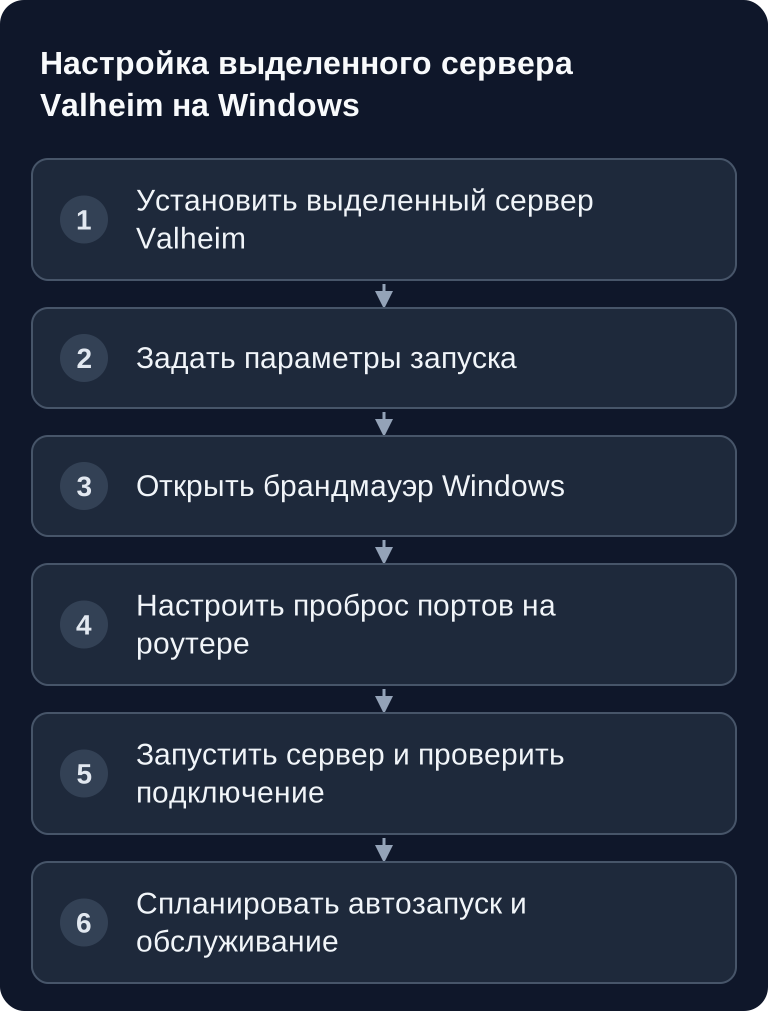
Выделенный сервер Valheim в Windows можно установить либо через Steam Tools, либо с помощью SteamCMD. Решающее значение имеют отдельный скрипт запуска, правильно заданные параметры сервера, открытые UDP-порты 2456-2457 и проверка брандмауэра, роутера и подключения. Для постоянного хостинга тебе также стоит заранее продумать обновления, резервные копии, электропитание и риски для безопасности.
Требования
Тебе понадобится ПК или сервер с Windows, на котором выделенный сервер Valheim может работать постоянно. Кроме того, нужны права администратора для брандмауэра Windows и роутера, доступ к Steam или SteamCMD, а также стабильное интернет-соединение с достаточной исходящей скоростью для твоих напарников. Если сервер должен быть доступен извне твоей домашней сети, твоё подключение должно допускать входящие соединения. При DS-Lite, Carrier-NAT или ограничивающих роутерах провайдера классический проброс портов может не сработать.
Официальная документация Valheim в руководстве «A Guide to Dedicated Servers» поясняет, что стандартный диапазон портов сервера — 2456-2457, и при использовании бэкенда Steam сервер должен быть доступен через проброс портов: Документация на valheim.com. Этот же источник указывает, что кроссплей работает через ретранслятор (Relay), и тогда для внешней доступности проброс портов на роутере не нужен. Поэтому сначала определи, хочешь ли ты использовать бэкенд Steam или кроссплей.
Если ты не хочешь заниматься администрированием сам, арендованный сервер Valheim у game-serverhosting — более контролируемый вариант эксплуатации: ты получаешь мультиигровой хостинг с технической гибкостью, поддержкой и понятными процессами для работы и настройки. Практичное введение ты найдёшь в руководстве Аренда и настройка сервера Valheim – кооп-гайд 2026.
Способ 1: установка через Steam
- Открой Steam и перейди в библиотеку.
- Включи в фильтре или выпадающем списке категорию «Инструменты» («Tools»).
- Установи «Valheim Dedicated Server».
- Открой папку установки и работай с копией поставляемого файла запуска, а не напрямую с оригиналом.
Ты можешь задать параметры запуска, например:
-name "My Server" -world "World" -password "YOUR_OWN_LONG_PASSWORD" -port 2456
Для реальной работы пароль не должен быть простым. Кроме того, используй уникальное название мира, чтобы случайно не создать новый мир или не запустить не тот.
Способ 2: установка через SteamCMD
SteamCMD для работы сервера часто удобнее, так как обновления и повторная проверка файлов выполняются воспроизводимо с помощью команд. Установи SteamCMD в отдельную папку и затем выполни:
:: SteamCMD herunterladen und installieren
steamcmd.exe +login anonymous +app_update 896660 validate +quit
Если хочешь явно задать папку установки, добавь подходящий путь через +force_install_dir. Останови сервер перед обновлением, чтобы файлы мира не менялись во время записи.
Создание скрипта запуска
Создай пакетный файл start_valheim.bat в папке сервера рядом с valheim_server.exe. Следующий пример предполагает именно такое расположение:
@echo off
cd /d "%~dp0"
"valheim_server.exe" -nographics -batchmode -name "Server" -port 2456 -world "World" -password "YOUR_OWN_LONG_PASSWORD" -public 1
Измени как минимум -name, -world и -password. Параметр -public 1 делает сервер общедоступным для поиска, если это позволяют сеть и бэкенд. Если хочешь запускать сервер только в приватном режиме, проверь, подходит ли -public 0 для желаемого способа подключения.
Открытие портов
В стандартном случае Valheim требует следующие порты:
| Порт | Протокол | Назначение |
|---|---|---|
| 2456 | UDP | Игровой трафик |
| 2457 | UDP | Query |
Брандмауэр Windows
Открой PowerShell или командную строку с правами администратора и создай входящее правило:
netsh advfirewall firewall add rule name="Valheim" dir=in action=allow protocol=UDP localport=2456-2457
Если ты используешь другой начальный порт, открываемый диапазон должен ему соответствовать. Согласно официальной документации, Valheim использует указанный порт и дополнительно порт+1.
Роутер
- Открой панель администратора роутера (192.168.1.1)
- Port-Forwarding → UDP 2456-2457 → твой локальный IP
Адрес роутера может отличаться; многие домашние роутеры используют также 192.168.0.1 или домен производителя. Важно, чтобы локальный IP сервера на Windows оставался неизменным, например благодаря резервированию в DHCP. Не пробрасывай лишние TCP-порты, если они не нужны для Valheim.
Настройка автозапуска
Положи ярлык пакетного файла в папку автозапуска Windows, если сервер должен запускаться при входе этого пользователя. Для этого открой shell:startup через Win+R и создай ярлык на start_valheim.bat. Для запуска без входа пользователя создай задачу Windows с триггером «При запуске системы», подходящими правами выполнения и папкой сервера в качестве рабочего каталога. Проверь её после перезагрузки.
Дополнительно запланируй окна обслуживания. При установке через Steam Steam обновляет выделенный сервер так же, как и другие инструменты. При использовании SteamCMD снова выполни app_update 896660 validate. Перед каждым обновлением корректно останови сервер и сделай копию папки сохранений Valheim.
Проверка результата
Размести скрипт в папке сервера; cd /d "%~dp0" при запуске устанавливает рабочий каталог на эту папку. Следи за консолью, пока сервер не будет готов к работе. При бэкенде Steam сначала проверь подключение по локальной сети, а затем с внешнего клиента. При бэкенде кроссплея используй код присоединения или публичный адрес: локальный тест или тест через loopback там может не пройти, даже если сервер работает.
Если хочешь грамотно настроить админ-команды, модерацию и права, тебе поможет руководство Команды сервера Valheim – все админ-команды. Для расширенной настройки, модов и прогресса по боссам подойдёт Аренда сервера Valheim: моды, конфигурация и порядок боссов 2026.
Устранение неполадок
Сервер не появляется в списке
Сначала проверь, задан ли -public 1 и работает ли сервер без ошибок. Затем проверь брандмауэр Windows, проброс на роутере и публичную доступность. Списки серверов могут обновляться с задержкой; прямая проверка подключения часто показательнее.
Друзья не могут подключиться
Если локальные подключения работают, а внешние нет, проблема чаще всего в пробросе портов, NAT провайдера или неверном целевом IP в роутере. Сравни проброс на роутере с локальным IP твоего сервера на Windows и проверь, допускает ли твоё интернет-подключение входящие UDP-соединения.
Мир запускается не так, как ожидалось
Проверь значение -world. Другое имя создаёт или загружает другой мир. Перед изменениями сделай резервную копию папки сохранений Valheim, чтобы при неверной конфигурации можно было вернуться назад.
Сервер закрывается после запуска
Запусти пакетный файл из уже открытой командной строки, чтобы сообщения об ошибках оставались видимыми. Частые причины — неверные пути, отсутствующие файлы, занятые порты или недопустимые параметры.
Недостатки самостоятельного хостинга
- Электричество: ПК должен работать 24/7
- Интернет: твоя исходящая скорость ограничивает число игроков
- Безопасность: твой ПК доступен из интернета
- Обслуживание: обновления нужно устанавливать вручную
Арендованный сервер как альтернатива
Самостоятельный хостинг имеет смысл, если ты хочешь учиться, тестировать или взять на себя полную ответственность за собственную среду Windows. Для регулярных кооп-сессий арендованный сервер часто проще в эксплуатации, потому что оборудование, доступность, каналы поддержки и рабочие процессы не привязаны к твоему личному ПК. У game-serverhosting упор сделан на платный мультиигровой хостинг с технической гибкостью и прозрачным управлением, а не на самодельный домашний сервер.
FAQ
Обязательно ли мне нужен SteamCMD?
Нет. Ты можешь установить выделенный сервер Valheim и через Steam Tools. SteamCMD особенно полезен, если ты хочешь управлять обновлениями и установкой чётко через команды.
Какие порты нужно открыть?
В стандартном случае Valheim использует UDP 2456 и 2457. Если ты задашь другой -port, сервер будет использовать этот порт и дополнительно порт+1.
Нужно ли настраивать проброс портов и при кроссплее?
Согласно официальной документации Valheim, для внешней доступности кроссплею не нужен проброс портов на роутере, так как соединение идёт через ретранслятор. Порт при этом остаётся важным для различения нескольких серверов.
Можно ли запускать сервер автоматически после перезагрузки Windows?
Папка автозапуска запускает ярлык только при входе пользователя. Для запуска без входа используй настроенную для этого задачу Windows и задай рабочим каталогом папку сервера; проверь выполнение после перезагрузки.
Что важно сделать перед обновлениями?
Корректно останови сервер и сделай резервную копию файлов мира. После этого ты можешь обновить сервер через Steam или выполнить в SteamCMD app_update 896660 validate.