Zuletzt geprüft: 25. September 2026 mit Palworld v1.0.5 und der Pocketpair-Serverdokumentation im Stand v1.0.4.
Palworld-Regeln änderst du in der aktiven PalWorldSettings.ini: Server stoppen, die bestehende OptionSettings=(...)-Zeile sichern, einzelne Werte anpassen und nach dem Neustart im Spiel prüfen. Dieser Guide behandelt Fangrate, Todesstrafe, PvP und Zugänge einer bestehenden Welt. Für den ersten Serverstart nutze die Einrichtungsanleitung.
Voraussetzungen für einen stabilen Start
Für Palworld brauchst du zuerst eine klare Vorstellung davon, wie viele Spieler gleichzeitig aktiv sein sollen und wie stark die Welt genutzt wird. Viele Basen, viele Pals, große Bauprojekte und dauerhaft erkundete Gebiete erhöhen die Last. Wie viele Spieler flüssig spielen, hängt vor allem am CPU-Limit des Pakets. Für mehr Spieler wählst du ein Paket mit höherem CPU-Limit oder buchst einen Zusatzkern (+1 vCPU).
Pocketpair nennt 16 GB RAM und vier CPU-Kerne als Betriebsanforderung für einen dedizierten Server. Auf unseren laufenden Kundenservern mit bis zu 4 gleichzeitig aktiven Spielern blieb der RAM-Bedarf bei täglichem Neustart unter 6 GB, ohne Speicherabbruch (14-Tage-Messung, Oktober 2026). Für größere Gruppen haben wir keine eigenen Messwerte. Eine feste RAM-Zuordnung nach Spielerzahl gibt es nicht; Basen, Worker-Pals, Gebäude, Spawnrate und aktive Weltbereiche beeinflussen die Last zusätzlich.
Bei game-serverhosting passt ein Palworld Server besonders dann, wenn du nicht nur eine Instanz starten, sondern technische Kontrolle, Support und transparente Betriebsabläufe möchtest. Notiere dir vor der Einrichtung IP, Port, Admin-Passwort, gewünschtes Spielerlimit und ob die Welt eher PvE, PvP oder ein privater Koop-Server werden soll.
PalWorldSettings.ini richtig einordnen
Die wichtigste Datei ist die PalWorldSettings.ini. Die offizielle Palworld Server-Dokumentation beschreibt, dass du nicht die DefaultPalWorldSettings.ini dauerhaft bearbeiten sollst, sondern die Konfiguration in die richtige Server-Datei kopierst und dort änderst: Dokumentation bei docs.palworldgame.com. Außerdem werden die Konfigurationsordner erst erzeugt, nachdem der Server einmal gestartet wurde.
Für Linux mit SteamCMD nennt die offizielle Dokumentation diesen Zielpfad:
steamapps/common/PalServer/Pal/Saved/Config/LinuxServer/PalWorldSettings.ini
Für Windows-Server liegt die Datei entsprechend unter:
steamapps\common\PalServer\Pal\Saved\Config\WindowsServer\PalWorldSettings.ini
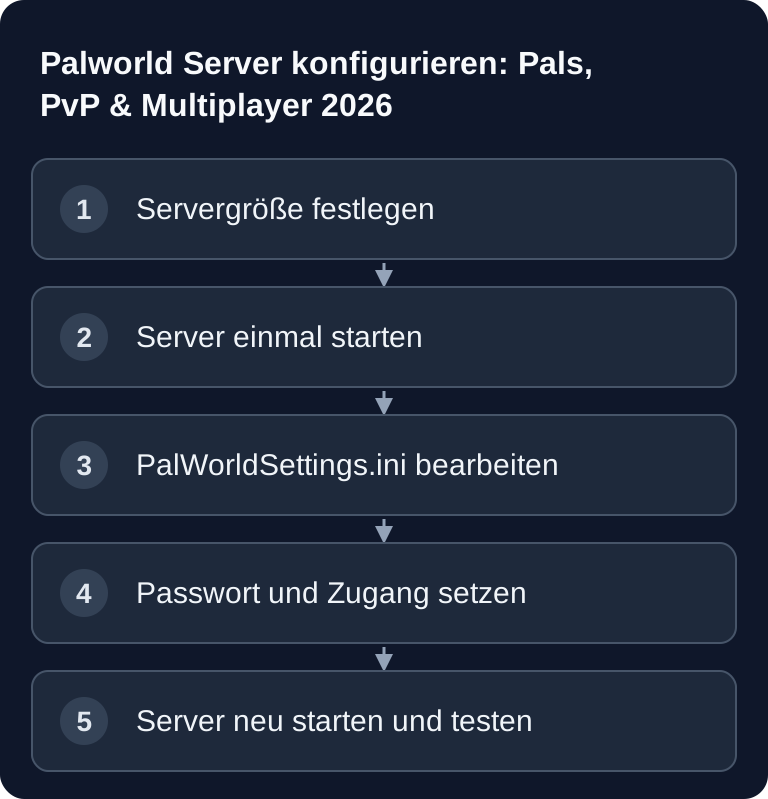
Wenn du bei einem Managed-Hoster arbeitest, öffnest du dieselbe Datei meist über Dateimanager, SFTP oder ein Konfigurationspanel. Wichtig ist der Ablauf: Server stoppen, Datei bearbeiten, speichern, Server neu starten, Ergebnis testen.
Grundkonfiguration für Spielerzahl, Pals und PvP
Die folgenden fünf Werte sind ein Ausschnitt, keine vollständige PalWorldSettings.ini. Ändere diese Schlüssel innerhalb der bestehenden, kommagetrennten OptionSettings=(...)-Zeile unter [/Script/Pal.PalGameWorldSettings]; lasse die übrigen Werte erhalten. Adminrechte erfordern ein separates AdminPassword und die Anmeldung mit /AdminPassword <Passwort> im Spiel.
ServerPlayerMaxNum=32
PalCaptureRate=1.0
bIsPvP=False
DeathPenalty=None
NightTimeSpeedRate=3.0
ServerPlayerMaxNum legt das Spielerlimit fest. Ein Wert von 32 passt nur, wenn auch RAM, CPU-Reserve und Weltaktivität dazu passen. PalCaptureRate verändert die Fangrate und damit direkt das Spielgefühl. bIsPvP=False ist für die meisten privaten Gruppen der ruhigere Start, weil Fortschritt, Basen und Ressourcen weniger konfliktreich bleiben. DeathPenalty=None schaltet den Item-Verlust beim Tod ab und reduziert Frust; die Stufen Item, ItemAndEquipment und All lassen wahlweise Gegenstände, Ausrüstung oder zusätzlich die Team-Pals fallen und heben den Survival-Anspruch. NightTimeSpeedRate=3.0 beschleunigt die Nacht deutlich; das ist praktisch, verändert aber Balance und Atmosphäre.
Ändere solche Werte nicht wahllos in großen Paketen. Besser ist eine kurze Änderungsnotiz: Datum, Wert vorher, Wert nachher, Grund. So findest du später schneller heraus, welche Einstellung ein Problem verursacht hat.
Server absichern und Freunde einladen
Für private Welten solltest du ein Serverpasswort setzen:
ServerPassword=DeinPasswort
Nutze kein Passwort, das du auch für Accounts oder Zahlungsdienste verwendest. Teile IP, Port und Passwort nur in einem vertrauenswürdigen Kanal. Steam- und Mac-Spieler tragen IP und Port im Multiplayer-Menü unterhalb der Serverliste ein; Xbox-, PS5- und Game-Pass-PC-Spieler finden den Server nur über die Community-Serverliste, sofern er dort gelistet ist und CrossplayPlatforms=(Steam,Xbox,PS5,Mac) ihre Plattform enthält (der Schlüssel ersetzt das alte AllowConnectPlatform). Wenn der Server nicht sofort sichtbar ist, teste zuerst die direkte Verbindung per IP und prüfe danach Firewall, Port, Serverstatus und Schreibfehler.
Wenn du noch andere Survival-Server vergleichst, passen als interne Ergänzungen der Guide zu Valheim Server mieten mit Mods und Konfiguration sowie der Leitfaden zu Satisfactory Dedicated Server mieten und einrichten. Beide Themen helfen beim Einordnen, wie stark Serverlast und Konfigurationsdisziplin je nach Spiel variieren.
Admin-Befehle im Betrieb
Admin-Befehle dienen Moderation und Wartung. Melde dich vorher mit /AdminPassword <Passwort> an. Verwende bei Kick-Befehlen die von /ShowPlayers angezeigte Kennung; übernimm keine frei geratene Konto-ID.
/ShowPlayers
/KickPlayer {SteamID}
/Save
/Shutdown 60 Neustart in 60 Sekunden
Mit /ShowPlayers prüfst du, wer verbunden ist. /KickPlayer {SteamID} entfernt einen bestimmten Spieler. /Save ist vor Wartung oder Konfigurationsarbeiten sinnvoll, damit der aktuelle Weltstand geschrieben wird. /Shutdown 60 Neustart in 60 Sekunden gibt Spielern eine kurze Vorwarnung, statt den Server abrupt zu beenden.
Ergebnis prüfen
Nach jeder Änderung solltest du nicht nur schauen, ob der Prozess läuft. Verbinde dich selbst, prüfe den Weltbeitritt, teste das Passwort, kontrolliere die angezeigte Spielerzahl und verifiziere eine geänderte Regel im Spiel. Bei PvP/PvE-Regeln reicht ein kurzer Test mit einem zweiten Spieler oder einem Testaccount. Bei Capture- oder Zeitraten brauchst du eine konkrete Spielsituation, damit du nicht nur den Dateiinhalt, sondern die Wirkung bestätigst.
Sinnvoll ist außerdem ein kurzer Neustarttest: Server stoppen, starten, erneut verbinden. Wenn die Werte danach zurückgesetzt sind, wurde wahrscheinlich die falsche Datei bearbeitet, die Syntax ist ungültig oder ein Panel überschreibt manuelle Änderungen.
Troubleshooting
Der Server startet nach einer Änderung nicht
Prüfe zuerst die zuletzt bearbeitete Zeile. Häufige Ursachen sind fehlende Kommas im vollständigen OptionSettings-Format, falsche Anführungszeichen oder Werte, die nicht zum erwarteten Typ passen. Setze testweise die letzte Änderung zurück und starte erneut.
Änderungen greifen nicht
Bearbeite nicht die DefaultPalWorldSettings.ini als dauerhafte Konfiguration. Laut offizieller Dokumentation wirken Änderungen in der aktiven PalWorldSettings.ini im Saved/Config-Verzeichnis. Starte den Server nach dem Speichern neu.
Spieler können nicht verbinden
Kontrolliere IP, Port, Passwort und Serverstatus. Wenn nur einzelne Spieler betroffen sind, prüfe Schreibfehler und Client-Version. Wenn niemand verbinden kann, prüfe Firewall, Portfreigabe und ob der Server vollständig hochgefahren ist.
Der Server wirkt instabil
Prüfe im Panel RAM- und CPU-Auslastung. Liegt die CPU dauerhaft am Limit, während RAM frei ist, hilft ein höheres CPU-Limit mehr als zusätzlicher RAM. Reduziere testweise das Spielerlimit oder besonders lastintensive Werte und prüfe die Logs rund um Abstürze.
FAQ
Wie viel RAM braucht ein Palworld Server?
Pocketpair nennt 16 GB RAM als Betriebsanforderung. Auf unseren Kundenservern mit bis zu 4 gleichzeitig aktiven Spielern blieb der RAM-Bedarf bei täglichem Neustart unter 6 GB. Für mehr Spieler zählt vor allem das CPU-Limit.
Wo ändere ich die Palworld Server-Einstellungen?
Die zentrale Datei ist PalWorldSettings.ini im Saved/Config-Verzeichnis des Servers. Starte den Server einmal, damit die Ordner entstehen, bearbeite die aktive Datei und starte danach neu.
Soll ich PvP direkt aktivieren?
Für private Gruppen ist PvE meist der bessere Start. Aktiviere PvP erst, wenn alle Spieler die Folgen für Kämpfe, Basen und Fortschritt akzeptieren und du vorher ein Backup oder einen klaren Wiederherstellungsplan hast.
Wie lade ich Freunde auf den Server ein?
Gib ihnen Server-IP, Port und, falls gesetzt, das ServerPassword. Danach verbinden sie sich in Palworld über den Multiplayer-Bereich mit der Server-IP.
Was mache ich vor einem geplanten Neustart?
Informiere aktive Spieler, führe /Save aus und nutze anschließend zum Beispiel /Shutdown 60 Neustart in 60 Sekunden. So reduzierst du das Risiko von Fortschrittsverlusten und überraschenden Verbindungsabbrüchen.