Dokumentation geprüft: 07.10.2026; Pocketpair-Serverreferenz 1.0.4. Prüfe die tatsächlich laufende Spielversion im Panel, bevor alle Mitspieler aktualisieren.
Palworld-Multiplayer auf einem dedizierten Server funktioniert ohne Invite-Link, aber der Beitrittsweg unterscheidet sich nach Plattform. Für einen Dedicated Server nennt Pocketpair IP-Adresse und Port. Xbox- und PS5-Spieler sowie die Microsoft-Store-/Game-Pass-Version für PC benötigen einen als Community Server bereitgestellten Server und treten über die Community-Serverliste bei. Im game-serverhosting-Panel aktiviert COMMUNITY_SERVER dafür den Startparameter -publiclobby.
Voraussetzungen
Du brauchst einen gestarteten Palworld-Server, Zugriff auf das game-serverhosting-Dashboard und mindestens einen Spieleraccount je benötigtem Beitrittsweg. Bereit bestätigt die abgeschlossene Bereitstellung; kontrolliere zusätzlich, dass der Spielprozess läuft und im Log keinen Startfehler meldet. Gleiche die tatsächlich installierten Client- und Serverversionen ab, bevor du Verbindungsdaten verteilst.
Pocketpair beschreibt die unterstützten Plattformen und die unterschiedlichen Beitrittswege in der Übersicht der Servertypen: Xbox und PS5 benötigen einen Community Server. Die Community-Server-Anleitung nennt dafür -publiclobby. In den aktuellen Konfigurationsparametern ist CrossplayPlatforms standardmäßig auf (Steam,Xbox,PS5,Mac) gesetzt; AllowConnectPlatform ist nicht mehr verfügbar.
Wenn du noch keinen Server gebucht oder vorbereitet hast, findest du die grundlegende Einrichtung im Guide Palworld Server mieten und einrichten. Für eine breitere Konfigurationsübersicht hilft außerdem Palworld Server mieten: Konfiguration, Pals & Multiplayer.
Schritt 1: Server-Adresse und Port finden
Sobald dein Server auf bereit steht, siehst du die Verbindungsdaten in der Server-Kachel deines Dashboards.
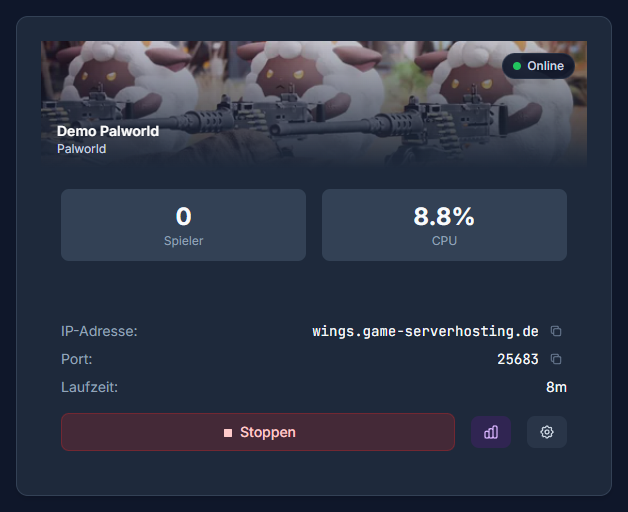
Notiere dir:
- IP-Adresse oder Subdomain, falls du eine konfiguriert hast
- Spielport;
8211(UDP) ist der dokumentierte Standard. Verwende die tatsächliche Zuweisung aus deinem Panel. Für Community-Beitritte müssen zusätzlich die vom Setup vorgesehenen Abfragen erreichbar sein; leite aus einem Standardport keine pauschale zweite Portfreigabe oder Panel-Anzeige ab.
Teile IP-Adresse oder Subdomain und Port nur mit Spielern, die den Dedicated-Server-Weg per Direktverbindung nutzen. Xbox- und PS5-Spieler sowie Microsoft-Store-/Game-Pass-PC suchen stattdessen den Servernamen in der Community-Serverliste; gib ihnen zusätzlich das gesetzte Serverpasswort weiter.
Schritt 2: Maximale Spielerzahl festlegen
Im PalworldSettingsWizard setzt du ServerPlayerMaxNum auf die gewünschte Anzahl. Plane zunächst mit 1 bis 32 Spielern; die tragfähige Zahl hängt von Welt, Version und Ressourcen ab. Wähle den Wert nicht größer als nötig: Ein kleiner privater Koop-Server muss nicht für 32 Slots geöffnet sein, wenn nur vier Leute spielen.
Pocketpair nennt 16 GB RAM und vier CPU-Kerne als Betriebsanforderung für einen dedizierten Server. Auf unseren laufenden Kundenservern mit bis zu 4 gleichzeitig aktiven Spielern blieb der RAM-Bedarf bei täglichem Neustart unter 6 GB, ohne Speicherabbruch (14-Tage-Messung, Oktober 2026). Für größere Gruppen haben wir keine eigenen Messwerte. Eine feste RAM-Zuordnung nach Spielerzahl gibt es nicht; Basen, Worker-Pals, Gebäude, Spawnrate und aktive Weltbereiche beeinflussen die Last zusätzlich.
Speichere nach der Änderung. Warte bei einem Neustart auf den vollständig gestarteten Spielprozess und prüfe das Startlog auf Fehler, bevor du den Beitritt testest. Der Bereitstellungsstatus bereit allein bestätigt keinen laufenden Spielprozess. Teile deinen Freunden erst nach dem erfolgreichen Test die finalen Daten mit.
Schritt 3: Passwort optional setzen
Du hast zwei sinnvolle Varianten:
- Kein Passwort: Lasse
ServerPasswordleer. Spieler können dann über den für ihre Plattform vorgesehenen Weg ohne Passwort beitreten. - Passwort setzen: Trage das gewünschte Passwort in ServerPassword ein. Es gilt sowohl für Direktverbindungen als auch für Beitritte über die Community-Serverliste.
Ein Passwort ist besonders sinnvoll, wenn du die Adresse in mehreren Gruppen teilst oder den Server im Community-Browser sichtbar machst. Verwende ein eigenes Serverpasswort und nicht dasselbe Passwort wie für dein Panel, deinen Steam-Account oder andere Dienste. Nach einer Passwortänderung müssen Spieler beim nächsten Beitritt das neue Passwort verwenden.
Schritt 4: Community-Browser aktivieren oder privat bleiben
Aktiviere COMMUNITY_SERVER immer dann, wenn Xbox-, PS5- oder Microsoft-Store-/Game-Pass-PC-Spieler beitreten sollen. Der Schalter setzt im game-serverhosting-Panel -publiclobby und veröffentlicht den Server in der Community-Serverliste. Er ist außerdem erforderlich, wenn der Server unabhängig von der Plattform öffentlich auffindbar sein soll.
Deaktiviere die Community-Sichtbarkeit nur, wenn keine Xbox-, PS5- oder Microsoft-Store-/Game-Pass-PC-Spieler teilnehmen und du den Server bewusst ausschließlich über Direktverbindung betreiben willst. Teile dann Adresse und Port gezielt und setze bei Bedarf ein Passwort.
Schritt 5: Als Spieler beitreten und Ergebnis prüfen
Starte Palworld und wähle je nach Konfiguration den passenden Weg:
- Über Direkt verbinden mit IP oder Subdomain und Port auf Steam und Mac; die Microsoft-Store- und Game-Pass-Version für PC hat kein IP-Feld und nutzt wie die Konsolen die Community-Liste
- Über Mehrspieler und Community-Server auf Xbox und PS5; dafür muss COMMUNITY_SERVER aktiviert sein
Nutze den für die Plattform vorgesehenen Weg. Bei einer Direktverbindung gibst du IP und Port ein, zum Beispiel 203.0.113.10:8211. Auf Xbox, PS5 und Microsoft-Store-/Game-Pass-PC suchst du den Servernamen in der Community-Serverliste. Ist ein Passwort gesetzt, muss die Abfrage bei beiden Wegen erscheinen.
Prüfe danach drei Dinge: Erstens, ob mehrere Spieler gleichzeitig verbinden können. Zweitens, ob das Passwort wirklich erforderlich ist. Drittens, ob der Server im Browser sichtbar ist, falls du COMMUNITY_SERVER aktiviert hast. Diese kurze Prüfung erspart spätere Fehlersuche, wenn die Gruppe bereits spielen will.
Troubleshooting
Direkte Verbindung schlägt fehl
Kontrolliere zuerst, ob die Bereitstellung abgeschlossen ist, der Spielprozess tatsächlich läuft und das Startlog keine Startfehler meldet. Bereit allein bestätigt keinen laufenden Spielprozess. Prüfe danach IP oder Subdomain, Port und Schreibweise. Häufige Fehler sind ein fehlender Port, ein Leerzeichen am Ende der Adresse oder ein alter Port nach einer Änderung.
Server erscheint nicht im Community-Browser
Prüfe, ob COMMUNITY_SERVER aktiviert, -publiclobby gesetzt und der Server nach dem Speichern neu gestartet wurde. Kontrolliere außerdem einen eindeutigen ServerName und die für deine Gruppe erlaubten CrossplayPlatforms; der veraltete Schlüssel AllowConnectPlatform hilft hier nicht. Die Liste kann verzögert aktualisieren. Xbox, PS5 und Microsoft-Store-/Game-Pass-PC haben für diesen Servertyp keine Direkt-IP-Ausweichroute; teste eine Direktverbindung nur mit einem dafür geeigneten Client. Tritt nur eine Plattform nicht bei, sichere ihre Fehlermeldung und Versionsnummer für die Diagnose.
Passwort wird nicht akzeptiert
Prüfe zuerst die Schreibweise einschließlich Groß- und Kleinschreibung und versehentlicher Leerzeichen. Falls du das Passwort im Wizard korrigierst, speichere und warte den Neustart ab. Notiere vorherige Werte vor einer Zugangsumstellung; bei einem neuen Verbindungsfehler stellst du diese Einstellungen zurück und testest erneut. Eine Passwortänderung erfordert keinen Welt-Reset.
Spieler kommen nicht alle auf den Server
Vergleiche die aktuelle Spielerzahl mit ServerPlayerMaxNum. Wenn der Wert zu niedrig ist, erhöhe ihn im Wizard und speichere die Änderung. Ruckelt der Server danach mit mehr Spielern, prüfe die CPU-Auslastung: Wie viele Spieler flüssig spielen, hängt vor allem am CPU-Limit des Pakets.
FAQ
Reicht nicht einfach Koop per Einladungscode?
Für eine Runde mit bis zu vier Spielern kann eine im Spiel gehostete Koop-Welt mit Einladungscode ausreichen. Der Gastgeber muss dabei online bleiben. Crossplay ist nicht allein ein Grund für einen Dedicated Server: Bereits die offizielle Serverdokumentation 0.5.0 bestätigte Koop-Crossplay. Ein dedizierter Server ist sinnvoll, wenn die Welt unabhängig vom Gastgeber verfügbar sein oder mehr als vier Spieler aufnehmen soll.
Gibt es Sprachchat auf dem Server?
Die aktuelle Pocketpair-Konfigurationsreferenz führt bEnableVoiceChat für den integrierten Sprachchat. Aktiviere den Wert nur, wenn die laufende Serverversion ihn unterstützt, und prüfe nach dem Neustart Mikrofonfreigaben und die gewählte Audioeingabe auf den verwendeten Clients. Eine pauschale Plattformausnahme lässt sich aus dieser Referenz nicht ableiten.
Gibt es in Palworld einen Invite-Link für dedizierte Server?
Nein. Für einen Dedicated Server gibt es keinen Invite-Link. Clients mit Direktverbindung nutzen Adresse und Port; Xbox-, PS5- und Microsoft-Store-/Game-Pass-PC-Spieler benötigen einen Community Server und treten über die Community-Serverliste bei.
Welchen Port soll ich meinen Freunden schicken?
8211 ist der dokumentierte Palworld-Standardport; maßgeblich ist die Panel-Zuweisung. Entscheidend ist aber der Port, den dein Dashboard für deinen konkreten Server anzeigt. Teile immer die Kombination aus Adresse und Port.
Muss ich ein Passwort setzen?
Nein. Ohne Passwort können Spieler über den jeweils unterstützten Beitrittsweg verbinden. Für private Gruppen ist ein eigenes Serverpasswort trotzdem sinnvoll, besonders bei einem in der Community-Liste veröffentlichten Server.
Kann ein Passwort-Server im Community-Browser erscheinen?
Ja. Du kannst den Server im Community-Browser sichtbar machen und trotzdem ServerPassword setzen. Spieler finden ihn dann öffentlich, müssen beim Beitritt aber das Passwort eingeben.
Was sollte ich nach einer Änderung immer testen?
Teste mindestens eine Direktverbindung mit einem dafür geeigneten Client sowie einen Beitritt über die Community-Serverliste, wenn Xbox, PS5 oder Microsoft-Store-/Game-Pass-PC genutzt werden. Prüfe außerdem die Passwortabfrage. Warte nach Änderungen auf den vollständig gestarteten Spielprozess und ein erfolgreich geprüftes Startlog; bereit bestätigt nur die Bereitstellung.
Palworld: Beispiel ansehen
Eigene Aufnahmen aus einer Demo-Umgebung. Die gezeigte Version und Einrichtung können von deinem Server abweichen.
- Im Dashboard den Palworld-Server öffnen.
- Bereich Spiel → Palworld-Einstellungen.
- Servername und Beitrittspasswort: Xbox-, PS5- und Game-Pass-Spieler suchen genau diesen Namen in der Community-Liste.
- Spielerzahl passend zur Gruppe wählen.
- Community-Server aktivieren — Pflicht für Xbox, PS5 und Game Pass (setzt -publiclobby).
- Speichern: der Server übernimmt die Werte beim Neustart.
- Gameplay: alle Spielwerte mit Suche und Presets.

Palworld v1.0.5 · Kundenpanel dev · 2026-09-25

Palworld v1.0.5 · Kundenpanel dev · 2026-09-25

Palworld v1.0.5 · Kundenpanel dev · 2026-09-25

Palworld v1.0.5 · Kundenpanel dev · 2026-09-25