Ein belastbares Palworld-Backup enthält den zusammengehörigen Welt- und Spielerstand sowie die Konfiguration. Speichere die Welt, stoppe den Server kontrolliert und lade das fertige Panel-Archiv extern herunter. Ein vorhandener Backup-Eintrag allein bestätigt noch keine erfolgreiche Wiederherstellung.
Zuletzt geprüft: 27. September 2026.
Wo Palworld die Welt speichert
Dein Palworld-Server speichert Spielstände unter dem Pfad /Pal/Saved/SaveGames/. In diesem Bereich liegen die Welt-Dateien, Spieler-Inventare und Pal-Daten. Wenn du ein vollständiges Server-Backup anlegst, muss dieser Ordner enthalten sein, sonst sicherst du zwar Konfiguration oder Serverdateien, aber nicht zuverlässig den eigentlichen Fortschritt.
Die offizielle Palworld-Dokumentation beschreibt den Betrieb eines Dedicated Servers über den PalServer-Ordner und den Start per PalServer.exe beziehungsweise PalServer.sh: offizielle Palworld Dedicated-Server-Dokumentation. Für Backups im Hosting-Alltag ist daraus vor allem wichtig: Behandle die Serverdateien und die SaveGames nicht als austauschbare Bereiche. Deine Welt liegt nicht in einer einzelnen Einstellung, sondern in mehreren Dateien und Unterordnern.
Backups sind besonders sinnvoll vor Palworld-Updates, größeren Änderungen an den Server-Einstellungen, Mod-Tests, Weltmigrationen oder Eingriffen per Dateimanager. Wenn du zusätzlich Serverwerte anpasst, hilft dir der Guide zu Palworld Server Einstellungen optimieren, die Änderungen kontrolliert vorzubereiten.
Voraussetzungen vor dem Backup
Stelle sicher, dass du Zugriff auf dein game-serverhosting Dashboard hast und den richtigen Palworld-Server auswählst. Bei mehreren Instanzen solltest du Servername, Slot-Konfiguration und letzte Aktivität prüfen, damit du nicht versehentlich den falschen Server sicherst.
Plane Backups nicht erst dann ein, wenn bereits etwas kaputt ist. Eine Sicherung direkt vor riskanten Änderungen ist meistens wertvoller als eine alte, aber formal vorhandene Sicherung. Wenn du ServerName, Passwort oder Spielerwerte im Panel-Wizard anpasst, sichere die Welt vorher und nutze danach bei Bedarf den Guide Palworld Server-Einstellungen konfigurieren.
Schritt 1: Server-Dashboard öffnen
Öffne das Dashboard und klicke auf deinen Palworld-Server. Im Bereit-Status findest du die Verwaltungsoptionen für Dateien, Backups und Start- oder Stopp-Aktionen.
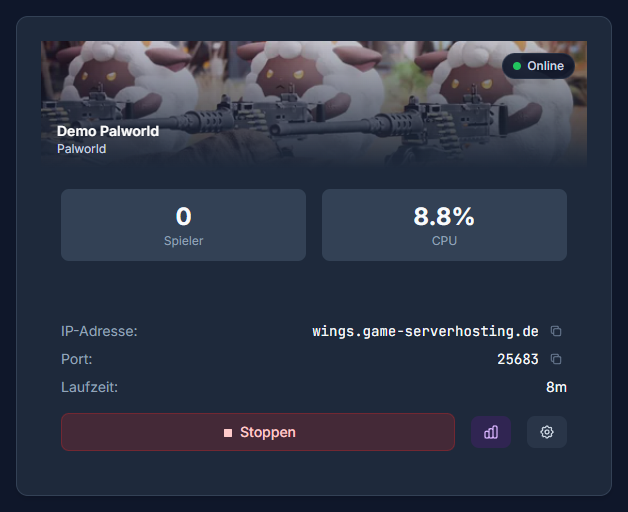
Prüfe kurz, ob gerade Spieler online sind. Ein Backup während des laufenden Betriebs kann eine Welt mitten im Schreibvorgang erfassen. Für wichtige Sicherungen kündigst du eine Pause an, speicherst die Welt mit dem offiziellen Palworld-Befehl /Save und stoppst den Server vor dem Panel-Backup kontrolliert.
Panel-Backup und Palworld-interne Sicherung
Das Panel-Backup ist ein Archiv der Serverdateien und kann extern heruntergeladen werden. Palworld kennt daneben den Parameter bIsUseBackupSaveData: Ist er aktiviert, legt das Spiel im Save-Datenverzeichnis eigene zeitlich begrenzte Snapshots an. Diese Ingame-Snapshots ersetzen kein externes Panel-Backup; prüfe beide Wege getrennt.
Schritt 2: Backup anlegen
Wechsle in der Server-Detailseite zum Bereich Backups oder Sicherungen. Klicke auf Backup erstellen. Das Panel sichert die Serverdateien inklusive der Spielstände unter /Pal/Saved/SaveGames/. Bereits vorhandene Backup-Archive sind vom Backup selbst ausgenommen. Prüfe nach Abschluss den Status des neuen Backups.
Der Vorgang dauert je nach Weltgröße einige Sekunden bis wenige Minuten. Währenddessen solltest du keine parallelen riskanten Änderungen ausführen, also keine Mods hochladen, keine SaveGames ersetzen und keine Konfigurationen überschreiben. Warte, bis das Panel die Sicherung als abgeschlossen anzeigt.
Schritt 3: Backup herunterladen und extern ablegen
Nach dem Erstellen erscheint das Backup in der Liste mit Datum und Uhrzeit. Klicke auf Herunterladen, um das Archiv lokal zu speichern. Bewahre es an einem Ort auf, der unabhängig vom Gameserver ist, zum Beispiel auf deinem Rechner, einer externen Festplatte oder in einem separaten Cloud-Speicher.
Benennung hilft später: Ergänze beim Ablegen am besten Servername, Datum und Anlass, etwa palworld-backup-vor-update-2026-09-27.zip. Erfinde dabei keine Versionsinformationen, sondern notiere nur, was du sicher weißt. Wenn du mehrere Palworld-Server betreibst, verhinderst du so Verwechslungen beim Restore.
Schritt 4: Welt wiederherstellen
Wenn du eine Welt aus einem Backup wiederherstellen möchtest, wähle den passenden Backup-Eintrag aus und nutze die Restore-Funktion. Falls das Archiv nicht mehr im Panel liegt, lade es zuerst hoch, sofern dein Panel diese Option anbietet.
Plane für den Restore ein Wartungsfenster ein und stoppe den Server, bevor du Dateien ersetzen lässt. Warte den abgeschlossenen Restore-Status ab und starte den Server danach über das Panel. Spieler sollten währenddessen nicht weiterspielen. Stelle außerdem sicher, dass du das richtige Backup auswählst: Ein Restore überschreibt den aktuellen Zustand der Welt mit dem Stand aus dem Archiv.
Ergebnis prüfen
Nach dem Neustart verbindest du dich mit dem Server und prüfst zuerst die Welt selbst: Spawnpunkt, Gebäude, Lager, Basispositionen und sichtbare Pals sollten dem erwarteten Stand entsprechen. Danach kontrollierst du mindestens einen Spielerfortschritt, sofern möglich. Stimmen Inventar, Level oder Gildenstatus nicht, beende weitere Änderungen und prüfe, ob du das korrekte Backup wiederhergestellt hast.
Wenn du nach dem Restore zusätzlich Performance-Probleme bemerkst, liegt das nicht automatisch am Backup. Weltgröße, Spielerzahl und Servereinstellungen können ebenfalls eine Rolle spielen. Für die Einordnung hilft der separate Guide zu Palworld Server-Performance und RAM.
Troubleshooting
Das Backup erscheint nicht in der Liste
Warte zunächst, bis der Vorgang im Panel abgeschlossen ist, und lade die Ansicht neu. Wenn weiterhin kein Eintrag erscheint, starte keinen Restore-Versuch auf Verdacht. Prüfe, ob du im richtigen Server bist, und wiederhole die Sicherung erst, wenn klar ist, dass kein laufender Backup-Job mehr aktiv ist.
Die Welt ist nach dem Restore nicht die erwartete
Meist wurde ein falscher Backup-Zeitpunkt gewählt oder ein Archiv eines anderen Servers verwendet. Vergleiche Datum, Uhrzeit und Anlass der Sicherung. Wenn du mehrere Backups hast, stelle nicht nacheinander zufällig verschiedene Archive wieder her, sondern entscheide anhand der bekannten Änderungszeitpunkte.
Spielerfortschritt fehlt oder wirkt veraltet
Palworld speichert Welt- und Spielerdaten im SaveGames-Bereich. Wenn nur ein Teil der Dateien ersetzt wurde, kann ein inkonsistenter Stand entstehen. Nutze deshalb für normale Wiederherstellungen die vollständige Panel-Restore-Funktion statt einzelne Dateien manuell auszutauschen.
Einstellungen greifen nach dem Restore anders als erwartet
Ein Restore setzt Dateien auf den Stand des Backups zurück. Wenn du nach dem Backup Einstellungen geändert hast, können diese Änderungen wieder verschwunden sein. Dokumentiere wichtige Anpassungen getrennt, damit du sie nach einer Wiederherstellung kontrolliert erneut setzen kannst.
Spielstand vom PC umziehen
Eine Koop-Welt, die du bisher in der Steam-Version von Palworld unter Windows gehostet hast, kannst du auf deinen Server übertragen. Du kopierst dafür den Weltordner vom PC in den Spielstand-Ordner des Servers und stellst die Welt in der Serverkonfiguration ein.
Weltordner auf dem PC finden
Beende Palworld auf dem PC. Der Spielstand liegt unter %LOCALAPPDATA%\Pal\Saved\SaveGames\<Steam-ID>\<Welt-ID>. Für jede Welt gibt es dort einen eigenen Ordner mit einem 32-stelligen Namen, der Welt-ID. Packe den Ordner der Welt, die du umziehen möchtest, vollständig als .zip-Archiv.
Welt auf den Server hochladen
- Lege im Panel ein Backup deines Servers an, damit du zur bisherigen Welt zurückkehren kannst.
- Öffne im Dateimanager des Panels den Ordner
/Pal/Saved/SaveGames/0/, lade das Archiv dort hoch und entpacke es. Der Dateimanager nimmt Dateien bis 64 MB an. Größere Dateien überträgst du per SFTP; die Zugangsdaten stehen in der Übersicht deines Servers im Panel. SFTP funktioniert nur, solange der Server läuft. - Prüfe, dass der Weltordner danach direkt unter
/Pal/Saved/SaveGames/0/<Welt-ID>/liegt und nicht in einem zusätzlichen Unterordner. - Stoppe den Server.
- Öffne
/Pal/Saved/Config/LinuxServer/GameUserSettings.ini, trage beiDedicatedServerNamedie Welt-ID ein, also den 32-stelligen Ordnernamen, und speichere die Datei. Ändere sie nur, solange der Server gestoppt ist. - Starte den Server. Er lädt jetzt die übertragene Welt.
Liegt im Weltordner eine Datei WorldOption.sav, gelten deren Welteinstellungen statt der Einstellungen im Panel. Lösche sie vor dem Start, wenn die Einstellungen aus dem Panel gelten sollen.
Was mit den Charakteren passiert
Wer die Koop-Runde gehostet hat, bekommt auf einem Dedicated Server normalerweise einen neuen Charakter. Welt, Basen und die Charaktere der anderen Spieler bleiben erhalten. Den Charakter des Hosts überträgst du nur mit einem Community-Werkzeug; ein bestimmtes Werkzeug stellen wir nicht bereit und empfehlen auch keines.
Konsole und Xbox-Version auf dem PC
Spielstände von PS5 oder Xbox-Konsole lassen sich nicht exportieren und deshalb nicht umziehen. Die Xbox- bzw. Game-Pass-Version auf dem PC speichert anders; diese Spielstände musst du vor dem Umzug erst umwandeln.
Ein Archiv vor dem Ernstfall prüfen
Öffne das heruntergeladene Archiv zunächst lokal und kontrolliere, ob der SaveGames-Bereich und die aktive Konfiguration enthalten sind. Notiere Server-ID, Sicherungszeit und Spielversion neben der Datei. Führe eine Wiederherstellungsprobe an einer Kopie durch, wenn du einen getrennten Teststand hast. Prüfe Basis, Behälter, Pals und mindestens einen bekannten Spielerstand. Ein Archiv mit korrektem Namen, aber ohne Spielerdaten ist kein vollständiger Rückweg. Bewahre vor einem produktiven Restore zusätzlich den aktuellen Stand auf, damit du bei einem falsch gewählten Zeitpunkt zurückwechseln kannst.
FAQ
Wie oft sollte ich meine Palworld-Welt sichern?
Sichere mindestens vor Updates, Mod-Tests, größeren Konfigurationsänderungen und geplanten Migrationen. Bei aktiven Servern mit täglichem Fortschritt sind häufigere Backups sinnvoll, die genaue Frequenz hängt aber von deiner Risikotoleranz und Aktivität ab.
Kann ich ein Backup erstellen, während der Server läuft?
Technisch ja. Für einen verlässlichen Wiederherstellungspunkt speicherst du die Welt mit /Save und stoppst den Server nach Spielerankündigung vor dem Backup. So verringerst du das Risiko eines Zwischenstands.
Reicht es, nur den Ordner /Pal/Saved/SaveGames/ zu kopieren?
Für den eigentlichen Weltfortschritt ist dieser Ordner zentral. Im Hosting-Betrieb ist ein vollständiges Panel-Backup aber meist sauberer, weil es die Serverinstanz zusammenhängend sichert und beim Restore weniger manuelle Fehler entstehen.
Überschreibt ein Restore meine aktuelle Welt?
Ja. Beim Wiederherstellen wird der aktuelle Stand durch den Stand aus dem gewählten Backup ersetzt. Lade deshalb vor riskanten Restore-Tests ein zusätzliches aktuelles Backup herunter, wenn du den Ist-Zustand behalten möchtest.
Sollte ich Backups nur im Panel behalten?
Nein. Ein zusätzlich heruntergeladenes Archiv ist sinnvoll, weil es unabhängig vom Server verfügbar bleibt. Bewahre wichtige Sicherungen extern auf und benenne sie eindeutig nach Server, Datum und Anlass.
Zusammenfassung
Palworld-Welten liegen unter /Pal/Saved/SaveGames/. Mit der In-Panel-Backup-Funktion von game-serverhosting erstellst du ein vollständiges Archiv per Klick, lädst es herunter und kannst es im Notfall wiederherstellen. Sichere besonders vor Updates, Mods und Konfigurationsänderungen. Prüfe nach jedem Restore im Spiel, ob Welt, Spielerfortschritt und Pals dem erwarteten Stand entsprechen.