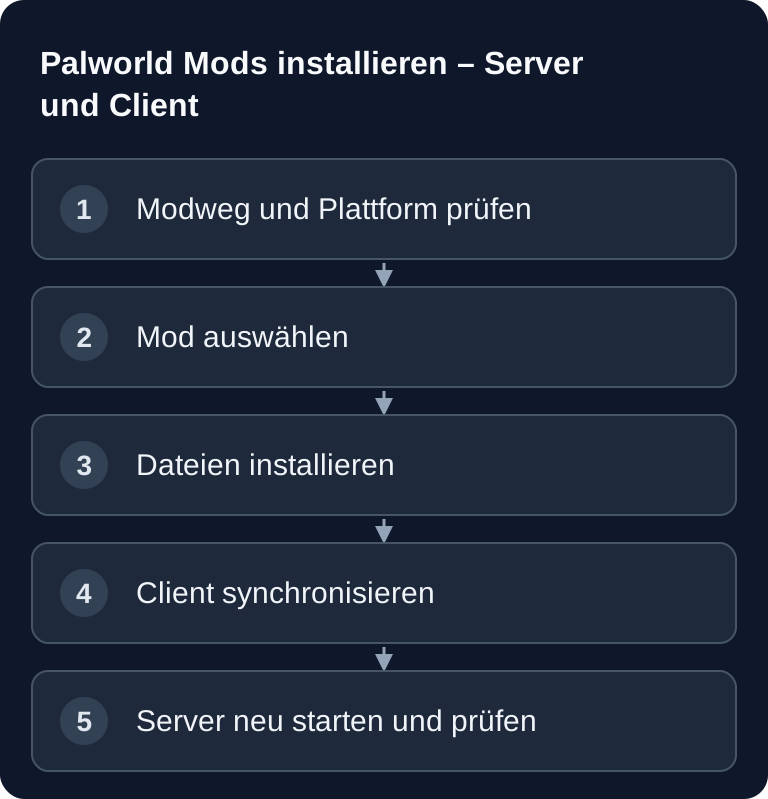
Palworld-Servermods unterstützt der dokumentierte offizielle Weg derzeit auf der Windows-Edition des Dedicated Servers. Lege passende Workshop-Pakete im vorgesehenen Verzeichnis ab und aktiviere deren PackageName in Mods/PalModSettings.ini. Prüfe Betriebssystem und Mod-Kompatibilität vor dem Upload; eine Windows-UE4SS-DLL ist keine allgemeine Linux-Installation.
Wichtig seit Palworld 1.0: Alte Mods löschen
Mit dem 1.0-Release am 10. Juli 2026 hat Pocketpair die Spielsysteme tiefgreifend umgebaut und ausdrücklich davor gewarnt, alte Mod-Reste im Spielordner zu behalten: Sie können Abstürze, beschädigte Spielstände und blockierte Quests verursachen. Der entscheidende Punkt: Deaktivieren reicht nicht. Mod-Dateien und Mod-Loader, die im Verzeichnis liegen, können beim Start trotzdem geladen werden — auch wenn ein Mod-Manager sie als „deaktiviert" führt. Lösche alte Mods und UE4SS-Reste vor dem Update auf 1.0 vollständig und installiere sie erst wieder, wenn ihre Entwickler sie offiziell für 1.0 aktualisiert haben (siehe offizielle Mod-Guideline). Erstelle vorher ein Backup: Spielstände, die von Mod-Inhalten wie zusätzlichen Items oder Pals abhängen, funktionieren nach dem Entfernen unter Umständen nicht mehr.
Voraussetzungen
Bevor du Mods auf einem Palworld Server einrichtest, solltest du klären, welche Palworld-Version auf Server und Client läuft und ob die gewünschte Mod genau diese Version unterstützt. Mods greifen oft direkt in Spiel- oder Engine-Funktionen ein. Schon ein kleines Spielupdate kann deshalb reichen, damit eine Mod nicht mehr lädt oder unerwartetes Verhalten auslöst.
Du brauchst Zugriff auf das Palworld-Serververzeichnis, die Möglichkeit zum Neustart des Servers und einen Weg, Dateien sauber hochzuladen oder zu ersetzen. Bei einem kostenpflichtigen Multi-Game-Hosting wie game-serverhosting ist dabei vor allem wichtig, dass du Änderungen kontrolliert durchführen, Backups nutzen und bei Problemen nachvollziehbar zurückrollen kannst.
Als primäre Quelle für das Mod-Framework dient das offizielle UE4SS-Repository: Dokumentation bei github.com. Lies dort die Hinweise zur passenden Version und Installation, bevor du Dateien auf dem Server ersetzt.
Offizieller Workshop-Weg für Windows-Server
Die Pocketpair-Serverdokumentation beschreibt folgenden Weg:
- Server stoppen und Save sowie bisherige Mod-Konfiguration sichern.
- Workshop-Pakete unter
Mods/Workshop/<ordner>/nebenPalServer.exeablegen;Info.jsonmuss direkt im jeweiligen Paketordner liegen. PackageNameausInfo.jsonübernehmen, nicht den Ordnernamen.- In
Mods/PalModSettings.iniaktivieren:
[PalModSettings]
bGlobalEnableMod=true
ActiveModList=PackageNameAusInfoJson
Ersetze den Beispielnamen durch die echte Paket-ID; mehrere Mods erhalten jeweils eine eigene ActiveModList-Zeile. Starte neu und prüfe die Deployment-Dateien sowie den Beitritt. UE4SS wird nur installiert, wenn die gewünschte Mod es verlangt; mische manuelle und Workshop-Loader nicht ungeprüft.
Mods finden
Beliebte Quellen:
Lade Mods nur aus Quellen herunter, bei denen Beschreibung, Version, Änderungsdatum und Installationshinweise nachvollziehbar sind. Prüfe besonders, ob die Mod für Dedicated Server geeignet ist oder nur den lokalen Client verändert. Lies außerdem die Kommentare oder Changelogs, wenn nach einem Palworld-Update viele Nutzer Fehler melden.
Wenn du auch andere Spiele mit Mods betreibst, helfen dir vergleichbare Abläufe bei der Einordnung: Der Guide zu Factorio Mods auf dem Server installieren zeigt den Fokus auf Versionsgleichheit und Mod-Sync, während 7 Days to Die Mods installieren typische Unterschiede zwischen Server- und Client-Dateien erklärt.
Installation auf Server und Client
Die Grundinstallation bleibt einfach, aber du solltest sie kontrolliert durchführen:
- Mod herunterladen
- Den zur Mod und zum Installationsweg dokumentierten Zielordner verwenden
- Server neu starten; Client-Dateien nur installieren und aktualisieren, wenn die Mod das verlangt
Entpacke die Datei nicht blind in irgendeinen Ordner. Viele Mods bringen eine feste Ordnerstruktur mit. Wenn der Download zum Beispiel einen eigenen Mod-Ordner enthält, muss dieser meist vollständig in den Mods-Ordner kopiert werden. Wenn die Beschreibung zusätzlich Dateien für Content, Paks oder ein anderes Unterverzeichnis nennt, folge der Mod-Anleitung und dokumentiere, welche Dateien du geändert hast.
Installiere anschließend dieselbe Mod-Version auf dem Client, falls die Mod das verlangt. Das betrifft viele Mods, die Anzeige, Steuerung, Items, Pals oder Gameplay-Logik verändern. Wenn nur der Server modifiziert ist, der Client aber unveränderte Daten erwartet, können Verbindungsprobleme, fehlende Funktionen oder Abstürze auftreten.
Beliebte Mods
| Mod | Beschreibung |
|---|---|
| Simple Spawner | Pals an gewünschter Position spawnen |
| Increased Stack Size | Größere Item-Stacks |
| Flying Mount Anywhere | Überall fliegen |
| Better Stats | Verbesserte Statistik-Anzeige |
| Auto Breeding | Automatisches Breeding |
Diese Tabelle ist eine Orientierung, keine pauschale Empfehlung. Prüfe jede Mod einzeln auf Aktualität, Abhängigkeiten und Serverfähigkeit. Besonders Mods, die Spawns, Stapelgrößen oder Breeding verändern, können das Spielgefühl und die Balance einer gemeinsamen Welt deutlich beeinflussen. Stimme solche Änderungen mit deiner Gruppe ab, bevor du sie auf einem produktiven Server aktivierst.
Server-seitige Mods
Ob eine Mod ausschließlich serverseitig funktioniert, ergibt sich aus ihrer Installationsanleitung und Info.json. Neue Pal-Definitionen sind kein pauschales Beispiel für einen Betrieb ohne passende Client-Dateien.
Serverseitige Mods sind praktisch, wenn du Regeln zentral kontrollieren willst. Trotzdem heißt „serverseitig“ nicht automatisch, dass Clients nie betroffen sind. Sobald neue Daten, veränderte Anzeigen oder lokale Dateien erforderlich sind, brauchen Mitspielende ebenfalls passende Installationen. Die Mod-Beschreibung ist hier die maßgebliche Quelle.
Ergebnis prüfen
Starte den Server nach der Installation neu und verbinde dich zuerst mit einem einzelnen Test-Client. Prüfe, ob der Server vollständig hochfährt, ob die Welt geladen wird und ob die Mod-Funktion im Spiel tatsächlich verfügbar ist. Kontrolliere zusätzlich die Serverlogs auf Ladefehler, fehlende Abhängigkeiten oder Hinweise auf inkompatible Dateien.
Bei mehreren Mods aktiviere eine zusammengehörige Gruppe nach der anderen und prüfe jeweils den Log sowie ihre tatsächliche Funktion. UE4SS gehört nur zu einem Weg, der diesen Loader verlangt; aktiviere es nicht zusätzlich zum offiziellen Workshop-Deployment auf Verdacht. Halte Modname, Version, PackageName, Quelle und Installationsdatum fest, damit du ein Update auf den gesicherten vorherigen Stand zurücknehmen kannst.
Troubleshooting
Wenn der Server nicht startet, teste auf einer Save-Kopie. Beim offiziellen Workshop-Weg prüfst du zuerst PackageName, die aktivierte Liste und ob die Installationsregeln die Mod als servergeeignet markieren. Entferne Inhaltsmods nicht aus dem einzigen produktiven Save und speichere anschließend blind weiter. Bleibt der Fehler bestehen, stelle das Backup vor der UE4SS-Installation wieder her und beginne mit einer frischen Installation.
Wenn Spieler nicht verbinden können, vergleiche Palworld-Version, UE4SS-Version und Mod-Version zwischen Server und Client. Häufig entstehen Probleme dadurch, dass ein Client eine ältere oder neuere Mod-Datei verwendet. Wenn nur einzelne Spieler betroffen sind, liegt die Ursache meist im lokalen Client-Setup.
Wenn eine Mod im Spiel nicht sichtbar ist, prüfe die Ordnerstruktur. Ein häufiger Fehler ist ein doppelt verschachtelter Ordner, zum Beispiel Mods/ModName/ModName/.... Kontrolliere außerdem, ob die Mod zusätzliche Konfigurationsdateien benötigt oder erst nach einem vollständigen Neustart geladen wird.
Wichtig
- Kompatibilität: Mods müssen zur aktuellen Palworld-Version passen
- Updates: Nach Palworld-Updates prüfen ob Mods noch funktionieren
- Client-Sync: Prüfe pro Mod, ob passende Client-Dateien erforderlich sind
FAQ
Brauche ich UE4SS für alle Palworld Mods?
Nein, nicht zwingend. Viele Palworld Mods nutzen UE4SS, aber die konkrete Anforderung steht in der Beschreibung der jeweiligen Mod. Installiere kein Framework auf Verdacht, wenn die Mod eine andere Methode vorgibt.
Müssen alle Spieler dieselben Mods installieren?
Bei vielen Mods ja, besonders wenn Client-Dateien, Anzeigen, Items oder Gameplay-Funktionen verändert werden. Reine Serveranpassungen können ohne Client-Mod auskommen, aber das musst du pro Mod prüfen.
Was mache ich nach einem Palworld Update?
Starte nicht sofort mit dem alten Mod-Set weiter. Prüfe zuerst, ob UE4SS und die installierten Mods zur neuen Palworld-Version passen. Falls unklar, teste auf einer Kopie oder warte auf aktualisierte Mod-Versionen.
Kann ich mehrere Mods gleichzeitig installieren?
Ja, aber installiere sie schrittweise. Nach jeder Mod solltest du Serverstart, Verbindung und Grundfunktion testen. So findest du Konflikte schneller und musst bei Fehlern nicht das gesamte Setup durchsuchen.
Welche internen Guides helfen bei anderen Mod-Servern?
Für ähnliche Abläufe sind die Anleitungen zu V Rising Mods mit BepInEx und Satisfactory Client-Mods mit SMM hilfreich, weil sie ebenfalls Abhängigkeiten, Client-Dateien und Versionsgleichheit behandeln.