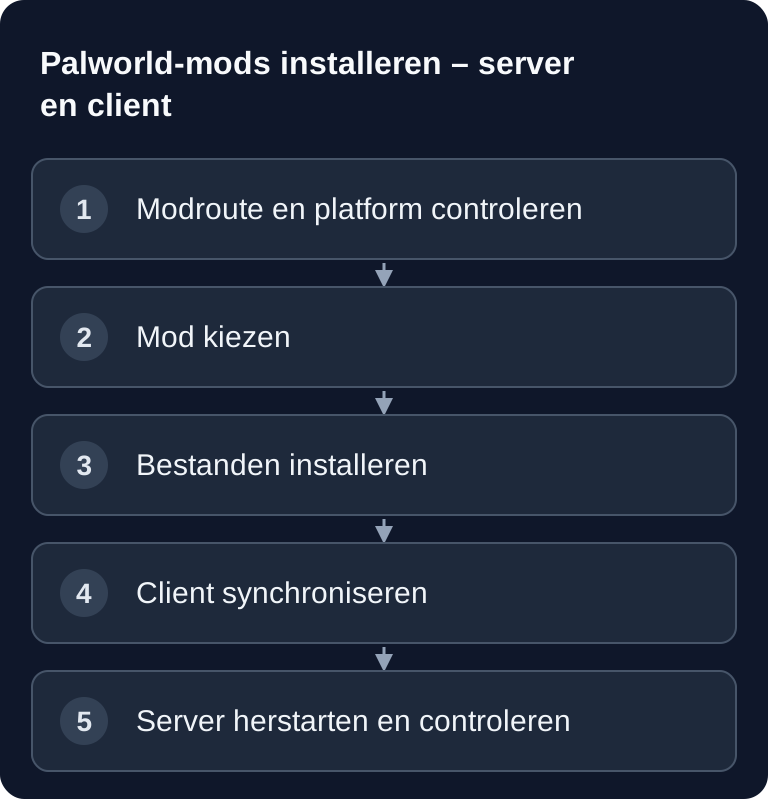
Palworld-servermods worden door de gedocumenteerde officiële route momenteel ondersteund op de Windows-editie van de Dedicated Server. Plaats passende Workshop-pakketten in de daarvoor bedoelde map en activeer hun PackageName in Mods/PalModSettings.ini. Controleer besturingssysteem en modcompatibiliteit vóór het uploaden; een Windows-UE4SS-DLL is geen algemene Linux-installatie.
Belangrijk sinds Palworld 1.0: oude mods verwijderen
Met de 1.0-release op 10 juli 2026 heeft Pocketpair de spelsystemen ingrijpend omgebouwd en nadrukkelijk gewaarschuwd om oude modresten niet in de spelmap te laten staan: ze kunnen crashes, beschadigde savegames en geblokkeerde quests veroorzaken. Het cruciale punt: uitschakelen is niet genoeg. Modbestanden en modloaders die in de map staan, kunnen bij het starten toch worden geladen — ook als een modmanager ze als “uitgeschakeld” aanmerkt. Verwijder oude mods en UE4SS-resten vóór de update naar 1.0 volledig en installeer ze pas weer als hun ontwikkelaars ze officieel voor 1.0 hebben bijgewerkt (zie de officiële mod-richtlijn). Maak vooraf een back-up: savegames die afhankelijk zijn van modinhoud zoals extra items of Pals, werken na het verwijderen mogelijk niet meer.
Vereisten
Voordat je mods op een Palworld-server instelt, moet je uitzoeken welke Palworld-versie op server en client draait en of de gewenste mod precies deze versie ondersteunt. Mods grijpen vaak direct in op spel- of enginefuncties. Al een kleine spelupdate kan daarom genoeg zijn om een mod niet meer te laten laden of onverwacht gedrag te veroorzaken.
Je hebt toegang nodig tot de Palworld-servermap, de mogelijkheid om de server te herstarten en een manier om bestanden netjes te uploaden of te vervangen. Bij betaalde multi-game-hosting zoals game-serverhosting is het daarbij vooral belangrijk dat je wijzigingen gecontroleerd kunt doorvoeren, back-ups kunt gebruiken en bij problemen traceerbaar kunt terugdraaien.
Als primaire bron voor het modframework dient de officiële UE4SS-repository: documentatie op github.com. Lees daar de aanwijzingen over de passende versie en installatie voordat je bestanden op de server vervangt.
Officiële Workshop-route voor Windows-servers
De serverdocumentatie van Pocketpair beschrijft de volgende route:
- Stop de server en maak een back-up van de save en de bestaande modconfiguratie.
- Plaats Workshop-pakketten onder
Mods/Workshop/<map>/naastPalServer.exe;Info.jsonmoet direct in de betreffende pakketmap staan. - Neem de
PackageNameuitInfo.jsonover, niet de mapnaam. - Activeer in
Mods/PalModSettings.ini:
[PalModSettings]
bGlobalEnableMod=true
ActiveModList=PackageNameUitInfoJson
Vervang de voorbeeldnaam door de echte pakket-ID; meerdere mods krijgen elk een eigen ActiveModList-regel. Herstart en controleer de deployment-bestanden en het joinen. UE4SS installeer je alleen als de gewenste mod daarom vraagt; meng handmatige en Workshop-loaders niet ongecontroleerd.
Mods vinden
Populaire bronnen:
Download mods alleen van bronnen waar beschrijving, versie, wijzigingsdatum en installatie-instructies te volgen zijn. Controleer vooral of de mod geschikt is voor dedicated servers of alleen de lokale client aanpast. Lees bovendien de reacties of changelogs als veel gebruikers na een Palworld-update fouten melden.
Beheer je ook andere spellen met mods, dan helpen vergelijkbare werkwijzen bij de inschatting: de gids over Factorio-mods op de server installeren toont de focus op gelijke versies en mod-sync, terwijl 7 Days to Die-mods installeren typische verschillen tussen server- en clientbestanden uitlegt.
Installatie op server en client
De basisinstallatie blijft eenvoudig, maar je moet haar gecontroleerd uitvoeren:
- Mod downloaden
- De voor de mod en de installatieroute gedocumenteerde doelmap gebruiken
- Server herstarten; clientbestanden alleen installeren en bijwerken als de mod dat vereist
Pak het bestand niet blind uit in een willekeurige map. Veel mods brengen een vaste mapstructuur mee. Bevat de download bijvoorbeeld een eigen modmap, dan moet die meestal volledig naar de Mods-map worden gekopieerd. Noemt de beschrijving daarnaast bestanden voor Content, Paks of een andere submap, volg dan de modhandleiding en documenteer welke bestanden je hebt gewijzigd.
Installeer vervolgens dezelfde modversie op de client, als de mod dat vereist. Dat geldt voor veel mods die weergave, besturing, items, Pals of gameplaylogica veranderen. Is alleen de server aangepast, terwijl de client ongewijzigde data verwacht, dan kunnen verbindingsproblemen, ontbrekende functies of crashes optreden.
Populaire mods
| Mod | Beschrijving |
|---|---|
| Simple Spawner | Pals op een gewenste positie spawnen |
| Increased Stack Size | Grotere itemstacks |
| Flying Mount Anywhere | Overal vliegen |
| Better Stats | Verbeterde weergave van statistieken |
| Auto Breeding | Automatisch breeden |
Deze tabel is een oriëntatie, geen algemene aanbeveling. Controleer elke mod afzonderlijk op actualiteit, afhankelijkheden en geschiktheid voor servers. Vooral mods die spawns, stackgroottes of breeding veranderen, kunnen het spelgevoel en de balans van een gedeelde wereld sterk beïnvloeden. Stem zulke wijzigingen af met je groep voordat je ze op een productieserver activeert.
Serverzijdige mods
Of een mod uitsluitend serverzijdig werkt, blijkt uit de installatiehandleiding en Info.json. Nieuwe Pal-definities zijn geen algemeen voorbeeld van gebruik zonder bijpassende clientbestanden.
Serverzijdige mods zijn handig als je regels centraal wilt beheren. Toch betekent “serverzijdig” niet automatisch dat clients nooit worden geraakt. Zodra nieuwe data, aangepaste weergaves of lokale bestanden nodig zijn, hebben medespelers ook passende installaties nodig. De modbeschrijving is hier de maatgevende bron.
Het resultaat controleren
Herstart de server na de installatie en verbind eerst met één enkele testclient. Controleer of de server volledig opstart, of de wereld laadt en of de modfunctie in het spel daadwerkelijk beschikbaar is. Controleer daarnaast de serverlogs op laadfouten, ontbrekende afhankelijkheden of aanwijzingen voor incompatibele bestanden.
Activeer bij meerdere mods steeds één samenhangende groep en controleer telkens het log en de daadwerkelijke werking. UE4SS hoort alleen bij een route die deze loader vereist; activeer het niet op verdenking bovenop de officiële Workshop-deployment. Leg modnaam, versie, PackageName, bron en installatiedatum vast, zodat je een update kunt terugdraaien naar de veiliggestelde vorige stand.
Probleemoplossing
Start de server niet, test dan op een kopie van de save. Bij de officiële Workshop-route controleer je eerst PackageName, de geactiveerde lijst en of de installatieregels de mod als geschikt voor servers markeren. Verwijder inhoudsmods niet uit de enige productiesave om daarna blind verder op te slaan. Blijft de fout bestaan, herstel dan de back-up van vóór de UE4SS-installatie en begin met een verse installatie.
Kunnen spelers niet verbinden, vergelijk dan Palworld-versie, UE4SS-versie en modversie tussen server en client. Vaak ontstaan problemen doordat een client een oudere of nieuwere modbestand gebruikt. Zijn alleen enkele spelers getroffen, dan ligt de oorzaak meestal in de lokale clientsetup.
Is een mod in het spel niet zichtbaar, controleer dan de mapstructuur. Een veelvoorkomende fout is een dubbel genestelde map, bijvoorbeeld Mods/ModName/ModName/.... Controleer ook of de mod extra configuratiebestanden nodig heeft of pas na een volledige herstart wordt geladen.
Belangrijk
- Compatibiliteit: mods moeten bij de actuele Palworld-versie passen
- Updates: controleer na Palworld-updates of mods nog werken
- Client-sync: controleer per mod of passende clientbestanden nodig zijn
FAQ
Heb ik UE4SS nodig voor alle Palworld-mods?
Nee, niet per se. Veel Palworld-mods gebruiken UE4SS, maar de concrete eis staat in de beschrijving van de betreffende mod. Installeer geen framework op verdenking als de mod een andere methode voorschrijft.
Moeten alle spelers dezelfde mods installeren?
Bij veel mods wel, vooral als clientbestanden, weergaves, items of gameplayfuncties worden aangepast. Pure serveraanpassingen kunnen zonder clientmod, maar dat moet je per mod controleren.
Wat doe ik na een Palworld-update?
Ga niet meteen verder met de oude modset. Controleer eerst of UE4SS en de geïnstalleerde mods bij de nieuwe Palworld-versie passen. Is dat onduidelijk, test dan op een kopie of wacht op bijgewerkte modversies.
Kan ik meerdere mods tegelijk installeren?
Ja, maar installeer ze stap voor stap. Test na elke mod serverstart, verbinding en basisfunctie. Zo vind je conflicten sneller en hoef je bij fouten niet de hele setup af te zoeken.
Welke interne gidsen helpen bij andere modservers?
Voor vergelijkbare werkwijzen zijn de handleidingen over V Rising-mods met BepInEx en Satisfactory-clientmods met SMM nuttig, omdat ze ook afhankelijkheden, clientbestanden en gelijke versies behandelen.