Laatst gecontroleerd: 25 september 2026 met Palworld v1.0.5 en de Pocketpair-serverdocumentatie op stand v1.0.4.
Palworld ondersteunt sinds v0.5.0 (maart 2025) crossplay tussen Steam, Xbox Series X|S, de Windows-pc-versie uit de Microsoft Storeofwel Game Pass, PlayStation 5 en Mac. De volledige versie 1.0 van 10 juli 2026 heeft daar niets aan veranderd. De platforms kunnen samen spelen, maar gebruiken niet allemaal dezelfde manier om mee te doen: Xbox, PS5 en de Microsoft Store-/Game Pass-versie voor pc hebben in de client geen veld voor een IP-adres en doen uitsluitend mee via de communityserverlijst; alleen Steam en Mac verbinden daarnaast direct via IP en poort.
Wat Palworld crossplay vandaag ondersteunt (stand v1.0.5)
Het actuele Pocketpair-overzicht van servertypen noemt Steam, Xbox/Microsoft Store-pc, Mac en PS5 als crossplayplatforms en vereist voor Xbox en PS5 uitdrukkelijk een communityserver. De communityserver-handleiding noemt de startparameter -publiclobby. Volgens de configuratiereferentie is CrossplayPlatforms standaard (Steam,Xbox,PS5,Mac); AllowConnectPlatform is niet meer beschikbaar.
Een Nintendo Switch-versie bestaat er per september 2026 niet, en er is ook geen aankondiging voor de Switch 2; Switch wordt hier daarom niet als platform vermeld. Ga er ook niet van uit dat crossplay gelijk staat aan cross-save: Palworld biedt geen cross-progression, een lokale savegame gaat niet mee tussen platforms. Op een dedicated server staat de wereld sowieso aan de serverkant, en daar speelt elk platform op dezelfde stand.
Ondersteunde platforms in één overzicht
| Platform | Ondersteund | Manier van meedoen |
|---|---|---|
| Steam (pc) | Ja | Direct via IP/poort of communitylijst |
| Xbox Series X | S | Ja |
| Microsoft Store-pc / Game Pass | Ja | Communityserver vereist (geen IP-veld in de client) |
| PlayStation 5 | Ja | Communityserver vereist |
| Mac | Ja | Direct via IP/poort of communitylijst |
| Nintendo Switch | Geen ondersteunde versie | Niet beschikbaar |
Crossplay heft het gezamenlijke spelplatform op, maar maakt de manier van meedoen niet uniform. Lukt het meedoen niet, controleer dan eerst of Xbox, PS5 of Game Pass-pc verbinden met een communityserver die met -publiclobby is gestart; daarna volgen versie, servernaam, IP/poort en wachtwoord.
Vereisten voordat je uitnodigt
Voor een goede crossplayronde heb je eerst een draaiende Palworld-server nodig. Bij game-serverhosting gebruik je daarvoor betaalde multigame-hosting met technische controle over de serverdata, een goed te volgen dashboardstatus en support als je bij de installatie of het beheer vastloopt.
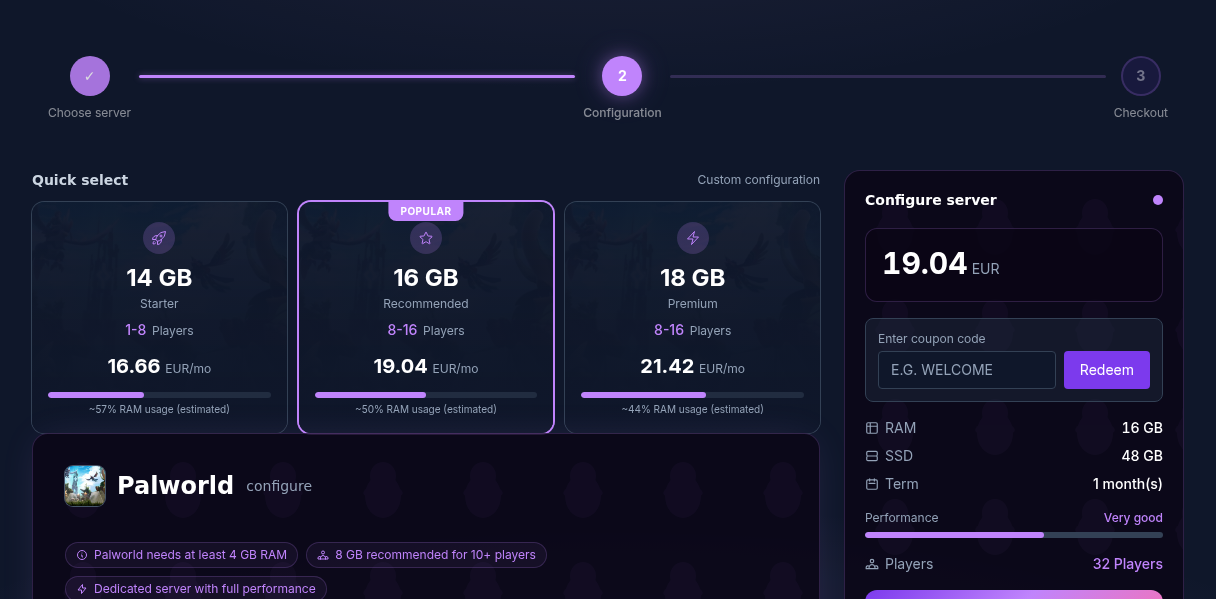
Kies in de bestelwizard Palworld als spel en stel het gewenste aantal spelers in. Sta je nog aan het begin, dan helpt de gids Een Palworld-server huren en instellen je bij de basisconfiguratie. Voor het later verfijnen van de wereld- en serverparameters is Palworld-serverinstellingen optimaliseren een goede aanvulling.
Een crossplayserver instellen
1. Server starten en de status afwachten
Start de Palworld-server in het dashboard en wacht tot hij als gereed wordt weergegeven. Deel de verbindingsgegevens pas als de server volledig is opgestart. Een te vroege poging om mee te doen leidt snel tot verkeerde conclusies, omdat spelers dan een crossplayprobleem vermoeden terwijl de dienst gewoon nog niet bereikbaar is.

2. IP, poort en wachtwoord delen
Deel IP-adres, poort en wachtwoord met Steam- en Mac-spelers, wier client directe verbindingen ondersteunt. Aan Xbox-, PS5- en Game Pass-spelers geef je in plaats daarvan de exacte servernaam en het wachtwoord; zij zoeken de server in de communityserverlijst. Een unieke servernaam bespaart daar tijd, want de lijst is lang en de zoekopdracht filtert op naam.
3. Spelversies gelijktrekken
Versiegelijkheid is het belangrijkste technische punt. Server en clients moeten dezelfde Palworld-versie gebruiken. Voorbeeld: draait de server op 1.0.5, maar een Xbox-client nog op 1.0.4, dan mislukt het meedoen, ook al wordt crossplay in principe ondersteund. Sinds v1.0.4 noemt de foutmelding bij een versieconflict de versie van het verbindingsdoel, zodat je meteen ziet welke kant moet bijwerken.
Updates verschijnen niet op elk platform op exact hetzelfde lokale moment bij de speler. Downloads kunnen pauzeren, consoles kunnen oude installatiestanden cachen en een client kan op de achtergrond nog niet zijn bijgewerkt. Laat de betrokken spelers het spel volledig afsluiten, de platformupdates controleren en de console of pc zo nodig herstarten.
4. Zichtbaarheid van de communityserver bepalen
COMMUNITY_SERVER staat bij game-serverhosting standaard aan; de schakelaar zet -publiclobby en publiceert de server in de communityserverlijst. Laat hem actief zodra Xbox, PS5 of Game Pass-pc mee moeten doen, en controleer hem als eerste als consolespelers de server niet vinden. Ook voor een algemeen openbare vermelding moet hij actief zijn.
Draaien zonder communityvermelding is alleen zinvol voor pure Steam- en Mac-groepen die de server via IP en poort bereiken. Zodra Xbox, PS5 of Game Pass-pc meedoen, is de communityservermodus een technische vereiste en geen loutere zichtbaarheidsoptie. Een wachtwoord beschermt de server ook bij een openbare vermelding.
5. Spraakchat over platforms heen
Sinds 1.0 heeft Palworld een ingebouwde spraakchat. Op een dedicated server werkt die alleen als bEnableVoiceChat in de wereldinstellingen actief is; het bereik regel je met VoiceChatMaxVolumeDistance en VoiceChatZeroVolumeDistance. De Microsoft Store-/Game Pass-versie voor pc (WinGDK) ondersteunt volgens Pocketpair de spraakchat niet; deze spelers hebben nog steeds Discord of een ander extern kanaal nodig.
Het resultaat controleren
Test de server niet alleen met een Steam-client. Vraag minstens één speler van elk daadwerkelijk gebruikt platform om de server te joinen. Controleer daarbij deze punten:
- Gebruiken de server en alle clients dezelfde Palworld-versie?
- Is
COMMUNITY_SERVERingeschakeld voor Xbox, PS5 of Game Pass-pc? - Vinden consolespelers de exacte servernaam in de communitylijst?
- Kloppen IP en poort bij directe verbindingen?
- Is het wachtwoord juist?
Kunnen alle spelers meedoen, dan is crossplay correct ingesteld. Voor grotere groepen kun je daarnaast het beste de belasting in de gaten houden. Tips over werkgeheugen en prestaties vind je in Palworld-serverprestaties en RAM.
Troubleshooting
Verbinding mislukt ondanks het juiste platform
Crossplay staat samen spelen toe, maar neemt de platformspecifieke manieren van meedoen niet weg. Controleer bij Xbox, PS5 en Game Pass-pc eerst de communityservermodus; vergelijk daarna de versies van server en clients en herstart het spel of het apparaat zo nodig.
De foutmelding noemt een andere versie
Sinds v1.0.4 toont de versiefout de versie van de andere kant. Staat daar een hoger nummer dan op je server, werk dan de server bij; staat er een lager nummer, dan moet de client bijwerken. Na de serverupdate helpt de checklist in Palworld 1.0-mods migreren; de actuele patchstanden vind je in de Palworld-updatehub.
Server verschijnt niet in de communitybrowser
Controleer of COMMUNITY_SERVER is ingeschakeld, -publiclobby is gezet en de server volledig opnieuw is gestart. Wacht vervolgens op de verversing van de lijst en gebruik in de client de zoekfunctie op naam. Voor Xbox, PS5 en Game Pass-pc is de directe verbinding via IP geen alternatief, want hun client heeft dat veld niet.
De ene speler komt binnen, de andere niet
Vergelijk per platform de juiste gegevens: bij directe verbindingen IP, poort, wachtwoord en versie; bij Xbox, PS5 en Game Pass-pc de servernaam in de communitylijst, het wachtwoord en de versie.
Wachtwoord wordt geweigerd
Stel het wachtwoord in het paneel opnieuw in en vermijd tijdens het testen speciale tekens die op consoles of bij verschillende toetsenbordindelingen makkelijk verkeerd worden ingevoerd. Deel het nieuwe wachtwoord daarna opnieuw met alle spelers.
Controle, beperkingen en een veilige terugweg
De handleiding „Palworld crossplay: Steam, Xbox, PS5 en Mac verbinden” geldt voor het in het artikel beschreven servertype en de versiestand die op het moment van controle zichtbaar was. Menunamen, beschikbare versies, mod- of plugincompatibiliteit en benodigde resources kunnen na updates afwijken. Neem daarom geen waarden ongecontroleerd over naar een andere spel-, loader- of serverversie.
Maak vóór wijzigingen aan wereld, savegame, configuratie of uitbreidingen een back-up van de betreffende bestanden. Wijzig daarna slechts één samenhangende stap en test die met dezelfde client- en serverversie waarmee je later wilt spelen.
| Controlepunt | Verwacht resultaat | Afbreken en terugweg |
|---|---|---|
| Serverstart | De server bereikt zonder nieuwe foutmelding de bedrijfsklare status. | Draai bij opstartfouten de wijziging terug en herstel de laatste back-up. |
| Verbindingstest | Een testaccount kan verbinden via het in het paneel getoonde adres. | Vergelijk bij versie- of verbindingsfouten versie, poort en vrijgaven opnieuw. |
| Functietest | De concreet gewijzigde functie werkt zonder bestaande wereld- of speldata te beschadigen. | Stop bij bijwerkingen de server en herstel de opgeslagen bestanden. |
Een geslaagde losse test is geen garantie voor prestaties of beschikbaarheid. Wereldgrootte, mods, plugins, aantal spelers, netwerkroute en gelijktijdige belasting kunnen het resultaat beïnvloeden. Documenteer versie, wijziging en testresultaat, zodat je latere afwijkingen kunt terugvolgen.
FAQ
Heeft Palworld crossplay tussen Steam en Xbox?
Ja. Steam- en Xbox-spelers kunnen samen spelen. Xbox-spelers doen echter mee via een server die als communityserver is gepubliceerd; een algemene handleiding met direct IP voor beide platforms is onjuist.
Kan ik met de Game Pass- of Microsoft Store-versie op een dedicated server?
Ja, maar alleen via de communityserverlijst. De pc-versie uit de Microsoft Store heeft, net als de consoleversies, geen invoerveld voor IP en poort. De server moet daarom met -publiclobby draaien en je zoekt hem in het spel op servernaam.
Kunnen PS5-spelers met pc-spelers op dezelfde server?
Ja. PS5 hoort bij de ondersteunde crossplayplatforms, maar heeft om mee te doen een communityserver nodig die met -publiclobby is aangeboden.
Werkt Palworld crossplay ook met Mac?
Ja. Mac hoort volgens de actuele Pocketpair-documentatie bij de ondersteunde platforms. Gebruik de door de client aangeboden dedicated-servermethode en houd server en client op dezelfde versie.
Moet ik crossplay op de server apart inschakelen?
CrossplayPlatforms staat standaard Steam, Xbox, PS5 en Mac toe. Daarnaast moet de server voor Xbox-, PS5- en Game Pass-deelname als communityserver met -publiclobby draaien; bij game-serverhosting staat COMMUNITY_SERVER daarvoor standaard aan.
Waarom mislukt het meedoen na een update?
Meestal draaien server en client niet op dezelfde versie. Werk beide kanten bij, sluit het spel volledig af en herstart bij consoles zo nodig het apparaat.
Is er Palworld crossplay met Nintendo Switch?
Nee. Per september 2026 bestaat er geen Switch- of Switch 2-versie en is er geen aankondiging van Pocketpair, daarom wordt Switch hier niet als crossplayplatform vermeld.
Kan ik mijn savegame van de PS5 meenemen naar Steam?
Nee. Palworld heeft geen cross-progression, lokale savegames blijven op hun platform. Op een dedicated server staat de wereld echter op de server: wie daar met een ander apparaat joint, speelt verder met hetzelfde personage, zolang hetzelfde account wordt gebruikt.
Is er met Palworld 1.0 iets veranderd aan crossplay?
Aan de platforms en de manieren van meedoen niet. Nieuw sinds 1.0 zijn de spraakchat op dedicated servers en, sinds v1.0.4, de versieaanduiding in de foutmelding bij een versieconflict.
Palworld: voorbeeld bekijken
Eigen opnames uit een demo-omgeving. De getoonde versie en instellingen kunnen afwijken van jouw server.
- Open de Palworld-server in het dashboard.
- Ga naar het onderdeel Spel → Palworld-instellingen.
- Servernaam en toegangswachtwoord: spelers op Xbox, PS5 en Game Pass zoeken precies deze naam in de communitylijst.
- Kies het aantal spelers dat bij jullie groep past.
- Activeer de communityserver — verplicht voor Xbox, PS5 en Game Pass (stelt -publiclobby in).
- Opslaan: de server neemt de waarden over bij de herstart.
- Gameplay: alle spelwaarden met zoekfunctie en presets.

Palworld v1.0.5 · Kundenpanel dev · 2026-09-25

Palworld v1.0.5 · Kundenpanel dev · 2026-09-25

Palworld v1.0.5 · Kundenpanel dev · 2026-09-25

Palworld v1.0.5 · Kundenpanel dev · 2026-09-25