अंतिम जांच: 25 सितंबर 2026 को Palworld v1.0.5 और Pocketpair के सर्वर दस्तावेज़ (v1.0.4 के अनुसार) के साथ।
Palworld क्रॉसप्ले के लिए गेम का वर्जन एक ही होना चाहिए और जुड़ने का सही तरीका अपनाना होगा: Steam और Mac सीधे कनेक्ट हो सकते हैं; Xbox, PS5 और Microsoft Store PC के लिए कम्युनिटी लिस्टिंग जरूरी है। वर्ल्ड या सर्वर कॉन्फ़िगरेशन बदलने से पहले इन शर्तों को अलग-अलग जांचो।
Palworld Crossplay आज क्या सपोर्ट करता है (v1.0.5 के अनुसार)
वर्तमान Pocketpair की सर्वर प्रकारों की जानकारी में Steam, Xbox/Microsoft Store PC, Mac और PS5 को क्रॉसप्ले प्लेटफ़ॉर्म के रूप में दिखाया गया है, और Xbox तथा PS5 के लिए साफ़ तौर पर Community Server जरूरी बताया गया है। कम्युनिटी सर्वर गाइड में स्टार्ट पैरामीटर -publiclobby बताया गया है। कॉन्फ़िगरेशन रेफ़रेंस के अनुसार CrossplayPlatforms डिफ़ॉल्ट रूप से (Steam,Xbox,PS5,Mac) होता है; AllowConnectPlatform अब उपलब्ध नहीं है।
सितंबर 2026 तक Nintendo Switch वर्जन मौजूद नहीं है, और Switch 2 के लिए भी कोई घोषणा नहीं है; इसलिए Switch को यहां प्लेटफ़ॉर्म के रूप में नहीं गिना गया है। इसी तरह क्रॉसप्ले को क्रॉस-सेव न समझो: Palworld में क्रॉस-प्रोग्रेशन नहीं है, लोकल सेव प्लेटफ़ॉर्म के बीच नहीं जाता। Dedicated Server पर वर्ल्ड वैसे भी सर्वर साइड पर रहती है, इसलिए वहां हर प्लेटफ़ॉर्म एक ही स्थिति में खेलता है।
समर्थित प्लेटफ़ॉर्म एक नज़र में
| प्लेटफ़ॉर्म | समर्थित | जुड़ने का तरीका |
|---|---|---|
| Steam (PC) | हां | IP/पोर्ट से सीधे या कम्युनिटी लिस्ट से |
| Xbox Series X/S | हां | Community Server जरूरी |
| Microsoft Store PC / Game Pass | हां | Community Server जरूरी (क्लाइंट में IP फ़ील्ड नहीं है) |
| PlayStation 5 | हां | Community Server जरूरी |
| Mac | हां | IP/पोर्ट से सीधे या कम्युनिटी लिस्ट से |
| Nintendo Switch | कोई समर्थित वर्जन नहीं | उपलब्ध नहीं |
क्रॉसप्ले साझा गेमिंग प्लेटफ़ॉर्म की रुकावट हटाता है, लेकिन जुड़ने का तरीका एक जैसा नहीं करता। अगर जुड़ना विफल हो, तो पहले जांचो कि Xbox, PS5 या Game Pass PC उस Community Server से जुड़ रहे हैं या नहीं जो -publiclobby के साथ शुरू हुआ है; उसके बाद वर्जन, सर्वर नाम, IP/पोर्ट और पासवर्ड देखो।
इनवाइट करने से पहले की शर्तें
साफ़-सुथरे क्रॉसप्ले सेशन के लिए सबसे पहले एक चालू Palworld सर्वर चाहिए। game-serverhosting पर तुम इसके लिए सशुल्क मल्टी-गेम होस्टिंग लेते हो, जिसमें सर्वर डेटा पर तकनीकी नियंत्रण, डैशबोर्ड में साफ़ स्टेटस और सेटअप या संचालन में अटकने पर सपोर्ट मिलता है।
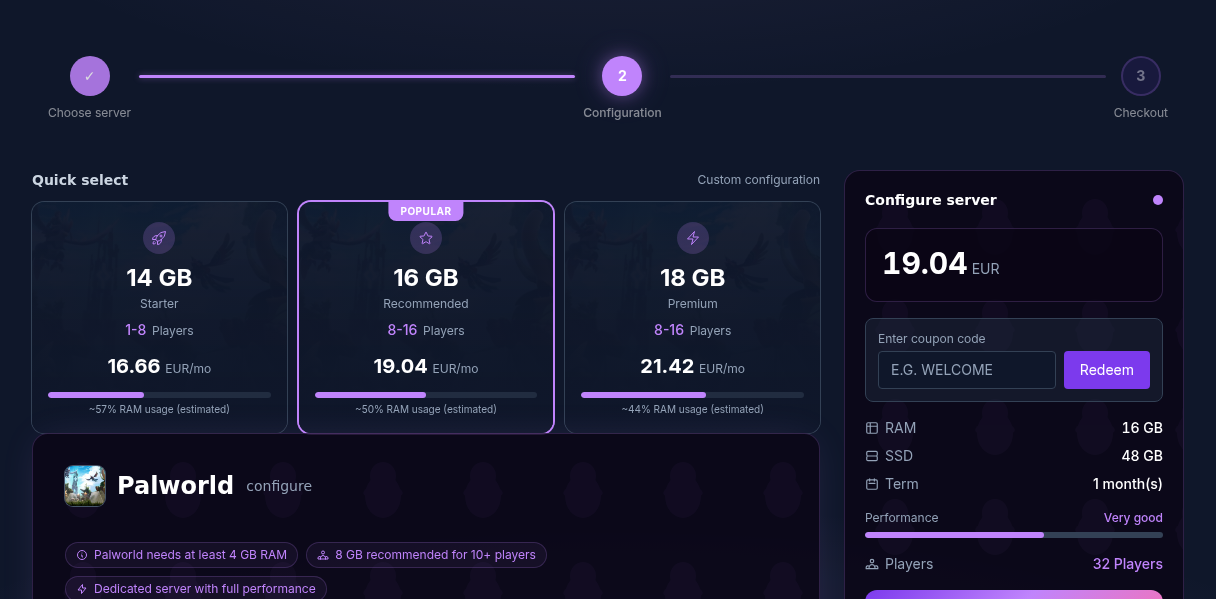
ऑर्डर विज़ार्ड में गेम के रूप में Palworld चुनो और मनचाही खिलाड़ियों की संख्या सेट करो। अगर तुम अभी शुरुआत कर रहे हो, तो गाइड Palworld सर्वर किराए पर लें और सेटअप करें बेसिक कॉन्फ़िगरेशन में मदद करती है। वर्ल्ड और सर्वर पैरामीटर की बाद की फ़ाइन-ट्यूनिंग के लिए Palworld सर्वर सेटिंग्स को ऑप्टिमाइज़ करें सही पूरक है।
क्रॉसप्ले सर्वर सेटअप करना
1. सर्वर शुरू करें और स्टेटस का इंतज़ार करें
डैशबोर्ड में Palworld सर्वर शुरू करो और तब तक रुको जब तक वह तैयार न दिखे। कनेक्शन डेटा तभी शेयर करो जब सर्वर पूरी तरह चालू हो जाए। बहुत जल्दी जुड़ने की कोशिश से गलतफ़हमी हो जाती है, क्योंकि खिलाड़ी क्रॉसप्ले की समस्या समझ लेते हैं, जबकि सर्विस बस अभी पहुंच में नहीं होती।

2. IP, पोर्ट और पासवर्ड शेयर करें
IP एड्रेस, पोर्ट और पासवर्ड उन Steam और Mac खिलाड़ियों के साथ शेयर करो जिनका क्लाइंट डायरेक्ट कनेक्शन सपोर्ट करता है। Xbox, PS5 और Game Pass खिलाड़ियों को इसके बजाय सर्वर का सटीक नाम और पासवर्ड दो; वे सर्वर को कम्युनिटी सर्वर लिस्ट में खोजते हैं। एक अलग सा सर्वर नाम वहां समय बचाता है, क्योंकि लिस्ट लंबी होती है और नाम से खोजने पर फ़िल्टर हो जाती है।
3. गेम वर्जन मिलाएं
वर्जन का मेल सबसे अहम तकनीकी बिंदु है। सर्वर और क्लाइंट को एक ही Palworld वर्जन इस्तेमाल करना होगा। उदाहरण: अगर सर्वर 1.0.5 पर चल रहा है, लेकिन Xbox क्लाइंट अभी 1.0.4 पर है, तो क्रॉसप्ले सपोर्ट होने के बावजूद जुड़ना विफल होगा। v1.0.4 से वर्जन टकराव की एरर मैसेज में सामने वाले का वर्जन बताया जाता है, जिससे तुरंत दिखता है कि किस तरफ़ अपडेट करना है।
अपडेट हर प्लेटफ़ॉर्म पर खिलाड़ी के पास ठीक एक ही स्थानीय समय पर नहीं पहुंचते। डाउनलोड रुक सकते हैं, कंसोल पुरानी इंस्टॉल स्थिति कैश कर सकते हैं, और क्लाइंट बैकग्राउंड में अभी अपडेट न हुआ हो सकता है। प्रभावित खिलाड़ियों से कहो कि गेम पूरी तरह बंद करें, प्लेटफ़ॉर्म अपडेट जांचें और जरूरत हो तो कंसोल या PC रीस्टार्ट करें।
4. कम्युनिटी सर्वर की दृश्यता तय करें
game-serverhosting पर COMMUNITY_SERVER डिफ़ॉल्ट रूप से चालू होता है; यह स्विच -publiclobby सेट करता है और सर्वर को कम्युनिटी सर्वर लिस्ट में प्रकाशित करता है। जब Xbox, PS5 या Game Pass PC को जुड़ना हो, इसे चालू रखो, और अगर कंसोल खिलाड़ियों को सर्वर न मिले तो सबसे पहले इसे जांचो। आम तौर पर सार्वजनिक लिस्टिंग के लिए भी इसका चालू होना जरूरी है।
कम्युनिटी लिस्टिंग के बिना चलाना सिर्फ़ उन शुद्ध Steam और Mac समूहों के लिए ठीक है जो सर्वर तक IP और पोर्ट से पहुंचते हैं। जैसे ही Xbox, PS5 या Game Pass PC शामिल होते हैं, कम्युनिटी सर्वर मोड एक तकनीकी शर्त बन जाता है, सिर्फ़ दृश्यता का विकल्प नहीं। पासवर्ड सार्वजनिक लिस्टिंग में भी सर्वर की सुरक्षा करता है।
5. प्लेटफ़ॉर्म के पार वॉइस चैट
1.0 से Palworld में इन-बिल्ट वॉइस चैट है। Dedicated Server पर यह तभी काम करती है जब वर्ल्ड सेटिंग्स में bEnableVoiceChat चालू हो; दायरे को VoiceChatMaxVolumeDistance और VoiceChatZeroVolumeDistance नियंत्रित करते हैं। Pocketpair के अनुसार PC के लिए Microsoft Store/Game Pass वर्जन (WinGDK) वॉइस चैट सपोर्ट नहीं करता, इन खिलाड़ियों को अब भी Discord या कोई और बाहरी चैनल चाहिए।
नतीजा जांचें
सर्वर को सिर्फ़ एक Steam क्लाइंट से टेस्ट मत करो। असल में इस्तेमाल हो रहे हर प्लेटफ़ॉर्म के कम से कम एक खिलाड़ी से सर्वर में जुड़ने को कहो। इस दौरान ये बिंदु जांचो:
- क्या सर्वर और सभी क्लाइंट एक ही Palworld वर्जन इस्तेमाल करते हैं?
- क्या Xbox, PS5 या Game Pass PC के लिए
COMMUNITY_SERVERचालू है? - क्या कंसोल खिलाड़ियों को कम्युनिटी लिस्ट में सटीक सर्वर नाम मिल रहा है?
- क्या डायरेक्ट कनेक्शन के लिए IP और पोर्ट सही हैं?
- क्या पासवर्ड सही है?
अगर सभी खिलाड़ी जुड़ सकते हैं, तो क्रॉसप्ले सही ढंग से सेटअप है। बड़े समूहों के लिए लोड पर भी नज़र रखनी चाहिए। मेमोरी और परफ़ॉर्मेंस के सुझाव Palworld सर्वर परफ़ॉर्मेंस और RAM में मिलेंगे।
Troubleshooting
सही प्लेटफ़ॉर्म के बावजूद कनेक्शन विफल
क्रॉसप्ले साथ खेलने की इजाज़त देता है, लेकिन प्लेटफ़ॉर्म के हिसाब से जुड़ने के रास्ते खत्म नहीं करता। Xbox, PS5 और Game Pass PC के लिए पहले कम्युनिटी सर्वर मोड जांचो; फिर सर्वर और क्लाइंट के वर्जन मिलाओ और जरूरत हो तो गेम या डिवाइस रीस्टार्ट करो।
एरर मैसेज में दूसरा वर्जन बताया गया है
v1.0.4 से वर्जन एरर सामने वाले का वर्जन दिखाता है। अगर वहां तुम्हारे सर्वर से बड़ा नंबर है, तो सर्वर अपडेट करो; अगर छोटा है, तो क्लाइंट को अपडेट करना होगा। सर्वर अपडेट के बाद Palworld 1.0 मॉड्स माइग्रेट करें की चेकलिस्ट मदद करती है, और ताज़ा पैच की स्थिति Palworld अपडेट हब में मिलेगी।
सर्वर कम्युनिटी ब्राउज़र में नहीं दिखता
जांचो कि COMMUNITY_SERVER चालू है, -publiclobby सेट है और सर्वर पूरी तरह रीस्टार्ट हुआ है। फिर लिस्ट के अपडेट होने का इंतज़ार करो और क्लाइंट में नाम से खोजो। Xbox, PS5 और Game Pass PC के लिए IP से डायरेक्ट कनेक्शन विकल्प नहीं है, उनके क्लाइंट में यह फ़ील्ड नहीं है।
एक खिलाड़ी जुड़ जाता है, दूसरा नहीं
प्लेटफ़ॉर्म के अनुसार सही डेटा मिलाओ: डायरेक्ट कनेक्शन में IP, पोर्ट, पासवर्ड और वर्जन; Xbox, PS5 और Game Pass PC में कम्युनिटी लिस्ट में सर्वर नाम, पासवर्ड और वर्जन।
पासवर्ड अस्वीकार हो रहा है
पैनल में पासवर्ड दोबारा सेट करो और टेस्ट के दौरान ऐसे विशेष अक्षर न रखो जो कंसोल या अलग कीबोर्ड लेआउट पर आसानी से गलत टाइप हो जाते हैं। फिर नया पासवर्ड सभी खिलाड़ियों को दोबारा बताओ।
खिलाड़ी सेव ओवरराइट किए बिना क्रॉसप्ले जांचें
पहले किसी जाने-पहचाने खिलाड़ी को उसके पुराने प्लेटफ़ॉर्म पर टेस्ट करो और फिर नए प्लेटफ़ॉर्म से जुड़ने को। पासवर्ड, गेम वर्जन और कम्युनिटी लिस्टिंग मिलाओ। अगर दूसरे डिवाइस पर नया कैरेक्टर बन जाए, तो यह वर्ल्ड के गायब होने का सबूत नहीं है: प्लेटफ़ॉर्म आइडेंटिटी अलग हो सकती है। इसलिए शक के आधार पर कोई वर्ल्ड डेटा मत हटाओ और सही माइग्रेशन गाइड के बिना खिलाड़ी फ़ाइलें कॉपी मत करो। सपोर्ट के लिए प्लेटफ़ॉर्म, समय, सर्वर नाम और सटीक मैसेज नोट करो। सिर्फ़ लिस्ट की समस्या हो तो वर्ल्ड जस की तस रहती है; कैरेक्टर न मिले तो आइडेंटिटी और जुड़ने का मूल तरीका जांचो।
FAQ
क्या Palworld में Steam और Xbox के बीच क्रॉसप्ले है?
हां। Steam और Xbox खिलाड़ी साथ खेल सकते हैं। लेकिन Xbox खिलाड़ी उस सर्वर के जरिए जुड़ते हैं जो Community Server के रूप में प्रकाशित है; दोनों प्लेटफ़ॉर्म के लिए एक जैसी डायरेक्ट IP गाइड गलत है।
क्या मैं Game Pass या Microsoft Store वर्जन से Dedicated Server पर जा सकता हूं?
हां, लेकिन सिर्फ़ कम्युनिटी सर्वर लिस्ट के जरिए। Microsoft Store की PC वर्जन में भी कंसोल वर्जन की तरह IP और पोर्ट के लिए इनपुट फ़ील्ड नहीं है। इसलिए सर्वर -publiclobby के साथ चलना चाहिए, और तुम उसे गेम में सर्वर नाम से खोजते हो।
क्या PS5 खिलाड़ी PC खिलाड़ियों के साथ एक ही सर्वर पर खेल सकते हैं?
हां। PS5 समर्थित क्रॉसप्ले प्लेटफ़ॉर्म में है, लेकिन जुड़ने के लिए उसे -publiclobby के साथ चल रहा Community Server चाहिए।
क्या Palworld क्रॉसप्ले Mac के साथ भी काम करता है?
हां। Pocketpair के वर्तमान दस्तावेज़ों के अनुसार Mac समर्थित प्लेटफ़ॉर्म में है। क्लाइंट द्वारा दिया गया Dedicated Server का रास्ता इस्तेमाल करो और सर्वर तथा क्लाइंट को एक ही वर्जन पर रखो।
क्या मुझे सर्वर में क्रॉसप्ले अलग से चालू करना होगा?
CrossplayPlatforms डिफ़ॉल्ट रूप से Steam, Xbox, PS5 और Mac की अनुमति देता है। इसके अलावा Xbox, PS5 और Game Pass से जुड़ने के लिए सर्वर को -publiclobby के साथ Community Server के रूप में चलना होगा; game-serverhosting पर इसके लिए COMMUNITY_SERVER शुरू से चालू रहता है।
अपडेट के बाद जुड़ना क्यों विफल होता है?
ज़्यादातर मामलों में सर्वर और क्लाइंट एक ही वर्जन पर नहीं होते। दोनों तरफ़ अपडेट करो, गेम पूरी तरह बंद करो और कंसोल पर जरूरत हो तो डिवाइस रीस्टार्ट करो।
क्या Nintendo Switch के साथ Palworld क्रॉसप्ले है?
नहीं। सितंबर 2026 तक न Switch वर्जन है, न Switch 2 वर्जन, और Pocketpair की ओर से कोई घोषणा भी नहीं है, इसलिए Switch को यहां क्रॉसप्ले प्लेटफ़ॉर्म के रूप में नहीं गिना गया है।
क्या मैं अपना सेव PS5 से Steam पर ले जा सकता हूं?
नहीं। Palworld में क्रॉस-प्रोग्रेशन नहीं है, लोकल सेव अपने प्लेटफ़ॉर्म पर ही रहते हैं। Dedicated Server पर वर्ल्ड सर्वर साइड पर रहती है। इससे यह गारंटी नहीं मिलती कि अलग-अलग प्लेटफ़ॉर्म आइडेंटिटी के बीच वही कैरेक्टर मिलेगा। खिलाड़ी की पहचान का मिलान क्रॉसप्ले कनेक्शन से अलग जांचो।
क्या Palworld 1.0 के साथ क्रॉसप्ले में कुछ बदला है?
प्लेटफ़ॉर्म और जुड़ने के रास्तों में नहीं। 1.0 से नया है Dedicated Server पर वॉइस चैट, और v1.0.4 से वर्जन टकराव की एरर मैसेज में वर्जन की जानकारी।
Palworld: view an example
Our own captures from a demonstration environment. The version and setup shown may differ from your server.
- डैशबोर्ड से Palworld सर्वर खोलो।
- Game → Palworld settings सेक्शन में जाओ।
- सर्वर का नाम और जॉइन पासवर्ड: Xbox, PS5 और Game Pass के खिलाड़ी कम्युनिटी सूची में बिल्कुल यही नाम खोजते हैं।
- अपने ग्रुप के लिए खिलाड़ियों की संख्या चुनो।
- कम्युनिटी सर्वर चालू करो — Xbox, PS5 और Game Pass के लिए ज़रूरी (-publiclobby सेट करता है)।
- सेव करो: सर्वर रीस्टार्ट होने पर मान लागू करता है।
- गेमप्ले: खोज और प्रीसेट के साथ गेम के सभी मान।

Palworld v1.0.5 · Kundenpanel dev · 2026-09-25

Palworld v1.0.5 · Kundenpanel dev · 2026-09-25

Palworld v1.0.5 · Kundenpanel dev · 2026-09-25

Palworld v1.0.5 · Kundenpanel dev · 2026-09-25