
Verificado com o Palworld v1.0.5 e a documentação de servidor da Pocketpair na versão v1.0.4.
Desde a v0.5.0 (março de 2025), o Palworld oferece crossplay entre Steam, Xbox Series X|S, a versão para Windows PC da Microsoft Store ou do Game Pass, PlayStation 5 e Mac. A versão completa 1.0, de 10 de julho de 2026, não mudou isso. As plataformas podem jogar juntas, mas nem todas usam o mesmo caminho de entrada: Xbox, PS5 e a versão para PC da Microsoft Store/Game Pass não têm no cliente um campo para endereço IP e entram exclusivamente pela lista de servidores da comunidade; apenas Steam e Mac também se ligam diretamente por IP e porta.
O que o Palworld Crossplay oferece hoje (versão v1.0.5)
A visão geral dos tipos de servidor da Pocketpair atual lista Steam, PC Xbox/Microsoft Store, Mac e PS5 como plataformas de crossplay e exige expressamente um servidor da comunidade para Xbox e PS5. O guia de servidor da comunidade menciona o parâmetro de arranque -publiclobby. De acordo com a referência de configuração, CrossplayPlatforms vem por predefinição como (Steam,Xbox,PS5,Mac); AllowConnectPlatform já não está disponível.
Não existe uma versão para Nintendo Switch em setembro de 2026, nem anúncio para o Switch 2; por isso, o Switch não é listado aqui como plataforma. Além disso, não deves confundir crossplay com cross-save: o Palworld suporta Xbox Play Anywhere. A Xbox e a versão Windows da Microsoft Store podem partilhar gravações através da mesma conta Microsoft, como explica o Xbox Play Anywhere. Isto não significa uma transferência geral para Steam ou PS5. Num servidor dedicado, o mundo fica no servidor de qualquer forma, então todas as plataformas jogam com o mesmo progresso.
Plataformas compatíveis em resumo
| Plataforma | Compatível |
Caminho de entrada |
|---|---|---|
| Steam (PC) | Sim |
Direto por IP/porta ou lista da comunidade |
| Xbox Series X | S |
Sim |
| PC Microsoft Store / Game Pass | Sim |
Servidor da comunidade necessário (sem campo de IP no cliente) |
| PlayStation 5 | Sim |
Servidor da comunidade necessário |
| Mac | Sim |
Direto por IP/porta ou lista da comunidade |
| Nintendo Switch | Nenhuma versão compatível |
Não disponível |
O crossplay elimina a barreira entre plataformas de jogo, mas não uniformiza o caminho de entrada. Se a entrada falhar, verifica primeiro se Xbox, PS5 ou PC Game Pass estão a ligar-se a um servidor da comunidade iniciado com -publiclobby; depois confirma versão, nome do servidor, IP/porta e palavra-passe.
Requisitos antes de convidar os jogadores
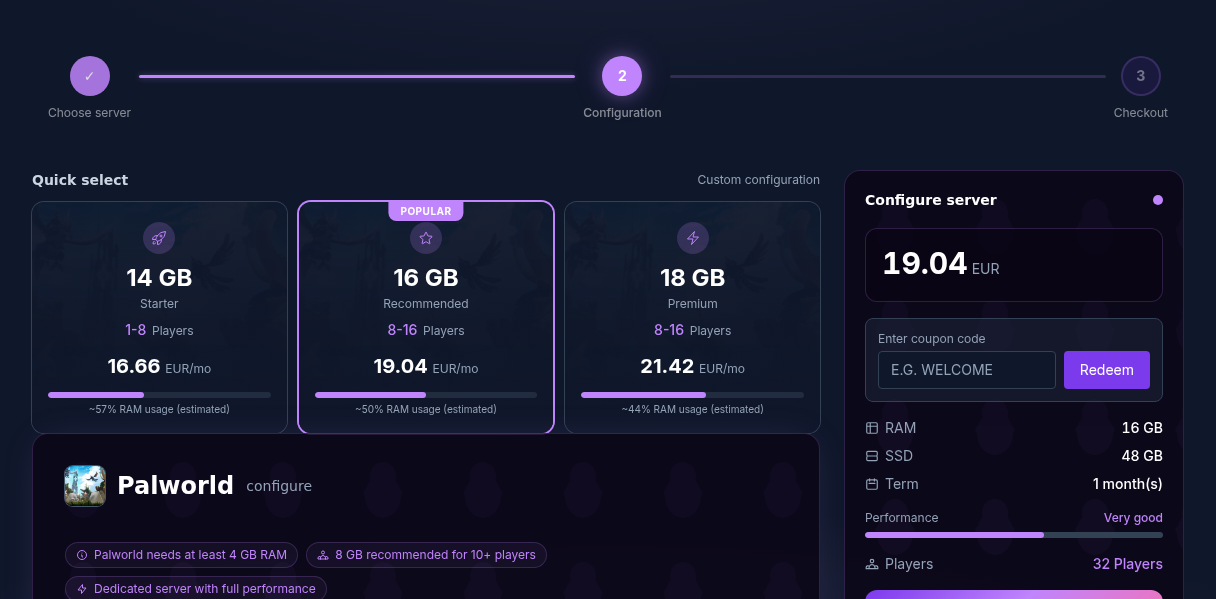
Para uma sessão de crossplay sem dores de cabeça, precisas primeiro de um servidor Palworld em execução. Na game-serverhosting, usas para isso um alojamento multi-game pago com controlo técnico sobre os dados do servidor, estado rastreável no painel e suporte caso não consigas avançar na configuração ou na operação.
 (Ampliar imagem)
No assistente de pedido, escolhe o Palworld como jogo e define o número de jogadores desejado. Se estás a começar agora, o guia Alugar e configurar um servidor Palworld ajuda com a configuração básica. Para o ajuste fino posterior dos parâmetros de mundo e servidor, Otimizar as configurações do servidor Palworld é o complemento ideal.
Configurar o servidor de crossplay
1. Iniciar o servidor e aguardar o estado
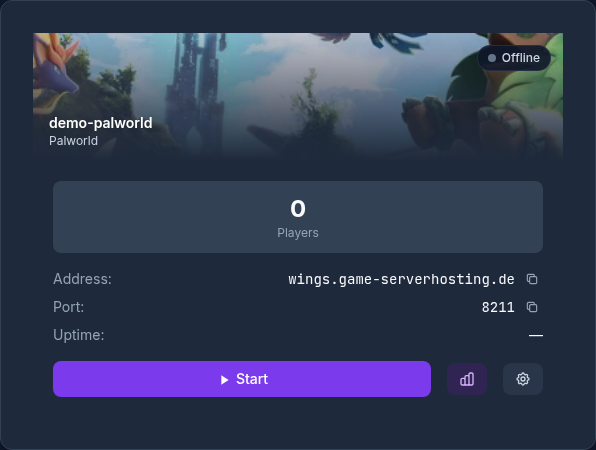
Inicia o servidor Palworld no painel e espera até que ele apareça como pronto. Partilha os dados de ligação só quando o servidor estiver totalmente iniciado. Uma tentativa de entrada cedo demais leva facilmente a conclusões erradas, porque os jogadores passam a suspeitar de um problema de crossplay, quando o serviço simplesmente ainda não está acessível.
 (Ampliar imagem)
2. Partilhar IP, porta e palavra-passe
Partilha endereço IP, porta e palavra-passe com os jogadores de Steam e Mac, cujo cliente suporta ligações diretas. Aos jogadores de Xbox, PS5 e Game Pass, passas o nome exato do servidor e a palavra-passe; eles procuram o servidor na lista de servidores da comunidade. Um nome de servidor único poupa tempo aí, porque a lista é longa e a pesquisa filtra pelo nome.
3. Alinhar as versões do jogo
A paridade de versões é o ponto técnico mais importante. Servidor e clientes precisam de usar a mesma versão do Palworld. Exemplo: se o servidor corre na 1.0.5 e um cliente Xbox ainda está na 1.0.4, a entrada falha, mesmo que o crossplay seja compatível em princípio. Desde a v1.0.4, a mensagem de erro em caso de conflito de versão indica a versão do destino da ligação, por isso vês logo qual dos lados precisa de ser atualizado.
As atualizações não chegam a todas as plataformas exatamente no mesmo momento local para o jogador. As transferências podem ficar em pausa, as consolas podem manter em cache estados de instalação antigos, e um cliente pode ainda não ter sido atualizado em segundo plano. Pede aos jogadores afetados que fechem o jogo por completo, verifiquem as atualizações da plataforma e reiniciem a consola ou o PC, se necessário.
4. Decidir a visibilidade do servidor da comunidade
COMMUNITY_SERVER vem ativado por predefinição na game-serverhosting; a opção define -publiclobby e publica o servidor na lista de servidores da comunidade. Deixa-a ativa assim que Xbox, PS5 ou PC Game Pass precisarem de entrar e verifica-a primeiro quando os jogadores de consola não encontrarem o servidor. Ela também precisa de estar ativa para uma listagem pública em geral.
Operar sem listagem na comunidade só faz sentido para grupos exclusivamente de Steam e Mac, que acedem ao servidor por IP e porta. Assim que Xbox, PS5 ou PC Game Pass participam, o modo de servidor da comunidade é um requisito técnico e não uma simples opção de visibilidade. Uma palavra-passe protege o servidor mesmo na listagem pública.
5. Chat de voz entre plataformas
Desde a 1.0, o Palworld tem um chat de voz integrado. Num servidor dedicado, ele só funciona se bEnableVoiceChat estiver ativo nas configurações do mundo; o alcance é controlado por VoiceChatMaxVolumeDistance e VoiceChatZeroVolumeDistance. Segundo a Pocketpair, a versão para PC da Microsoft Store/Game Pass (WinGDK) não suporta o chat de voz; esses jogadores continuam a precisar do Discord ou de outro canal externo.
Verificar o resultado
Não testes o servidor apenas com um cliente Steam. Pede a pelo menos um jogador de cada plataforma realmente utilizada que entre no servidor. Verifica estes pontos:
- Servidor e todos os clientes usam a mesma versão do Palworld?
COMMUNITY_SERVERestá ativado para Xbox, PS5 ou PC Game Pass?- Os jogadores de consola encontram o nome exato do servidor na lista da comunidade?
- IP e porta estão corretos nas ligações diretas?
- A palavra-passe está correta?
Se todos os jogadores conseguirem entrar, o crossplay está configurado corretamente. Para grupos maiores, também deves acompanhar a utilização de recursos. Há dicas sobre memória e desempenho em Desempenho e RAM do servidor Palworld.
Resolução de problemas
Falha na ligação apesar da plataforma correta
O crossplay permite jogar em conjunto, mas não elimina os caminhos de entrada específicos de cada plataforma. Em Xbox, PS5 e PC Game Pass, verifica primeiro o modo de servidor da comunidade; depois compara as versões do servidor e dos clientes e reinicia o jogo ou o dispositivo, se necessário.
A mensagem de erro mostra outra versão
Desde a v1.0.4, o erro de versão mostra a versão do outro lado. Se aparecer um número maior do que o do teu servidor, atualiza o servidor; se for menor, o cliente precisa de ser atualizado. Após atualizares o servidor, a lista de verificação em Migrar mods para o Palworld 1.0 ajuda, e encontras as versões de patch mais recentes no hub de atualizações do Palworld.
O servidor não aparece no navegador da comunidade
Verifica se COMMUNITY_SERVER está ativado, se -publiclobby está definido e se o servidor foi totalmente reiniciado. Depois, aguarda a atualização da lista e usa a pesquisa por nome no cliente. Para Xbox, PS5 e PC Game Pass, a ligação direta por IP não é uma alternativa, pois o cliente não tem esse campo.
Um jogador entra, outro não
Compara os dados certos conforme a plataforma: em ligações diretas, IP, porta, palavra-passe e versão; em Xbox, PS5 e PC Game Pass, nome do servidor na lista da comunidade, palavra-passe e versão.
A palavra-passe é recusada
Define novamente a palavra-passe no painel e, durante o teste, evita caracteres especiais, que são facilmente mal escritos em consolas ou em diferentes esquemas de teclado. Depois, volta a partilhar a nova palavra-passe com todos os jogadores.
Verificação, limites e caminho seguro de volta
O guia “Palworld Crossplay: ligar Steam, Xbox, PS5 e Mac” vale para o tipo de servidor descrito no artigo e para a versão visível no momento da verificação. Nomes de menus, versões disponíveis, compatibilidade de mods ou plugins e recursos necessários podem mudar após atualizações. Por isso, não apliques valores sem verificar a outra versão de jogo, loader ou servidor.
Antes de alterar mundo, save, configuração ou extensões, faz um backup dos ficheiros afetados. Depois, altera apenas uma etapa relacionada de cada vez e testa com a mesma versão de cliente e servidor com a qual pretendes jogar depois.
| Ponto de verificação | Resultado esperado |
Interrupção e caminho de volta |
|---|---|---|
| Início do servidor | O servidor chega ao estado operacional sem novas mensagens de erro. |
Em caso de erros ao iniciar, desfaz a alteração e restaura o último backup. |
| Teste de ligação | Uma conta de teste consegue ligar-se pelo endereço apresentado no painel. |
Em caso de erros de versão ou ligação, compara novamente versão, porta e permissões. |
| Teste de funcionamento | A função alterada funciona sem danificar o mundo ou os dados de jogo existentes. |
Em caso de efeitos secundários, interrompe o servidor e restaura os ficheiros guardados. |
Um teste isolado bem-sucedido não é garantia de desempenho ou disponibilidade. Tamanho do mundo, mods, plugins, número de jogadores, rota de rede e carga simultânea podem alterar o resultado. Documenta versão, alteração e resultado do teste, para conseguires rastrear divergências futuras.
FAQ
O Palworld tem crossplay entre Steam e Xbox?
Sim. Jogadores de Steam e Xbox podem jogar juntos. Os jogadores de Xbox, porém, entram por um servidor publicado como servidor da comunidade; um guia genérico de IP direto para ambas as plataformas está errado.
Posso entrar num servidor dedicado com a versão Game Pass ou Microsoft Store?
Sim, mas apenas pela lista de servidores da comunidade. A versão para PC da Microsoft Store, tal como as versões de consola, não tem campo para IP e porta. Por isso, o servidor precisa de correr com -publiclobby, e procura-lo no jogo pelo nome do servidor.
Jogadores de PS5 podem jogar com jogadores de PC no mesmo servidor?
Sim. O PS5 está entre as plataformas de crossplay compatíveis, mas precisa de um servidor da comunidade disponibilizado com -publiclobby para entrar.
O crossplay do Palworld também funciona com Mac?
Sim. Segundo a documentação atual da Pocketpair, o Mac está entre as plataformas compatíveis. Usa o caminho de servidor dedicado oferecido pelo cliente e mantém servidor e cliente na mesma versão.
Preciso de ativar o crossplay separadamente no servidor?
CrossplayPlatforms permite por predefinição Steam, Xbox, PS5 e Mac. Além disso, o servidor precisa de correr como servidor da comunidade com -publiclobby para entradas de Xbox, PS5 e Game Pass; na game-serverhosting, COMMUNITY_SERVER já vem ativado de origem para isso.
Porque é que a entrada falha depois de uma atualização?
Na maioria das vezes, servidor e cliente não estão na mesma versão. Atualiza os dois lados, fecha o jogo por completo e, em consolas, reinicia o aparelho se necessário.
Existe crossplay do Palworld com Nintendo Switch?
Não. Em setembro de 2026, não existe versão para Switch nem para Switch 2, e a Pocketpair não anunciou nada; por isso, o Switch não é listado aqui como plataforma de crossplay.
Posso levar o meu save do PS5 para o Steam?
O crossplay, por si só, não transfere gravações locais do PS5 para o Steam. O Xbox Play Anywhere permite partilhar gravações entre a Xbox e a versão da Microsoft Store com a mesma conta Microsoft. Num servidor dedicado, o mundo fica no servidor, mas isso não garante a mesma personagem entre identidades de plataforma diferentes. Verifica a associação do jogador separadamente da ligação crossplay.
Algo mudou no crossplay com o Palworld 1.0?
Não nas plataformas e nos caminhos de entrada. As novidades desde a 1.0 são o chat de voz em servidores dedicados e, desde a v1.0.4, a indicação de versão na mensagem de erro em caso de conflito de versão.
Vídeo (0:41, com som): Configurar um servidor de Palworld
Gravações próprias de um ambiente de demonstração. A versão e a configuração mostradas podem diferir do teu servidor.
O clipe mostra o painel em inglês; os passos usam os nomes do teu painel.
- Abre Game Settings no painel e depois Server Settings.
- Escreve o nome em Server name in game; a palavra-passe de entrada só aparece como pontos.
- Define Max Players; no exemplo, 8.
- O cartão «List in Community Browser» está ativo desde o início; a listagem permite o acesso via Xbox, PS5, Steam e Mac.
- «Disable Community Server» desliga a listagem; a alteração reinicia o servidor e desliga os jogadores ligados.
- «Apply Settings & Restart» reinicia o servidor automaticamente; não o pares à mão entretanto.
- O separador Gameplay Settings reúne valores do jogo com presets e pesquisa; abre um grupo e define um valor, por exemplo EXP Rate.
