Od v0.5.0 Palworld obsługuje crossplay między Steam, Xbox Series X|S, wersją Windows PC z Microsoft Store, PlayStation 5 i Mac. Platformy mogą grać razem, ale nie używają jednego sposobu wejścia: Xbox i PS5 wymagają Community Server i jego listy; zwykły serwer dedykowany korzysta z adresu IP i portu.
Co obsługuje Palworld Crossplay od v0.5.0
Aktualna strona Pocketpair About server wymienia Steam, Xbox/PC Microsoft Store, Mac i PS5 oraz wyraźnie wymaga Community Server dla Xbox i PS5. Configure for community server podaje -publiclobby. Według dokumentacji konfiguracji CrossplayPlatforms ma domyślnie (Steam,Xbox,PS5,Mac), a AllowConnectPlatform nie jest już dostępne.
W początkowym stanie tego poradnika nie ma wersji na Nintendo Switch, dlatego nie jest ona tutaj wymieniona jako obsługiwana platforma. Nie powinieneś też utożsamiać crossplay z cross-save: ten poradnik dotyczy wspólnego dołączania do serwera, a nie przenoszenia lokalnych zapisów gry między platformami.
Obsługiwane platformy w skrócie
| Platforma | Obsługiwana | Sposób wejścia |
|---|---|---|
| Steam (PC) | Tak | Bezpośrednie IP/port lub lista społecznościowa |
| Xbox Series X | S | Tak |
| PC Microsoft Store / Game Pass | Tak | Bezpośrednie IP/port lub lista społecznościowa |
| PlayStation 5 | Tak | Community Server wymagany |
| Mac | Tak | Bezpośrednie IP/port lub lista społecznościowa |
| Nintendo Switch | Brak obsługiwanej wersji | Niedostępne |
Crossplay umożliwia wspólną grę, ale nie ujednolica sposobu wejścia. Przy problemie najpierw sprawdź, czy Xbox lub PS5 łączy się z Community Server uruchomionym przez -publiclobby; potem wersję, nazwę serwera, IP/port i hasło.
Wymagania przed zaproszeniem
Do czystej rozgrywki crossplay potrzebujesz najpierw działającego serwera Palworld. W game-serverhosting używasz do tego płatnego hostingu Multi-Game z techniczną kontrolą nad danymi serwera, czytelnym statusem w panelu i wsparciem, jeśli utkniesz podczas konfiguracji albo działania serwera.
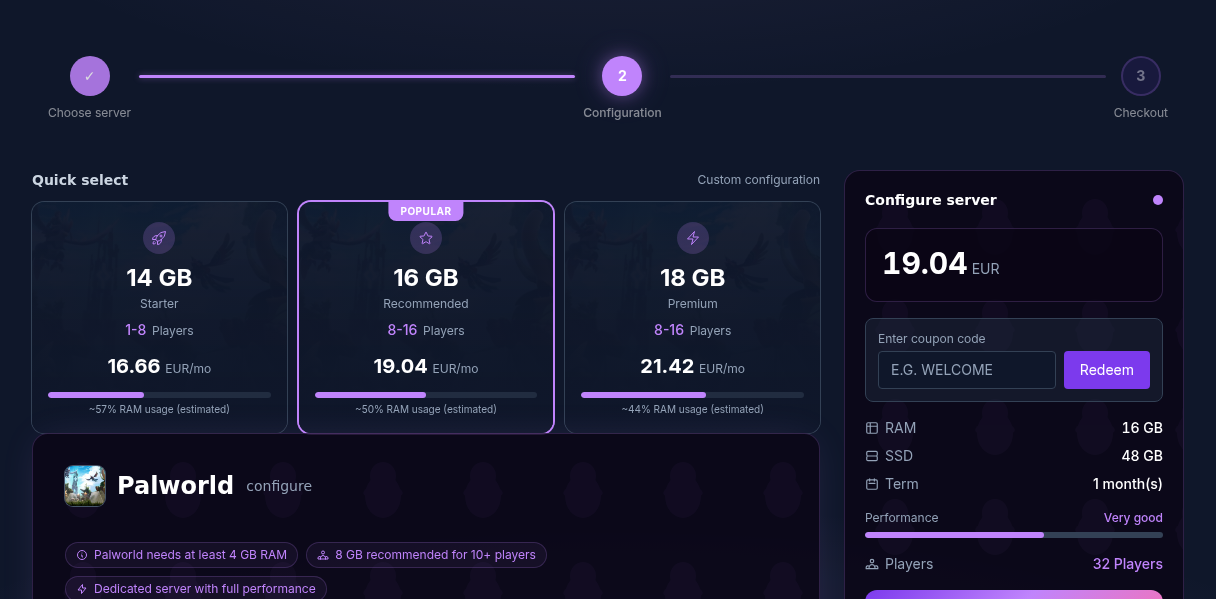
Wybierz Palworld jako grę w kreatorze zamówienia i ustaw wybraną liczbę graczy. Jeśli dopiero zaczynasz, poradnik Wynajem i konfiguracja serwera Palworld pomoże ci z podstawową konfiguracją. Do późniejszego dostrajania parametrów świata i serwera pasuje poradnik Optymalizacja ustawień serwera Palworld.
Konfiguracja serwera crossplay
1. Uruchom serwer i poczekaj na status
Uruchom serwer Palworld w panelu i poczekaj, aż zostanie pokazany jako gotowy. Udostępnij dane połączenia dopiero wtedy, gdy serwer w pełni się uruchomi. Zbyt wczesna próba dołączenia łatwo prowadzi do błędnej interpretacji, bo gracze zakładają problem z crossplay, mimo że usługa po prostu nie jest jeszcze dostępna.

2. Przekaż IP, port i hasło
IP, port i hasło podawaj graczom, których klient obsługuje połączenie bezpośrednie. Na Xbox i PS5 podaj dokładną nazwę serwera oraz hasło; gracze dołączają przez listę społecznościową.
3. Wyrównaj wersje gry
Zgodność wersji to najważniejszy punkt techniczny. Serwer i klienci muszą używać tej samej wersji Palworld. Przykład: jeśli serwer działa na 0.5.1, a klient Xbox nadal ma 0.5.0, dołączenie może się nie udać, mimo że crossplay jest zasadniczo obsługiwany.
Aktualizacje nie pojawiają się na każdej platformie dokładnie w tym samym lokalnym momencie u gracza. Pobieranie może zostać wstrzymane, konsole mogą przechowywać starsze stany instalacji w pamięci podręcznej, a klient może nie być jeszcze zaktualizowany w tle. Poproś dotkniętych problemem graczy, aby całkowicie zamknęli grę, sprawdzili aktualizacje platformy i w razie potrzeby uruchomili ponownie konsolę albo PC.
4. Zdecyduj o widoczności serwera społeczności
Włącz COMMUNITY_SERVER, gdy mają dołączyć gracze Xbox lub PS5. W panelu game-serverhosting przełącznik dodaje -publiclobby i publikuje serwer na liście społecznościowej. Dla ogólnego publicznego wpisu także musi być aktywny.
Działanie bez listy społecznościowej ma sens tylko dla grup, których klienty obsługują połączenia bezpośrednie. Gdy uczestniczy Xbox lub PS5, tryb Community Server jest wymogiem technicznym, a nie tylko opcją widoczności.
Sprawdzenie wyniku
Nie testuj serwera tylko klientem Steam. Poproś co najmniej jednego gracza z każdej faktycznie używanej platformy, aby dołączył do serwera. Sprawdź przy tym te punkty:
- Czy serwer i wszystkie klienty używają tej samej wersji Palworld?
- Czy
COMMUNITY_SERVERjest włączony dla Xbox lub PS5? - Czy gracze konsolowi znajdują dokładną nazwę na liście społecznościowej?
- Czy IP i port są poprawne dla połączeń bezpośrednich?
- Czy hasło jest poprawne?
Jeśli wszyscy gracze mogą dołączyć, crossplay jest poprawnie skonfigurowany. Przy większych grupach powinieneś dodatkowo obserwować obciążenie. Wskazówki dotyczące pamięci RAM i wydajności znajdziesz w Wydajność serwera Palworld i RAM.
Rozwiązywanie problemów
Połączenie nieudane mimo właściwej platformy
Crossplay umożliwia wspólną grę, lecz nie usuwa specyficznych sposobów wejścia. Na Xbox i PS5 najpierw sprawdź tryb Community Server, a następnie porównaj wersje serwera i klientów.
Serwer nie pojawia się w przeglądarce społeczności
Sprawdź, czy COMMUNITY_SERVER jest włączony, -publiclobby ustawione i serwer całkowicie uruchomiony ponownie. Poczekaj na aktualizację listy. Bezpośrednie IP nie jest alternatywą dla Xbox ani PS5.
Jeden gracz wchodzi, inny nie
Porównaj właściwe dane dla platformy: IP, port, hasło i wersję przy połączeniu bezpośrednim; nazwę na liście społecznościowej, hasło i wersję na Xbox i PS5.
Hasło jest odrzucane
Ustaw hasło ponownie w panelu i podczas testu unikaj znaków specjalnych, które na konsolach albo różnych układach klawiatury łatwo wpisać błędnie. Następnie przekaż nowe hasło wszystkim graczom od nowa.
Kontrola, granice i bezpieczny powrót
Instrukcja „Palworld Crossplay: połącz Steam, Xbox, PS5 i Mac” dotyczy typu serwera opisanego w artykule oraz wersji widocznej w momencie kontroli. Nazwy menu, dostępne wersje, kompatybilność modów lub pluginów oraz wymagane zasoby mogą się zmienić po aktualizacjach. Dlatego nie przenoś żadnych wartości bez sprawdzenia na inną wersję gry, loadera albo serwera.
Przed zmianami w świecie, zapisie gry, konfiguracji lub rozszerzeniach utwórz kopię zapasową odpowiednich plików. Następnie zmieniaj tylko jeden powiązany krok naraz i sprawdź go na tej samej wersji klienta i serwera, na której chcesz później grać.
| Punkt kontroli | Oczekiwany wynik | Przerwanie i powrót |
|---|---|---|
| Start serwera | Serwer osiąga stan gotowości do działania bez nowego komunikatu o błędzie. | Przy błędach startu cofnij zmianę i wgraj ostatnią kopię zapasową. |
| Test połączenia | Konto testowe może połączyć się przez adres pokazany w panelu. | Przy błędach wersji lub połączenia ponownie porównaj wersję, port i reguły dostępu. |
| Test funkcji | Konkretnie zmieniona funkcja działa bez uszkadzania istniejącego świata albo danych gry. | Przy skutkach ubocznych zatrzymaj serwer i przywróć zabezpieczone pliki. |
Udany test pojedynczy nie jest gwarancją wydajności ani dostępności. Rozmiar świata, mody, pluginy, liczba graczy, trasa sieciowa i jednoczesne obciążenie mogą zmienić wynik. Dokumentuj wersję, zmianę i wynik testu, aby później móc odtworzyć odchylenia.
FAQ
Czy Palworld ma crossplay między Steam i Xbox?
Tak. Gracze Steam i Xbox mogą grać razem. Xbox musi jednak wejść na serwer opublikowany jako Community Server; jedna ogólna instrukcja bezpośredniego IP dla obu platform jest błędna.
Czy gracze PS5 mogą grać z graczami PC na tym samym serwerze?
Tak. PS5 jest obsługiwaną platformą crossplay, ale wejście wymaga Community Server opublikowanego z -publiclobby.
Czy Palworld Crossplay działa też z Mac?
Tak. Mac figuruje jako obsługiwana platforma w aktualnej dokumentacji Pocketpair. Użyj sposobu serwera dedykowanego dostępnego w kliencie i zachowaj tę samą wersję serwera i klienta.
Czy muszę dodatkowo aktywować crossplay na serwerze?
CrossplayPlatforms domyślnie zezwala na Steam, Xbox, PS5 i Mac. Dodatkowo dla Xbox i PS5 serwer musi wystartować jako Community Server z -publiclobby; w panelu game-serverhosting robi to COMMUNITY_SERVER.
Dlaczego dołączenie po aktualizacji się nie udaje?
Najczęściej serwer i klient nie działają na tej samej wersji. Zaktualizuj obie strony, całkowicie zamknij grę i na konsolach w razie potrzeby uruchom urządzenie ponownie.
Czy istnieje Palworld Crossplay z Nintendo Switch?
Nie. W początkowym stanie tego poradnika nie ma obsługiwanej wersji na Nintendo Switch, dlatego Switch nie jest tutaj wymieniany jako platforma crossplay.
Palworld: view an example
Our own captures from a demonstration environment. The version and setup shown may differ from your server.
- Open the Palworld server from the dashboard.
- Section Game → Palworld settings.
- Server name and join password: Xbox, PS5 and Game Pass players look up exactly this name in the community list.
- Pick the player count for your group.
- Enable the community server — required for Xbox, PS5 and Game Pass (sets -publiclobby).
- Save: the server applies the values on restart.
- Gameplay: every game value with search and presets.

Palworld v1.0.5 · Kundenpanel dev · 2026-09-25

Palworld v1.0.5 · Kundenpanel dev · 2026-09-25

Palworld v1.0.5 · Kundenpanel dev · 2026-09-25

Palworld v1.0.5 · Kundenpanel dev · 2026-09-25