Pomoc i FAQ
Odpowiedzi na najczęstsze pytania dotyczące Twojego serwera gier.
Wolisz zapytać bezpośrednio? Kontakt i zgłoszenia E-mail do wsparcia
Częste pytania
Zamawianie i płatności
Od konfiguratora do pierwszej płatności: jak zamówić serwer, ile to kosztuje i jak zrezygnować.
Jak zamówić serwer gry?
Jakie metody płatności są akceptowane?
Czy mogę anulować mój serwer w dowolnej chwili?
Ile RAM-u potrzebuje mój serwer?
Gdzie znajdują się serwery?
Rozliczenia i umowa
Ile płacisz, kiedy pobierana jest opłata i co dzieje się z serwerem po zakończeniu umowy. Wiążący jest regulamin; tutaj znajdziesz kwestie, o które pytacie najczęściej.
Czy mogę później dokupić więcej RAM-u albo go zmniejszyć?
Gdzie znajdę swoje faktury?
Jak działają środki na koncie?
Co się dzieje, gdy płatność się nie powiedzie?
Co dzieje się z moim serwerem po wypowiedzeniu umowy?
Jakie są okresy rozliczeniowe i rabaty?
Czy przysługuje mi prawo odstąpienia od umowy?
Czy mogę zmienić grę na swoim serwerze?
Czy mogę później zmienić lokalizację serwera?
Czy mogę przetestować Minecraft przed zakupem?
Konfiguracja i zarządzanie serwerem
Po złożeniu zamówienia serwer konfiguruje się sam. Tutaj dowiesz się, jak potem dopasować go do swojej ekipy.
Jak długo trwa konfiguracja?
Jak instaluję mody i pluginy?
Czy otrzymam własną subdomenę?
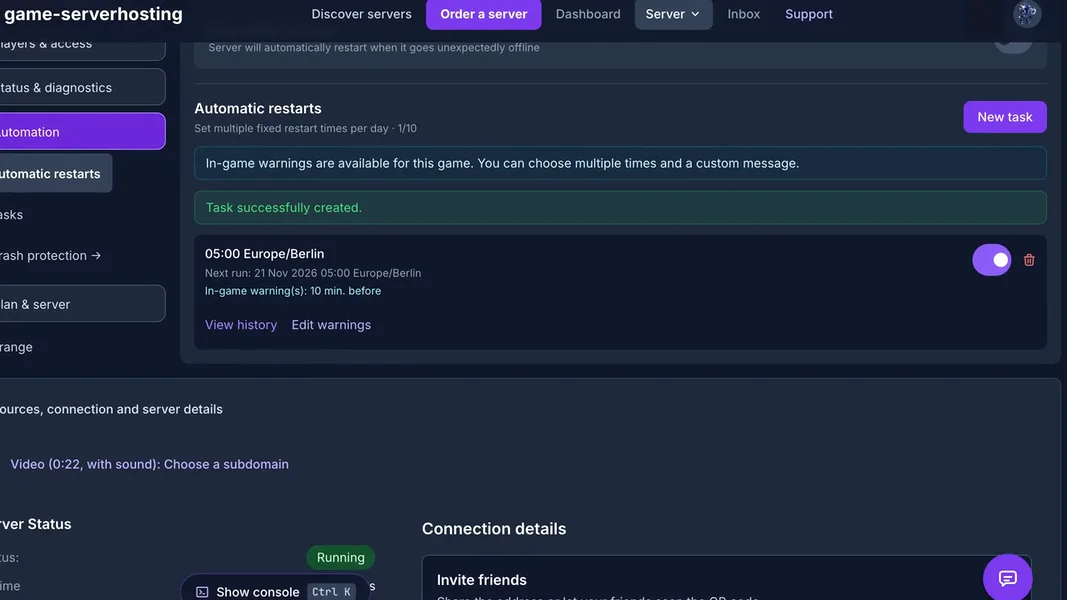
Jak zaplanować automatyczne restarty?
Czy mogę podłączyć własną domenę?
Co się dzieje w przypadku problemów z serwerem?
Kopie zapasowe i pliki
Twój świat należy do ciebie. Tak go zabezpieczysz, przywrócisz starszy stan i dostaniesz się do każdego pliku na serwerze.
Jak działają kopie zapasowe?
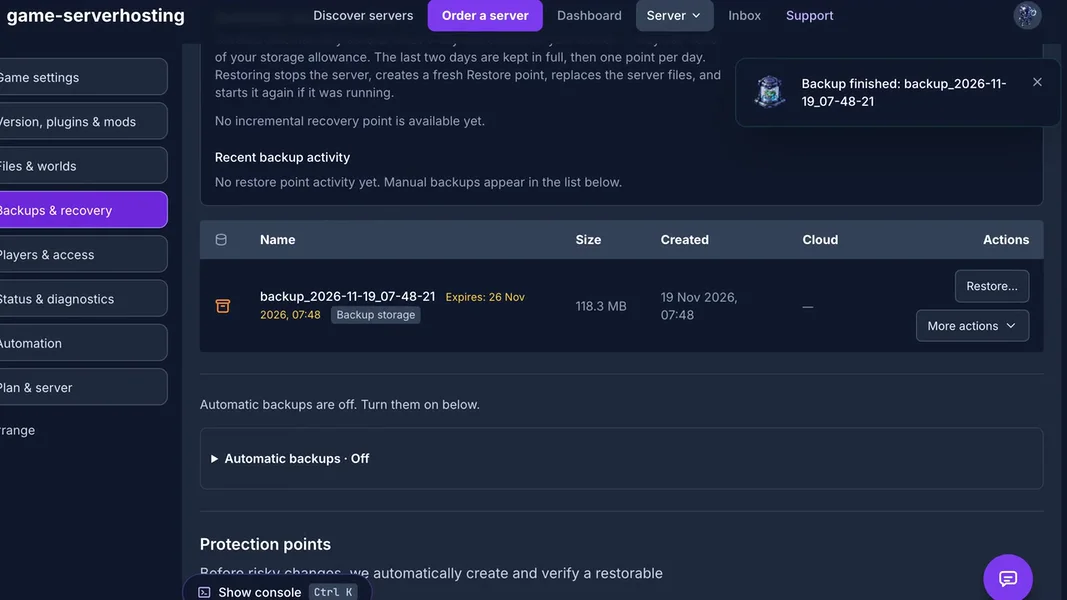
Jak przywrócić kopię zapasową?
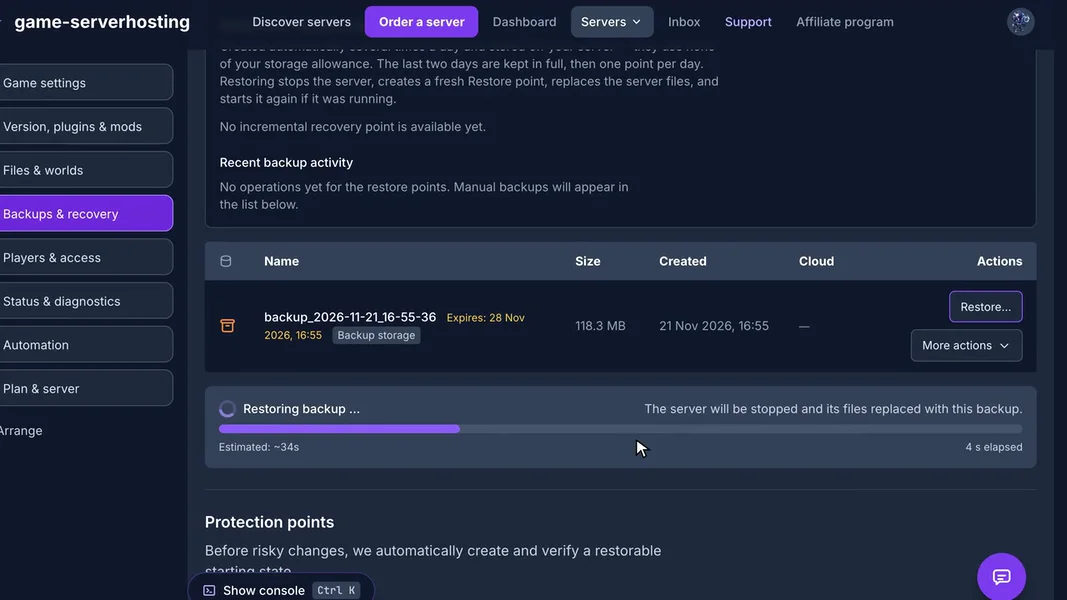
Jak uzyskać dostęp do plików przez SFTP?
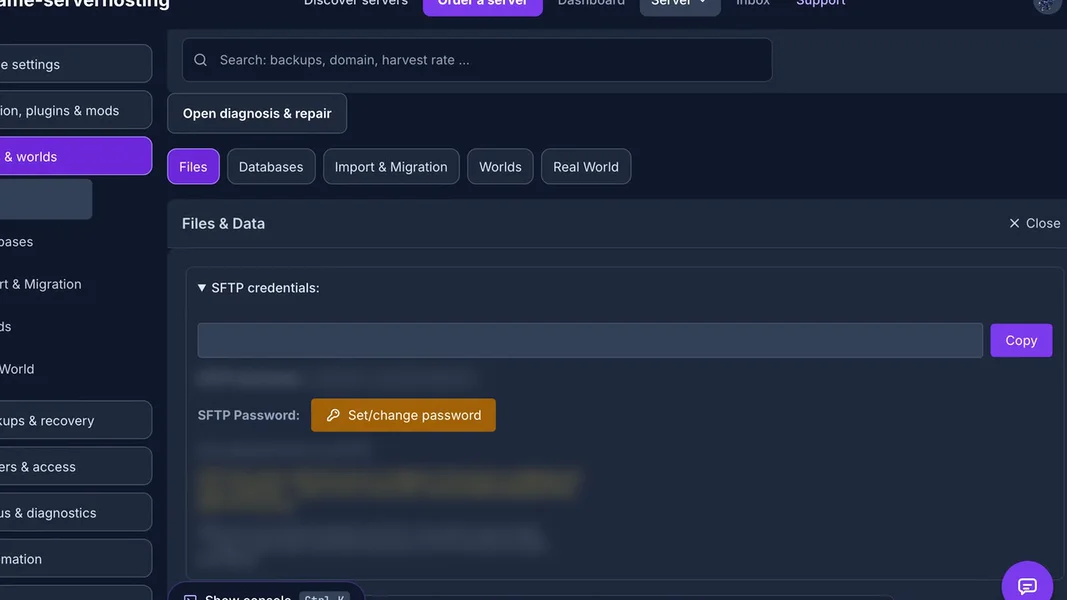
Jak wgrać własny świat?
Czy dostanę bazę danych dla swoich pluginów?
Minecraft: wersja, oprogramowanie i modpacki
Najwięcej pytań dotyczy Minecraft. Wersję, oprogramowanie serwera i modpacki zmieniasz w panelu, a przed każdą zmianą zapisuje on aktualny stan.
Jak zmienić wersję Minecraft?
Czy mogę przełączać się między Paper, Fabric, Forge i NeoForge?
Jak zainstalować modpack?
Jak nadać komuś uprawnienia operatora i jak korzystać z białej listy?
Czy mój serwer aktualizuje się sam?
Rozwiązywanie problemów
Gdy coś nie działa, panel zwykle od razu pokazuje przyczynę. Te trzy przypadki zdarzają się najczęściej.
Mój serwer się nie uruchamia lub ulega awarii. Co mogę zrobić?
Znajomi nie mogą wejść na serwer. Z czego to wynika?
Mój serwer laguje. Co pomaga?
Gry i dodatki
Wszystko poza samym serwerem gry: crossplay, darmowe usługi dodatkowe, serwery głosowe i dodatkowe porty.
Czy jest crossplay między Minecraft Java a Bedrock?
Czym są darmowe dodatki?
Jakie serwery głosowe oferujecie?
Czy mogę odblokować dodatkowe porty dla pluginów?
Konto i bezpieczeństwo
Z konta zarządzasz wszystkimi serwerami i płatnościami. Zabezpiecz je i dawaj innym tylko te uprawnienia, których potrzebują.
Czy mogę chronić konto logowaniem dwuskładnikowym?
Jak pozwolić znajomym współzarządzać moim serwerem?
Jak wyeksportować lub usunąć swoje dane?
Jak skontaktować się z pomocą techniczną i w jakich językach?
Czat pomocy: najczęstsze pytania
Czy czat sam coś zmienia?
Nie. Każdą zmianę najpierw pokazuje Ci jako propozycję, wraz z serwerem, którego dotyczy, i planowaną zmianą. Zostaje ona wykonana dopiero po kliknięciu przez Ciebie „Wykonaj”, z uprawnieniami, jakie Twoje konto ma w danej chwili.
Czy czat może coś kosztować?
Nie. Sam czat nie wiąże się z dodatkową opłatą. Nie może niczego kupić ani wypowiedzieć, nie może zmienić taryfy, slotów ani okresu rozliczeniowego i nie wydaje środków z salda. Wszystko, co ma swoją cenę, robisz jak dotąd samodzielnie w panelu klienta.
Co widzę, zanim kliknę „Wykonaj”?
Kartę z akcją, serwerem, którego dotyczy, i ustawieniami zmiany. Przed przywróceniem kopii zapasowej, ponowną instalacją albo usunięciem światów i plików asystent uprzedza Cię, co może zostać utracone, i sprawdza, czy istnieje aktualna kopia zapasowa. Jeśli coś jest dla Ciebie niejasne, zapytaj, zanim wykonasz zmianę.
Czy mogę używać czatu tylko do wyjaśniania?
Tak. Ustaw go w Profil → Konto → Czat pomocy na „Tylko wyjaśnianie”. Wtedy tylko czyta i wyjaśnia, i nie może niczego zmienić, nawet jeśli go o to poprosisz. Prośby do naszego zespołu nadal możesz wysyłać.
Czy mogę wyłączyć czat?
Tak, wybierając „Wyłączony” w tym samym miejscu. Dymek czatu wtedy znika, a wszystko inne w panelu klienta pozostaje bez zmian.
Co zużywa mój limit?
Twoje wiadomości i odpowiedzi asystenta. „Pozostałe rozmowy” to szacunek; długie szukanie błędu zużywa więcej niż krótkie pytanie. „Nie wykonuj” nic nie zużywa. Gdy limit się wyczerpie, pomoże Ci support przez zgłoszenia.
Czy moje dziecko albo współadministrator może w ten sposób usunąć mój świat?
Każdy, kto zna dane logowania do Twojego konta, może zrobić wszystko to, co Ty, także przez czat. Dlatego zamiast swoich danych logowania daj współgraczom osobny dostęp podrzędny z odpowiednimi uprawnieniami. Dostępy podrzędne bez własnego serwera nie widzą czatu. Przy ustawieniu „Tylko wyjaśnianie” nikt, nawet z Twojego konta, nie zmieni niczego przez czat.
Jakie dane czyta czat i dokąd trafiają?
Przy otwarciu dymku czatu żadne. Wraz z Twoją pierwszą wiadomością Twoje pytanie i lista Twoich serwerów (nazwa, gra, ostatnio zapisany status) trafiają do Anthropic, który generuje odpowiedzi. Logi, pliki i dokładny stan serwera asystent czyta tylko wtedy, gdy potrzebuje ich do Twojego pytania; wtedy w czacie pojawia się „Sprawdzono: …”. Faktur i płatności nie czyta. Znane dane dostępowe w plikach wcześniej maskujemy; nicki graczy i adresy IP w logach pozostają widoczne. Szczegóły znajdziesz w polityce prywatności w sekcji o AI.
Przejdź do polityki prywatności, do sekcji o AIJak długo przechowywane są rozmowy?
Bez zgłoszenia przez 30 dni. Jeśli powstanie z niej zgłoszenie – do 30 dni po zamknięciu zgłoszenia. Za Twoją zgodą wyrażoną przed pierwszym użyciem przechowujemy też przez 13 miesięcy zanonimizowaną kopię bez Twojego imienia i nazwiska, nazw serwerów, wykrytych danych dostępowych, adresów e-mail i identyfikatora Twojego konta, aby ulepszać czat. Jeśli wycofasz zgodę, usuniemy kopie Twoich wciąż zapisanych rozmów.
Gdzie później zobaczę, co zostało zmienione?
W dzienniku aktywności serwera, także po usunięciu historii czatu. Zmiany wprowadzone przez czat pomocy są tam odpowiednio oznaczone i można je filtrować.
Czy mogę zamiast tego napisać do człowieka?
Tak, w każdej chwili przez support zgłoszeniowy. W czacie wystarczy napisać „Chcę utworzyć zgłoszenie”: asystent wypełni formularz dotychczasowym przebiegiem rozmowy, a Ty go sprawdzisz i wyślesz.
Konfiguracja dodatkowych portów dla pluginów i modów
Na każdym serwerze gry możesz utworzyć do dwóch własnych portów dla pluginów i modów, także w darmowym planie. Każdy dodatkowy port obsługuje TCP i UDP.
- Otwórz swój serwer i wybierz Gracze i dostępy → Porty.
- Kliknij „Utwórz dodatkowy port”. Wolny numer portu zostanie przydzielony; możesz nadać mu nazwę, na przykład „Dynmap”.
- Wpisz przydzielony numer portu w konfiguracji swojego pluginu lub moda. Korzystaj z jego instrukcji; ogólny przydział portów nie zmienia żadnego pliku pluginu.
- Zrestartuj serwer i przetestuj usługę odpowiednim klientem. Nowy przydział portu zostaje opublikowany dopiero po restarcie.
Usuwanie i przywracanie
„Usuń” rezerwuje port dla Ciebie na 24 godziny. Opcją „Cofnij” przywracasz go; „Zwolnij natychmiast” oddaje go nieodwracalnie. Zarezerwowany port nadal liczy się do limitu dwóch. Rezerwacja nie blokuje od razu działającej usługi.
Wymagania i ograniczenia
Plugin musi obsługiwać ustawialny numer portu TCP lub UDP. Właściciele mogą zarządzać portami; współadministratorzy potrzebują uprawnienia „Zmiana adresu i domeny”. W trakcie trwających zmian na serwerze przydzielanie jest zablokowane. Numer jest przydzielany z puli wolnych portów. Dwa porty nie są gwarancją, że każdy plugin lub dowolna liczba usług będzie działać jednocześnie.
Usługa jest nieosiągalna?
Sprawdź numer portu, konfigurację pluginu i restart serwera. Narzędzie do sprawdzania portów TCP nie sprawdzi czatu głosowego opartego na UDP. Dla Simple Voice Chat w sekcji Pluginy dostępny jest osobny asystent, który konfiguruje port i ustawienia jednocześnie. Minecraft Java używa do Query portu gry; dodatkowy port tego nie zmienia.
Poradniki wideo
Krótkie klipy z panelu serwera dotyczące najczęstszych zadań. Kroki znajdziesz w napisach pod wideo.
Zarządzanie serwerem
Wideo (0:31, z dźwiękiem): Edit a file and use SFTPWideo (0:30, z dźwiękiem): Edit a file and use SFTP
Własne nagrania ze środowiska demonstracyjnego. Pokazana wersja i konfiguracja mogą różnić się od twojego serwera.
- Open “Files & worlds” in the panel; the file list opens right away. Type server.properties into the “Filter files” field and click the file name.
- Change the value you need, here “difficulty” from “easy” to “hard”, and click “Save”. The panel confirms with “Saved!”; the change applies after the next restart.
- For large uploads use SFTP: the address and username are under “SFTP credentials”, and you set the password yourself with “Set/change password”.
Wideo (0:21, z dźwiękiem): Use the consoleWideo (0:23, z dźwiękiem): Use the console
Własne nagrania ze środowiska demonstracyjnego. Pokazana wersja i konfiguracja mogą różnić się od twojego serwera.
- Click “Show console” at the bottom left. It works from any view, here from the file view.
- Type a command, for example “say Hello everyone”, and press Enter. The answer appears right away.
- “Close console” hides it again. The shortcut Ctrl+K (Mac: Cmd+K) opens and closes it directly.
Wideo (0:28, z dźwiękiem): Schedule a daily restart
Własne nagrania ze środowiska demonstracyjnego. Pokazana wersja i konfiguracja mogą różnić się od twojego serwera.
- Open “Automation” in the panel, then the “Automatic restarts” tab. Click “New task”.
- Choose the time, here 05:00 (time zone Europe/Berlin). Under “In-game warnings before restart” you decide when players are warned beforehand.
- Click “Create”. The task is now in the list with its next run.
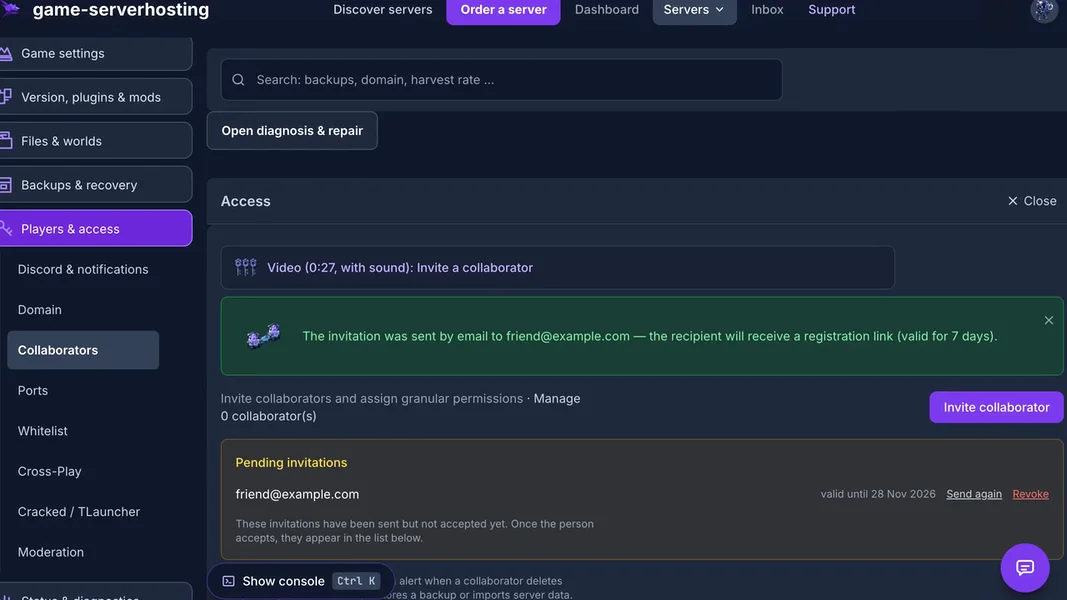
Wideo (0:25, z dźwiękiem): Invite a collaboratorWideo (0:24, z dźwiękiem): Invite a collaborator
Własne nagrania ze środowiska demonstracyjnego. Pokazana wersja i konfiguracja mogą różnić się od twojego serwera.
- Open “Players & access” in the panel, then “Collaborators”. Click “Invite collaborator” and enter the email address.
- Pick a permission template, here “Moderator”; it ticks the matching permissions. Then click “Invite”.
- The person receives a registration link that is valid for seven days. Until they accept, the invitation waits under “Pending invitations”; after that they appear in the “Collaborators” list. If they already have an account with a confirmed email address, they appear in the list straight away.
Wideo (0:38, z dźwiękiem): Upgrade RAM
Własne nagrania ze środowiska demonstracyjnego. Pokazana wersja i konfiguracja mogą różnić się od twojego serwera.
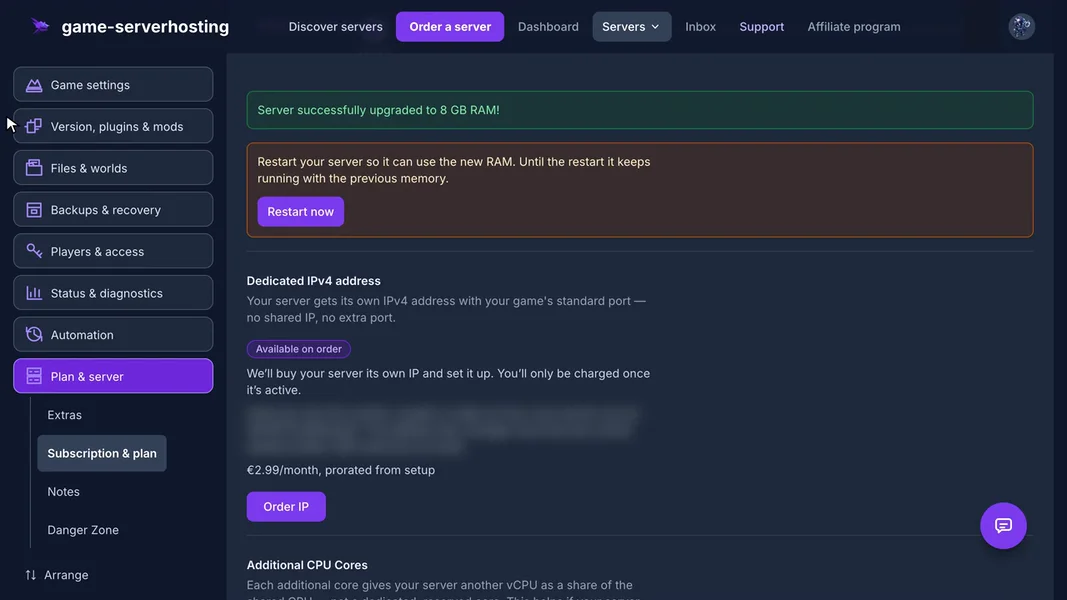
- Open your server and click “Plan & server” on the left, then “Subscription & plan”.
- Under “Upgrade RAM”, drag the slider to the new size, here from 4 to 8 GB. Below it you see the new monthly price and “Due now (prorated)”. Your contract term and notice period stay the same.
- Click “Continue to the upgrade”. The dialog shows once more what's deducted from your credit today. Confirm with “Upgrade with obligation to pay using credit”, then restart your server once and it runs with 8 GB RAM.
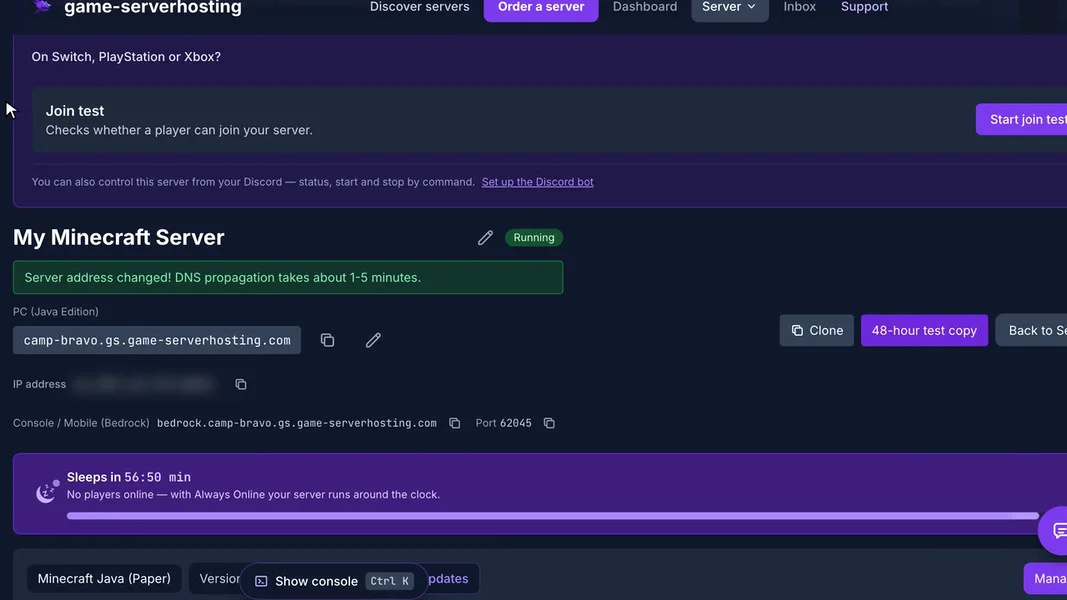
Wideo (0:23, z dźwiękiem): Wybierz subdomenę
Własne nagrania ze środowiska demonstracyjnego. Pokazana wersja i konfiguracja mogą różnić się od twojego serwera.
Klip pokazuje panel w języku angielskim; kroki podają oznaczenia z Twojego panelu.
GSH-Testserver · Panel · 2026-11-20
Kopie zapasowe
Wideo (0:23, z dźwiękiem): Create a backup
Własne nagrania ze środowiska demonstracyjnego. Pokazana wersja i konfiguracja mogą różnić się od twojego serwera.
- Open “Backups & recovery” in the panel and click “New backup…”.
- Choose “Downloadable archive” and click “Create archive”. Your server keeps running.
- The finished backup appears in the list with its size. Next to it you find “Restore”, and the download under “More actions”.
Wideo (0:24, z dźwiękiem): Restore a backupWideo (0:28, z dźwiękiem): Restore a backup
Własne nagrania ze środowiska demonstracyjnego. Pokazana wersja i konfiguracja mogą różnić się od twojego serwera.
- Open “Backups & recovery” in the panel. Find the backup you want in the list, check its name and date and click “Restore”.
- The window warns that existing files will be overwritten. Before that, the panel automatically creates a protection point, so you can undo the restore.
- Confirm with “Restore”. The server is stopped and its files are replaced with the backup. Wait until the restore is finished.
Konfiguracja Minecraft
Wideo (0:22, z dźwiękiem): Install a plugin
Własne nagrania ze środowiska demonstracyjnego. Pokazana wersja i konfiguracja mogą różnić się od twojego serwera.
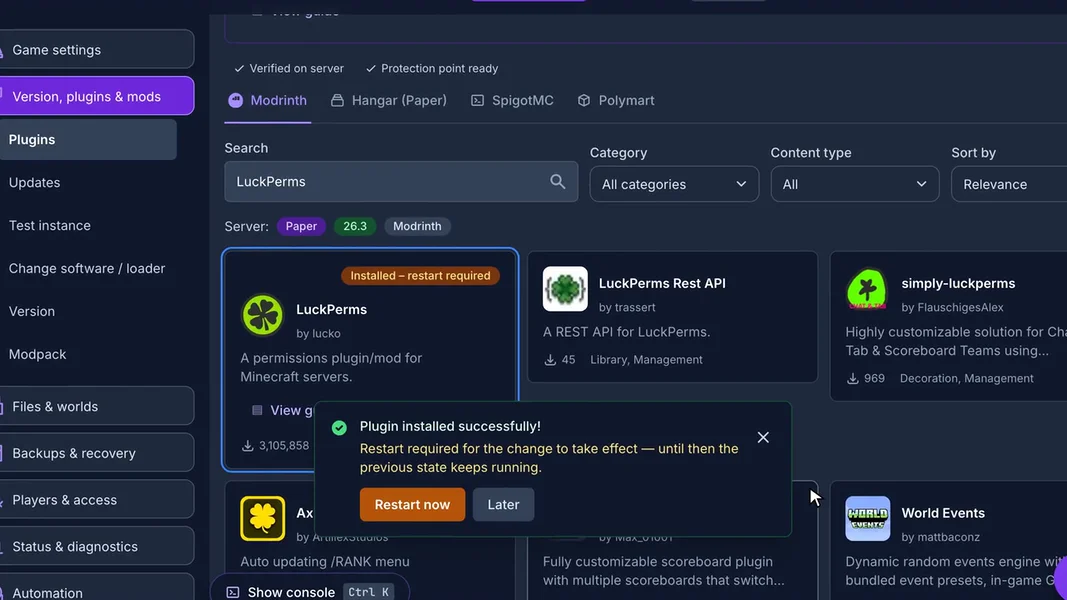
- Open “Version, plugins & mods” in the panel; Plugins opens right away. Click “Browse plugins” and type the name into the “Search” field, here LuckPerms.
- Click the plugin, open its details and check the version. The panel notes “Latest version will be installed”; click “Install”.
- The plugin card then shows “Installed – restart required”. Restart the server so the plugin can load.
Wideo (0:31, z dźwiękiem): Switch server software (Paper → Fabric)
Własne nagrania ze środowiska demonstracyjnego. Pokazana wersja i konfiguracja mogą różnić się od twojego serwera.
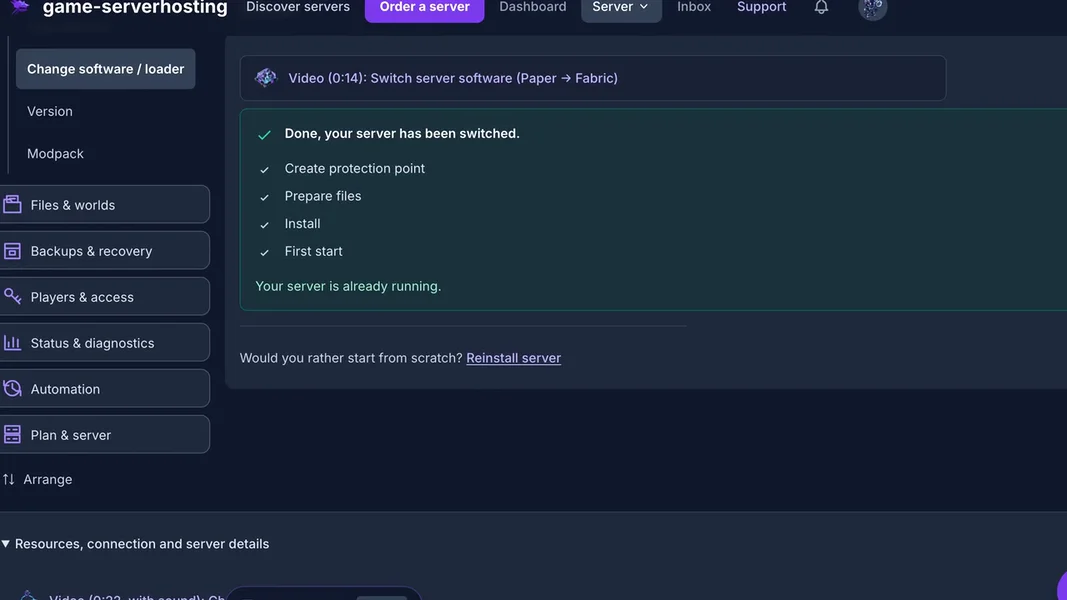
- Open “Game settings” in the panel, then “Change software / loader”. Pick the new server software, here Fabric Minecraft; the card shows what to expect.
- Tick that you have read the consequences and click “Start switch”.
- The panel first creates a protection point you can restore for three days. Wait until the steps are done and the server runs the new software.
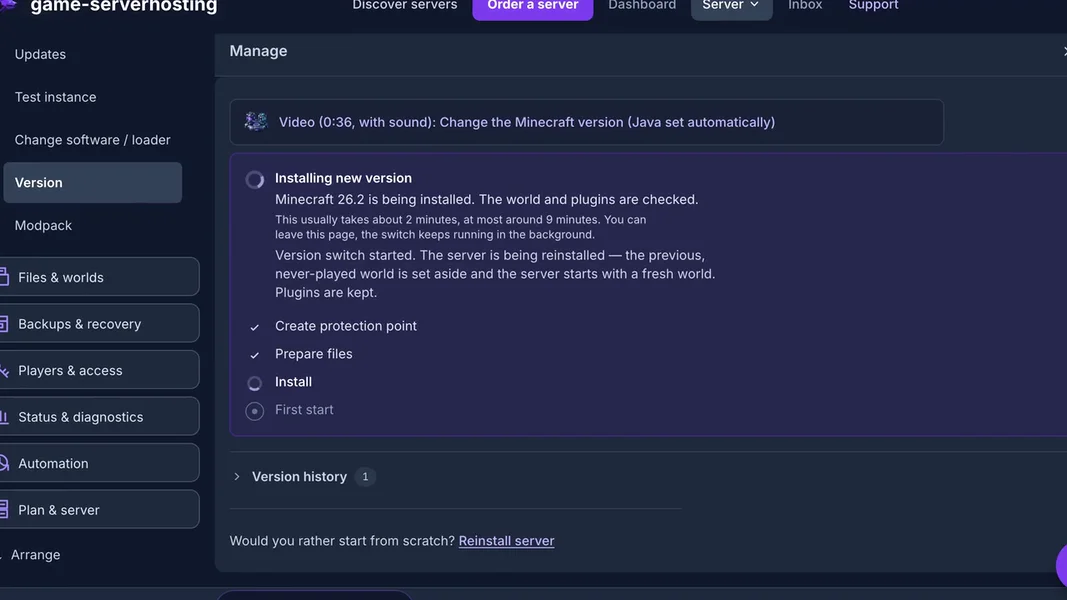
Wideo (0:36, z dźwiękiem): Change the Minecraft version (Java set automatically)
Własne nagrania ze środowiska demonstracyjnego. Pokazana wersja i konfiguracja mogą różnić się od twojego serwera.
- Open “Version, plugins & mods” in the panel, then “Version”.
- Under “Choose new version”, pick the target version, here 26.2. The panel checks the switch first and shows what happens to your world; a newer world won't load on an older version.
- Tick the confirmation and click “Switch version”. The panel creates a protection point first; installing usually takes about two minutes, and it sets the matching Java version itself.
Pozostałe gry
Wideo (0:22): DayZ: switch between Stable and Experimental
Własne nagrania ze środowiska demonstracyjnego. Pokazana wersja i konfiguracja mogą różnić się od twojego serwera.
- Open Manage → Change game type. Click the DayZ tile and choose DayZ (Experimental).
- Back up your data first: switching branches completely clears the server. Confirm deletion and enter the server name.
- Click Change game type. Wait for completion; the overview then shows DayZ Experimental and the running server.
Wideo (0:37): Conan Exiles: clean up inactive players
Własne nagrania ze środowiska demonstracyjnego. Pokazana wersja i konfiguracja mogą różnić się od twojego serwera.
- Open Game Settings → Players. The list shows every character in your world; the traffic light turns red for anyone offline longer than your limit.
- For each character you see the quadrant, building pieces and followers, with the clans and all their members below. Only show players over the limit leaves just the overdue ones.
- Click Select all red, check the preview and schedule the deletion. It runs at the next planned restart, with a backup first and 7 days to undo; anyone who logs in before then is spared.
Wideo (0:41, z dźwiękiem): Configure a Palworld server
Własne nagrania ze środowiska demonstracyjnego. Pokazana wersja i konfiguracja mogą różnić się od twojego serwera.
- Open Game Settings in the panel, then Server Settings.
- Enter the name under Server name in game; the join password only shows as dots.
- Set Max Players, 8 in the example.
- The card “List in Community Browser” is Active from the start; the listing allows access via Xbox, PS5, Steam and Mac.
- “Disable Community Server” switches the listing off; the change restarts the server and disconnects online players.
- “Apply Settings & Restart” restarts the server automatically; don't stop it by hand meanwhile.
- The Gameplay Settings tab has a curated set of game values with presets and a search; open a group and set a value, for example the EXP Rate.
Wideo (0:31, z dźwiękiem): Configure a Valheim server
Własne nagrania ze środowiska demonstracyjnego. Pokazana wersja i konfiguracja mogą różnić się od twojego serwera.
- In the panel, open “Game settings → Server & world”.
- Enter the server name, at most 60 characters.
- Careful with the world name: a new name loads a different world or creates a new one; the previous one is kept.
- Below it, set the join password.
- Further down, choose for example the resource amount, here “Most”, the highest level.
- “Save startup variables” stores these settings; they take effect at the next restart.
- Restart at the top with “Restart server”; when you join, Valheim asks for the password.
Wideo (0:23, z dźwiękiem): Set up a Satisfactory server
Własne nagrania ze środowiska demonstracyjnego. Pokazana wersja i konfiguracja mogą różnić się od twojego serwera.
- A new server has no game world yet: open the Game Settings card in the panel.
- Enter a server name and the name of the game world.
- Enter a new admin password twice; it goes encrypted to your server.
- Choose the starting area, here the Rocky Desert.
- “Claim server and create world” completes the setup.
- The game's server manager then shows the name and world; players, tick rate and tech tier are shown live in the panel.
Nie ma Twojego pytania?
Napisz do nas e-mailem lub przez ticket. Czas obsługi zależy od obciążenia i pilności sprawy.