Ayuda y preguntas frecuentes
Respuestas a las preguntas más frecuentes sobre tu servidor de juegos.
¿Prefieres preguntarnos directamente? Contacto y tickets Escribir al soporte
Preguntas frecuentes
Pedidos y pagos
Desde el configurador hasta el primer pago: así haces tu pedido, esto es lo que cuesta y así puedes darte de baja.
¿Cómo pido un servidor de juegos?
¿Qué métodos de pago se aceptan?
¿Puedo cancelar mi servidor en cualquier momento?
¿Cuánta RAM necesita mi servidor?
¿Dónde están los servidores?
Facturación y contrato
Qué pagas, cuándo se cobra y qué pasa con tu servidor cuando termina. Lo vinculante son las condiciones generales; aquí encontrarás los puntos por los que más se pregunta.
¿Puedo contratar más RAM más adelante o volver a reducirla?
¿Dónde encuentro mis facturas?
¿Cómo funciona el saldo?
¿Qué pasa si falla un pago?
¿Qué pasa con mi servidor después de cancelarlo?
¿Qué duraciones y descuentos hay?
¿Existe derecho de desistimiento?
¿Puedo cambiar de juego en mi servidor?
¿Puedo cambiar la ubicación de mi servidor más adelante?
¿Puedo probar Minecraft antes de comprar?
Configurar y administrar tu servidor
Después del pedido, el servidor se configura solo. Aquí te explicamos cómo adaptarlo luego a tu grupo.
¿Cuánto tarda la configuración?
¿Cómo instalo mods y plugins?
¿Recibo un subdominio propio?
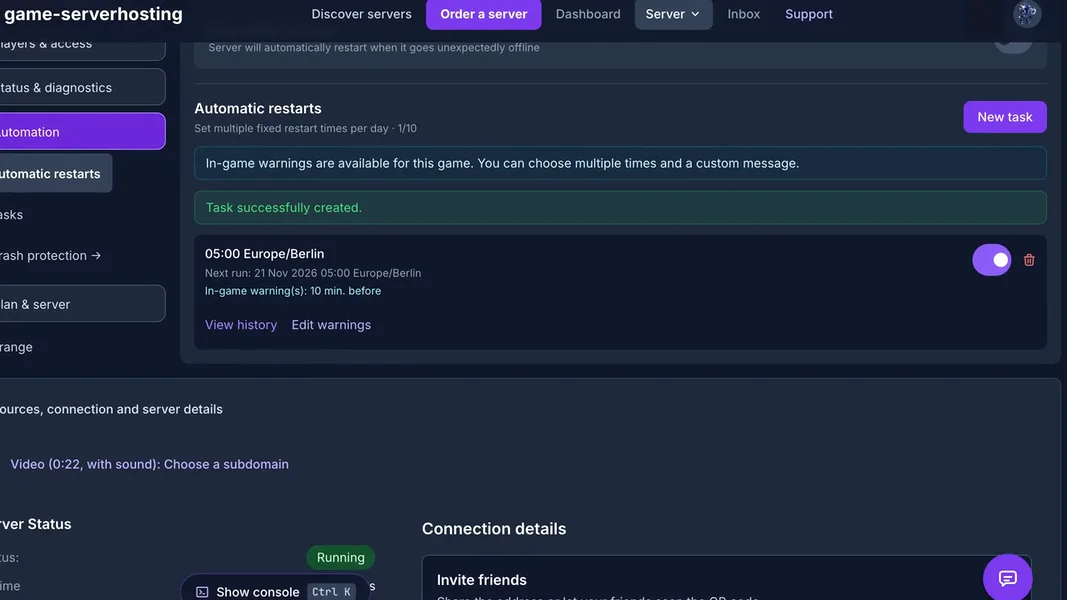
¿Cómo programo reinicios automáticos?
¿Puedo conectar mi propio dominio?
¿Qué pasa si hay problemas con el servidor?
Copias de seguridad y archivos
Tu mundo te pertenece. Así haces copias de seguridad, recuperas un estado anterior y accedes a cualquier archivo del servidor.
¿Cómo funcionan las copias de seguridad?
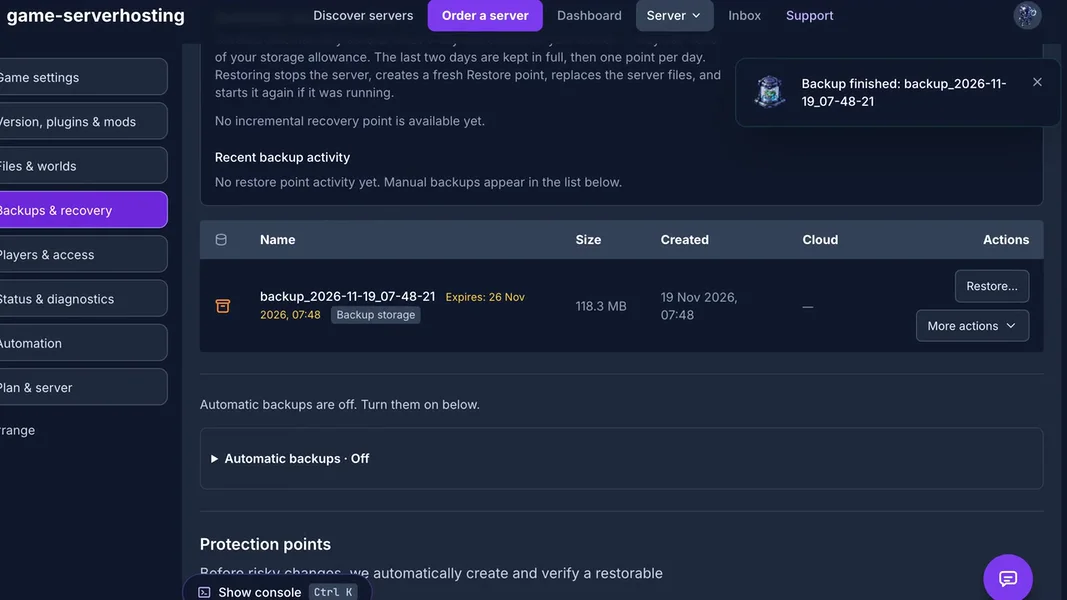
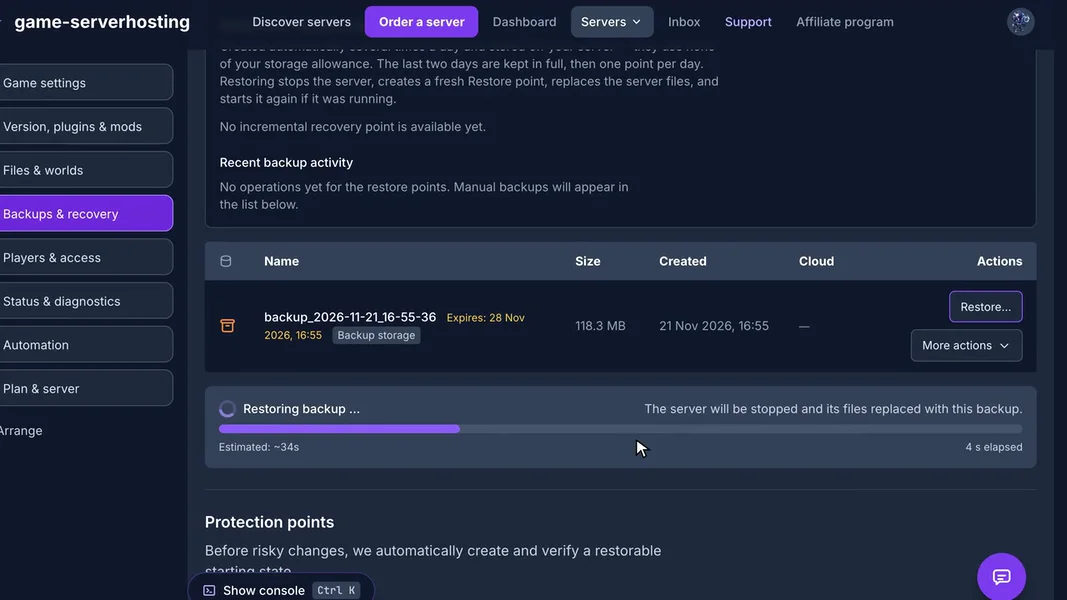
¿Cómo restauro una copia de seguridad?
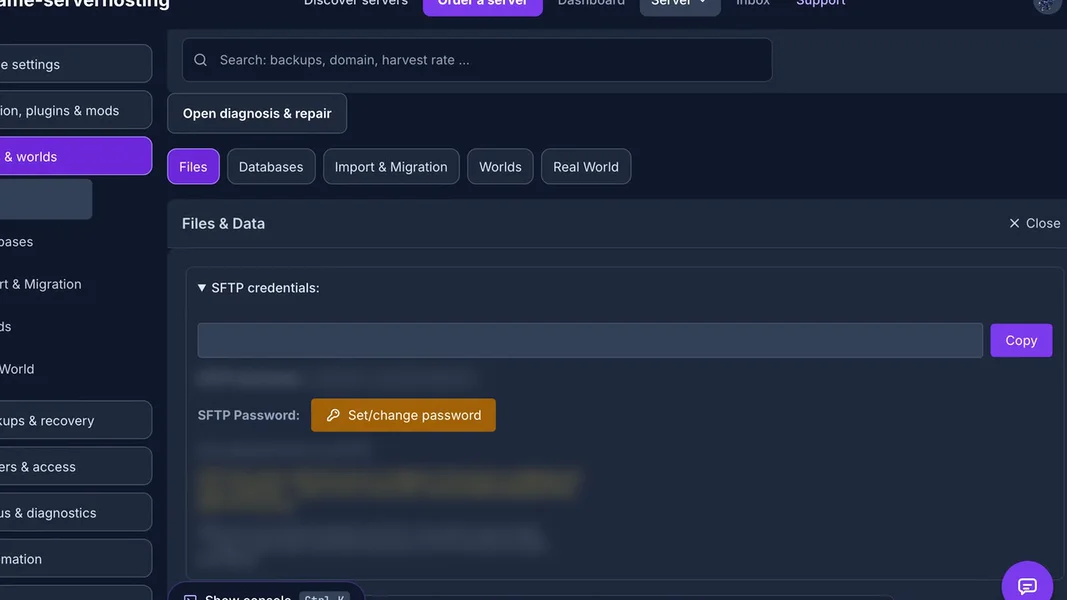
¿Cómo accedo a mis archivos por SFTP?
¿Cómo subo mi propio mundo?
¿Tengo una base de datos para mis plugins?
Minecraft: versión, software y modpacks
La mayoría de las preguntas son sobre Minecraft. La versión, el software del servidor y los modpacks se cambian en el panel; antes de cada cambio, este guarda una copia de tu estado actual.
¿Cómo cambio la versión de Minecraft?
¿Puedo cambiar entre Paper, Fabric, Forge y NeoForge?
¿Cómo instalo un modpack?
¿Cómo hago operador a alguien y cómo uso la whitelist?
¿Se actualiza mi servidor solo?
Solución de problemas
Cuando algo no funciona, el panel suele mostrar ya la causa. Estos tres casos son los más habituales.
Mi servidor no arranca o se bloquea. ¿Qué puedo hacer?
Mis amigos no pueden entrar al servidor. ¿A qué se debe?
Mi servidor tiene lag. ¿Qué ayuda?
Juegos y extras
Lo que va más allá del propio servidor de juego: crossplay, servicios adicionales gratuitos, servidores de voz y puertos adicionales.
¿Hay cross-play entre Minecraft Java y Bedrock?
¿Qué son los extras gratuitos?
¿Qué servidores de voz ofrecéis?
¿Puedo asignar puertos adicionales para plugins?
Cuenta y seguridad
Tu cuenta controla todos los servidores y pagos. Protégela y da a los demás solo los permisos que necesiten.
¿Puedo proteger mi cuenta con autenticación en dos pasos?
¿Cómo permito que mis amigos me ayuden a gestionar el servidor?
¿Cómo exporto o elimino mis datos?
¿Cómo contacto con el soporte y en qué idiomas?
Chat de ayuda: preguntas frecuentes
¿El chat cambia algo por sí solo?
No. Primero te muestra cada cambio como una propuesta, con el servidor afectado y el cambio previsto. Solo se aplica después de que hagas clic en «Ejecutar», con los permisos que tenga tu cuenta en ese momento.
¿Puede el chat costarme algo?
No. El chat en sí no tiene coste adicional. No puede comprar ni cancelar nada, ni cambiar el plan, los slots o la duración, y no gasta saldo. Todo lo que tenga un precio lo sigues haciendo tú mismo en el área de cliente, como hasta ahora.
¿Qué veo antes de hacer clic en «Ejecutar»?
Una tarjeta con la acción, el servidor afectado y los ajustes del cambio. Antes de restaurar una copia de seguridad, reinstalar o eliminar mundos y archivos, el asistente te avisa de lo que se puede perder y comprueba si hay una copia de seguridad reciente. Si algo no te queda claro, pregunta antes de ejecutar.
¿Puedo usar el chat solo para que me explique cosas?
Sí. Configúralo en Perfil → Cuenta → Chat de ayuda como «Solo explicar». Así solo lee y explica, y no puede cambiar nada, aunque se lo pidas. Puedes seguir enviando solicitudes a nuestro equipo.
¿Puedo desactivar el chat?
Sí, con «Desactivado» en el mismo lugar. La burbuja del chat desaparece y todo lo demás en el área de cliente sigue igual.
¿Qué consume mi cupo?
Tus mensajes y las respuestas del asistente. «Conversaciones disponibles» es una estimación; una búsqueda de errores larga consume más que una pregunta corta. «No ejecutar» no consume nada. Si se agota el cupo, el soporte por ticket te sigue ayudando.
¿Puede mi hijo o un coadministrador borrar mi mundo a través del chat?
Quien conozca los datos de acceso de tu cuenta puede hacer todo lo que tú puedes, también a través del chat. Por eso, dales a tus compañeros de juego un subacceso propio con los permisos adecuados en lugar de tus datos de acceso. Los subaccesos sin servidor propio no ven el chat. Con «Solo explicar», nadie puede cambiar nada mediante el chat, ni siquiera desde tu cuenta.
¿Qué datos lee el chat y adónde se envían?
Al abrir la burbuja del chat, ninguno. Con tu primer mensaje, tu pregunta y una lista de tus servidores (nombre, juego, último estado guardado) se envían a Anthropic, que genera las respuestas. El asistente solo lee logs, archivos y el estado exacto de un servidor si los necesita para tu pregunta; en ese caso, en el chat aparece «Revisado: …». No lee facturas ni pagos. Antes ocultamos los datos de acceso conocidos que haya en los archivos; los nombres de jugadores y las direcciones IP de los logs se mantienen. Encontrarás más detalles en la política de privacidad, en la sección sobre IA.
Ir a la política de privacidad, en la sección sobre IA¿Durante cuánto tiempo se guardan las conversaciones?
Sin ticket, 30 días. Si se convierte en un ticket, hasta 30 días después de cerrarse el ticket. Además, con tu consentimiento previo al primer uso, conservamos durante 13 meses una copia anonimizada sin tu nombre, nombres de servidores, datos de acceso detectados, direcciones de correo electrónico ni identificador de tu cuenta, para mejorar el chat. Si revocas el consentimiento, eliminamos las copias de tus conversaciones aún guardadas.
¿Dónde puedo ver después qué se ha cambiado?
En el registro de actividad del servidor, incluso después de borrar el historial del chat. Los cambios realizados a través del chat de ayuda aparecen marcados como tales y se pueden filtrar.
¿Puedo hablar mejor con una persona?
Sí, en cualquier momento a través del soporte por ticket. En el chat basta con escribir «Quiero un ticket»: el asistente rellena el formulario con el historial de la conversación, y tú lo revisas y lo envías.
Configurar puertos adicionales para plugins y mods
Puedes asignar hasta dos puertos adicionales por servidor de juego para plugins y mods, también en planes gratuitos. Cada puerto admite TCP y UDP.
- Abre tu servidor y selecciona Jugadores y accesos → Puertos.
- Pulsa « Añadir puerto adicional ». Se asignará un número disponible; puedes darle un nombre como « Dynmap ».
- Introduce el número asignado en la configuración del plugin o mod. Consulta su documentación: la asignación general de puertos no modifica ningún archivo del plugin.
- Reinicia el servidor y prueba el servicio con el cliente adecuado. El nuevo puerto se publica después del reinicio.
Eliminar y recuperar
« Eliminar » mantiene el puerto reservado para ti durante 24 horas. « Deshacer » lo recupera; « Liberar ahora » lo devuelve definitivamente. Un puerto reservado sigue contando para el límite de dos. La reserva no bloquea de inmediato un servicio en ejecución.
Requisitos y límites
El plugin debe admitir un número de puerto TCP o UDP configurable. Los propietarios pueden gestionar los puertos; los colaboradores necesitan permiso para cambiar la dirección y el dominio. La asignación se bloquea durante cambios en el servidor. El número se elige entre los disponibles. Dos puertos no garantizan compatibilidad con todos los plugins ni un número ilimitado de servicios.
¿No puedes acceder al servicio?
Comprueba el número, la configuración del plugin y el reinicio. Un comprobador TCP no puede probar un chat de voz UDP. Simple Voice Chat tiene un asistente en Plugins que configura el puerto y el plugin conjuntamente. Minecraft Java utiliza el puerto del juego para Query; un puerto adicional no cambia ese comportamiento.
Videotutoriales
Clips cortos del panel del servidor para las tareas más habituales. Los pasos aparecen como subtítulos debajo del vídeo.
Gestionar el servidor
Vídeo (0:31, con sonido): Editar un archivo y usar SFTPVídeo (0:30, con sonido): Editar un archivo y usar SFTP
Grabaciones propias realizadas en un entorno de demostración. La versión y la configuración mostradas pueden diferir de las de tu servidor.
El clip muestra el panel en inglés; los pasos usan los nombres de tu panel.
- Abre «Archivos y mundos» en el panel; la lista de archivos se abre al instante. Escribe server.properties en el campo «Filtrar archivo» y haz clic en el nombre del archivo.
- Cambia el valor que necesites, aquí «difficulty» de «easy» a «hard», y haz clic en «Guardar». El panel confirma con «¡Guardado!»; el cambio se aplica tras el próximo reinicio.
- Para subidas grandes usa SFTP: la dirección y el nombre de usuario están en «Credenciales SFTP», y la contraseña la estableces tú mismo con «Establecer/cambiar contraseña».
Vídeo (0:21, con sonido): Usar la consolaVídeo (0:23, con sonido): Usar la consola
Grabaciones propias realizadas en un entorno de demostración. La versión y la configuración mostradas pueden diferir de las de tu servidor.
El clip muestra el panel en inglés; los pasos usan los nombres de tu panel.
- Haz clic en «Mostrar consola» abajo a la izquierda. Funciona desde cualquier vista, aquí desde la vista de archivos.
- Escribe un comando, por ejemplo «say Hello everyone», y pulsa Intro. La respuesta aparece al instante.
- «Cerrar consola» la oculta de nuevo. El atajo Ctrl+K (Mac: Cmd+K) la abre y la cierra directamente.
Vídeo (0:28, con sonido): Programar un reinicio diario
Grabaciones propias realizadas en un entorno de demostración. La versión y la configuración mostradas pueden diferir de las de tu servidor.
El clip muestra el panel en inglés; los pasos usan los nombres de tu panel.
- Abre «Automatización» en el panel y después la pestaña «Reinicios automáticos». Haz clic en «Nueva tarea».
- Elige la hora, aquí las 05:00 (zona horaria Europe/Berlin). En «Avisos dentro del juego antes del reinicio» decides cuándo se avisa a los jugadores con antelación.
- Haz clic en «Crear». La tarea ya está en la lista con su próxima ejecución.
Vídeo (0:25, con sonido): Invitar a un coadministradorVídeo (0:24, con sonido): Invitar a un coadministrador
Grabaciones propias realizadas en un entorno de demostración. La versión y la configuración mostradas pueden diferir de las de tu servidor.
El clip muestra el panel en inglés; los pasos usan los nombres de tu panel.
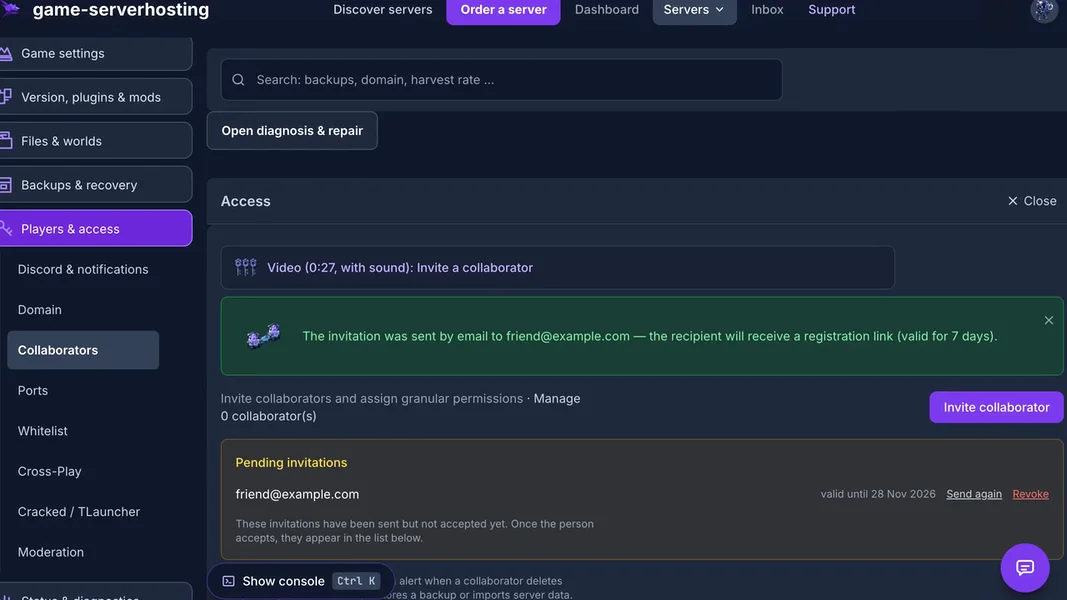
- Abre «Jugadores y accesos» en el panel y luego «Coadministradores». Haz clic en «Invitar a un coadministrador» e introduce la dirección de correo electrónico.
- Elige una plantilla de permisos, aquí «Moderador»; marca los permisos correspondientes. Después haz clic en «Invitar».
- La persona recibe un enlace de registro válido durante siete días. Hasta que acepte, la invitación queda en espera en «Invitaciones pendientes»; después aparece en la lista de «Coadministradores». Si ya tiene una cuenta con la dirección de correo confirmada, aparece en la lista al instante.
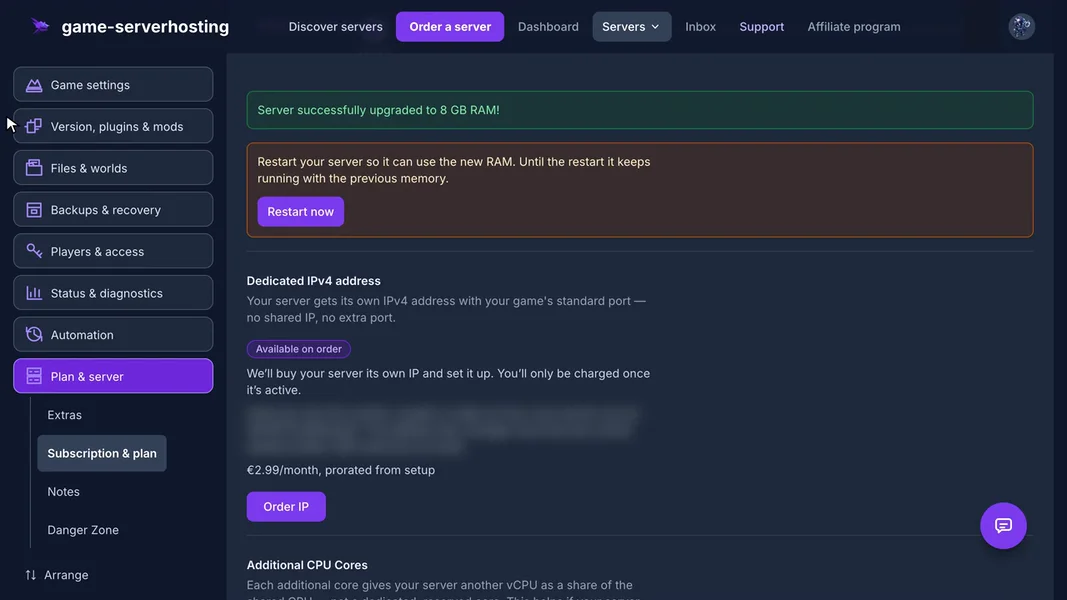
Vídeo (0:38, con sonido): Mejorar la RAM
Grabaciones propias realizadas en un entorno de demostración. La versión y la configuración mostradas pueden diferir de las de tu servidor.
El clip muestra el panel en inglés; los pasos usan los nombres de tu panel.
- Abre tu servidor y haz clic en «Plan y servidor» a la izquierda y luego en «Subscription & plan».
- En «Mejorar la RAM», arrastra el control deslizante hasta el nuevo tamaño, aquí de 4 a 8 GB. Debajo ves el nuevo precio mensual y «Importe proporcional a pagar ahora». La duración de tu contrato y el plazo de preaviso no cambian.
- Haz clic en «Continuar con la ampliación». El diálogo vuelve a mostrar lo que se descuenta hoy de tu saldo. Confirma con «Mejorar con obligación de pago con saldo» y después reinicia tu servidor una vez; entonces funciona con 8 GB de RAM.
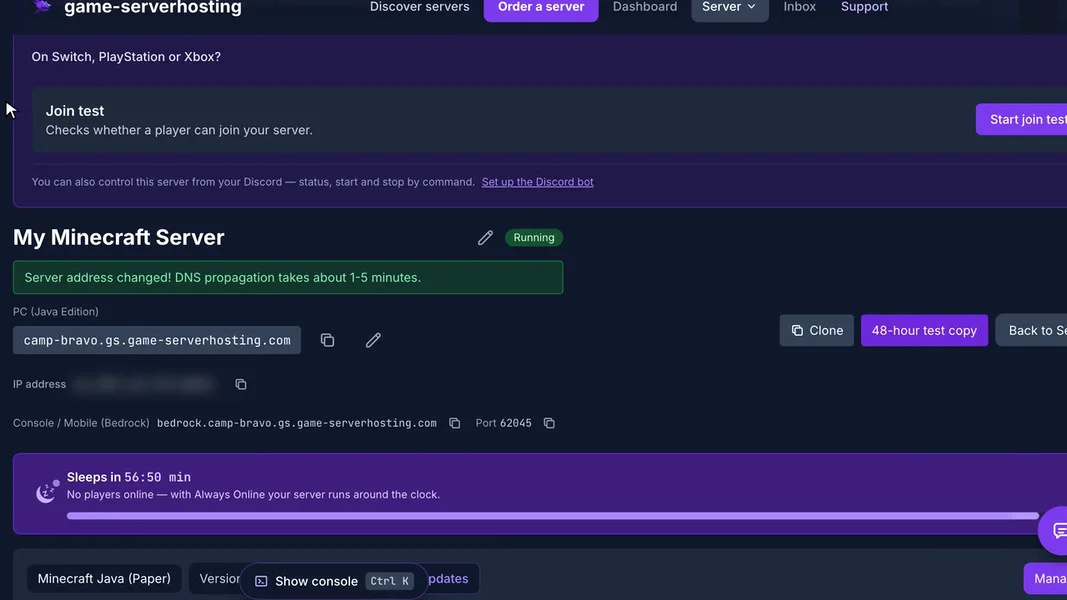
Vídeo (0:23, con sonido): Elegir un subdominio
Grabaciones propias realizadas en un entorno de demostración. La versión y la configuración mostradas pueden diferir de las de tu servidor.
El clip muestra el panel en inglés; los pasos usan los nombres de tu panel.
- Abre la página de tu servidor y haz clic en el lápiz junto a la dirección.
- Introduce el subdominio que prefieras, aquí camp-bravo. El panel comprueba al instante si está libre.
- Haz clic en «Guardar». Tras unos uno a cinco minutos de propagación del DNS, la nueva dirección funciona.
Copias de seguridad
Vídeo (0:23, con sonido): Crear una copia de seguridad
Grabaciones propias realizadas en un entorno de demostración. La versión y la configuración mostradas pueden diferir de las de tu servidor.
El clip muestra el panel en inglés; los pasos usan los nombres de tu panel.
- Abre en el panel el área «Copias de seguridad y restauración» y haz clic en «Nueva copia de seguridad…».
- Elige «Archivo para descargar» y haz clic en «Crear archivo». Tu servidor sigue funcionando.
- La copia terminada aparece en la lista con su tamaño. Al lado está «Restaurar» y, en «More actions», la descarga.
Vídeo (0:24, con sonido): Restaurar una copia de seguridadVídeo (0:28, con sonido): Restaurar una copia de seguridad
Grabaciones propias realizadas en un entorno de demostración. La versión y la configuración mostradas pueden diferir de las de tu servidor.
El clip muestra el panel en inglés; los pasos usan los nombres de tu panel.
- Abre en el panel el área «Copias de seguridad y restauración». Busca en la lista la copia de seguridad que quieres, comprueba su nombre y su fecha y haz clic en «Restaurar».
- La ventana avisa de que los archivos existentes se sobrescribirán. Antes, el panel crea automáticamente un punto de protección con el que puedes deshacer la restauración.
- Confirma con «Restaurar». El servidor se detiene y sus archivos se sustituyen por los de la copia. Espera a que termine la restauración.
Configurar Minecraft
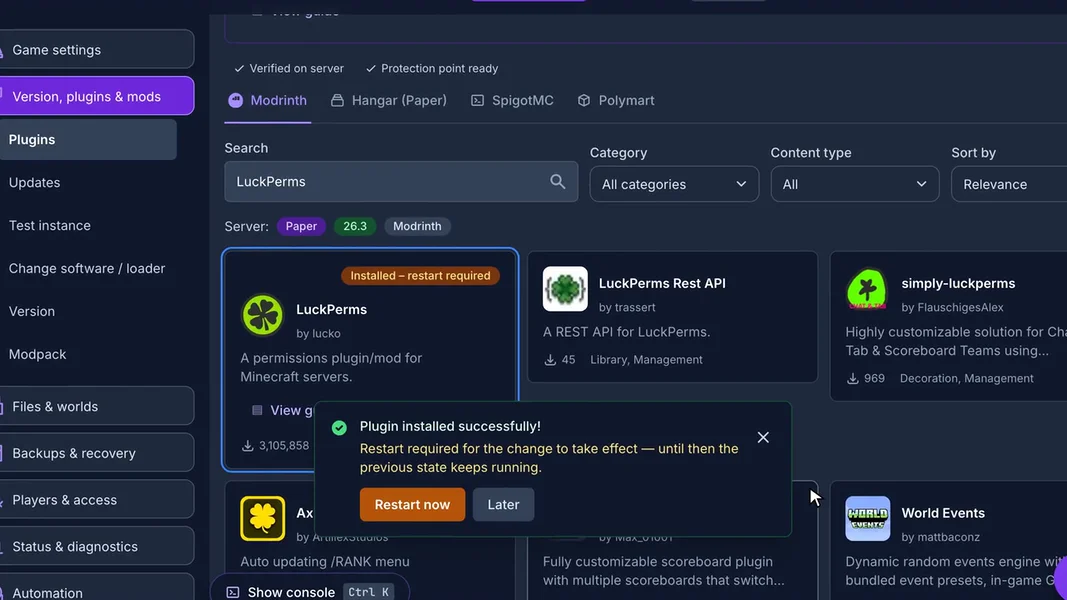
Vídeo (0:22, con sonido): Instalar un plugin
Grabaciones propias realizadas en un entorno de demostración. La versión y la configuración mostradas pueden diferir de las de tu servidor.
El clip muestra el panel en inglés; los pasos usan los nombres de tu panel.
- Abre «Versión, plugins y mods» en el panel; los plugins se abren al instante. Haz clic en «Buscar plugin» y escribe el nombre en el campo de búsqueda, aquí LuckPerms.
- Haz clic en el plugin, abre sus detalles y comprueba la versión. El panel indica «Se instalará la versión más reciente»; haz clic en «Instalar».
- Después la tarjeta del plugin muestra «Instalado – requiere reinicio». Reinicia el servidor para que el plugin se cargue.
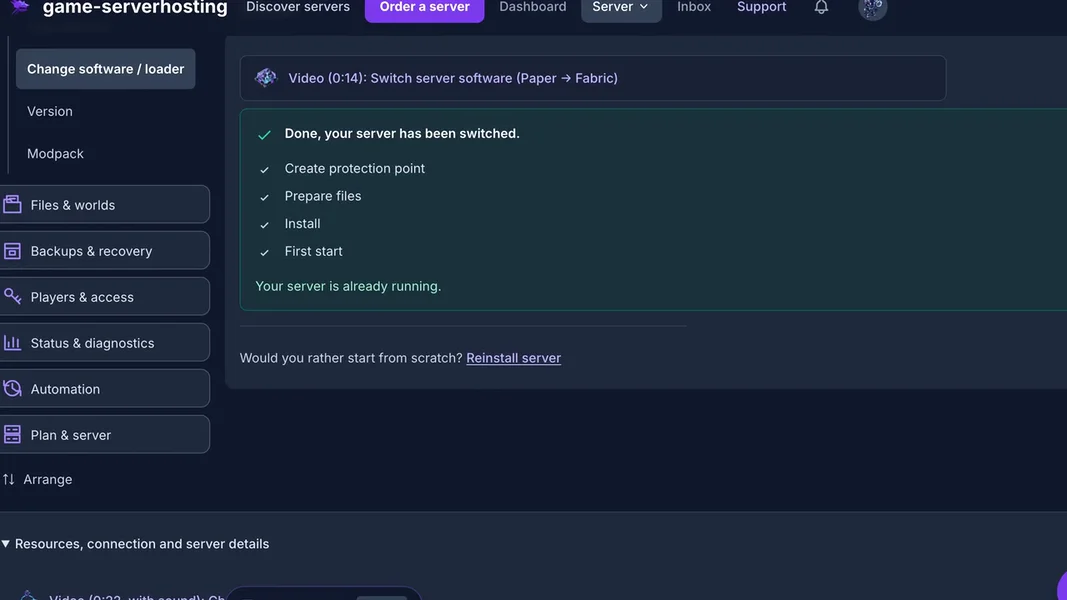
Vídeo (0:31, con sonido): Cambiar el software del servidor (Paper → Fabric)
Grabaciones propias realizadas en un entorno de demostración. La versión y la configuración mostradas pueden diferir de las de tu servidor.
El clip muestra el panel en inglés; los pasos usan los nombres de tu panel.
- Abre «Ajustes del juego» en el panel y después «Cambiar software / cargador». Elige el nuevo software del servidor, aquí Fabric Minecraft; la tarjeta muestra qué esperar.
- Marca que has leído las consecuencias y haz clic en «Iniciar cambio».
- Antes, el panel crea un punto de protección que puedes restaurar durante tres días. Espera a que terminen los pasos y el servidor funcione con el nuevo software.
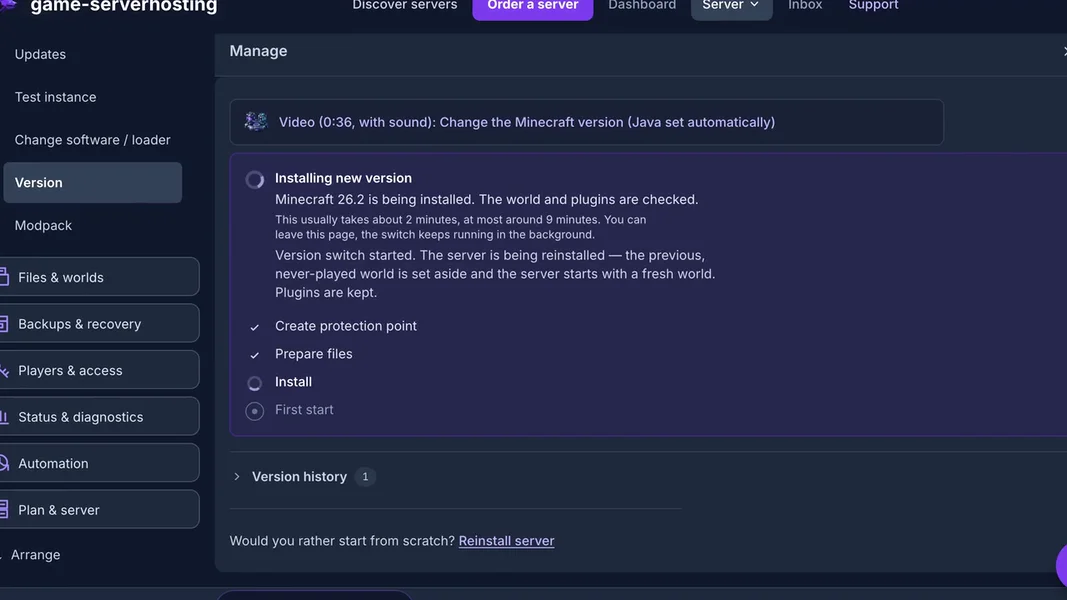
Vídeo (0:36, con sonido): Cambiar la versión de Minecraft (Java automático)
Grabaciones propias realizadas en un entorno de demostración. La versión y la configuración mostradas pueden diferir de las de tu servidor.
El clip muestra el panel en inglés; los pasos usan los nombres de tu panel.
- Abre «Versión, plugins y mods» en el panel y después «Version».
- En «Elegir nueva versión», elige la versión de destino, aquí la 26.2. El panel revisa el cambio antes y muestra qué pasa con tu mundo; un mundo más nuevo no carga en una versión anterior.
- Marca la confirmación y haz clic en «Cambiar versión». El panel crea primero un punto de protección; la instalación suele tardar unos dos minutos y configura por sí mismo la versión de Java correspondiente.
Otros juegos
Vídeo (0:22): DayZ: cambiar entre Stable y Experimental
Grabaciones propias realizadas en un entorno de demostración. La versión y la configuración mostradas pueden diferir de las de tu servidor.
- Abre Administrar → Cambiar tipo de juego. Pulsa la tarjeta de DayZ y elige DayZ (Experimental).
- Haz una copia de tus datos antes: el cambio de rama vacía por completo el servidor. Confirma el borrado e introduce el nombre del servidor.
- Pulsa Cambiar tipo de juego. Espera a que termine; la vista general mostrará DayZ Experimental y el servidor en marcha.
Vídeo (0:37): Conan Exiles: limpiar jugadores inactivos
Grabaciones propias realizadas en un entorno de demostración. La versión y la configuración mostradas pueden diferir de las de tu servidor.
- Abre Ajustes del juego → Jugadores. La lista muestra todos los personajes de tu mundo; el semáforo se pone en rojo para quien lleve desconectado más tiempo que tu plazo.
- De cada personaje ves el cuadrante, las piezas de construcción y los seguidores, y debajo los clanes con todos sus miembros. Mostrar solo jugadores que superan el plazo deja solo a los inactivos.
- Pulsa Seleccionar todos los rojos, revisa la vista previa y programa la eliminación. Se ejecuta en el siguiente reinicio programado, antes con copia de seguridad y 7 días para deshacerla; quien se conecte antes se salva.
Vídeo (0:41, con sonido): Configurar un servidor de Palworld
Grabaciones propias realizadas en un entorno de demostración. La versión y la configuración mostradas pueden diferir de las de tu servidor.
El clip muestra el panel en inglés; los pasos usan los nombres de tu panel.
- Abre Game Settings en el panel y luego Server Settings.
- Escribe el nombre en Server name in game; la contraseña de acceso solo se ve como puntos.
- Fija Max Players; en el ejemplo, 8.
- La tarjeta «List in Community Browser» está activa desde el principio; la lista permite el acceso desde Xbox, PS5, Steam y Mac.
- «Disable Community Server» desactiva la lista; el cambio reinicia el servidor y desconecta a los jugadores conectados.
- «Apply Settings & Restart» reinicia el servidor automáticamente; no lo detengas a mano mientras tanto.
- La pestaña Gameplay Settings reúne valores del juego con presets y búsqueda; abre un grupo y ajusta un valor, por ejemplo EXP Rate.
Vídeo (0:31, con sonido): Configurar un servidor de Valheim
Grabaciones propias realizadas en un entorno de demostración. La versión y la configuración mostradas pueden diferir de las de tu servidor.
El clip muestra el panel en inglés; los pasos usan los nombres de tu panel.
- En el panel, abre «Ajustes del juego → Servidor y mundo».
- Introduce el nombre del servidor, como máximo 60 caracteres.
- Cuidado con el nombre del mundo: un nombre nuevo carga otro mundo o crea uno nuevo; el anterior se conserva.
- Debajo, pon la contraseña de acceso.
- Más abajo eliges, por ejemplo, la cantidad de recursos; aquí «Máximo», el nivel más alto.
- «Guardar variables de inicio» guarda estos ajustes; se aplican en el próximo reinicio.
- Reinicia arriba con «Reiniciar servidor»; al unirte, Valheim te pide la contraseña.
Vídeo (0:23, con sonido): Poner en marcha un servidor de Satisfactory
Grabaciones propias realizadas en un entorno de demostración. La versión y la configuración mostradas pueden diferir de las de tu servidor.
El clip muestra el panel en inglés; los pasos usan los nombres de tu panel.
- Un servidor nuevo aún no tiene mundo: abre la tarjeta Game Settings en el panel.
- Introduce un nombre de servidor y el nombre del mundo.
- Escribe dos veces una nueva contraseña de administrador; llega cifrada a tu servidor.
- Elige la zona de inicio; aquí, Rocky Desert.
- «Claim server and create world» completa la configuración.
- Después, el gestor de servidores del juego muestra el nombre y el mundo; el panel muestra en directo jugadores, tick rate y nivel tecnológico.
¿No está tu pregunta?
Escríbenos por correo electrónico o ticket. El tiempo de tramitación depende de la carga de trabajo y de la urgencia.