Los mods de DayZ funcionan de forma fiable cuando la carpeta del mod, los archivos .bikey, los parámetros de inicio y las versiones del cliente encajan exactamente. Esta guía muestra el proceso de instalación controlado y el mantenimiento seguro tras las actualizaciones. Crea una copia de seguridad antes de cada cambio, añade los mods de uno en uno y comprueba, tras cada reinicio, tanto el inicio en el log como una conexión real de un cliente.
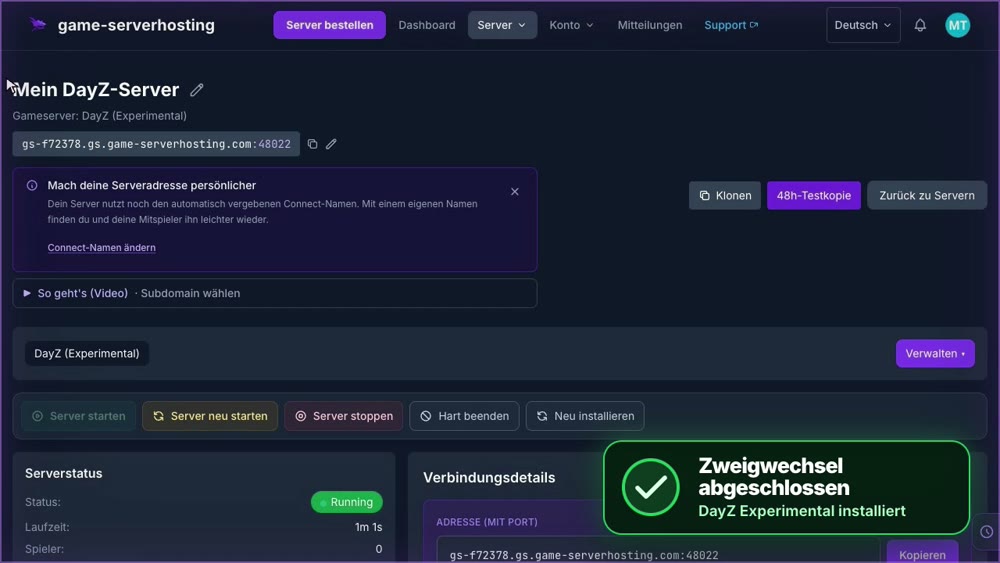
Cambiar entre Stable y Experimental en el panel
Stable es la rama habitual de DayZ. Experimental es la rama de pruebas y requiere el cliente DayZ Experimental correspondiente. Cambiar de rama en el panel vacía por completo el servidor. Antes, haz una copia de tu mundo, configuración, mods y claves.
Abre Administrar → Cambiar tipo de juego, pulsa la tarjeta de DayZ y elige debajo DayZ (Experimental) o Stable. Confirma la pérdida de datos, introduce el nombre del servidor y pulsa Cambiar tipo de juego. Espera a que termine la instalación y el servidor esté en marcha. Después, comprueba la compatibilidad de los mods con la rama elegida.
Por qué los mods son tan importantes en DayZ
El Workshop de DayZ ofrece de todo, desde simples mejoras de calidad de vida (overlays de mapa, opciones ampliadas de construcción de base) hasta conversiones totales completas con nuevas armas, vehículos y tablas de loot. En tu propio servidor decides tú qué mods definen tu experiencia de juego — esta guía da por hecho que ya realizaste la configuración básica del servidor descrita en la primera parte de esta serie.
Volver a: Configurar un servidor de DayZ
Mods de Workshop como carpetas @NombreDelMod
Cada mod del Workshop de DayZ debe estar en su propia carpeta con el prefijo @ (por ejemplo, @CommunityFramework). Sube la carpeta completa del mod al directorio principal de tu servidor mediante el administrador de archivos del panel — la estructura de carpetas del mod debe permanecer intacta para que el servidor la reconozca correctamente.
La carpeta keys/
Para que los clientes puedan conectarse a un servidor con mods, los archivos de firma .bikey correspondientes deben estar en la carpeta keys/ de tu servidor. Cada mod del Workshop incluye su(s) propio(s) archivo(s) .bikey, normalmente en la subcarpeta keys del propio mod. Si falta una clave, el servidor rechaza la conexión de los clientes que tengan el mod instalado — un motivo habitual de los problemas de «no se puede conectar» tras una instalación reciente de mods.
CLIENT_MODS frente a SERVERMODS: la diferencia clave
El egg de DayZ distingue dos tipos de mods mediante variables de inicio propias:
- CLIENT_MODS: mods que deben estar instalados tanto en el servidor como en cada cliente que se conecte (por ejemplo, nuevos objetos, armas o ampliaciones de mapa que sean visibles y relevantes para el juego). Se cargan mediante el parámetro de inicio
-mod=. - SERVERMODS: mods que se ejecutan exclusivamente en el servidor y permanecen invisibles para los clientes (por ejemplo, frameworks puramente de administración o anti-trampas). Se cargan mediante el parámetro de inicio
-serverMod=.
Si introduces un mod por error en la variable equivocada, o bien no funcionará en absoluto (un mod de SERVERMODS falta en el lado del cliente aunque se necesite allí), o bien se pedirá injustamente a los clientes que instalen un mod que es puramente del lado del servidor. Ambas variables aceptan varios mods, separados por punto y coma, en el mismo orden en que deben cargarse.
Resumen de types.xml y la economía de loot
Muchos mods populares de DayZ (especialmente los de loot y economía) incluyen su propio archivo types.xml o ampliaciones del mismo — este archivo controla qué objetos aparecen en el mundo, con qué frecuencia, en qué ubicaciones y con qué cantidad máxima en existencia. Los administradores de servidor que quieran ajustar la distribución de loot por defecto (por ejemplo, más equipo militar o piezas de vehículo más escasas) editan este archivo directamente o utilizan como base un mod de economía adecuado.
mpmissions: los datos de misión de tu servidor
La carpeta mpmissions contiene los datos de misión reales de tu mapa actual (por ejemplo, Chernarus o un mapa de la comunidad), incluyendo el types.xml mencionado antes, los puntos de aparición y la configuración específica del mapa. Al cambiar de mapa o al hacer ajustes de economía más importantes, esta carpeta es el punto de partida central.
Wipe de persistencia: carpetas storage_*
Todo el mundo del juego — construcciones colocadas, objetos almacenados, vehículos, tiendas de campaña — se guarda de forma persistente en las carpetas storage_* de tu servidor. Un wipe completo (por ejemplo, al iniciar una temporada o tras un cambio de mod importante que ya no sea compatible con el formato de los datos guardados) significa vaciar o sustituir estas carpetas — esto elimina de forma irreversible todo el progreso de los jugadores en el mapa. Anuncia con antelación un wipe planificado a tu comunidad y haz antes una copia de seguridad mediante la función de backup del panel.
Actualizaciones de mods tras los parches de DayZ
Tras cada actualización oficial de DayZ, puede que los mods del Workshop aún no se hayan actualizado. Combinado con un ajuste forceSameBuild activado (ver primera parte), esto hace que se rechace la conexión a los clientes con versiones de mod desactualizadas. Tras cada parche, comprueba primero si tus mods instalados ya se han actualizado antes de actualizar tu propio servidor — de lo contrario se produce un desfase en el que ni la versión antigua ni la nueva del mod encajan con el servidor.
Rendimiento y reinicios
Cuantos más mods, especialmente los de economía y loot con muchas definiciones de objetos adicionales, mayor es la carga del servidor. Un reinicio regular y planificado (ver la primera parte de esta serie) se vuelve aún más importante cuanto mayor sea el número de mods, para mantener el rendimiento estable.
Fuentes oficiales y verificación de la instalación
Bohemia Interactive documenta en la estructura de mods de DayZ que los mods del Workshop suelen incluir addons, una carpeta de claves y archivos .bikey. La configuración oficial del servidor describe -mod y -serverMod como parámetros de inicio independientes. Comprueba tras cada cambio que todos los mods esperados aparecen en el log de inicio y que un cliente con la misma lista de mods puede conectarse.
FAQ
¿Cuándo va un mod en CLIENT_MODS y cuándo en SERVERMODS?
Si el cliente necesita contenidos o scripts del mod, este debe cargarse mediante CLIENT_MODS o -mod. Las ampliaciones puramente del lado del servidor usan SERVERMODS o -serverMod. Lo determinante es la documentación de cada mod en concreto.
¿Dónde van los archivos .bikey?
Cópialos desde la subcarpeta de claves del mod a la carpeta central keys/ del servidor. Si falta la clave adecuada o pertenece a otra versión del mod, la verificación de la firma falla al intentar conectarse.
¿Tengo que actualizar todos los mods de inmediato tras cada actualización de DayZ?
Comprueba primero los avisos de los autores de los mods y haz una copia de seguridad del servidor. Actualiza el servidor, los archivos del mod y las claves como un conjunto coherente. Mezclar archivos antiguos y nuevos suele provocar errores de inicio o de conexión.
¿Cuándo es necesario un wipe de persistencia?
No en cada actualización. Un wipe solo tiene sentido cuando los cambios de mapa, economía o mods son incompatibles con la partida guardada existente. Haz una copia de seguridad de las carpetas storage_* y anuncia la pérdida de datos con antelación.
Conclusión
Con la combinación adecuada de carpetas @NombreDelMod, claves correctamente depositadas, entradas de CLIENT_MODS/SERVERMODS bien separadas y un ritmo bien pensado de wipes y actualizaciones, llevarás tu servidor de DayZ al estado de mods deseado de forma segura — sin frustrar a los clientes con problemas de conexión.
Alquilar un servidor de DayZ →
DayZ: cambiar entre Stable y Experimental: ver ejemplo
Grabaciones propias realizadas en un entorno de demostración. La versión y la configuración mostradas pueden diferir de las de tu servidor.
- Abre Administrar → Cambiar tipo de juego. Pulsa la tarjeta de DayZ y elige DayZ (Experimental).
- Haz una copia de tus datos antes: el cambio de rama vacía por completo el servidor. Confirma el borrado e introduce el nombre del servidor.
- Pulsa Cambiar tipo de juego. Espera a que termine; la vista general mostrará DayZ Experimental y el servidor en marcha.
GSH-Testserver · 2026-09-30