Un Satisfactory Dedicated Server merece la pena si quieres que tu fábrica esté disponible permanentemente y no quieres gestionar administración, backups, reinicios y soporte en un PC doméstico. En game-serverhosting alquilas para ello un servidor multi-game de pago con control técnico, administración planificable y procesos operativos transparentes.
Requisitos
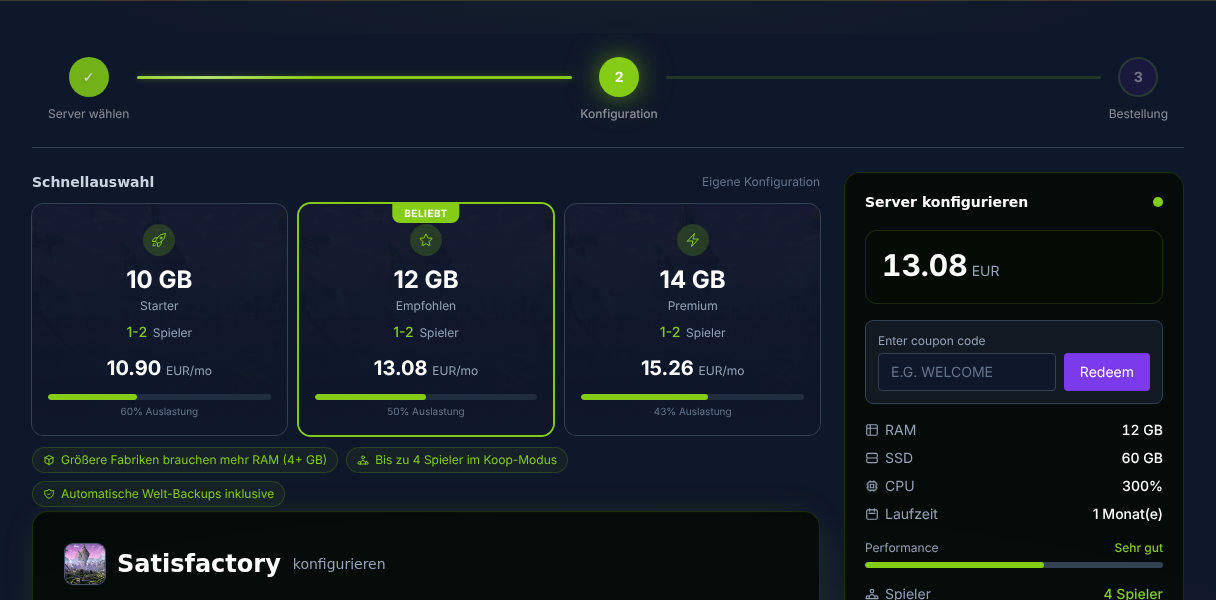
Antes de pedir el servidor, deberías aclarar tres cosas: qué tamaño tiene vuestra fábrica, cuántas personas juegan regularmente y si usáis mods. Satisfactory escala mucho con el tamaño del mundo. Las fábricas pequeñas o medianas pueden empezar con 6 GB de RAM; las fábricas más grandes o muchas cintas transportadoras, vehículos y cadenas de producción suelen beneficiarse más de 8 a 12 GB de RAM. Esto no es una garantía para cada mundo, sino una referencia práctica de planificación para dimensionar el servidor.
Además necesitas una instalación de Satisfactory en tu PC, acceso al Server Manager dentro del juego y, si ya tienes mundos existentes, el archivo local .sav. La documentación oficial de la wiki de Satisfactory sobre el Dedicated Server indica como puertos estándar actuales desde el parche 1.1.0.0 el puerto estándar 7777 para TCP/UDP y el puerto de Reliable Messaging 8888/TCP; según esa fuente, los datos antiguos con 15000 y 15777 ya no son válidos desde el parche 1.0: Documentación en satisfactory.wiki.gg
Pedir el servidor
- Ve a game-serverhosting
- Elige al menos 6 GB de RAM para fábricas pequeñas o medianas
- Para fábricas grandes, planifica más bien 8-12 GB de RAM
- Inicia el servidor después de la provisión y espera hasta que esté accesible
La ventaja de un servidor alquilado no está solo en el hardware. También son importantes los arranques reproducibles del servidor, el acceso a archivos, una administración clara mediante el panel y soporte si te quedas atascado con partidas guardadas, puertos o configuración. Si comparas setups cooperativos parecidos, encontrarás más ejemplos de mundos multijugador persistentes en nuestra guía para alquilar y configurar un servidor de Valheim – guía cooperativa 2026 y en la guía para alquilar un servidor de Project Zomboid – guía multijugador.
Primera configuración en el Server Manager
Satisfactory no se administra solo mediante archivos de configuración. La primera configuración se realiza directamente en el juego mediante el Server Manager:
- Iniciar el servidor y esperar un poco hasta que el proceso se ejecute por completo
- Abrir Satisfactory y entrar en el Server Manager desde el menú principal
- Añadir el servidor mediante IP y puerto
- Establecer la contraseña de administrador
- Iniciar una partida nueva o seleccionar una partida guardada existente
- Comprobar el nombre del servidor, los ajustes de sesión y la protección de acceso
La contraseña de administrador es importante porque sin ese permiso no podrás administrar el servidor de forma fiable. Usa una contraseña propia que no reutilices de otros servicios y compártela solo con personas que realmente puedan cambiar ajustes del servidor.
Subir una partida guardada
Si quieres seguir usando un mundo existente, procede así:
- Encontrar la partida guardada local:
%LOCALAPPDATA%\FactoryGame\Saved\SaveGames\<SteamID>\ - Seleccionar el archivo
.savadecuado - Subir el archivo mediante SFTP o el gestor de archivos del panel a la carpeta de partidas guardadas del servidor
- Seleccionar y cargar la partida guardada en el Server Manager
- Crear un backup de la partida guardada anterior del servidor antes de sobrescribirla
Asegúrate de no subir por error un autosave más antiguo que tu progreso deseado. Tiene sentido hacer una prueba breve: iniciar el servidor, iniciar sesión, comprobar la ubicación del HUB, los hitos y las líneas de producción principales. Solo cuando esos puntos estén correctos deberías seguir jugando con varios jugadores.
Instalar mods
Para los mods usas el Satisfactory Mod Manager:
- Descargar SMM desde ficsit.app
- Seleccionar mods en SMM y activarlos para el servidor
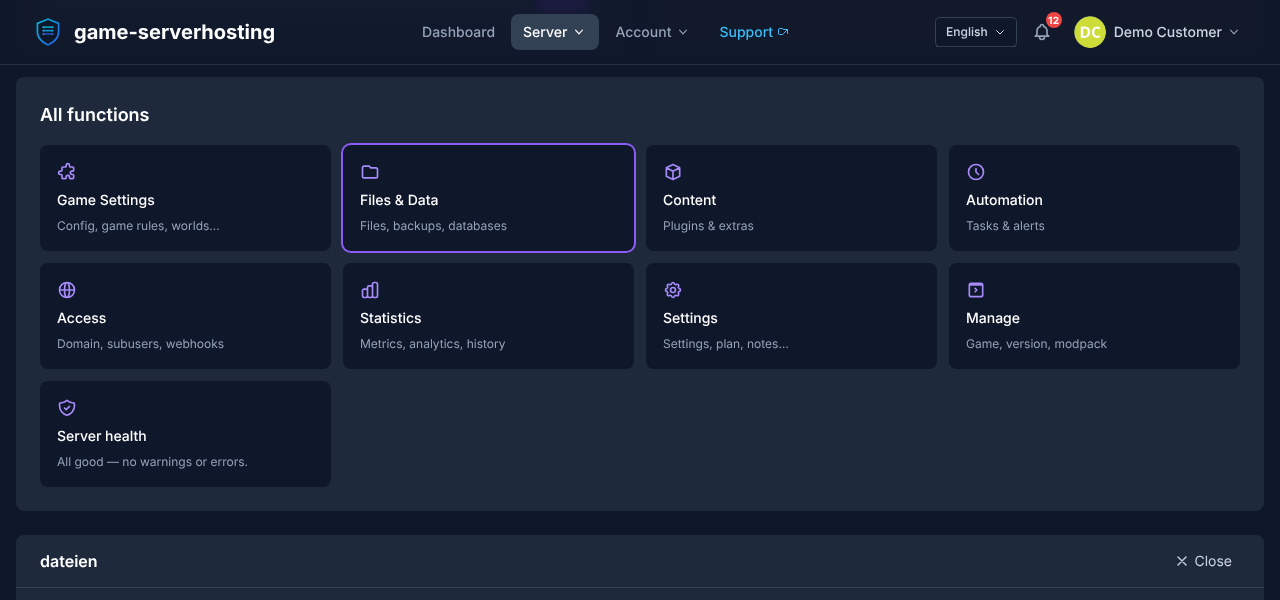
- Subir la carpeta de mods al servidor mediante SFTP o el gestor de archivos del panel
- Reiniciar el servidor
- Comprobar que todos los jugadores tengan instalados los mismos mods y versiones compatibles
Los mods son la causa más habitual de problemas de conexión después de actualizaciones. Por eso no actualices todos los mods a ciegas si un mundo importante funciona de forma estable. Es mejor una breve ventana de mantenimiento: crear backup, actualizar mods, iniciar el servidor, probar la conexión y solo después informar al grupo.
Puertos y accesibilidad
La configuración antigua de Satisfactory usaba a menudo estos puertos:
| Puerto | Protocolo | Uso |
|---|---|---|
| 7777 | UDP | Tráfico del juego |
| 15000 | UDP | Servicio beacon, configuraciones antiguas |
| 15777 | UDP | Query, configuraciones antiguas |
Para versiones actuales de Dedicated Server deberías seguir la documentación oficial: desde el parche 1.1.0.0 se describen por defecto 7777/TCP, 7777/UDP y 8888/TCP. En game-serverhosting los puertos necesarios se gestionan del lado del servidor; el port forwarding clásico en tu router doméstico no es necesario con un servidor alquilado. Si comparas guías antiguas, comprueba siempre a qué versión de Satisfactory se refieren.
Ajustar el rendimiento con criterio
Satisfactory es sensible al tamaño del mundo, la densidad de producción y la tickrate del servidor. La RAM aumenta con el tamaño de la fábrica; muchos objetos, redes largas de cintas transportadoras y megafábricas grandes elevan la carga. En el procesador, una frecuencia alta suele ser más importante que muchos núcleos, porque no todo el trabajo del servidor se puede paralelizar libremente. El número de jugadores anunciado oficialmente y el número de jugadores usable en la práctica pueden diferir según el estado del mundo; evita por tanto promesas fijas y prueba con tu fábrica concreta.
Para empezar, este orden tiene sentido: primero probar sin mods, luego cargar la partida guardada, después aumentar el número de jugadores y por último activar mods. Si comparas otros servidores con carga de survival o crafting, también son útiles la guía para alquilar un servidor de 7 Days to Die – guía multijugador 2026 y la guía para alquilar y configurar un servidor de V Rising – guía vampírica.
Comprobar el resultado
Después de la configuración, el servidor debería estar accesible en el Server Manager de Satisfactory, tener una contraseña de administrador y cargar el mundo correcto. Comprueba además si el guardado manual funciona, si se escriben los auto-saves y si todos los jugadores pueden unirse sin conflictos de versiones o mods. No pruebes solo el login, sino también unos minutos de juego con producción, red eléctrica y movimiento por la fábrica.
Solución de problemas
Si el servidor no aparece, comprueba primero la IP, el puerto y el estado del servidor en el panel. Si los jugadores se quedan bloqueados al cargar, revisa los requisitos de puertos actuales de la documentación oficial del Dedicated Server y si el servidor ha arrancado por completo. En caso de caídas después de cambios en mods, elimina temporalmente los mods modificados recientemente y arranca con un backup. Si el rendimiento es malo, reduce primero los proyectos de construcción paralelos, comprueba el uso de RAM y planifica un upgrade si el mundo alcanza límites de forma permanente.
Comprobación, límites y vuelta segura
La guía “Alquilar un Satisfactory Dedicated Server – Guía multijugador” se aplica al tipo de servidor descrito en el artículo y al estado de versión visible en el momento de la comprobación. Los nombres de menús, versiones disponibles, compatibilidad de mods o plugins y recursos necesarios pueden cambiar tras actualizaciones. Por eso no transfieras valores sin comprobarlos a otra versión del juego, loader o servidor.
Antes de hacer cambios en el mundo, la partida guardada, la configuración o extensiones, crea un backup de los archivos afectados. Después cambia solo un paso relacionado y compruébalo con la misma versión de cliente y servidor con la que quieras jugar más tarde.
| Punto de comprobación | Resultado esperado | Cancelación y vuelta atrás |
|---|---|---|
| Inicio del servidor | El servidor alcanza el estado operativo sin nuevos mensajes de error. | Si hay errores de arranque, revertir el cambio y restaurar el último backup. |
| Prueba de conexión | Una cuenta de prueba puede conectarse mediante la dirección mostrada en el panel. | Si hay errores de versión o conexión, volver a comparar versión, puerto y permisos. |
| Prueba funcional | La función modificada concreta funciona sin dañar datos existentes del mundo o del juego. | Si hay efectos secundarios, detener el servidor y restaurar los archivos guardados. |
Una prueba individual exitosa no es una garantía de rendimiento ni de disponibilidad. El tamaño del mundo, mods, plugins, número de jugadores, ruta de red y carga simultánea pueden cambiar el resultado. Documenta versión, cambio y resultado de la prueba para poder entender desviaciones posteriores.
FAQ
¿Cuánta RAM necesito para un servidor de Satisfactory?
Para fábricas pequeñas o medianas, 6 GB de RAM es un buen punto de partida. Las fábricas grandes con muchas líneas de producción, vehículos, cintas transportadoras o mods deberían planificarse más bien con 8 a 12 GB.
¿Dónde configuro el servidor dentro del juego?
Usas el Server Manager en el menú principal de Satisfactory. Allí añades el servidor por IP y puerto, estableces la contraseña de administrador y eliges una partida guardada nueva o subida.
¿Puedo subir mi partida guardada local?
Sí. En Windows, las partidas guardadas suelen estar en %LOCALAPPDATA%\FactoryGame\Saved\SaveGames\<SteamID>\. Sube el archivo .sav deseado mediante SFTP o el gestor de archivos del panel y selecciónalo en el Server Manager.
¿Funcionan los mods en un Dedicated Server?
Sí, si servidor y clientes usan los mismos mods en versiones compatibles. Usa el Satisfactory Mod Manager de ficsit.app, crea antes un backup y prueba los cambios de mods antes de la noche de juego normal.
¿Tengo que redirigir puertos yo mismo?
Con un servidor alquilado de game-serverhosting no tienes que configurar port forwarding en tu router doméstico. Aun así, es importante conocer los puertos adecuados para la versión instalada de Satisfactory, sobre todo al compararla con guías antiguas.
¿Qué hago si hay lag en fábricas grandes?
Comprueba el uso de RAM, el estado de los mods y el tamaño de la fábrica. Si los problemas aparecen solo después de una ampliación o actualización de mods, prueba con un backup, reduce los cambios recientes o planifica más recursos.