La forma más fiable de instalar mods de Satisfactory es usar Satisfactory Mod Manager y transferir después el mismo estado de mods a tu servidor dedicado. Lo decisivo no es solo la instalación en sí, sino la sincronía: el servidor y todos los clientes deben usar los mismos mods en versiones compatibles; de lo contrario, a menudo falla incluso la entrada.
Requisitos
Antes de empezar, deberías tener una instalación local funcional de Satisfactory, acceso al gestor de archivos de tu servidor o SFTP y una ventana de mantenimiento para reiniciar el servidor. Planifica además una copia de seguridad de tus savegames antes de probar sets grandes de mods. Especialmente con cadenas de producción, mods de energía o nuevos items, los saves pueden volverse dependientes de los mods instalados.
Como fuente principal para la gestión de mods sirve ficsit.app. La plataforma es el punto central para mods de Satisfactory, Satisfactory Mod Manager y el modloader SML. Usa allí la página de cada mod para comprobar indicaciones sobre dependencias, versiones de juego compatibles y limitaciones conocidas.
Si solo quieres configurar mods de cliente para tu propia partida, encaja además la guía Instalar mods de cliente de Satisfactory – configurar Satisfactory Mod Manager. Para otros juegos con una sincronización de mods similar, encontrarás por ejemplo el flujo de Workshop en Instalar mods de Project Zomboid o la gestión de mods del lado del servidor en la guía Instalar mods de Factorio en el servidor.
Instalar Satisfactory Mod Manager
Satisfactory Mod Manager, abreviado SMM, es la vía estándar práctica para instalar mods localmente y gestionar también el modloader SML.
- Descargar Satisfactory Mod Manager
- Instalar SMM y seleccionar la ruta de instalación de Satisfactory
- Buscar e instalar mods mediante la interfaz de SMM
- SMM gestiona automáticamente dependencias y SML (Mod Loader)
Abre SMM después de la instalación y comprueba si tu instalación de Satisfactory se ha detectado correctamente. Si usas varias instalaciones o plataformas, asegúrate de seleccionar la ruta con la que después también te unirás al servidor.
Elegir mods y probarlos localmente
Instala primero los mods localmente y pruébalos en un mundo separado o con una copia de tu save. Esto reduce el riesgo de que un conflicto de mods afecte directamente a tu servidor en producción.
Mods populares
| Mod | Descripción |
|---|---|
| Smart! | Construcción inteligente con herramientas avanzadas |
| FICSIT Augmentation | Muchas mejoras de QoL |
| Refined Power | Nuevas fuentes de energía y centrales eléctricas |
| Item Dispenser | Distribuye items automáticamente |
| Pak Utility | Mejoras de rendimiento para fábricas grandes |
La tabla debe entenderse como orientación. Antes de instalar, revisa siempre la página actual del mod en ficsit.app, porque la compatibilidad y el estado de mantenimiento dependen del proyecto de mod correspondiente. Especialmente con actualizaciones grandes del juego, los mods pueden dejar de cargar temporalmente o necesitar nuevas versiones.
Instalar mods en el servidor
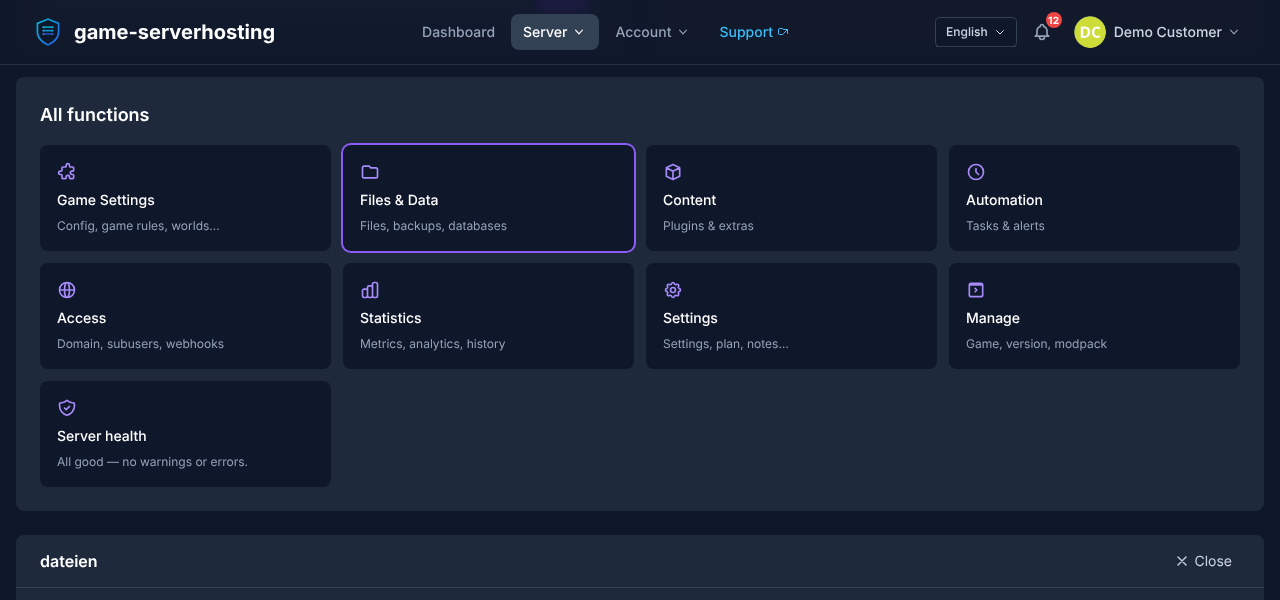
Así llevas mods a tu servidor dedicado:
- Instalar mods localmente con SMM
- Copiar la carpeta
Modsde tu instalación de Satisfactory:...\FactoryGame\Mods\ - Subirla mediante SFTP o el Panel-File-Manager a la carpeta correspondiente del servidor
- Reiniciar el servidor — todos los jugadores deben tener instalados los mismos mods
Si tu panel de hosting ofrece un gestor de archivos, puedes subir allí la carpeta. Con muchos archivos, SFTP suele ser más estable y claro. No sobrescribas carpetas a ciegas si no estás seguro: compara primero la estructura existente y elimina versiones antiguas de mods solo de forma consciente para que no queden archivos duplicados u obsoletos en el directorio Mods.
Comprobar el resultado
Después de la subida, reinicia el servidor y conéctate con un cliente que tenga el mismo estado de mods. Después revisa tres cosas: el servidor arranca sin errores del modloader, tu cliente puede entrar y los mods instalados están realmente activos en el juego. Si la entrada falla, casi siempre está implicada una diferencia de versiones, una dependencia faltante o un mod incompatible.
Para equipos merece la pena una breve lista de mods con el estado de versión, por ejemplo en Discord, una wiki o un archivo de texto del proyecto. Así todos los jugadores saben qué deben instalar antes de unirse al servidor.
Compatibilidad de mods y actualizaciones
- SML (Satisfactory Mod Loader) lo instala SMM automáticamente
- Todos los jugadores de la sesión deben tener exactamente los mismos mods en la misma versión
- Después de cada actualización de Satisfactory deberías revisar todos los mods para ver si hay nuevas versiones
Cuando Satisfactory recibe una actualización, los mods pueden volverse incompatibles. Después abre primero SMM y comprueba si los mods aparecen marcados como incompatibles o actualizables. En servidores importantes, es mejor esperar hasta que los mods principales estén actualizados antes de iniciar un save en producción con un estado de mods inseguro.
Actualizar mods después de actualizaciones del juego
- Abrir SMM — los mods incompatibles se marcan
- Esperar a que el desarrollador del mod publique una actualización
- Actualizar mods y volver a subir la carpeta de mods al servidor
- Reiniciar el servidor y sincronizar con todos los jugadores
Evita estados mixtos: si actualizas localmente, el servidor debe recibir el mismo estado. A la inversa, los jugadores no deberían entrar con versiones de mods más nuevas o más antiguas.
Solución de problemas
| Problema | Solución |
|---|---|
| El servidor no permite la conexión | Comprueba si las versiones de mods coinciden en cliente y servidor |
| Crasheo al cargar | Elimina mods uno por uno hasta que el crasheo se detenga |
| Falta un mod después de una actualización | Revisar SMM para una nueva versión y volver a subir los mods |
| No se encuentra SML | Reiniciar SMM — SML se vuelve a instalar automáticamente |
Si el servidor no arranca después de una subida, revisa primero los últimos mods añadidos. Elimínalos como prueba uno por uno o en pequeños grupos y reinicia el servidor después de cada cambio. Así descubrirás más rápido si el problema lo provoca un mod concreto, una dependencia o una combinación de varios mods.
Comprobación, límites y vuelta segura atrás
La guía “Instalar mods de Satisfactory – guía de SMM” aplica al tipo de servidor descrito en el artículo y al estado de versiones visible en el momento de la comprobación. Los nombres de menús, las versiones disponibles, la compatibilidad de mods o plugins y los recursos necesarios pueden cambiar tras actualizaciones. Por eso no transfieras valores sin comprobarlos a otra versión del juego, del loader o del servidor.
Antes de cambiar el mundo, la partida, la configuración o las extensiones, crea una copia de seguridad de los archivos afectados. Después cambia solo un paso relacionado y compruébalo con la misma versión de cliente y servidor con la que quieres jugar más tarde.
| Punto de comprobación | Resultado esperado | Cancelación y vuelta atrás |
|---|---|---|
| Inicio del servidor | El servidor alcanza el estado operativo sin nuevos mensajes de error. | Si hay errores de inicio, deshacer el cambio y restaurar la última copia de seguridad. |
| Prueba de conexión | Una cuenta de prueba puede conectarse mediante la dirección mostrada en el panel. | Si hay errores de versión o conexión, volver a comparar versión, puerto y permisos. |
| Prueba funcional | La función modificada concreta funciona sin dañar datos existentes del mundo o del juego. | Si hay efectos secundarios, detener el servidor y restaurar los archivos respaldados. |
Una prueba individual correcta no garantiza rendimiento ni disponibilidad. El tamaño del mundo, los mods, los plugins, el número de jugadores, la ruta de red y la carga simultánea pueden cambiar el resultado. Documenta la versión, el cambio y el resultado de la prueba para poder entender desviaciones posteriores.
FAQ
¿Todos los jugadores necesitan los mismos mods de Satisfactory?
Sí. Para un servidor modificado, todos los jugadores deberían tener instalados los mismos mods en la misma versión. Incluso pequeñas diferencias de versión pueden hacer que falle la entrada o falten contenidos.
¿Puedo instalar mods solo directamente en el servidor?
Para la mayoría de setups, eso no basta. Instalas los mods localmente con SMM, copias la carpeta Mods al servidor y te aseguras de que todos los clientes usen el mismo estado.
¿Qué hago después de una actualización de Satisfactory?
Abre SMM, revisa mods incompatibles o actualizables y, en mundos importantes, espera a actualizaciones de mods compatibles. Después vuelves a subir la carpeta de mods actualizada al servidor y lo reinicias.
¿Dónde encuentro mods de Satisfactory?
La fuente central es ficsit.app. Allí encontrarás mods, Satisfactory Mod Manager e indicaciones sobre dependencias o compatibilidad.
¿Debería crear una copia de seguridad antes de instalar mods?
Sí. Crea una copia de seguridad de tus savegames antes de nuevos mods, grandes actualizaciones o eliminaciones de mods. Algunos mods modifican cadenas de producción o partidas de forma que eliminarlos más tarde puede afectar al mundo.