Le moyen le plus fiable d’installer des mods Satisfactory consiste à utiliser le Satisfactory Mod Manager, puis à transférer le même état de mods sur ton serveur dédié. Le point décisif n’est pas seulement l’installation elle-même, mais la synchronisation : le serveur et tous les clients doivent utiliser les mêmes mods dans des versions compatibles, sinon l’entrée échoue souvent dès le départ.
Prérequis
Avant de commencer, tu devrais avoir une installation locale fonctionnelle de Satisfactory, un accès au gestionnaire de fichiers de ton serveur ou à SFTP, ainsi qu’une fenêtre de maintenance pour le redémarrage du serveur. Prévois aussi une sauvegarde de tes sauvegardes avant de tester de grands ensembles de mods. Surtout avec les chaînes de production, les mods d’énergie ou les nouveaux items, les sauvegardes peuvent devenir dépendantes des mods installés.
La source principale pour la gestion des mods est ficsit.app. La plateforme est le point central pour les mods Satisfactory, le Satisfactory Mod Manager et le modloader SML. Utilise la page de chaque mod pour vérifier les indications sur les dépendances, les versions de jeu prises en charge et les limitations connues.
Si tu veux seulement configurer des mods client pour ta propre partie, le guide Installer des mods client Satisfactory – configurer le Satisfactory Mod Manager convient aussi. Pour d’autres jeux avec une synchronisation de mods similaire, tu trouveras par exemple le déroulement Workshop dans Installer des mods Project Zomboid ou la gestion de mods côté serveur dans le guide Installer des mods Factorio sur le serveur.
Installer le Satisfactory Mod Manager
Le Satisfactory Mod Manager, abrégé SMM, est la méthode standard pratique pour installer des mods localement et gérer automatiquement le modloader SML.
- Télécharger le Satisfactory Mod Manager
- Installer SMM et choisir le chemin d’installation de Satisfactory
- Chercher et installer des mods via l’interface de SMM
- SMM gère automatiquement les dépendances et SML (Mod Loader)
Ouvre SMM après l’installation et vérifie si ton installation Satisfactory a été correctement détectée. Si tu utilises plusieurs installations ou plateformes, assure-toi de sélectionner le chemin avec lequel tu rejoindras aussi le serveur plus tard.
Choisir des mods et tester localement
Installe d’abord les mods localement et teste-les dans un monde séparé ou avec une copie de ta sauvegarde. Cela réduit le risque qu’un conflit de mods touche directement ton serveur en production.
Mods populaires
| Mod | Description |
|---|---|
| Smart! | Construction intelligente avec des outils avancés |
| FICSIT Augmentation | Nombreuses améliorations de qualité de vie |
| Refined Power | Nouvelles sources d’énergie et centrales |
| Item Dispenser | Distribuer automatiquement des items |
| Pak Utility | Améliorations de performance pour les grandes usines |
Le tableau sert d’orientation. Avant l’installation, vérifie toujours la page actuelle du mod sur ficsit.app, car la compatibilité et l’état de maintenance dépendent du projet de mod concerné. Surtout après de grosses mises à jour du jeu, les mods peuvent temporairement ne pas se charger ou nécessiter de nouvelles versions.
Installer les mods sur le serveur
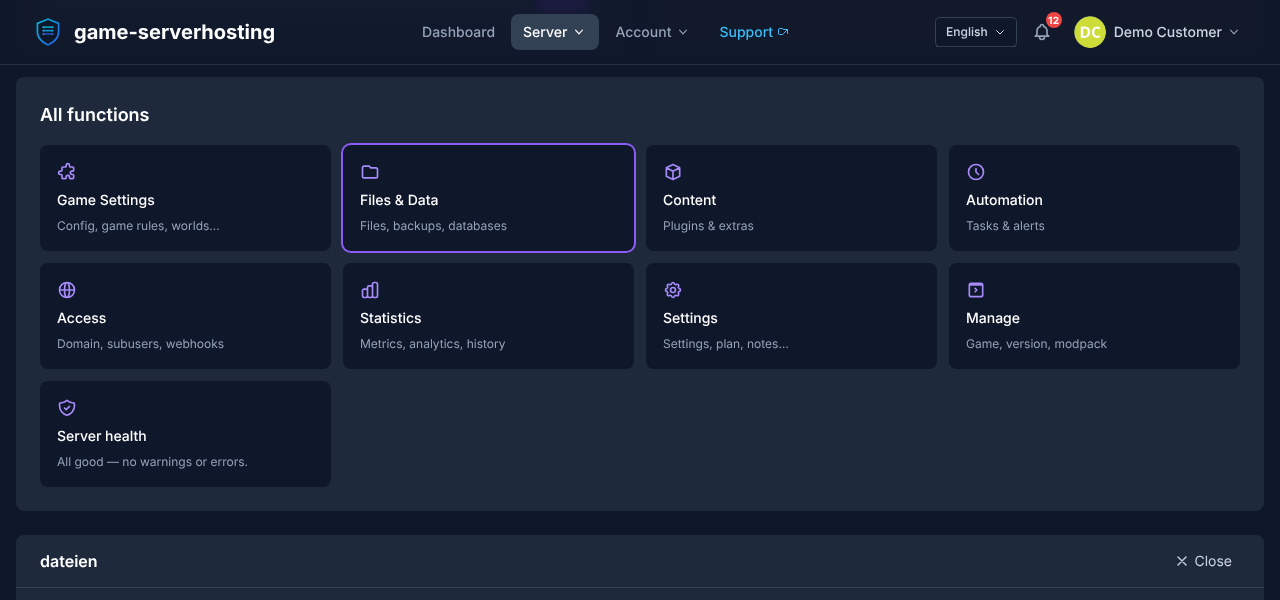
Voici comment transférer les mods sur ton serveur dédié :
- Installer les mods localement avec SMM
- Copier le dossier
Modsdepuis ton installation Satisfactory :...\FactoryGame\Mods\ - Le téléverser dans le dossier correspondant sur le serveur via SFTP ou le gestionnaire de fichiers du panel
- Redémarrer le serveur — tous les joueurs doivent avoir les mêmes mods installés
Si ton panel d’hébergement propose un gestionnaire de fichiers, tu peux y téléverser le dossier. Avec beaucoup de fichiers, SFTP est souvent plus stable et plus clair. N’écrase pas de dossiers à l’aveugle si tu n’es pas sûr : compare d’abord la structure existante et ne supprime les anciennes versions de mods que volontairement, afin qu’il ne reste pas de fichiers en double ou obsolètes dans le répertoire Mods.
Vérifier le résultat
Après le téléversement, redémarre le serveur et connecte-toi avec un client qui possède le même état de mods. Vérifie ensuite trois points : le serveur démarre sans erreur de modloader, ton client peut rejoindre et les mods installés sont réellement actifs dans le jeu. Si l’entrée échoue, il s’agit presque toujours d’une différence de version, d’une dépendance manquante ou d’un mod incompatible.
Pour les équipes, une courte liste de mods avec l’état des versions est utile, par exemple dans Discord, un wiki ou un fichier texte du projet. Ainsi, tous les joueurs savent ce qu’ils doivent installer avant de rejoindre le serveur.
Compatibilité des mods et mises à jour
- SML (Satisfactory Mod Loader) est installé automatiquement par SMM
- Tous les joueurs de la session doivent avoir exactement les mêmes mods dans la même version
- Après chaque mise à jour de Satisfactory, tu devrais vérifier si de nouvelles versions existent pour tous les mods
Quand Satisfactory reçoit une mise à jour, les mods peuvent devenir incompatibles. Ouvre ensuite d’abord SMM et vérifie si des mods sont marqués comme incompatibles ou pouvant être mis à jour. Pour les serveurs critiques, attends plutôt que les mods les plus importants soient mis à jour, au lieu de lancer directement une sauvegarde de production avec un état de mods incertain.
Mettre à jour les mods après les mises à jour du jeu
- Ouvrir SMM — les mods incompatibles sont marqués
- Attendre que le développeur du mod publie une mise à jour
- Mettre à jour les mods et téléverser à nouveau le dossier des mods sur le serveur
- Redémarrer le serveur et synchroniser avec tous les joueurs
Évite les états mélangés : si tu mets à jour localement, le serveur doit recevoir le même état. À l’inverse, les joueurs ne devraient pas rejoindre avec des versions de mods plus récentes ou plus anciennes.
Dépannage
| Problème | Solution |
|---|---|
| Le serveur refuse la connexion | Vérifie si les versions des mods correspondent côté client et serveur |
| Crash au chargement | Retire les mods un par un jusqu’à ce que le crash cesse |
| Mod manquant après une mise à jour | Vérifier SMM pour une nouvelle version et téléverser à nouveau les mods |
| SML introuvable | Redémarrer SMM — SML est automatiquement réinstallé |
Si le serveur ne démarre pas après un téléversement, vérifie d’abord les derniers mods ajoutés. Retire-les à titre de test un par un ou par petits groupes, puis redémarre le serveur après chaque modification. Tu découvriras plus vite si un mod précis, une dépendance ou une combinaison de plusieurs mods déclenche le problème.
Vérification, limites et retour sûr
Le guide « Installer des mods Satisfactory – Guide SMM » vaut pour le type de serveur décrit dans l’article et l’état des versions visible au moment de la vérification. Les noms de menus, versions disponibles, compatibilités de mods ou plugins et ressources nécessaires peuvent changer après des mises à jour. Ne transfère donc aucune valeur vers une autre version du jeu, du loader ou du serveur sans la vérifier.
Avant de modifier le monde, la sauvegarde, la configuration ou les extensions, crée une sauvegarde des fichiers concernés. Ensuite, ne modifie qu’une étape cohérente à la fois et vérifie-la avec la même version client et serveur que celle avec laquelle tu veux jouer plus tard.
| Point de contrôle | Résultat attendu | Arrêt et retour arrière |
|---|---|---|
| Démarrage du serveur | Le serveur atteint l’état prêt à fonctionner sans nouveau message d’erreur. | En cas d’erreurs de démarrage, annuler la modification et restaurer la dernière sauvegarde. |
| Test de connexion | Un compte de test peut se connecter via l’adresse affichée dans le panel. | En cas d’erreurs de version ou de connexion, revérifier la version, le port et les autorisations. |
| Test fonctionnel | La fonction concrètement modifiée fonctionne sans endommager les données de monde ou de jeu existantes. | En cas d’effets secondaires, arrêter le serveur et restaurer les fichiers sauvegardés. |
Un test individuel réussi ne garantit ni les performances ni la disponibilité. La taille du monde, les mods, les plugins, le nombre de joueurs, le trajet réseau et la charge simultanée peuvent modifier le résultat. Documente la version, la modification et le résultat du test afin de pouvoir comprendre les écarts ultérieurs.
FAQ
Tous les joueurs ont-ils besoin des mêmes mods Satisfactory ?
Oui. Pour un serveur modifié, tous les joueurs devraient avoir les mêmes mods dans la même version installés. De petites différences de version peuvent déjà faire échouer l’entrée ou faire manquer des contenus.
Puis-je installer des mods uniquement directement sur le serveur ?
Pour la plupart des configurations, cela ne suffit pas. Tu installes les mods localement avec SMM, tu copies le dossier Mods sur le serveur et tu t’assures que tous les clients utilisent le même état.
Que faire après une mise à jour de Satisfactory ?
Ouvre SMM, vérifie les mods incompatibles ou pouvant être mis à jour et, pour les mondes importants, attends les mises à jour de mods adaptées. Ensuite, tu téléverses à nouveau le dossier Mods mis à jour sur le serveur et tu le redémarres.
Où trouver des mods Satisfactory ?
La source centrale est ficsit.app. Tu y trouveras des mods, le Satisfactory Mod Manager et des indications sur les dépendances ou la compatibilité.
Dois-je créer une sauvegarde avant les mods ?
Oui. Crée une sauvegarde de tes sauvegardes avant de nouveaux mods, de grosses mises à jour ou des suppressions de mods. Certains mods modifient les chaînes de production ou les sauvegardes de façon à ce qu’une suppression ultérieure puisse avoir des effets sur le monde.