Dernière vérification : 25 septembre 2026 avec Project Zomboid Build 42.20 (Stable depuis le 29/07/2026) ; le Build 41 ne fonctionne plus que via la branche bêta legacy41. Les mods du Build 41 ne fonctionnent pas automatiquement sur un serveur Build 42 : les paquets sans dossier 42/ ou common/ sont ignorés sans message d'erreur. Vérifie dans le Workshop la présence du tag « Build 42 ».
Sur un serveur, tu installes les mods Project Zomboid via le fichier de configuration du serveur Zomboid/Server/<nom du serveur>.ini (par défaut servertest.ini) : tu renseignes les IDs numériques du Steam Workshop sous WorkshopItems et les IDs internes des mods sous Mods, tu ordonnes correctement les dépendances, puis tu redémarres le serveur. Ensuite, les joueurs téléchargent automatiquement via Steam les contenus Workshop nécessaires lors de leur connexion.
Prérequis
Tu as besoin d'un accès aux fichiers de configuration de ton serveur Project Zomboid, idéalement avec un éditeur de fichiers, une fonction de redémarrage et les logs du serveur. Avec un hébergement multi-jeux payant comme game-serverhosting, l'essentiel est de pouvoir enregistrer tes modifications de manière traçable, de déclencher le redémarrage de façon contrôlée et, en cas de problème, de consulter les logs ou de communiquer des messages d'erreur précis au support.
Tu as également besoin des pages des mods sur le Steam Workshop officiel de Project Zomboid. Cette source fait foi pour les IDs Workshop, les descriptions, les dépendances et les informations de mise à jour de chaque entrée du Workshop. Avant l'installation, vérifie toujours que le mod est décrit comme compatible avec ta version du jeu et avec les mods déjà présents.
Si tu veux d'abord configurer le serveur lui-même, le guide interne Louer et configurer un serveur Project Zomboid est fait pour toi. Pour des workflows Workshop et mods similaires dans d'autres jeux, les guides sur les mods ARK via le Steam Workshop et les mods Factorio sur le serveur sont aussi utiles.
Installer des mods du Steam Workshop
1. Choisir les mods et noter les IDs
Ouvre le mod souhaité dans le Steam Workshop. L'ID Workshop est le nombre qui figure dans l'URL de l'entrée du Workshop. Note aussi l'ID interne du mod. Le champ id= du fichier mod.info fait foi (pour les mods Build 42, dans le dossier 42/) ; l'indication dans la description du Workshop n'en est qu'une copie. Fais attention aux majuscules et minuscules.
Important : l'ID Workshop et l'ID de mod sont deux valeurs différentes. L'ID Workshop est numérique, tandis que l'ID de mod est le plus souvent un nom ou un identifiant technique. Project Zomboid a besoin des deux pour que le serveur puisse charger les fichiers du Workshop et activer le bon mod.
2. Modifier le fichier ini du serveur
Renseigne les valeurs dans ton fichier <nom du serveur>.ini (chez game-serverhosting, la section Mods du panel s'en charge pour toi dès que tu installes un mod du Workshop). La structure existante reste la même : plusieurs entrées sont séparées par des points-virgules.
WorkshopItems=2297098490;2200148440
Mods=Arsenal(26)GunFighter;Brita
Cet exemple vaut pour le Build 41 (legacy41). Sur un serveur Build 42, il te faut des mods portant le tag « Build 42 » dans le Workshop ; le format des deux listes est identique.
WorkshopItems contient les IDs Workshop, c'est-à-dire les nombres issus des URL du Steam Workshop. Mods contient les noms internes des mods. Les deux listes doivent correspondre à la sélection de mods installés et être correctement séparées. Si tu retires un mod, retire-le systématiquement des deux lignes afin de ne laisser aucune entrée orpheline.
3. Vérifier l'ordre et les dépendances
Certains mods nécessitent d'autres mods. Ces dépendances doivent être installées aussi. En règle générale :
- D'abord les bibliothèques, par exemple
tsarslib - Ensuite les mods principaux
- Enfin les patchs et les mods de compatibilité
L'ordre précis dépend des indications des auteurs de chaque mod. Si une page du Workshop mentionne un ordre de chargement (Load Order) précis, suis cette consigne. En l'absence d'indication claire, ne modifie que quelques mods à la fois et teste ensuite, au lieu de reprendre sans vérification une longue liste de mods.
IDs de mod et IDs Workshop
| Champ | Signification | Exemple |
|---|---|---|
WorkshopItems |
ID Workshop, le nombre issu de l'URL Steam | 2297098490 |
Mods |
ID interne du mod issu de mod.info (id=) |
Arsenal(26)GunFighter |
Les deux doivent être correctement renseignés. Une source d'erreur fréquente consiste à n'indiquer que l'ID Workshop. Le serveur peut alors télécharger des fichiers, mais le mod lui-même n'est pas correctement activé. À l'inverse, un ID de mod sans ID Workshop ne suffit pas non plus, car le serveur ne dispose alors pas de la source Workshop.
Chez nous : coller le lien Workshop au lieu de gérer deux listes
La méthode ci-dessus est universelle : elle fonctionne chez n'importe quel hébergeur et explique ce qui se passe en coulisses. Sur nos serveurs, tu n'as pas besoin de la suivre.
Le panel du serveur propose une gestion des mods sous Server & Mods. Après avoir collé un lien Workshop, le panel peut reprendre les informations de la description. Vérifie malgré tout les entrées obtenues par rapport à id= dans le fichier mod.info téléchargé : les descriptions du Workshop peuvent être obsolètes ou mentionner plusieurs IDs de mod alternatifs. La référence de l'éditeur pour les métadonnées des mods distingue elle aussi l'ID interne, l'ID Workshop et les mods requis.
Cette reprise automatique t'évite de la saisie. Tu dois toutefois toujours vérifier que les composants activés correspondent à ta version de build, à ton monde et aux dépendances.
- Plusieurs composants par entrée Workshop : un fichier peut contenir une bibliothèque, un mod principal et des variantes optionnelles. Active les IDs demandés par l'auteur ; la simple différence entre le nombre d'IDs Workshop et d'IDs de mod ne prouve pas une erreur de saisie.
- Descriptions formatées : les parenthèses et les majuscules peuvent faire partie de l'ID. C'est
mod.infoqui fait foi, pas le titre visible du mod. - Erreurs de chargement : même un paquet téléchargé avec succès peut échouer au démarrage du serveur. Lis le log de démarrage et teste la connexion.
L'ordre reste malgré tout ta décision : les bibliothèques avant les mods qui en ont besoin. Le panel t'évite la saisie, pas la réflexion sur les dépendances.
Exemple de liste de mods issue de l'état initial
Le tableau suivant conserve les exemples de mods existants. Avant de les utiliser, vérifie dans le Steam Workshop que les entrées correspondent toujours à la version de ton serveur, à ta version du jeu et à ta combinaison de mods.
| Mod | ID Workshop | Description |
|---|---|---|
| Brita's Weapon Pack | 2200148440 | Des centaines d'armes (Build 41 ; pour B42, uniquement des ports non officiels) |
| Arsenal GunFighter | 2297098490 | Animations d'armes (Build 41) |
| [B41] Expanded Helicopter Events | 2458631365 | Plus d'événements (Build 41 ; ports B42 par des tiers) |
| Raven Creek | 2196102849 | Nouvelle ville (Build 41) |
| Raven Creek B42 | 3484263516 | Port communautaire pour le Build 42, ID de mod RavenCreekB42 |
| Filibuster Rhymes' Certified Used Cars [B42.19] | 3683878228 | Plus de voitures pour le Build 42 |
Hydrocraft n'a pas d'entrée Build 42 dont la maintenance soit attestée. Avant toute installation, vérifie le tag de build et la date de la dernière mise à jour sur la page du Workshop.
Redémarrer le serveur et vérifier le résultat
Enregistre le fichier ini du serveur et redémarre le serveur ; le serveur ne charge les contenus Workshop qu'au démarrage. Connecte-toi ensuite avec un client connecté à Steam. Si la liste des mods est correcte, Project Zomboid demande les contenus Workshop nécessaires lors de la connexion ou les télécharge automatiquement.
Vérifie ensuite trois points : le serveur démarre sans erreur critique liée aux mods, le client peut rejoindre le serveur et les contenus attendus apparaissent en jeu. Pour les mods de carte, tu ajoutes en plus le dossier de la carte dans Map=, par exemple Map=RavenCreek;Muldraugh, KY ; Muldraugh, KY doit toujours rester la dernière entrée. Dans les mondes existants, les mods de cartes, de véhicules ou de butin ne deviennent, selon le mod, visibles que dans les zones nouvelles ou pas encore explorées.
Dépannage
Le serveur ne démarre pas après une modification de mod
Vérifie d'abord les dernières entrées modifiées dans WorkshopItems et Mods. Teste le dernier mod ajouté sur une copie de la sauvegarde, séparée de la partie en production, et lis le log de démarrage. Ne charge pas à la légère un monde existant contenant des mods de contenu sans ces mods pour l'enregistrer ensuite. Les causes fréquentes sont des dépendances manquantes, des fautes de frappe dans les IDs de mod ou un mod qui ne correspond pas à la version du jeu utilisée.
Les joueurs restent bloqués sur le téléchargement des mods lors de la connexion
Demande au joueur de fermer complètement Project Zomboid et Steam, puis de les relancer. Vérifie aussi que le mod est toujours disponible dans le Workshop et que l'ID Workshop a été correctement saisi. Si plusieurs joueurs sont concernés, c'est généralement qu'un auteur de mod vient de publier une mise à jour : les clients la téléchargent immédiatement, ton serveur seulement au prochain démarrage. Arrête le serveur de façon contrôlée et vérifie, au prochain démarrage, que le téléchargement Workshop se termine complètement. Compare ensuite la version du mod et le build sur le serveur et sur le client ; un redémarrage seul ne garantit pas une mise à jour réussie.
Un mod ne s'active pas alors qu'il est téléchargé
Dans ce cas, l'ID interne du mod est souvent incorrect ou manquant. Compare l'entrée dans Mods avec id= dans le fichier mod.info téléchargé ; la page du Workshop n'est qu'une indication complémentaire. Fais attention aux parenthèses, aux majuscules et aux caractères spéciaux, car les IDs de mod sont des identifiants techniques et ne correspondent pas toujours au titre visible du mod.
Des erreurs apparaissent dans le monde après le retrait d'un mod
Certains mods écrivent des données dans les sauvegardes. Ne retire donc pas de mods sans vérification des mondes en production. Fais une sauvegarde au préalable et teste la modification sur une copie ou lors d'une fenêtre de maintenance. Les mods qui étendent les cartes, les véhicules, les objets, les traits ou les systèmes de craft sont particulièrement risqués.
FAQ
Les joueurs doivent-ils installer les mods manuellement ?
En règle générale, les joueurs téléchargent automatiquement les mods Workshop nécessaires lors de la connexion, à condition que la configuration du serveur soit correcte et que Steam fournisse les contenus Workshop. Des étapes manuelles peuvent devenir nécessaires si des fichiers Workshop locaux sont endommagés ou si Steam ne met pas correctement le téléchargement à jour.
L'ID Workshop seul suffit-il ?
Non. Pour un serveur Project Zomboid, tu as normalement besoin de l'ID Workshop dans WorkshopItems et de l'ID interne du mod dans Mods. L'ID Workshop désigne la source, l'ID de mod active le contenu concret dans le jeu.
Où trouver le bon ID de mod ?
L'ID interne du mod dans le champ id= du fichier mod.info téléchargé fait foi ; pour les mods Build 42, tu le trouves dans le dossier 42/. La description du Workshop et les indications de l'auteur t'aident à choisir, mais peuvent être obsolètes. S'il y a plusieurs IDs, vérifie les composants requis et la variante souhaitée.
Puis-je installer beaucoup de mods d'un coup ?
Techniquement, une longue liste de mods est possible, mais pour des modifications stables, il vaut mieux procéder par étapes. Installe quelques mods, redémarre le serveur, teste la connexion et consulte les logs. Tu trouveras ainsi les conflits bien plus vite.
Que faire en cas de conflits entre mods ?
Réduis la liste de mods à un noyau fonctionnel, puis rajoute les mods un par un ou par petits groupes. Tiens compte des dépendances, des indications d'ordre de chargement et des patchs de compatibilité fournis par les auteurs des mods.
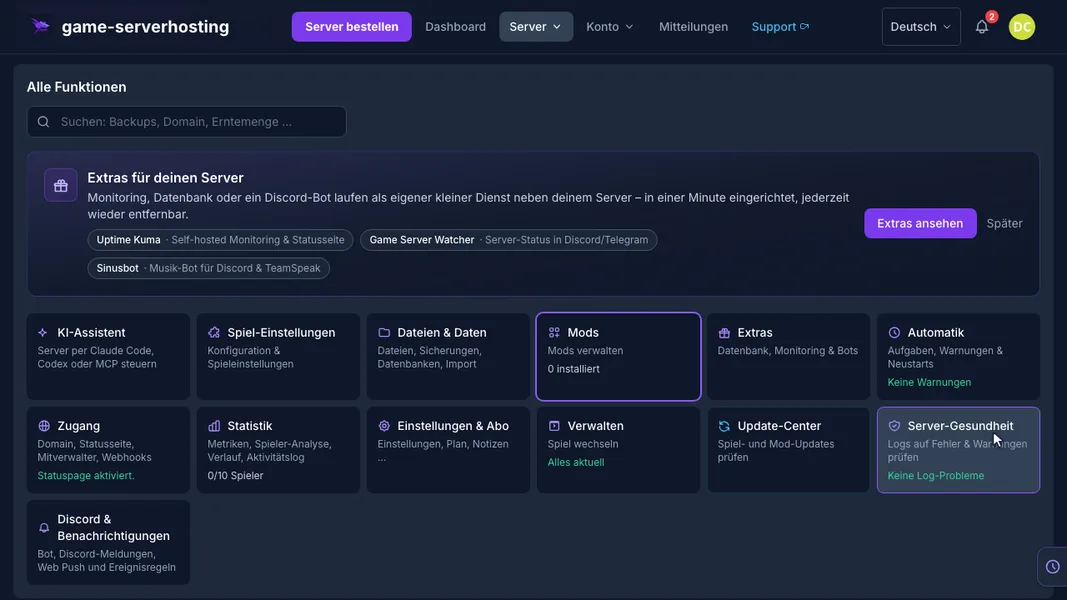
Project Zomboid: Voir l'exemple
Captures réalisées dans un environnement de démonstration. La version et la configuration présentées peuvent différer de celles de ton serveur.
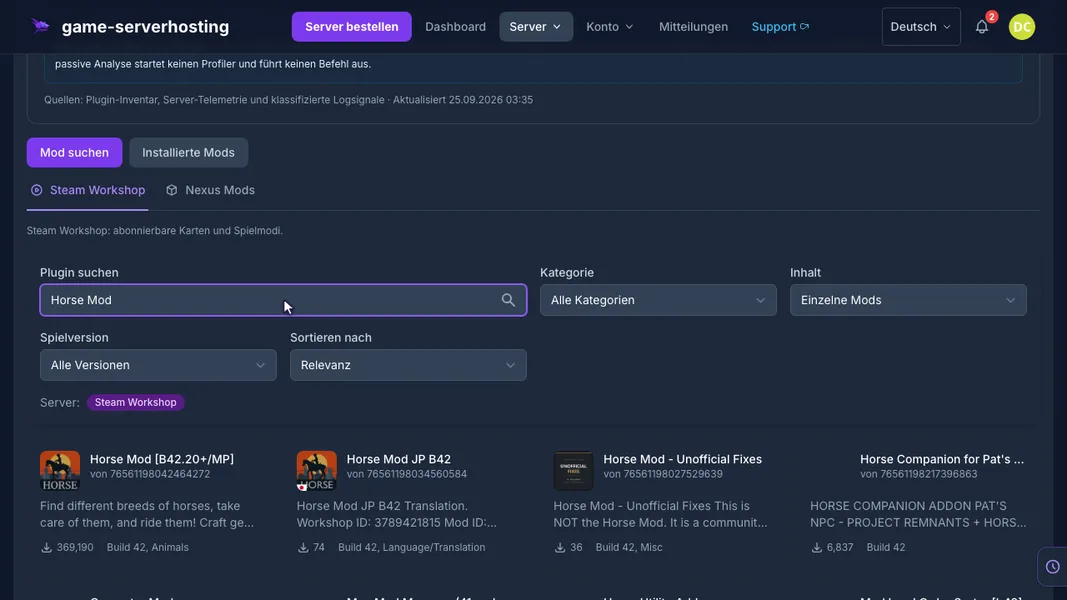
- Ouvre le navigateur du Workshop, cherche ton mod et ouvre le résultat.
- Choisis une version, puis ajoute-la à ton serveur.
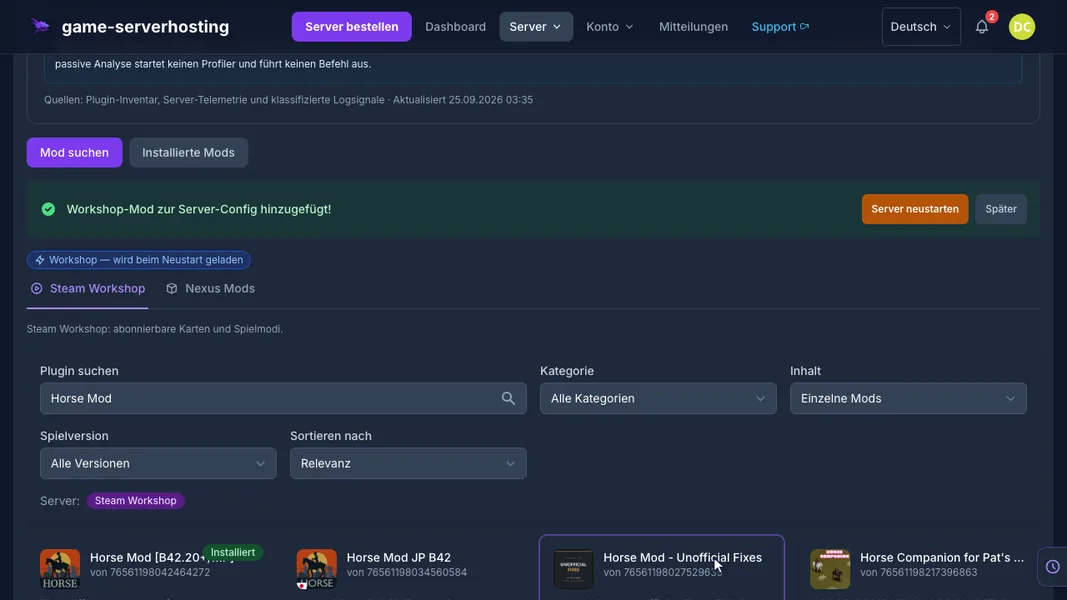
- Le message de réussite confirme que le mod a été ajouté.
- Redémarre le serveur pour charger les mods du Workshop.
- Après le redémarrage et le scan des mods, vérifie la liste des mods installés.
- Un mod sans réglages serveur peut avoir des options en jeu : Options → Mods, souvent réservées aux admins.
- Un mod avec des réglages serveur indique son groupe dans l’éditeur sandbox.
- Suis le lien, ouvre ce groupe et règle les options dont tu as besoin.
- Enregistre les changements quand tu as terminé.
Project Zomboid Build 42 · Kundenpanel dev · 2026-09-25
Project Zomboid Build 42 · Kundenpanel dev · 2026-09-25
Project Zomboid Build 42 · Kundenpanel dev · 2026-09-25