Последняя проверка: 25 сентября 2026 с Project Zomboid Build 42.20 (Stable с 29.07.2026); Build 41 работает только через бета-ветку legacy41. Моды для Build 41 не запускаются на сервере Build 42 автоматически: пакеты без папки 42/ или common/ игнорируются без сообщения об ошибке. Проверь в Workshop тег «Build 42».
Моды Project Zomboid на сервере ты устанавливаешь через конфигурационный файл сервера Zomboid/Server/<Servername>.ini (по умолчанию servertest.ini): ты вписываешь числовые Steam Workshop ID в WorkshopItems и внутренние ID модов в Mods, правильно расставляешь зависимости и перезапускаешь сервер. После этого игроки автоматически скачивают нужный Workshop-контент через Steam при подключении.
Требования
Тебе нужен доступ к конфигурационным файлам твоего сервера Project Zomboid, в идеале с файловым редактором, функцией перезапуска и логами сервера. В платном мультиигровом хостинге вроде game-serverhosting особенно важно, чтобы ты мог сохранять изменения понятным образом, запускать перезапуск под контролем и при проблемах проверять логи или называть поддержке конкретные сообщения об ошибках.
Кроме того, тебе нужны страницы модов в официальном Steam Workshop для Project Zomboid. Этот источник является решающим для Workshop-ID, описаний, зависимостей и сведений об обновлениях соответствующих записей Workshop. Перед установкой всегда проверяй там, описан ли мод как совместимый с твоей версией игры и уже имеющимися модами.
Если сначала хочешь настроить сам сервер, подойдёт внутренний гайд Аренда и настройка сервера Project Zomboid. Для похожих процессов с Workshop и модами в других играх полезны также руководства Моды ARK через Steam Workshop и Моды Factorio на сервере.
Установка модов из Steam Workshop
1. Выбери моды и запиши ID
Открой нужный мод в Steam Workshop. Workshop-ID — это число в URL записи Workshop. Дополнительно запиши внутреннюю ID мода. Решающим является поле id= в файле mod.info (для модов Build 42 — в папке 42/); указание в описании Workshop — лишь его копия. Следи за регистром букв.
Важно: Workshop-ID и ID мода — это два разных значения. Workshop-ID числовая, ID мода обычно представляет собой имя или технический идентификатор. Project Zomboid нужны оба значения, чтобы сервер мог загрузить файлы Workshop и активировать правильный мод.
2. Отредактируй ini сервера
Впиши значения в свой <Servername>.ini (в game-serverhosting это делает раздел модов в панели за тебя, как только ты устанавливаешь Workshop-мод). Существующая структура при этом сохраняется: несколько записей разделяются точкой с запятой.
WorkshopItems=2297098490;2200148440
Mods=Arsenal(26)GunFighter;Brita
Этот пример относится к Build 41 (legacy41). На сервере Build 42 тебе нужны моды, у которых в Workshop есть тег «Build 42»; формат обоих списков идентичен.
WorkshopItems содержит Workshop-ID, то есть числа из URL Steam Workshop. Mods содержит внутренние названия модов. Оба списка должны соответствовать выбору установленных модов и быть чётко разделены. Если ты удаляешь мод, последовательно удаляй его из обеих строк, чтобы не оставалось осиротевших записей.
3. Проверь порядок и зависимости
Некоторые моды требуют другие моды. Такие зависимости нужно устанавливать тоже. Как правило:
- Сначала библиотеки, например
tsarslib - Затем основные моды
- Патчи и моды совместимости в самом конце
Конкретный порядок зависит от указаний авторов соответствующих модов. Если на странице Workshop указан определённый порядок загрузки, придерживайся этого требования. Если чёткого указания нет, меняй за раз лишь несколько модов и затем тестируй, вместо того чтобы принимать большой список модов без проверки.
ID модов и Workshop-ID
| Поле | Значение | Пример |
|---|---|---|
WorkshopItems |
Workshop-ID, число из URL Steam | 2297098490 |
Mods |
Внутренняя ID мода из mod.info (id=) |
Arsenal(26)GunFighter |
Оба значения должны быть заполнены правильно. Частая причина ошибок — вписать только Workshop-ID. Тогда сервер может скачать файлы, но сам мод не активируется корректно. И наоборот, одной ID мода без Workshop-ID тоже недостаточно, потому что тогда серверу не хватает источника Workshop.
У нас: вставь ссылку на Workshop вместо ведения двух списков
Путь выше универсальный — он работает у любого хостера и объясняет, что происходит за кулисами. На наших серверах проходить его не нужно.
В панели сервера в разделе Server & Mods есть управление модами. После вставки ссылки на Workshop панель может взять данные из описания. Всё равно сверяй получившиеся записи с id= в скачанном mod.info: описания Workshop могут быть устаревшими или называть несколько альтернативных ID модов. Также справочник разработчиков по метаданным модов различает внутреннюю ID, Workshop-ID и необходимые моды.
Автоматический перенос экономит ввод. Но подходят ли активированные компоненты твоей версии сборки, миру и зависимостям, тебе всё равно нужно проверять.
- Несколько компонентов в одной записи Workshop: один файл может содержать библиотеку, основной мод и необязательные варианты. Активируй ID, которые требует автор; сама по себе разница между количеством Workshop-ID и ID модов не доказывает ошибку ввода.
- Форматированные описания: скобки и регистр могут быть частью ID. Решающим остаётся
mod.info, а не видимое название мода. - Ошибки при загрузке: даже успешно скачанный пакет может не пройти при запуске сервера. Читай лог запуска и тестируй вход.
Порядок всё равно остаётся твоим решением: библиотеки перед модами, которым они нужны. Панель избавляет тебя от ввода, но не от размышлений о зависимостях.
Примерный список модов из исходного состояния
В следующей таблице сохранены имеющиеся примеры модов. Перед использованием проверь в Steam Workshop, подходят ли записи по-прежнему для версии твоего сервера, версии игры и комбинации модов.
| Мод | Workshop-ID | Описание |
|---|---|---|
| Brita's Weapon Pack | 2200148440 | Сотни видов оружия (Build 41; для B42 только неофициальные порты) |
| Arsenal GunFighter | 2297098490 | Анимации оружия (Build 41) |
| [B41] Expanded Helicopter Events | 2458631365 | Больше событий (Build 41; порты B42 от третьих лиц) |
| Raven Creek | 2196102849 | Новый город (Build 41) |
| Raven Creek B42 | 3484263516 | Порт сообщества для Build 42, ID мода RavenCreekB42 |
| Filibuster Rhymes' Certified Used Cars [B42.19] | 3683878228 | Больше автомобилей для Build 42 |
У Hydrocraft нет подтверждённо поддерживаемой записи для Build 42. Перед каждой установкой проверяй тег сборки и дату последнего обновления на странице Workshop.
Перезапусти сервер и проверь результат
Сохрани ini сервера и перезапусти сервер; Workshop-контент сервер загружает только при запуске. После этого подключись клиентом, который вошёл в Steam. Если список модов верен, Project Zomboid при подключении запросит нужный Workshop-контент или скачает его автоматически.
Затем проверь три вещи: сервер запускается без критических ошибок модов, клиент может зайти, а ожидаемый контент появляется в игре. Для модов карт дополнительно впиши папку карты в Map=, например Map=RavenCreek;Muldraugh, KY; Muldraugh, KY всегда должна оставаться последней записью. В существующих мирах моды карт, транспорта или лута могут, в зависимости от мода, быть видны только в новых или ещё не исследованных областях.
Устранение неполадок
Сервер не запускается после изменения модов
Сначала проверь последние изменённые записи в WorkshopItems и Mods. Протестируй последний добавленный мод на копии сохранения отдельно от рабочего сохранения и прочитай лог запуска. Не загружай существующий мир с контентными модами без этих модов с последующим сохранением. Частые причины — недостающие зависимости, опечатки в ID модов или мод, не подходящий к используемой версии игры.
Игроки застревают на скачивании модов при подключении
Попроси игрока полностью закрыть Project Zomboid и Steam и запустить их заново. Проверь также, доступен ли мод в Workshop и правильно ли вписана Workshop-ID. Если затронуты несколько игроков, обычно автор мода только что выпустил обновление: клиенты загружают его сразу, а твой сервер — лишь при следующем запуске. Останови сервер под контролем и при следующем запуске проверь, полностью ли завершается скачивание из Workshop. Затем сравни версию мода и сборку на сервере и у клиента; один лишь перезапуск не гарантирует успешного обновления.
Мод не активируется, хотя скачивается
Тогда часто внутренняя ID мода неверна или отсутствует. Сравни запись в Mods с id= в скачанном mod.info; страница Workshop служит дополнительным ориентиром. Обращай внимание на скобки, регистр и специальные символы, потому что ID модов — технические идентификаторы и не всегда совпадают с видимым названием мода.
После удаления мода в мире возникают ошибки
Некоторые моды записывают данные в сохранения. Поэтому не удаляй моды из рабочих миров без проверки. Сделай заранее бэкап и протестируй изменение на копии или в момент техобслуживания. Особенно рискованны моды, расширяющие карты, транспорт, предметы, трейты или системы крафта.
FAQ
Должны ли игроки устанавливать моды вручную?
Как правило, игроки скачивают нужные Workshop-моды автоматически при подключении, если конфигурация сервера верна и Steam предоставляет Workshop-контент. Ручные действия могут понадобиться, если локальные файлы Workshop повреждены или Steam некорректно обновляет загрузку.
Достаточно ли одной Workshop-ID?
Нет. Для сервера Project Zomboid обычно нужны Workshop-ID в WorkshopItems и внутренняя ID мода в Mods. Workshop-ID описывает источник, а ID мода активирует конкретный контент в игре.
Где найти правильную ID мода?
Решающей является внутренняя ID мода в поле id= скачанного mod.info; у модов Build 42 ты найдёшь его в папке 42/. Описание Workshop и указания автора помогают при выборе, но могут быть устаревшими. При нескольких ID проверяй необходимые компоненты и нужный вариант.
Можно ли установить много модов сразу?
Технически длинный список модов возможен, но для стабильных изменений лучше действовать по шагам. Установи несколько модов, перезапусти сервер, протестируй вход и проверь логи. Так ты намного быстрее найдёшь конфликты.
Что делать при конфликтах модов?
Сократи список модов до работающего ядра и затем снова добавляй моды по одному или небольшими группами. Учитывай зависимости, указания по порядку загрузки и патчи совместимости от авторов модов.
Project Zomboid: посмотреть пример
Собственные записи из демо-среды. Показанные версия и настройки могут отличаться от твоего сервера.
- Открой браузер Workshop, найди свой мод и открой результат.
- Выбери версию и добавь её на сервер.
- Сообщение об успехе подтверждает, что мод добавлен.
- Перезапусти сервер, чтобы загрузить моды Workshop.
- После перезапуска и сканирования модов проверь список установленных модов.
- У мода без серверных настроек могут быть параметры в игре: Настройки → Моды, часто только для администраторов.
- Мод с серверными настройками указывает свою группу в редакторе sandbox.
- Перейди по ссылке, открой эту группу и настрой нужные параметры.
- Сохрани изменения, когда закончишь.
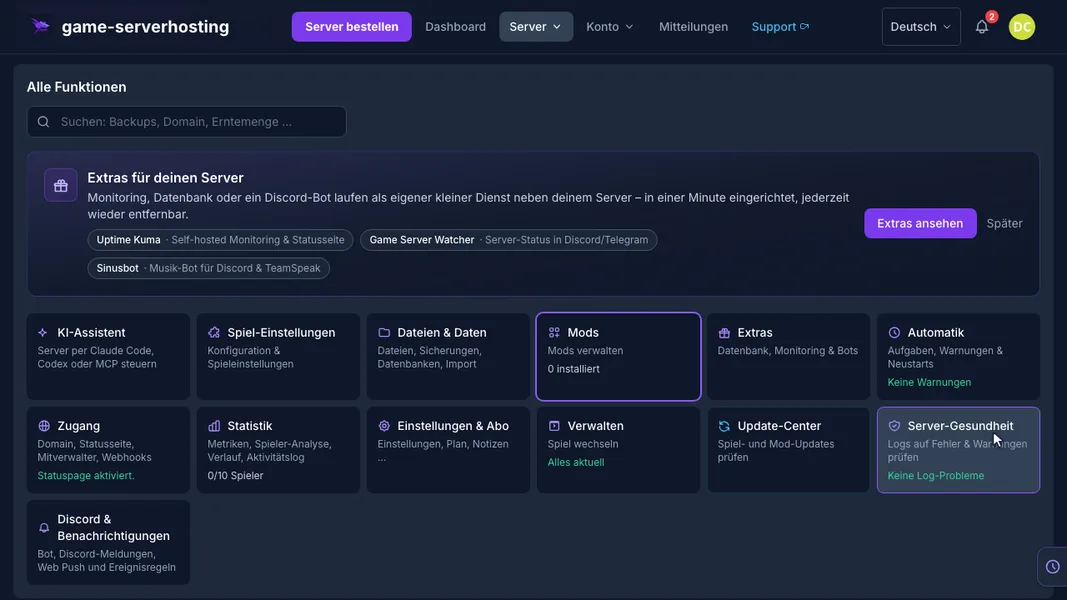
Project Zomboid Build 42 · Kundenpanel dev · 2026-09-25
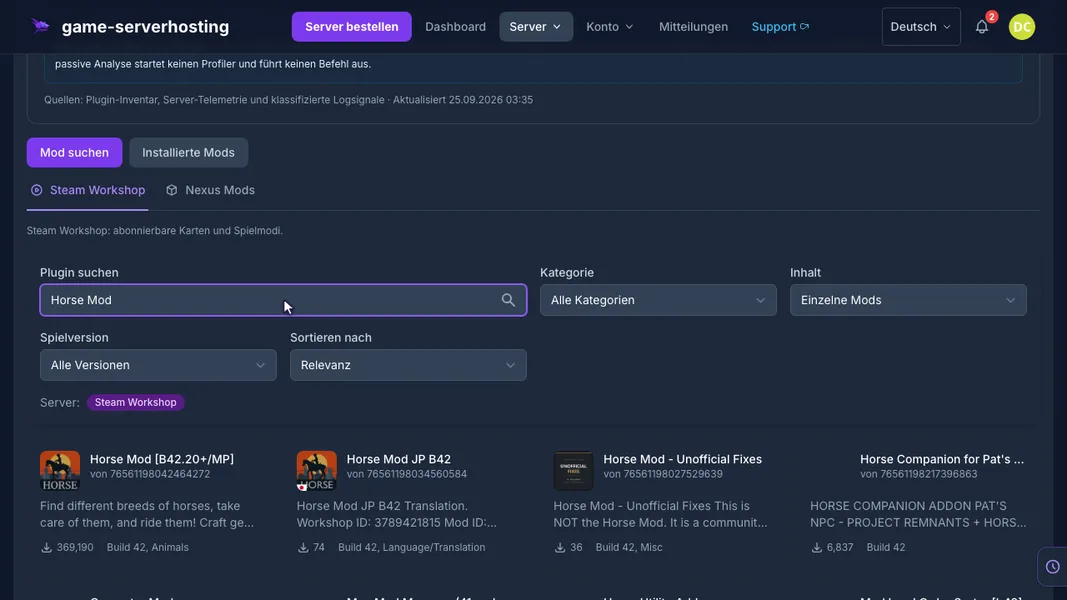
Project Zomboid Build 42 · Kundenpanel dev · 2026-09-25
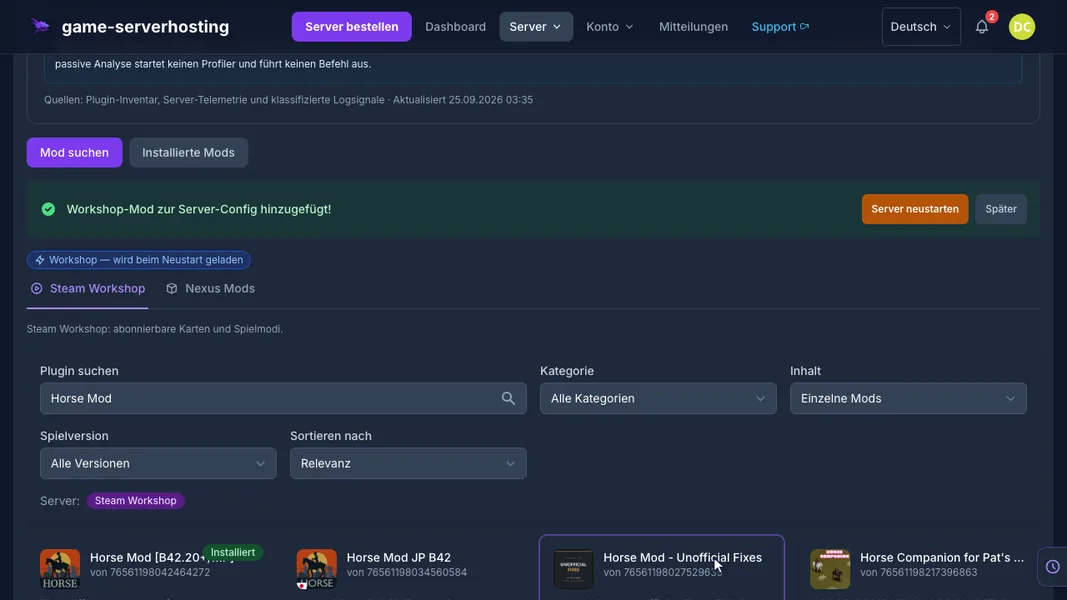
Project Zomboid Build 42 · Kundenpanel dev · 2026-09-25