Laatst gecontroleerd: 25 september 2026 met Project Zomboid Build 42.20 (stable sinds 29-07-2026); Build 41 draait nog alleen via de bètatak legacy41. Build-41-mods draaien niet automatisch op een Build-42-server: pakketten zonder 42/- of common/-map worden zonder foutmelding genegeerd. Controleer in de Workshop de tag “Build 42”.
Project Zomboid-mods installeer je op een server via het serverconfiguratiebestand Zomboid/Server/<Servername>.ini (standaard servertest.ini): je vult de numerieke Steam Workshop-ID's in onder WorkshopItems en de interne mod-ID's onder Mods, sorteert afhankelijkheden correct en herstart de server. Daarna downloaden spelers de benodigde workshop-inhoud bij het verbinden automatisch via Steam.
Vereisten
Je hebt toegang nodig tot de configuratiebestanden van je Project Zomboid-server, bij voorkeur met bestandseditor, herstartfunctie en serverlogs. Bij een betaalde multi-gamehosting zoals game-serverhosting is vooral belangrijk dat je wijzigingen navolgbaar opslaat, de herstart gecontroleerd activeert en bij problemen logs kunt controleren of de support concrete foutmeldingen kunt doorgeven.
Daarnaast heb je de modpagina's in de officiële Steam Workshop voor Project Zomboid nodig. Deze bron is maatgevend voor workshop-ID's, beschrijvingen, afhankelijkheden en updateaanwijzingen van de betreffende workshop-items. Controleer daar vóór de installatie altijd of een mod als compatibel met jouw spelversie en bestaande mods wordt beschreven.
Als je eerst de server zelf wilt opzetten, past de interne gids Een Project Zomboid-server huren en instellen. Voor vergelijkbare workshop- en modworkflows in andere games zijn ook de handleidingen over ARK-mods via Steam Workshop en Factorio-mods op de server nuttig.
Steam Workshop-mods installeren
1. Mods kiezen en ID's noteren
Open de gewenste mod in de Steam Workshop. De workshop-ID is het getal in de URL van het workshop-item. Noteer daarnaast de interne mod-ID. Bepalend is het veld id= in het bestand mod.info (bij Build-42-mods in de map 42/); de vermelding in de workshop-beschrijving is slechts een overschrijving daarvan. Let op hoofdletters en kleine letters.
Belangrijk: workshop-ID en mod-ID zijn twee verschillende waarden. De workshop-ID is numeriek, de mod-ID is meestal een naam of technische aanduiding. Project Zomboid heeft beide gegevens nodig, zodat de server de workshopbestanden kan laden en de juiste mod kan activeren.
2. Server-ini bewerken
Vul de waarden in in je <Servername>.ini (bij game-serverhosting doet het modgedeelte in het paneel dat voor je zodra je een workshop-mod installeert). De bestaande structuur blijft daarbij gelijk: meerdere items worden gescheiden met een puntkomma.
WorkshopItems=2297098490;2200148440
Mods=Arsenal(26)GunFighter;Brita
Dit voorbeeld geldt voor Build 41 (legacy41). Op een Build-42-server heb je mods nodig die in de Workshop de tag “Build 42” dragen; het formaat van de twee lijsten is identiek.
WorkshopItems bevat de workshop-ID's, dus de getallen uit de Steam Workshop-URL's. Mods bevat de interne modnamen. Beide lijsten moeten passen bij de geïnstalleerde modselectie en netjes gescheiden zijn. Als je een mod verwijdert, verwijder hem dan consequent uit beide regels, zodat er geen verweesde items overblijven.
3. Volgorde en afhankelijkheden controleren
Sommige mods vereisen andere mods. Zulke dependencies moeten mee worden geïnstalleerd. Als vuistregel geldt:
- Eerst libraries, bijvoorbeeld
tsarslib - Daarna hoofdmods
- Patches en compatibility-mods als laatste
De concrete volgorde hangt af van de aanwijzingen van de betreffende mod-auteurs. Als een workshoppagina een bepaalde load order noemt, neem die dan over. Ontbreekt een eenduidige aanwijzing, wijzig dan telkens maar een paar mods tegelijk en test daarna, in plaats van een grote modlijst ongecontroleerd over te nemen.
Mod-ID's versus workshop-ID's
| Veld | Betekenis | Voorbeeld |
|---|---|---|
WorkshopItems |
Workshop-ID, het getal uit de Steam-URL | 2297098490 |
Mods |
Interne mod-ID uit mod.info (id=) |
Arsenal(26)GunFighter |
Beide moeten correct worden bijgehouden. Een veelvoorkomende foutbron is dat alleen de workshop-ID wordt ingevuld. Dan kan de server bestanden downloaden, maar is de eigenlijke mod niet netjes geactiveerd. Omgekeerd volstaat een mod-ID zonder workshop-ID ook niet, omdat de server dan de workshopbron mist.
Bij ons: workshoplink invoegen in plaats van twee lijsten bij te houden
De weg hierboven is de algemeen geldige — hij werkt bij elke hoster en legt uit wat er op de achtergrond gebeurt. Op onze servers hoef je hem niet te bewandelen.
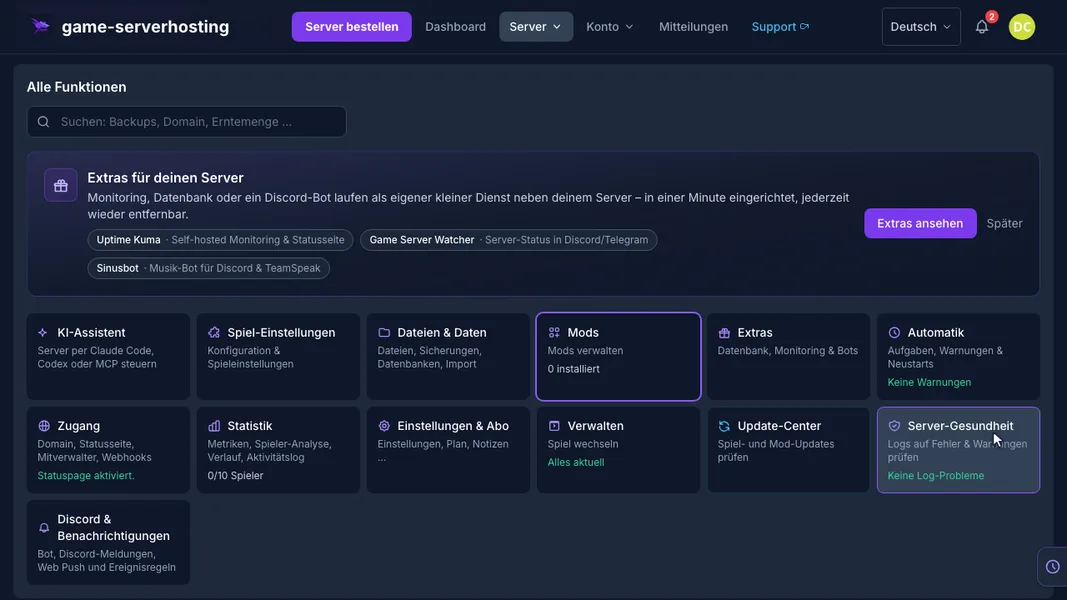
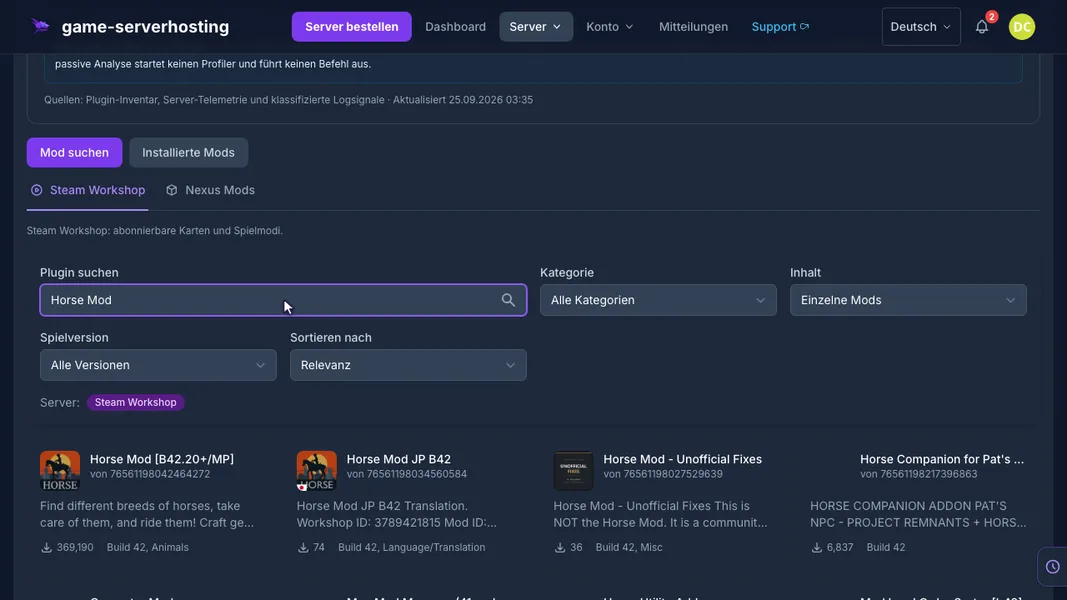
In het serverpaneel vind je onder Server & Mods een modbeheer. Je voegt de workshoplink in, de rest neemt het paneel over: het leest de mod-ID uit de workshop-beschrijving en vult beide velden in — WorkshopItems en Mods. Precies de foutbron die hierboven is beschreven, ontstaat daarmee niet eens.
Dat is meer dan gemak. Drie valkuilen vallen weg:
- Mods met meerdere mod-ID's. Eén workshop-item kan meerdere mods bevatten. Op een van onze klantservers staan 98 workshop-items, maar 115 mod-ID's — zeventien daarvan zou je bij het overtypen missen, en de betreffende mods bleven stilletjes inactief.
- Mod-ID's die Steam opmaakt. Veel auteurs schrijven de ID vetgedrukt of tussen haakjes in de beschrijving. Wie hem op het oog overkopieert, pakt snel de opmaak mee. Het paneel leest hem correct uit, ook als hij in de tekstopmaak van Steam zit.
- Mislukkingen die niemand ziet. Als een mod zich niet laat installeren, meldt het paneel dat aan jou. Bij handmatig bewerken blijft een verkeerd ingevoerde mod gewoon zonder effect, zonder melding.
De volgorde blijft desondanks jouw beslissing: bibliotheken vóór de mods die ze nodig hebben. Het paneel neemt het invoeren van je over, niet het nadenken over afhankelijkheden.
Voorbeeldmodlijst uit de uitgangssituatie
De volgende tabel bewaart de bestaande modvoorbeelden. Controleer vóór gebruik in de Steam Workshop of de items nog passen bij je serverversie, spelversie en modcombinatie.
| Mod | Workshop-ID | Beschrijving |
|---|---|---|
| Brita's Weapon Pack | 2200148440 | Honderden wapens (Build 41; voor B42 alleen onofficiële ports) |
| Arsenal GunFighter | 2297098490 | Wapenanimaties (Build 41) |
| [B41] Expanded Helicopter Events | 2458631365 | Meer events (Build 41; B42-ports van derden) |
| Raven Creek | 2196102849 | Nieuwe stad (Build 41) |
| Raven Creek B42 | 3484263516 | Community-port voor Build 42, mod-ID RavenCreekB42 |
| Filibuster Rhymes' Certified Used Cars [B42.19] | 3683878228 | Meer auto's voor Build 42 |
Hydrocraft heeft geen aantoonbaar onderhouden Build-42-item. Controleer vóór elke installatie de build-tag en de datum van de laatste update op de workshoppagina.
Server herstarten en resultaat controleren
Sla de server-ini op en herstart de server; workshop-inhoud laadt de server alleen bij de start. Verbind daarna met een client die bij Steam is aangemeld. Als de modlijst klopt, vraagt Project Zomboid bij het verbinden de benodigde workshop-inhoud op of downloadt die automatisch.
Controleer daarna drie dingen: de server start zonder kritieke modfouten, de client kan meedoen en de verwachte inhoud verschijnt in het spel. Bij kaartmods vul je de map-map aanvullend in bij Map=, bijvoorbeeld Map=RavenCreek;Muldraugh, KY; Muldraugh, KY moet altijd het laatste item blijven. Bij bestaande werelden kunnen kaart-, voertuig- of loot-mods afhankelijk van de mod alleen in nieuwe of nog niet verkende gebieden zichtbaar worden.
Troubleshooting
De server start niet na een modwijziging
Controleer eerst de laatst gewijzigde items in WorkshopItems en Mods. Verwijder als test de laatst toegevoegde mod, herstart en lees de serverlogs. Veelvoorkomende oorzaken zijn ontbrekende dependencies, typefouten in mod-ID's of een mod die niet past bij de gebruikte spelversie.
Spelers blijven bij het verbinden hangen in de moddownload
Laat de speler Project Zomboid en Steam volledig afsluiten en opnieuw starten. Controleer bovendien of de mod in de Workshop nog beschikbaar is en of de workshop-ID correct is ingevuld. Als meerdere spelers getroffen zijn, heeft meestal een mod-auteur net een update gepubliceerd: de clients laden die meteen, je server pas bij de volgende start. Een herstart van de server lost het versieconflict op.
Een mod wordt niet actief, hoewel hij wordt gedownload
Dan is vaak de interne mod-ID fout of ontbreekt hij. Vergelijk het item in Mods met de vermelding op de workshoppagina. Let op haakjes, hoofdletters en speciale tekens, omdat mod-ID's technische aanduidingen zijn en niet altijd overeenkomen met de zichtbare modtitel.
Na het verwijderen van een mod zijn er fouten in de wereld
Sommige mods schrijven gegevens weg in savegames. Verwijder mods daarom niet ongecontroleerd uit productieve werelden. Maak vooraf een back-up en test de wijziging op een kopie of op een onderhoudsmoment. Vooral riskant zijn mods die kaarten, voertuigen, items, traits of crafting-systemen uitbreiden.
Controle, grenzen en veilige terugweg
De handleiding “Project Zomboid-mods installeren - Workshop-gids” geldt voor het in het artikel beschreven servertype en de versiestand die op het moment van controle zichtbaar was. Menunamen, beschikbare versies, compatibiliteit van mods of plugins en benodigde resources kunnen na updates afwijken. Neem daarom geen waarden ongecontroleerd over naar een andere game-, loader- of serverversie.
Maak vóór wijzigingen aan wereld, spelstand, configuratie of extensies een back-up van de betreffende bestanden. Wijzig daarna telkens maar één samenhangende stap en test die met dezelfde client- en serverversie waarmee je later wilt spelen.
| Controlepunt | Verwacht resultaat | Afbreken en terugweg |
|---|---|---|
| Serverstart | De server bereikt zonder nieuwe foutmelding de bedrijfsklare status. | Bij startfouten de wijziging terugdraaien en de laatste back-up terugzetten. |
| Verbindingstest | Een testaccount kan verbinden via het adres dat in het paneel wordt weergegeven. | Bij versie- of verbindingsfouten versie, poort en vrijgaven opnieuw vergelijken. |
| Functietest | De concreet gewijzigde functie werkt zonder bestaande wereld- of spelgegevens te beschadigen. | Bij bijwerkingen de server stoppen en de veiliggestelde bestanden herstellen. |
Een geslaagde losse test is geen garantie voor prestaties of beschikbaarheid. Wereldgrootte, mods, plugins, aantal spelers, netwerkroute en gelijktijdige belasting kunnen het resultaat beïnvloeden. Documenteer versie, wijziging en testresultaat, zodat je latere afwijkingen kunt nagaan.
Wat is er anders bij Build 42?
Build-42-mods bestaan uit een common/-map en versiemappen zoals 42/ met een eigen mod.info; geladen wordt eerst common/, daarna de map die bij de serverversie past. Sinds 42.20 heeft het spel een ingebouwde modmanager met laadvolgorde, afhankelijkheden en presets. Vroege Build-42-multiplayerversies (vanaf 42.13) vereisten een backslash-prefix in Mods=; actuele versies hebben dat niet meer nodig. Server en clients moeten op dezelfde tak draaien, dus ofwel Build 42 of legacy41.
FAQ
Moeten spelers mods handmatig installeren?
Meestal downloaden spelers de benodigde workshop-mods bij het verbinden automatisch, mits de serverconfiguratie klopt en Steam de workshop-inhoud aanbiedt. Handmatige stappen kunnen nodig worden als lokale workshopbestanden beschadigd zijn of Steam de download niet netjes bijwerkt.
Volstaat de workshop-ID alleen?
Nee. Voor een Project Zomboid-server heb je normaal gesproken de workshop-ID in WorkshopItems en de interne mod-ID in Mods nodig. De workshop-ID beschrijft de bron, de mod-ID activeert de concrete inhoud in het spel.
Waar vind ik de juiste mod-ID?
De mod-ID staat meestal op de betreffende Steam Workshop-pagina in de beschrijving of in installatie-instructies van de mod-auteur. Als meerdere mod-ID's worden genoemd, controleer dan precies welke variant je wilt activeren.
Kan ik veel mods tegelijk installeren?
Technisch is een lange modlijst mogelijk, maar voor stabiele wijzigingen is een stapsgewijze aanpak beter. Installeer een paar mods, herstart de server, test het meedoen en controleer de logs. Zo vind je conflicten veel sneller.
Wat doe ik bij modconflicten?
Reduceer de modlijst tot een werkende kern en voeg daarna mods een voor een of in kleine groepen weer toe. Let op dependencies, load-order-aanwijzingen en compatibility-patches van de mod-auteurs.
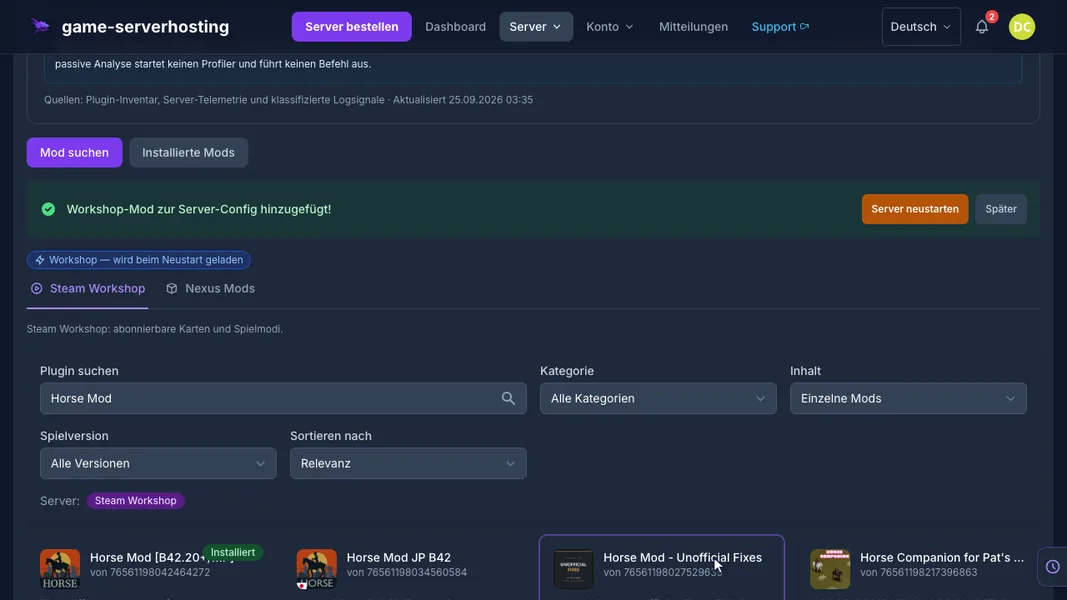
Project Zomboid: voorbeeld bekijken
Eigen opnames uit een demo-omgeving. De getoonde versie en instellingen kunnen afwijken van jouw server.
- Open de Workshop-browser, zoek je mod en open het resultaat.
- Kies een versie en voeg die toe aan je server.
- De succesmelding bevestigt dat de mod is toegevoegd.
- Herstart de server om de Workshop-mods te laden.
- Controleer na de herstart en modscan de lijst met geïnstalleerde mods.
- Een mod zonder serverinstellingen kan opties in het spel hebben: Opties → Mods, vaak alleen voor admins.
- Een mod met serverinstellingen noemt zijn groep in de sandbox-editor.
- Volg de link, open die groep en pas de gewenste opties aan.
- Sla de wijzigingen op als je klaar bent.
Project Zomboid Build 42 · Kundenpanel dev · 2026-09-25
Project Zomboid Build 42 · Kundenpanel dev · 2026-09-25
Project Zomboid Build 42 · Kundenpanel dev · 2026-09-25