Laatst gecontroleerd: 27 september 2026. Deze gids geldt voor ARK: Survival Evolved (ASE). ASE-mods komen uit de Steam Workshop en worden geactiveerd via ActiveMods. ARK: Survival Ascended (ASA) gebruikt een eigen CurseForge-modcatalogus; ASE Workshop-ID's werken daar niet. Controleer vóór elke wijziging de versie van je server.
Vereisten
Voor ASE heb je toegang nodig tot de serverconfiguratie, de Workshop-ID's van de gewenste ASE-mods en een actuele back-up van je wereld. Controleer in het paneel of je server daadwerkelijk ARK: Survival Evolved draait. Juist bij grote mods of overhauls is een back-up geen formaliteit, maar de bescherming tegen defecte savegames, verwijderde modinhoud of incompatibele updates.
De centrale bron voor ARK-mods is de officiële Steam Workshop voor ARK: ARK: Survival Evolved Workshop. Daar vind je de modpagina's, beschrijvingen, wijzigingsgeschiedenis en de bijbehorende ID in de URL. Gebruik deze bron om afhankelijkheden en aanwijzingen van de modauteur te controleren voordat je een mod op een productieserver activeert.
Mods installeren via de Steam Workshop
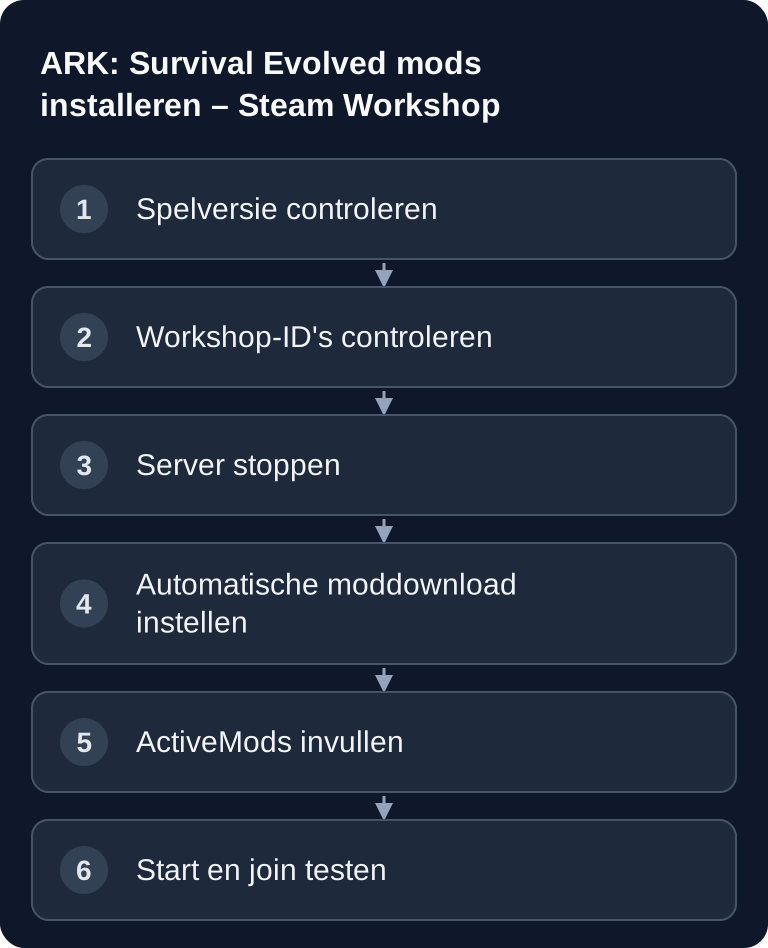
Open eerst de mod in de Steam Workshop en kopieer het getal uit de URL. Voor de automatische serverinstallatie heb je drie afzonderlijke gegevens nodig: in de startvariabelen onder Additional Arguments (ARGS) voeg je -automanagedmods toe en laat je andere bestaande argumenten staan. In de Game.ini zet je elke Workshop-ID afzonderlijk onder [ModInstaller]. In de GameUserSettings.ini activeer je dezelfde ID's onder [ServerSettings] met ActiveMods. Het huidige game-serverhosting ASE-egg zet -automanagedmods niet standaard aan. De ARK-serverconfiguratie beschrijft deze download- en activeringsroute.
[ModInstaller]
ModIDS=731604991
ModIDS=1404697612
ModIDS=1609138312
De regels hierboven horen in Game.ini. De volgende regel hoort in GameUserSettings.ini:
[ServerSettings]
ActiveMods=731604991,1404697612,1609138312
Meerdere actieve mods scheid je zonder spaties met een komma; in Game.ini staat daarentegen elke ID op een eigen ModIDS-regel. Sla beide bestanden pas op als de server gestopt is. Draait hij tijdens de wijziging, dan kan hij vermeldingen bij het afsluiten weer overschrijven. Start de server daarna opnieuw op en geef hem bij de eerste start met nieuwe mods voldoende tijd. Controleer in het log of de download daadwerkelijk is gelukt voordat je verwacht te kunnen joinen.
Gecontroleerde ASE-voorbeeld-ID's
De ID's horen bij ARK: Survival Evolved. Controleer vóór de installatie of de mod actueel, compatibel en vrij van ontbrekende afhankelijkheden is op de gelinkte modpagina. De lijst is geen aanbeveling om alle mods samen te installeren.
| ASE-mod | Workshop-ID | Bron |
|---|---|---|
| Structures Plus (S+) | 731604991 | Steam Workshop |
| Awesome SpyGlass! | 1404697612 | Steam Workshop |
| Dino Storage v2 | 1609138312 | Steam Workshop |
De eerder genoemde ID 889745138 hoort bij Awesome Teleporters!, niet bij Awesome SpyGlass!. 764755314 staat voor Castles, Keeps, and Forts (Legacy), niet tegelijk voor een stacking-mod.
De modvolgorde zinvol plannen
De volgorde in ActiveMods kan van belang zijn. Een algemeen geldige sortering als “overhaul eerst, cosmetica als laatste” bestaat niet. Volg de laad- en afhankelijkheidsaanwijzingen van de modauteurs. Geven ze geen volgorde aan, voeg dan mods één voor één toe en test na elke herstart het joinen en de betrokken spelfuncties.
Houd ID, naam en wijzigingsdatum van je actieve mods bij. Verwijder mods met items, structuren of dino's niet zonder een gecontroleerde back-up: ontbrekende moddata kunnen de spelstatus beïnvloeden.
Resultaat controleren
Na de herstart zou de server zonder herhaalde crashloops moeten draaien. Controleer eerst de console of logbestanden op mislukte downloads, ontbrekende afhankelijkheden of laadfouten. Daarna verbind je met een client die dezelfde mods heeft geabonneerd of automatisch downloadt. Een geslaagde test bestaat uit drie punten: de server is bereikbaar, de client komt zonder mod-mismatch binnen en de belangrijkste modfuncties zijn zichtbaar in het spel.
Als je ook bij andere games mods gebruikt, helpen de principes uit vergelijkbare setups je verder. Voor Workshop-gebaseerde processen is de gids Project Zomboid mods installeren – Workshop-gids nuttig. Voor BepInEx-gebaseerde servermods vind je parallellen in de gids Valheim mods installeren met BepInEx.
Mods bijwerken
Mods kunnen veranderen zodra de server Workshop-inhoud bij het opstarten bijwerkt. Gebruik automatische modupdates alleen als jouw serversetup deze optie biedt en je de gevolgen voor de spelstatus hebt gecontroleerd. Voor productieservers is een gecontroleerde werkwijze toch verstandig: back-up maken, changelog van de belangrijkste mods bekijken, server herstarten, logs controleren en pas daarna spelers informeren.
Vermijd grotere modwijzigingen vlak voor geplande spelsessies. Vooral overhaul-, stack- en structuurmods kunnen bestaande items, bouwwerken of dinogegevens beïnvloeden. Moet een mod worden verwijderd, controleer dan vooraf of daardoor geplaatste objecten of opgeslagen inhoud kunnen verdwijnen.
Probleemoplossing
Mod laadt niet
Controleer eerst de Workshop-ID. Een omgewisseld cijfer is genoeg om de server de verkeerde of geen mod te laten laden. Controleer daarna -automanagedmods in ARGS, één ModIDS-regel per mod onder [ModInstaller] in Game.ini en de door komma's gescheiden ID's bij ActiveMods onder [ServerSettings] in GameUserSettings.ini. Start de server vervolgens volledig opnieuw op en controleer het log op downloadfouten.
Crash na een modupdate
Maak eerst een back-up van het log, de lijst met actieve mods en de wereldbestanden. Test het verwijderen of terugzetten van een recent gewijzigde contentmod uitsluitend met een kopie van de wereld: een geslaagde start zonder de mod kan de structuren, items of dino's ervan uit de geladen save verwijderen. Vergelijk vóór de test de Workshop-aanwijzingen over afhankelijkheden, laadpositie en de bijgewerkte build.
Spelers kunnen niet joinen
Vaak is er sprake van een mod-mismatch. Spelers moeten dezelfde mods in een compatibele versie laden. Vraag ze ARK af te sluiten, de betrokken mods in de Steam Workshop opnieuw te abonneren of de lokale modcache bij te werken. Daarna opnieuw verbinden.
Een mod werkt niet in het spel
Start de server wel, maar heeft de mod geen zichtbaar effect, controleer dan extra configuratiebestanden van de mod. Sommige mods hebben aanvullende INI-vermeldingen, geactiveerde engrammen of een bepaalde laadpositie nodig. Lees hiervoor de beschrijving op de betreffende Workshop-pagina.
En ARK: Survival Ascended?
Voor ASA zoek je mods in de officiële ASA-catalogus op CurseForge. De CurseForge-handleiding voor ASA legt de clientdownload uit bij het deelnemen aan een gemodde server. Gebruik alleen voor ASA bedoelde mod-ID's en de activeringsroute van jouw ASA-serversetup. Kopieer geen ASE Workshop-ID's uit deze gids naar ASA.
FAQ
Waar vind ik de Workshop-ID van een ARK-mod?
Je vindt hem in de URL van de modpagina in de Steam Workshop. De ID is het getal in het adres. Bij automatische serverinstallatie staat hij telkens één keer als ModIDS in Game.ini en in de ActiveMods-lijst van de GameUserSettings.ini.
Moet ik de server stoppen vóór de wijziging?
Ja. Stop de server vóór wijzigingen aan Game.ini, GameUserSettings.ini en de startvariabelen, zodat je vermeldingen niet door de draaiende server worden overschreven.
Is de volgorde van de mods echt belangrijk?
Het kan belangrijk zijn, vooral bij mods met afhankelijkheden. Volg de aanwijzingen van de modauteurs en test wijzigingen één voor één; een universele volgorde bestaat niet.
Worden mods automatisch bijgewerkt?
Met -automanagedmods controleert de ASE-server Workshop-mods bij het opstarten op downloads en updates. Controleer na de herstart de logs; een mislukte download is geen geslaagde update.
Wat doe ik als een mod een savegame beschadigt?
Zet een back-up terug en controleer welke mod het laatst is gewijzigd, bijgewerkt of verwijderd. Verwijder mods met wereld- of iteminhoud nooit onbezonnen van een bestaande spelstatus.