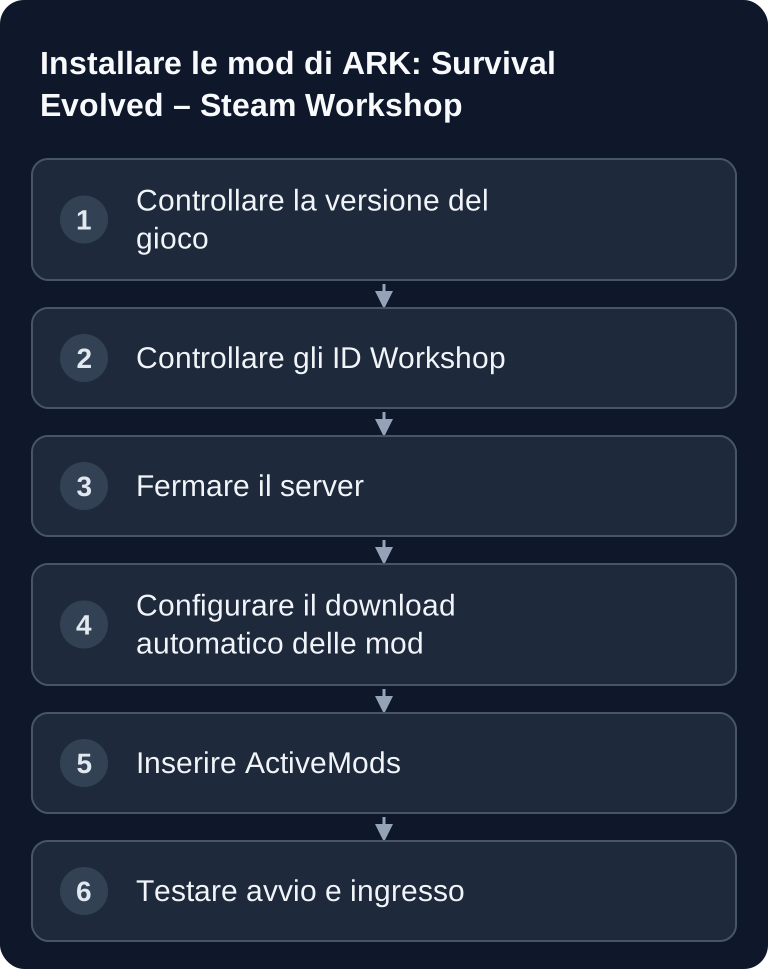
Ultimo controllo: 27 settembre 2026. Questa guida vale per ARK: Survival Evolved (ASE). Le mod ASE provengono dallo Steam Workshop e vengono attivate tramite ActiveMods. ARK: Survival Ascended (ASA) usa un proprio catalogo di mod su CurseForge; gli ID Workshop di ASE lì non funzionano. Prima di ogni intervento controlla la versione del tuo server.
Requisiti
Per ASE ti servono l'accesso alla configurazione del server, gli ID Workshop delle mod ASE desiderate e un backup aggiornato del tuo mondo. Controlla nel pannello se il tuo server esegue davvero ARK: Survival Evolved. Soprattutto con mod grandi od overhaul, un backup non è una formalità, ma la protezione contro salvataggi danneggiati, contenuti di mod rimossi o aggiornamenti incompatibili.
La fonte centrale per le mod di ARK è lo Steam Workshop ufficiale di ARK: Workshop di ARK: Survival Evolved. Lì trovi le pagine delle mod, le descrizioni, la cronologia delle modifiche e il rispettivo ID nell'URL. Usa questa fonte per controllare dipendenze e indicazioni dell'autore della mod, prima di attivare una mod su un server di produzione.
Installare le mod tramite lo Steam Workshop
Apri prima la mod nello Steam Workshop e copia la sequenza di numeri dall'URL. Per l'installazione automatica sul server servono tre indicazioni separate: nelle variabili di avvio sotto Additional Arguments (ARGS) aggiungi -automanagedmods e lasci invariati gli altri argomenti esistenti. In Game.ini elenchi ogni ID Workshop singolarmente sotto [ModInstaller]. In GameUserSettings.ini attivi gli stessi ID sotto [ServerSettings] con ActiveMods. L'attuale egg ASE di game-serverhosting non imposta -automanagedmods per impostazione predefinita. La configurazione del server ARK descrive questo percorso di download e attivazione.
[ModInstaller]
ModIDS=731604991
ModIDS=1404697612
ModIDS=1609138312
Le righe qui sopra vanno in Game.ini. La riga seguente va in GameUserSettings.ini:
[ServerSettings]
ActiveMods=731604991,1404697612,1609138312
Più mod attive vengono separate da virgole, senza spazi; in Game.ini, invece, ogni ID sta in una riga ModIDS a sé. Salva entrambi i file solo quando il server è fermo. Se è in funzione durante la modifica, può sovrascrivere le voci allo spegnimento. Poi riavvia il server e, al primo avvio con nuove mod, concedigli tempo a sufficienza. Controlla nel log se il download è davvero riuscito prima di aspettarti un ingresso.
ID di esempio ASE verificati
Gli ID appartengono ad ARK: Survival Evolved. Prima dell'installazione controlla aggiornamenti, dipendenze e compatibilità nella pagina della mod collegata. L'elenco non è un invito a installare tutte le mod insieme.
| Mod ASE | ID Workshop | Fonte |
|---|---|---|
| Structures Plus (S+) | 731604991 | Steam Workshop |
| Awesome SpyGlass! | 1404697612 | Steam Workshop |
| Dino Storage v2 | 1609138312 | Steam Workshop |
L'ID 889745138, citato in precedenza, appartiene ad Awesome Teleporters!, non ad Awesome SpyGlass!. 764755314 indica Castles, Keeps, and Forts (Legacy), non una mod di stacking.
Pianificare con criterio l'ordine delle mod
L'ordine in ActiveMods può essere rilevante. Non esiste un ordinamento valido in generale del tipo «prima gli overhaul, per ultima la cosmetica». Segui le indicazioni di caricamento e di dipendenza degli autori delle mod. Se non indicano un ordine, aggiungi le mod una alla volta e dopo ogni riavvio testa l'ingresso e le funzioni di gioco interessate.
Documenta ID, nome e data di modifica delle tue mod attive. Non rimuovere mod con oggetti, strutture o dino senza un backup verificato: dati di mod mancanti possono influire sul salvataggio.
Verificare il risultato
Dopo il riavvio il server dovrebbe funzionare senza crash loop ripetuti. Controlla prima la console o i file di log per download falliti, dipendenze mancanti o errori di caricamento. Poi ti connetti con un client che ha sottoscritto le stesse mod o le scarica automaticamente. Un test riuscito si compone di tre punti: il server risulta raggiungibile, il client entra senza mod mismatch e le funzioni principali delle mod sono visibili in gioco.
Se fai modding anche in altri giochi, ti aiutano i principi di configurazioni simili. Per le procedure basate sul Workshop è utile la guida Installare le mod di Project Zomboid – Guida al Workshop. Per le mod server basate su BepInEx trovi parallelismi nella guida Installare le mod di Valheim con BepInEx.
Aggiornare le mod
Le mod possono cambiare non appena il server aggiorna i contenuti del Workshop all'avvio. Usa gli aggiornamenti automatici delle mod solo se la tua configurazione specifica del server offre questa opzione e hai verificato le conseguenze per il salvataggio. Per i server di produzione è comunque sensata una procedura controllata: creare un backup, controllare il changelog delle mod principali, riavviare il server, verificare i log e solo dopo informare i giocatori.
Evita grandi modifiche alle mod subito prima di sessioni di gioco pianificate. In particolare le mod di overhaul, stack e strutture possono interessare oggetti, costruzioni o dati dei dino esistenti. Se una mod deve essere rimossa, controlla prima se ciò può far scomparire oggetti posizionati o contenuti salvati.
Risoluzione dei problemi
La mod non si carica
Controlla prima l'ID Workshop. Basta un'inversione di cifre perché il server carichi la mod sbagliata o nessuna. Verifica poi -automanagedmods in ARGS, una riga ModIDS per ogni mod sotto [ModInstaller] in Game.ini e gli ID separati da virgole in ActiveMods sotto [ServerSettings] in GameUserSettings.ini. Poi riavvia completamente il server e controlla nel log eventuali errori di download.
Crash dopo l'aggiornamento di una mod
Salva prima log, elenco delle mod attive e file del mondo. Prova a rimuovere o ripristinare una mod di contenuto modificata per ultima esclusivamente con una copia del mondo: un avvio riuscito senza la mod può rimuovere dal salvataggio caricato le sue strutture, oggetti o dino. Prima del test confronta le indicazioni del Workshop su dipendenze, posizione di caricamento e build aggiornata.
I giocatori non riescono a entrare
Spesso c'è un mod mismatch. I giocatori devono caricare le stesse mod in una versione compatibile. Chiedi loro di chiudere ARK, di sottoscrivere di nuovo le mod interessate nello Steam Workshop o di aggiornare la cache locale delle mod. Poi riconnettersi.
Una mod non funziona in gioco
Se il server si avvia ma la mod non ha alcun effetto visibile, controlla gli altri file di configurazione della mod. Alcune mod richiedono ulteriori voci INI, engrammi attivati o una determinata posizione di caricamento. Leggi a tal fine la descrizione della rispettiva pagina del Workshop.
E ARK: Survival Ascended?
Per ASA cerchi le mod nel catalogo ufficiale di ASA su CurseForge. La guida CurseForge per ASA spiega il download lato client quando ci si unisce a un server modificato. Usa solo ID di mod indicati per ASA e il percorso di attivazione della tua configurazione server ASA. Non copiare in ASA gli ID Workshop di ASE di questa guida.
FAQ
Dove trovo l'ID Workshop di una mod di ARK?
Lo trovi nell'URL della pagina della mod nello Steam Workshop. L'ID è la sequenza di numeri nell'indirizzo. Con l'installazione automatica sul server compare una volta come ModIDS in Game.ini e nell'elenco ActiveMods di GameUserSettings.ini.
Devo fermare il server prima della modifica?
Sì. Ferma il server prima di modificare Game.ini, GameUserSettings.ini e le variabili di avvio, in modo che le tue voci non vengano sovrascritte dal server in funzione.
L'ordine delle mod è davvero importante?
Può esserlo, soprattutto per le mod con dipendenze. Segui le indicazioni degli autori delle mod e testa le modifiche una alla volta; non esiste un ordine universale.
Le mod vengono aggiornate automaticamente?
Con -automanagedmods il server ASE controlla all'avvio download e aggiornamenti delle mod del Workshop. Controlla i log dopo il riavvio; un download fallito non è un aggiornamento riuscito.
Cosa faccio se una mod danneggia un salvataggio?
Ripristina un backup e verifica quale mod è stata modificata, aggiornata o rimossa per ultima. Non rimuovere mai alla leggera da un salvataggio esistente mod con contenuti di mondo o oggetti.