Gli ARK Admin Commands ti aiutano a gestire in modo controllato il tuo server ARK: imposti i diritti admin, salvi il mondo, spawni creature, moderi i giocatori e adatti singole situazioni live. È importante usare i comandi in modo mirato, verificare le modifiche e annunciare prima le azioni rischiose come i respawn dei dinosauri o la distruzione di strutture.
Requisiti per gli Admin Commands
Prima di usare i comandi admin, ti serve accesso alla configurazione del server e al ServerAdminPassword impostato. Su un server ARK noleggiato, di solito gestisci questi valori nel pannello sotto Configurazione. Con game-serverhosting il focus è su un setup multi-game a pagamento con controllo tecnico, supporto e procedure operative tracciabili, così puoi gestire in modo pulito accessi admin, riavvii e modifiche di configurazione.
Per ARK: Survival Evolved dovresti pianificare risorse sufficienti. Il valore di partenza di questa guida resta: scegli almeno 8 GB RAM; per più giocatori erano consigliati 12 GB. Non è una garanzia di prestazioni, ma un orientamento pratico, perché ARK può richiedere sensibilmente più memoria a seconda di mappa, mod, numero di giocatori e densità dei dinosauri.
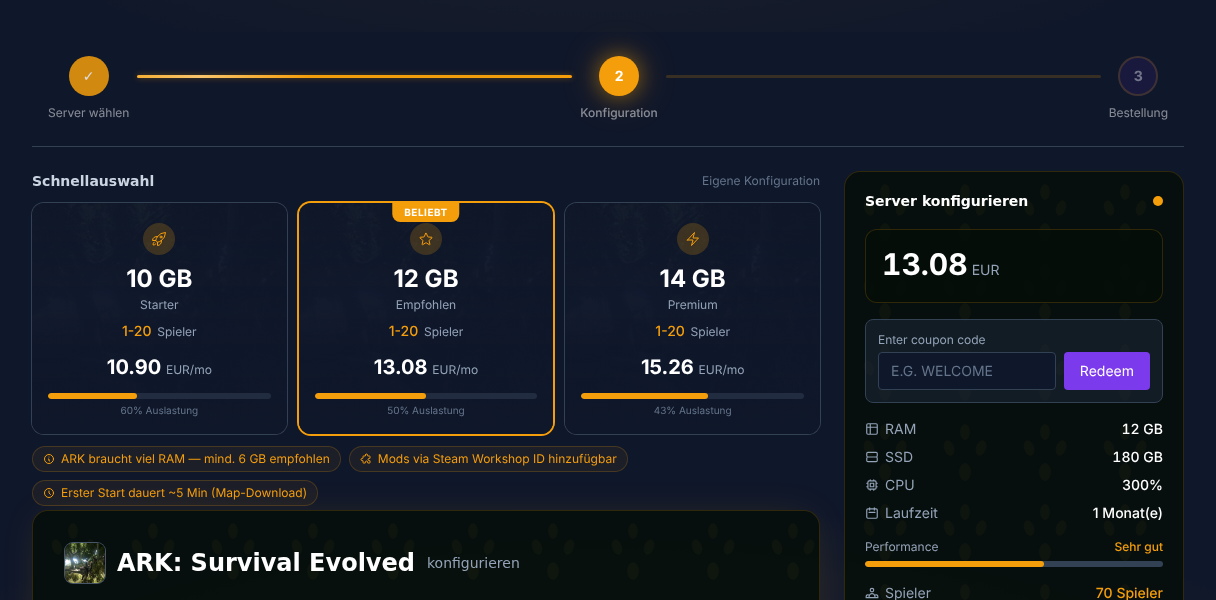
- Vai su Noleggiare un server ARK
- Scegli almeno 8 GB RAM (consigliati: 12 GB per più giocatori)
- Il server si installa in modo completamente automatico tramite SteamCMD
- Imposta il tuo ServerAdminPassword nelle impostazioni del server — ti serve per
enablecheats
Se ti servono anche le basi del terminale per gestione server, log e cambi di file, ti aiuta la guida ai comandi Linux importanti per gameserver. Per workflow admin in altri giochi trovi panoramiche simili, per esempio i comandi server Rust per admin o i comandi server Valheim.
Attivare la console admin
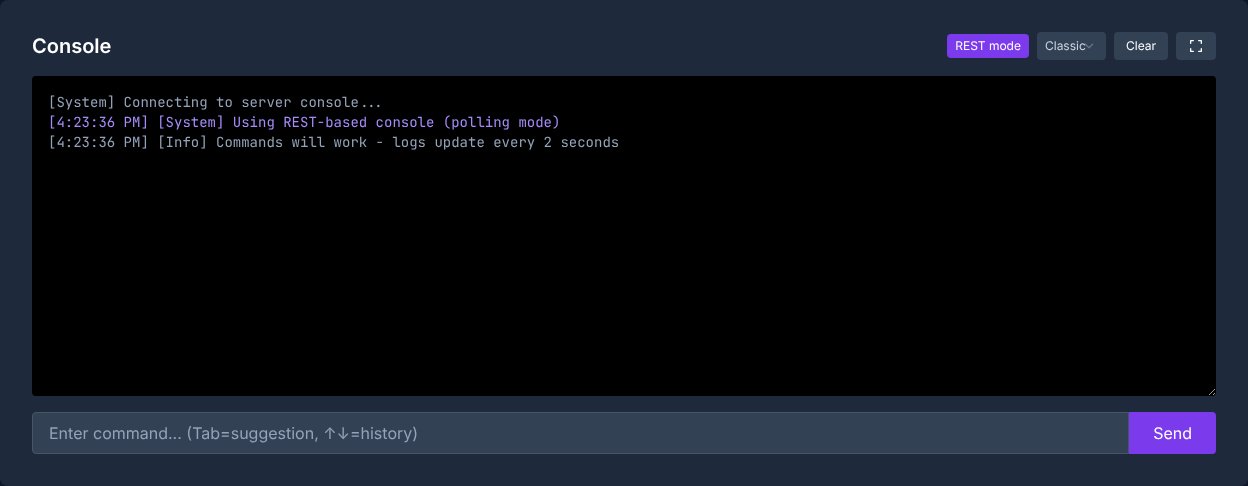
Ecco come aprire la console admin in base alla piattaforma:
| Piattaforma | Combinazione di tasti |
|---|---|
| PC | Tab |
| Xbox | LB + RB + X + Y contemporaneamente |
| PlayStation | L1 + R1 + Quadrato + Triangolo contemporaneamente |
Dopo aver aperto la console, ti autentichi con:
enablecheats <LaTuaPasswordAdmin>
Dopodiché puoi eseguire i comandi admin. Secondo la ARK Official Community Wiki sui Console Commands, sui server multiplayer soprattutto i comandi cheat dopo enablecheats richiedono il prefisso cheat o admincheat; in singleplayer è diverso. Per questa guida, sui server è più sicuro usare admincheat quando un comando modifica il mondo di gioco, creature, giocatori o inventari.

Comandi admin di base
Questi comandi ti servono spesso come admin del server. Dopo ogni comando, verifica direttamente in gioco se l'effetto è stato applicato prima di accumulare altre modifiche.
| Comando | Descrizione |
|---|---|
fly |
Attivare il volo |
walk |
Disattivare il volo |
ghost |
Noclip (attraversare i muri) |
god |
Invulnerabilità |
infinitestats |
Resistenza, fame e sete infinite |
saveworld |
Salvare subito il mondo di gioco |
settimeofday <HH:MM> |
Impostare l'ora del giorno (es. 12:00) |
slomo <Valore> |
Velocità di gioco (1 = normale, 0.5 = metà) |
Usa god, ghost e slomo con moderazione sui server in produzione. Questi comandi sono utili per casi di supporto, correzioni di costruzioni o debug, ma possono falsare la normale esperienza di gioco.
Comandi per dinosauri
Spawnare e gestire dinosauri è uno dei motivi principali per usare gli Admin Commands in ARK:
# Spawnare un dinosauro (semplice)
admincheat summon <DinoID>

# Spawnare un dinosauro con livello specifico
admincheat SpawnDino <Blueprint> <Distanza> <Z-Offset> <Livello>

# Addomesticare il dinosauro mirato (senza Narcotics)
admincheat forcetame

# Uccidere tutti i dinosauri selvatici e farli respawnare
admincheat destroywilddinos

# Colorare il dinosauro mirato (Regione 0-5, Colore 0-255)
admincheat settargetdinocolor <Regione> <Colore>
ID dinosauro importanti (comandi spawn)
| Dino | Comando spawn |
|---|---|
| T-Rex | summon Rex_Character_BP_C |
| Giganotosaurus | summon Gigant_Character_BP_C |
| Wyvern (fuoco) | summon Wyvern_Character_BP_Fire_C |
| Argentavis | summon Argent_Character_BP_C |
| Quetzal | summon Quetz_Character_BP_C |
| Mammut | summon Mammoth_Character_BP_C |
| Ankylosaurus | summon Ankylo_Character_BP_C |
destroywilddinos è particolarmente invasivo: tutte le creature selvatiche vengono rimosse e poi ridistribuite. Esegui il comando solo se stai risolvendo problemi di spawn o vuoi caricare nuove tabelle dei dinosauri dopo modifiche alla configurazione.
Gestione dei giocatori
Come admin puoi moderare i giocatori, teletrasportarli e intervenire in caso di problemi:
# Mostrare la lista giocatori (con SteamID)
listplayers

# Espellere un giocatore
kick <SteamID>

# Bannare permanentemente un giocatore
banplayer <SteamID>

# Rimuovere un ban
unbanplayer <SteamID>

# Teletrasportare un giocatore da te
admincheat teleportplayernametome <NomeGiocatore>

# Teletrasportarti da un giocatore
admincheat teleporttoplayernameid <NomeGiocatore>

# Svuotare l'inventario di un giocatore
admincheat destroyall <Classe-Oggetto>
Nota su destroyall: il comando distrugge entità di una classe specificata ed è quindi più rischioso di una normale gestione dell'inventario. Usalo solo se conosci con certezza la classe bersaglio e hai pianificato prima un salvataggio o un backup.
Gestione del server
Questi comandi riguardano il server nel suo insieme:
# Salvare il mondo di gioco
saveworld

# Inviare un messaggio server a tutti i giocatori
broadcast <Il tuo messaggio>

# Spegnere il server in modo controllato (dopo 10 secondi)
admincheat DoExit

# Distruggere tutte le strutture dei giocatori in un raggio
admincheat destroystructures

# Cambiare il meteo (solo su determinate mappe)
admincheat setweather <TipoMeteo>
Prima di DoExit, destroystructures o grandi modifiche al mondo, dovresti informare con broadcast e mettere al sicuro con saveworld. Così la procedura resta trasparente e i giocatori capiscono perché il server reagisce brevemente o si riavvia.
GameUserSettings.ini — Impostazioni importanti
Questo file controlla parametri centrali del server. Lo trovi nel pannello sotto Configurazione:
[ServerSettings]
ServerAdminPassword=LaTuaPasswordSicura
MaxPlayers=20
DifficultyOffset=1.0
TamingSpeedMultiplier=5.0
XPMultiplier=2.0
HarvestAmountMultiplier=3.0
BabyMatureSpeedMultiplier=10.0
EggHatchSpeedMultiplier=10.0
AllowFlyerCarryPvE=True
PreventDownloadSurvivors=False
PreventDownloadItems=False
Modifica i valori .ini in modo controllato: ferma il server o annuncia un riavvio programmato, salva il file, riavvia il server e poi verifica in gioco se moltiplicatori, limite giocatori o password admin funzionano. Il vecchio riferimento a un comando generico SetHarvesting non è affidabile senza una forma precisa del comando; per valori server permanenti, il file di configurazione è la strada tracciabile.
Verificare il risultato
Dopo la configurazione, testa prima un comando innocuo. Apri la console, esegui enablecheats <LaTuaPasswordAdmin> e poi invia broadcast Test. Se il messaggio appare, l'autenticazione funziona. Dopodiché puoi testare saveworld e verificare nel pannello o nel log se il salvataggio termina senza errori.
Per comandi sui dinosauri o di teletrasporto, dovresti testare in un'area sicura, non nel mezzo di una base attiva. Con nuovi admin è consigliabile usare un concetto separato per le password e un accordo chiaro su quali comandi siano permessi durante il live.
Troubleshooting
Se enablecheats non funziona, controlla prima maiuscole/minuscole, spazi e se la password corrisponde esattamente al valore ServerAdminPassword. Riavvia il server dopo modifiche al file .ini.
Se un comando sembra essere ignorato, sui server multiplayer aggiungi admincheat o cheat come prefisso. Alcuni comandi inoltre funzionano solo su un bersaglio nel mirino o solo su determinate mappe.
Se i comandi giocatore falliscono, usa listplayers e lavora con lo SteamID corretto invece che con nomi scritti in modo simile. Per azioni rischiose vale: prima controlla, poi esegui, poi salva.
Verifica, limiti e ritorno sicuro
La guida “ARK Admin Commands – Tutti i cheat e comandi 2026” vale per il tipo di server descritto nell'articolo e per lo stato della versione visibile al momento della verifica. Nomi dei menu, versioni disponibili, compatibilità di mod o plugin e risorse richieste possono cambiare dopo gli aggiornamenti. Perciò non trasferire valori a un'altra versione di gioco, loader o server senza verificarli.
Crea un backup dei file interessati prima di modifiche a mondo, salvataggio, configurazione o estensioni. Poi cambia solo un passaggio coerente alla volta e verificalo con la stessa versione client e server con cui vuoi giocare in seguito.
| Punto di verifica | Risultato atteso | Interruzione e ritorno |
|---|---|---|
| Avvio server | Il server raggiunge lo stato operativo senza nuovi messaggi di errore. | In caso di errori di avvio, annulla la modifica e ripristina l'ultimo backup. |
| Test di connessione | Un account di test riesce a connettersi tramite l'indirizzo mostrato nel pannello. | In caso di errori di versione o connessione, ricontrolla versione, porta e autorizzazioni. |
| Test funzionale | La funzione modificata lavora senza danneggiare il mondo o i dati di gioco esistenti. | In caso di effetti collaterali, ferma il server e ripristina i file salvati. |
Un singolo test riuscito non è una garanzia di prestazioni o disponibilità. Dimensione del mondo, mod, plugin, numero di giocatori, percorso di rete e carico simultaneo possono cambiare il risultato. Documenta versione, modifica e risultato del test, così puoi ricostruire eventuali differenze successive.
FAQ
Qual è la differenza tra cheat e admincheat?
Sui server multiplayer, molti comandi admin dopo enablecheats vengono eseguiti con cheat o admincheat. In singleplayer il prefisso spesso non è necessario. Per la gestione server, admincheat è la forma chiara e facilmente riconoscibile.
Come imposto la password admin?
Inserisci nella GameUserSettings.ini sotto [ServerSettings] il valore ServerAdminPassword=LaTuaPassword. Salva il file e riavvia il server, così ARK carica la modifica.
Perché enablecheats non funziona?
Di solito la password non coincide esattamente, il server non è stato riavviato dopo la modifica oppure stai usando la console sbagliata. Controlla anche se prima o dopo la password ci sono spazi inseriti per errore.
Posso dare diritti admin ad altri giocatori?
Sì, ma non tramite AllowPlayerToJoinNoCheck; questo comando riguarda l'accesso whitelist. Per admin permanenti puoi gestire gli SteamID adatti in AllowedCheaterSteamIDs.txt, se il tuo setup server usa questo file.
Quando dovrei usare saveworld?
Usa saveworld dopo azioni admin importanti, prima di riavvii programmati e prima di modifiche rischiose. Così riduci il rischio che correzioni appena fatte vadano perse per un crash o un riavvio.