Comandos de administrador de ARK en un servidor multijugador: autentícate en el juego con enablecheats <ContraseñaAdmin> y usa el prefijo admincheat para los comandos que modifican el mundo. RCON es adecuado para el mantenimiento; los comandos con objetivo en la mira o que afectan a tu propio personaje van en la consola del juego. Antes de ejecutar comandos de borrado, haz una copia del mundo por separado que se pueda restaurar.
Requisitos para los comandos de administrador
Antes de usar comandos de administrador necesitas acceso a la configuración del servidor y tener definido el ServerAdminPassword. En un servidor de ARK alquilado, normalmente gestionas estos valores en el panel, en Configuración. En game-serverhosting el foco está en una configuración multijuego de pago con control técnico, soporte y procesos de operación claros, para que puedas gestionar sin complicaciones los accesos de administrador, los reinicios y los cambios de configuración.
Esta guía describe ARK: Survival Evolved (ASE); donde ARK: Survival Ascended (ASA) se diferencia (tecla de consola, ID de jugador, archivo de lista blanca, límite de jugadores), se indica expresamente. Para ARK: Survival Evolved deberías planificar recursos suficientes. Elige un nivel de slots de ASE que esté disponible actualmente, con los recursos incluidos. El mapa, los mods, un guardado grande y la densidad de dinos pueden generar carga adicional; el límite de slots contratado no es una garantía de rendimiento. Para ASA se aplica su propia oferta de recursos, no automáticamente el modelo de slots de ASE.
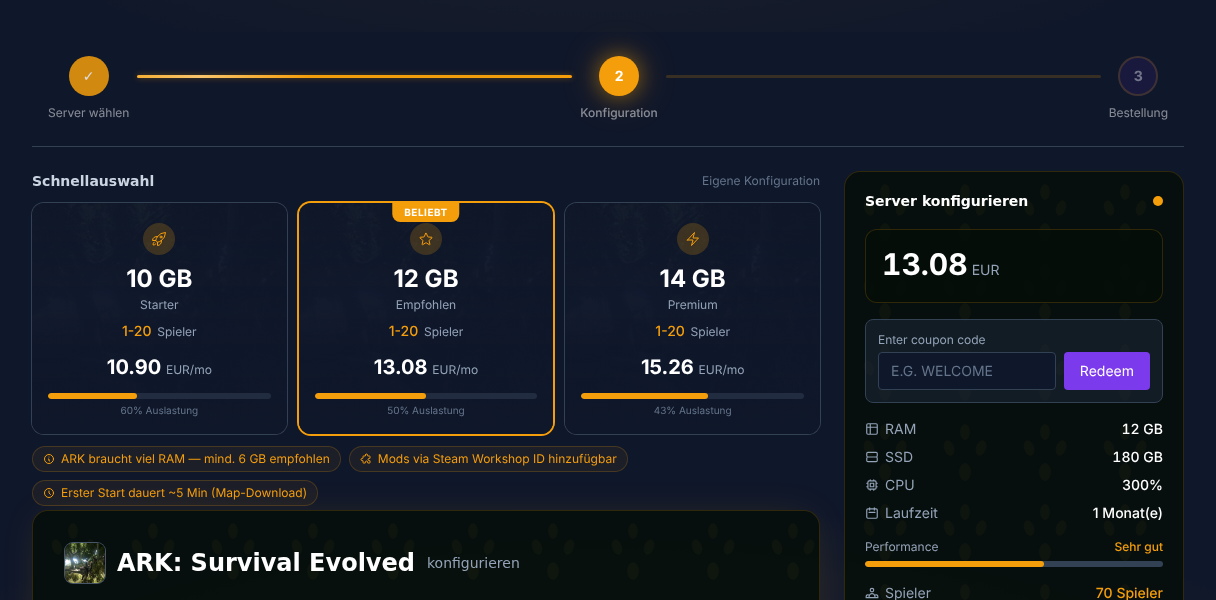
- Ve a Alquilar un servidor de ARK
- Comprueba el nivel de slots y recursos disponible actualmente para tu edición de ARK, tu mapa y tus mods.
- El servidor se instala de forma totalmente automática mediante SteamCMD
- Define tu ServerAdminPassword en los ajustes del servidor: lo necesitas para
enablecheats
Si además necesitas nociones básicas de terminal para la operación del servidor, los logs y el cambio de archivos, te ayudará la guía sobre comandos importantes de Linux para servidores de juegos. Para flujos de administración en otros juegos encontrarás resúmenes comparables, por ejemplo los comandos de servidor de Rust para admins o los comandos de servidor de Valheim.
Activar la consola de administrador
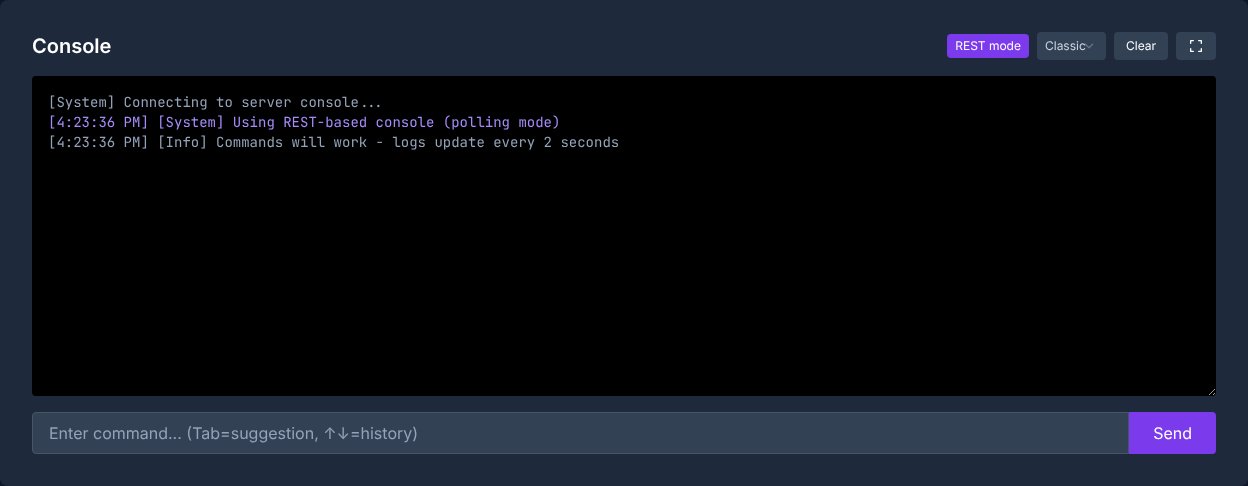
Así abres la consola de administrador según la plataforma y la versión del juego. En ARK: Survival Ascended debes activar antes el acceso a la consola en los ajustes, en Avanzado:
| Plataforma | ARK: Survival Evolved | ARK: Survival Ascended |
|---|---|---|
| PC | Tab |
~ (tilde); una segunda pulsación agranda la consola |
| Xbox | Menú de pausa, luego LB + RB + X + Y a la vez |
Abre el menú de pausa y pulsa el botón que aparece abajo a la izquierda (View) |
| PlayStation | L1 + R1 + Cuadrado + Triángulo a la vez |
Abre el menú de pausa y pulsa el botón que aparece abajo a la izquierda (botón Options izquierdo) |
Tras abrir la consola, te autenticas con:
enablecheats <TuContraseñaAdmin>
Después puedes ejecutar comandos de administrador. Según la wiki oficial de la comunidad de ARK sobre comandos de consola, en servidores multijugador los comandos de trucos posteriores a enablecheats requieren sobre todo el prefijo cheat o admincheat; en un jugador es distinto. Para esta guía, en servidores lo más seguro es usar admincheat cuando un comando modifica el mundo, las criaturas, los jugadores o los inventarios.

Comandos de administrador básicos
Como administrador del servidor necesitarás estos comandos con frecuencia. Después de cada comando, comprueba directamente en el juego si el efecto se ha producido antes de acumular más cambios.
| Comando | Descripción |
|---|---|
admincheat fly |
Activar el vuelo |
admincheat walk |
Desactivar el vuelo |
admincheat ghost |
Noclip (atravesar paredes) |
admincheat god |
Invulnerabilidad |
admincheat infinitestats |
Salud, resistencia, oxígeno, hambre y sed siempre al máximo |
admincheat saveworld |
Guardar el mundo al instante |
admincheat settimeofday <HH:MM> |
Establecer la hora del día (p. ej. 12:00) |
admincheat slomo <valor> |
Velocidad del juego (1 = normal, 0.5 = mitad) |
Usa god, ghost y slomo con moderación en servidores de producción. Estos comandos son útiles para casos de soporte, correcciones de construcción o búsqueda de errores, pero pueden falsear la experiencia de juego normal.
Comandos de dinos
Generar y gestionar dinos es uno de los principales motivos para usar comandos de administrador en ARK:
# Generar un dino (simple)
admincheat summon <IDDino>

# Generar un dino con nivel predefinido (ruta del blueprint entre comillas, luego distancia, desfase Y, desfase Z, nivel)
admincheat SpawnDino "<Ruta-del-Blueprint>" <Distancia> <DesfaseY> <DesfaseZ> <Nivel>
# Ejemplo: admincheat SpawnDino "Blueprint'/Game/PrimalEarth/Dinos/Rex/Rex_Character_BP.Rex_Character_BP'" 500 0 0 150

# Domar al dino apuntado; comprueba antes el objetivo y el contexto en una copia de prueba
admincheat forcetame

# Generar un animal domado con el nivel deseado (summon, en cambio, crea un animal SALVAJE justo en tu posición)
admincheat gmsummon "<ID-del-Dino>" <Nivel>

# Matar a todos los dinos salvajes y hacer que reaparezcan
admincheat destroywilddinos

# Colorear al dino apuntado (región 0-5, color 0-255)
admincheat settargetdinocolor <Región> <Color>
ID de dinos importantes (comandos de generación)
| Dino | Comando de generación |
|---|---|
| T-Rex | summon Rex_Character_BP_C |
| Giganotosaurus | summon Gigant_Character_BP_C |
| Wyvern (fuego) | summon Wyvern_Character_BP_Fire_C |
| Argentavis | summon Argent_Character_BP_C |
| Quetzal | summon Quetz_Character_BP_C |
| Mamut | summon Mammoth_Character_BP_C |
| Ankylosaurus | summon Ankylo_Character_BP_C |
destroywilddinos es especialmente intrusivo: se eliminan todas las criaturas salvajes y después se redistribuyen. Ejecuta el comando solo si estás solucionando problemas de aparición o quieres cargar nuevas tablas de dinos tras cambios de configuración.
Gestión de jugadores
Como administrador puedes moderar a los jugadores, teletransportarlos e intervenir cuando haya problemas:
# Mostrar la lista de jugadores (ASE: con SteamID, ASA: con EOS-ID)
listplayers

# Toma la ID del objetivo de la lista de jugadores realmente mostrada o de la gestión del servidor

# Abrir el gestor de administración gráfico (lista de jugadores, kick, ban, lista blanca; práctico en Xbox/PlayStation)
showmyadminmanager

# Expulsar a un jugador (ID de listplayers)
kickplayer <ID_de_listplayers>

# Banear a un jugador de forma permanente
banplayer <ID_de_listplayers>

# Levantar un ban
unbanplayer <ID_de_listplayers>

# Teletransportar a un jugador hacia ti
admincheat teleportplayernametome <NombreDelJugador>

# Teletransportarte a un jugador (por nombre; alternativamente teleporttoplayer <IDJugador>)
admincheat teleporttoplayername <NombreDelJugador>

# Eliminar todas las entidades de una clase en todo el mapa (¡también las domadas!)
admincheat destroyall <NombreDeClase> 1
Nota sobre destroyall: el comando elimina todas las entidades de la clase indicada en todo el mapa: criaturas, incluidas las domadas, estructuras u objetos soltados (ejemplo: admincheat destroyall Ankylo_Character_BP_C 1). No es un comando de inventario. Úsalo solo si conoces con certeza la clase objetivo y has previsto antes un guardado o una copia de seguridad.
Gestión del servidor
Estos comandos afectan al servidor en su conjunto:
# Guardar el mundo
saveworld

# Enviar un mensaje del servidor a todos los jugadores
broadcast <Tu mensaje>

# Apagar el servidor de inmediato (¡antes saveworld!)
admincheat DoExit

# Destruir TODAS las estructuras de TODOS los jugadores en todo el mapa (¡sin radio!)
admincheat destroystructures

# Iniciar clima/evento (valores según el mapa, p. ej. makeitrain en The Island, start_superheat en Scorched Earth)
admincheat ce <Evento>
Antes de DoExit, destroystructures o grandes cambios en el mundo, avisa a los jugadores y ejecuta saveworld. Antes de una acción destructiva, copia además el estado guardado como copia de seguridad fuera de la ruta de guardado activa; un autoguardado posterior puede sobrescribir el estado anterior. Así el proceso es transparente y los jugadores entienden por qué el servidor reacciona un momento o se reinicia.
GameUserSettings.ini: ajustes importantes
Este archivo controla parámetros centrales del servidor. En GSH tienen prioridad los valores de inicio ofrecidos en el panel: define sobre todo la contraseña de admin mediante el campo de ajustes del servidor correspondiente. El siguiente extracto INI muestra parámetros del fabricante para una configuración autogestionada; la contraseña y el límite de jugadores se toman al arrancar en la configuración gestionada:
[ServerSettings]
ServerAdminPassword=TuContraseñaSegura
DifficultyOffset=1.0
OverrideOfficialDifficulty=5.0
TamingSpeedMultiplier=5.0
XPMultiplier=2.0
HarvestAmountMultiplier=3.0
AllowFlyerCarryPvE=True
PreventDownloadSurvivors=False
PreventDownloadItems=False
RCONEnabled=True
RCONPort=27020

[/Script/Engine.GameSession]
MaxPlayers=20
DifficultyOffset=1.0 por sí solo ofrece solo niveles salvajes hasta 120; solo OverrideOfficialDifficulty=5.0 aporta el nivel 150, como en los servidores oficiales. Los multiplicadores de cría no van en GameUserSettings.ini, sino en Game.ini, en la misma carpeta:
[/script/shootergame.shootergamemode]
BabyMatureSpeedMultiplier=10.0
EggHatchSpeedMultiplier=10.0
MaxPlayers=20 es un ejemplo del fabricante, no una ampliación independiente de un paquete de GSH. En ARK: Survival Evolved, el inicio gestionado toma los slots contratados. En ARK: Survival Ascended se ignora MaxPlayers del INI; allí el argumento de inicio -WinLiveMaxPlayers=<número> define el límite. En ASA, comprueba los valores de inicio y los recursos realmente ofrecidos, sin trasladar a ASA el modelo de slots de ASE.
RCON en lugar de la consola
La consola del panel de game-serverhosting usa la vía RCON interna preparada de la configuración de ARK. Para ello no tienes que abrir ningún puerto TCP público adicional. El valor de ejemplo RCONPort=27020 es un valor estándar del software y no una asignación externa de hosting garantizada; los valores de inicio efectivos pueden sobrescribir el valor del INI.
Un cliente RCON externo, en cambio, necesita una asignación expresamente existente y protegida, y la contraseña de admin correcta. Una opción RCON activada por sí sola no establece esa conexión pública. Para el mantenimiento, usa primero la consola del panel. A través de la vía de comandos RCON son posibles, entre otros, saveworld, broadcast, listplayers, kickplayer y DoExit. Guarda la partida antes de apagar. Los comandos que requieren un objetivo en la mira o tu propio personaje (forcetame, fly, god, ghost) van en la consola del juego.
Cambia los valores de forma controlada: detén el servidor o anuncia el reinicio. Guarda en el panel los valores de inicio habilitados, como la contraseña de admin; mantén los demás multiplicadores en el INI correspondiente. Reinicia y comprueba el efecto en el juego. Para el límite de jugadores de ASE se aplican los slots contratados. La indicación anterior sobre un comando genérico SetHarvesting no es fiable sin la forma exacta del comando; para valores permanentes del servidor, el archivo de configuración es la vía trazable.
Comprobar el resultado
Tras la configuración, prueba primero un comando inofensivo. Abre la consola, ejecuta enablecheats <TuContraseñaAdmin> y envía después broadcast Prueba. Si aparece el mensaje, la autenticación funciona. Después puedes probar saveworld y comprobar en el panel o en el log si el proceso de guardado termina sin errores.
Para los comandos de dinos o de teletransporte, deberías probar en una zona segura, no en medio de una base activa. Con nuevos administradores conviene un esquema de contraseñas independiente y un acuerdo claro sobre qué comandos se permiten en funcionamiento real.
Solución de problemas
Si enablecheats no funciona, comprueba primero las mayúsculas y minúsculas, los espacios y que la contraseña coincida exactamente con el valor de ServerAdminPassword. En GSH, revisa la contraseña de admin guardada en el panel y reinicia tras cambiarla; una entrada INI distinta no sustituye el valor de inicio.
Si un comando parece ignorarse, añade admincheat o cheat como prefijo en servidores multijugador. Además, algunos comandos solo actúan sobre un objetivo en la mira o solo en determinados mapas.
Si fallan los comandos de jugador, usa listplayers y trabaja con la ID correcta en lugar de nombres escritos de forma parecida: en ARK: Survival Evolved es la SteamID y en ARK: Survival Ascended la EOS-ID. En acciones de borrado: comprueba la ID del objetivo y la edición, crea una copia de seguridad independiente, ejecuta y verifica el efecto. Guarda el nuevo resultado solo cuando el efecto haya sido el previsto.
FAQ
¿Cuál es la diferencia entre cheat y admincheat?
En servidores multijugador, muchos comandos de administrador se ejecutan tras enablecheats con cheat o admincheat. En un jugador, el prefijo a menudo no es necesario. Para la operación del servidor, admincheat es la forma clara y fácil de reconocer.
¿Cómo establezco la contraseña de admin?
En GSH guardas una contraseña de admin segura en el campo de ajustes del servidor habilitado y reinicias el servidor. Después prueba enablecheats <ContraseñaAdmin> con una acción inofensiva. La línea INI ServerAdminPassword=TuContraseña es la vía del fabricante para inicios autogestionados sin un valor de inicio que sobrescriba.
¿Por qué no funciona enablecheats?
Lo habitual es que la contraseña no sea exactamente la correcta, que el servidor no se haya reiniciado tras el cambio o que uses la consola equivocada. Comprueba también que no haya espacios accidentales antes o después de la contraseña.
¿Puedo dar derechos de administrador a otros jugadores?
Sí, pero no mediante AllowPlayerToJoinNoCheck; ese comando solo deja que un jugador entre saltándose el límite de jugadores. Para administradores permanentes, introduce las ID línea por línea en un archivo de lista blanca bajo ShooterGame/Saved/: en ARK: Survival Evolved las SteamID en AllowedCheaterSteamIDs.txt, en ARK: Survival Ascended las EOS-ID de 32 caracteres en AllowedCheaterAccountIDs.txt. Los jugadores incluidos tienen permisos de trucos sin enablecheats; tu propia ID la muestra whoami en la consola desplegada. Una verdadera lista blanca de acceso funciona, en cambio, mediante PlayersExclusiveJoinList.txt en la carpeta ShooterGame/Binaries/Win64/ (Linux: Linux/) junto con el argumento de inicio -exclusivejoin.
¿Cuándo debo usar saveworld?
Usa saveworld después de acciones de administración importantes, antes de reinicios programados y antes de cambios arriesgados. Así reduces el riesgo de que las correcciones recién hechas se pierdan por una caída o un reinicio.