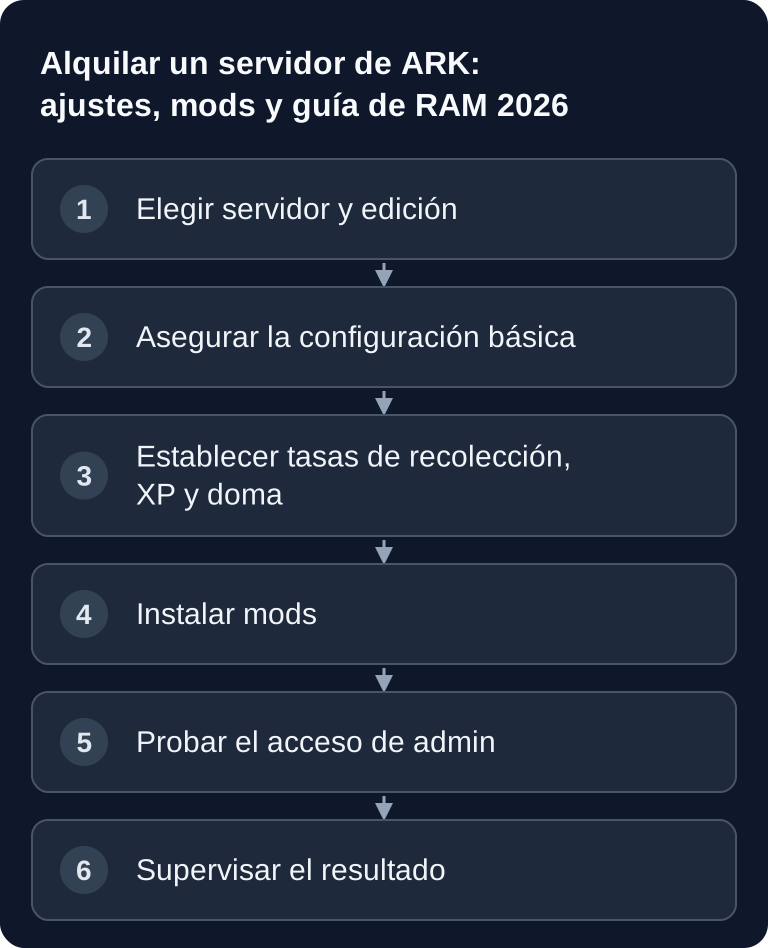
Un servidor de ARK merece la pena cuando quieres controlar tú mismo los mapas, los mods, las tasas, los permisos de admin y el mantenimiento, sin tener que gestionar un servidor root propio. Lo importante es elegir la edición correcta, tener suficiente RAM, archivos INI limpios, un manejo planificado de los mods y procesos de operación claros para copias de seguridad, reinicios y casos de soporte.
Requisitos y elección de la edición
Antes de alquilar un servidor de ARK, separa primero ARK: Survival Evolved (ASE) y ARK: Survival Ascended (ASA). Ambos juegos se parecen, pero se diferencian en los archivos del servidor, el ecosistema de mods, las necesidades de recursos y, en parte, en los parámetros de inicio. El artículo de la wiki de la comunidad de ARK sobre la Server configuration describe que las opciones del servidor se establecen, según el ajuste, mediante parámetros de inicio o archivos de configuración como GameUserSettings.ini y Game.ini.
La ventaja práctica de game-serverhosting como hosting multijuego de pago es que tú te concentras en las reglas del juego, los mods, las copias de seguridad y la coordinación de los jugadores, mientras que la operación del servidor, el acceso al panel, el soporte y los procesos transparentes no recaen por completo en ti. Aun así, planifica como un admin: cada cambio debería ser trazable y, en caso de duda, poder revertirse.
Recomendación de RAM
La siguiente tabla de la configuración de partida debe entenderse como un valor orientativo de planificación. La necesidad real depende del mapa, el número de jugadores, la cantidad de mods, la densidad de dinos, las construcciones, los intervalos de guardado y la versión del juego en uso.
| Caso de planificación | Elección de paquete | Comprobación de carga |
|---|---|---|
| ASE con grupo pequeño | Nivel de slots de ASE reservable actualmente en el configurador | Guardado ya avanzado, dinos y mods |
| ASE con grupo más grande o mapa adicional | Nivel de slots adecuado y reserva de recursos | Jugadores simultáneos, cambios de mapa y picos de guardado |
| ASA | Oferta propia de ASA en lugar de los valores de paquete de ASE | Mapa de ASA, mods y uso real de memoria |
Planifica ASA y ASE por separado: compara la misma edición, mapa y lista de mods antes de comparar tamaños de paquete. La tabla clasifica casos de planificación; no es ni una medición de RAM ni un factor fijo de RAM entre las ediciones. Observa además el uso de memoria al cargar un guardado ya avanzado.
Pedir el servidor y elegir el mapa
Elige primero el mapa y después los slots y los recursos. Para un servidor cooperativo pequeño en The Island suele bastar una configuración menor que para Ragnarok o un proyecto grande de ASA. Lo decisivo no es solo el número de jugadores simultáneos, sino cuánto tiempo lleva en marcha el mundo: tras semanas con muchas bases, criaturas domadas y mods, la carga aumenta.
Define también pronto quién recibe permisos de admin, con qué frecuencia se hacen copias de seguridad y cuándo se producen los reinicios programados. En ARK, los procesos transparentes son especialmente importantes, porque los reinicios o rollbacks imprevistos pueden costar tiempo de juego directamente.
Editar los archivos INI correctamente
Muchos ajustes centrales están en GameUserSettings.ini o Game.ini. Detén el servidor antes de hacer cambios manuales, guarda la configuración actual y modifica solo unos pocos valores por pasada. Así detectas rápidamente qué cambio ha causado un problema.
Tasas de recolección
[ServerSettings]
HarvestAmountMultiplier=3.0
XPMultiplier=2.0
TamingSpeedMultiplier=5.0
El primer grupo complementa GameUserSettings.ini. Para la incubación y la crianza, añade por separado Game.ini:
[/script/shootergame.shootergamemode]
EggHatchSpeedMultiplier=10.0
BabyMatureSpeedMultiplier=20.0
Los valores no van todos en la misma sección INI: HarvestAmountMultiplier, XPMultiplier y TamingSpeedMultiplier se establecen bajo [ServerSettings] en GameUserSettings.ini; EggHatchSpeedMultiplier y BabyMatureSpeedMultiplier van en Game.ini bajo [/script/shootergame.shootergamemode]. El bloque de arriba sirve como lista de valores. No lo copies como archivo completo. Unas tasas más altas acortan el progreso o los tiempos de espera, pero también pueden generar más criaturas y objetos.
Tras cada ajuste, comprueba si los valores encajan con el objetivo de tu servidor: un servidor cooperativo relajado puede ser más rápido, mientras que un servidor PvP suele necesitar un equilibrio más estricto. Para otras configuraciones de supervivencia encontrarás una lógica de planificación similar en la guía Alquilar un servidor de Valheim: mods, configuración y orden de jefes 2026 y en Alquilar y configurar un servidor de V Rising – guía de vampiros.
Instalar y controlar mods
Asigna primero el mod a la edición correcta: ASE usa mods del Steam Workshop y ASA el ecosistema de CurseForge previsto para ello. Un ID del Workshop de ASE no es un ID de mod de ASA. Instala primero solo los mods imprescindibles por la vía compatible con tu edición; después comprueba el inicio completo del servidor y la entrada de un cliente. Añade el resto de mods uno a uno.
Fíjate en tres puntos: ¿el mod encaja con la edición?, ¿es compatible con la versión actual del juego? y ¿se solapa con otros mods? Los mods de contenido grandes pueden aumentar notablemente la RAM, el tiempo de inicio y la duración del guardado. Documenta el orden y no elimines mods de mundos existentes sin pensarlo, porque pueden faltar objetos, estructuras o criaturas guardados.
RCON y comandos de admin
RCON te ayuda a gestionar el servidor sin tener que pasar por el panel completo. Úsalo con moderación y con roles claros, porque los comandos de admin pueden modificar el estado del mundo y el progreso de los jugadores.
admincheat SaveWorld
admincheat ListPlayers
Los ejemplos son válidos para la consola del juego tras iniciar sesión como admin. SaveWorld guarda el estado actual, pero no sustituye a una copia de seguridad independiente. Un reinicio de los dinos salvajes es una acción deliberada por sí misma, no una prueba de funcionamiento necesaria para el acceso de admin.
saveworld es un comando útil antes de los trabajos de mantenimiento programados. cheat DestroyWildDinos hace que las criaturas salvajes reaparezcan y puede ser útil tras cambios de mapa o de evento, pero conviene anunciarlo. Los comandos de objetos como admincheat GiveItemNum solo deberían usarse en pruebas o casos de soporte si quieres evitar abusos y problemas de equilibrio.
Comprobar el resultado
Tras el primer inicio, no te limites a mirar si el servidor aparece en la lista. Conéctate tú mismo y comprueba el mapa, la contraseña, los permisos de admin, la hora del día, las tasas, la doma, el comportamiento de carga de los mods y un guardado manual. Después pide a uno o dos jugadores que entren con normalidad, para detectar a tiempo problemas de conexión, mods ausentes o tiempos de carga largos.
A continuación, revisa los logs, el uso de RAM y el comportamiento al reiniciar. Si todo se mantiene estable, documenta la configuración activa como estado base. Para servidores de comunidad con una cultura más fuerte de mods y plugins, merece la pena echar además un vistazo a Configurar un servidor de Team Fortress 2 – mapas, mods y ajustes, aunque la técnica depende, claro, de cada juego.
Solución de problemas
Si el servidor no arranca, elimina los últimos mods añadidos, busca errores de sintaxis en los archivos INI y comprueba que el mapa elegido sea compatible con la edición. Un signo igual que falta, una sección incorrecta o un mod incompatible bastan para impedir el inicio.
Si los jugadores no pueden conectarse, revisa la contraseña, la versión, la lista de mods y el estado del servidor. Si aparecen problemas de rendimiento, reduce primero la carga de mods, la densidad de dinos o las tasas muy agresivas antes de activar más funciones. En caso de caídas repetidas, un caso de soporte con marca de tiempo, último cambio y extracto del log es mucho más útil que una descripción general del error.
FAQ
¿Cuánta RAM necesita un servidor de ARK?
Para ASE, elige el nivel de slots reservable actualmente con sus recursos incluidos y, para ASA, la oferta propia. El mapa, el guardado avanzado, los dinos y los mods determinan la necesidad adicional; una cifra fija de RAM por jugador no es una garantía de rendimiento.
¿Dónde cambio las tasas de recolección, XP y doma?
Estos valores se establecen normalmente en los archivos de configuración de ARK, sobre todo en GameUserSettings.ini o Game.ini, según el parámetro concreto.
¿Debería instalar mods directamente en el primer inicio?
Instala primero solo los mods necesarios. Arranca el servidor, revisa los logs y la conexión, y amplía después paso a paso. Así encuentras los errores más rápido.
¿Cuándo debería usar saveworld?
Usa saveworld antes de reinicios programados, mantenimiento o cambios de configuración importantes. No sustituye a las copias de seguridad, pero reduce el riesgo de perder progreso innecesariamente.
¿ASA es simplemente ASE con mejores gráficos?
No. Para el hosting y la administración conviene tratar ASA por separado, porque las necesidades de recursos, los detalles del servidor y el entorno de mods pueden diferir.