Configura TF2 mediante tf/cfg/server.cfg, la rotación de mapas y un sistema de plugins compatible con la build del servidor. Después comprueba el inicio de sesión de Steam, la conexión y el cambio de mapa. Las reglas de ronda, el acceso a la red y los permisos de moderación son tareas independientes y deberías probarlas por separado.
La documentación de Valve sobre servidores dedicados de TF2 complementa los parámetros de inicio; el número de jugadores pertenece a la configuración de inicio compatible.
Requisitos
Para la configuración necesitas acceso a tu servidor de TF2 en el panel de game-serverhosting, el administrador de archivos o acceso SFTP, la consola del servidor y, idealmente, RCON. Si quieres usar SourceMod, además necesitas MetaMod:Source y SourceMod de las fuentes de descarga oficiales.
Valve ofrece la gestión de Game Server Login Tokens a través de la documentación en steamcommunity.com. Para Team Fortress 2 usas allí el App-ID 440, si quieres introducir un token propio en lugar del token asignado automáticamente.
En game-serverhosting el control técnico es lo más importante: puedes trabajar cómodamente en el panel, pero, si lo necesitas, seguir haciendo cambios directamente en archivos como server.cfg, mapcycle.txt y las configuraciones de SourceMod.
Pedir el servidor y abrir el acceso
Elige Team Fortress 2 como juego en el asistente de pedido. Tras el aprovisionamiento, abre en el panel la gestión del servidor, la consola y el administrador de archivos. También encontrarás el punto de partida para montar un servidor de comunidad completo en la guía Alquilar un servidor de Team Fortress 2: guía para servidores de comunidad.
Para otros servidores Source o de supervivencia, las rutas de archivos y los ajustes difieren bastante. Si gestionas varios juegos, las guías independientes sobre Alquilar un servidor de CS2: ajustes, plugins y mapas del Workshop 2025 y Alquilar un servidor de Valheim: mods, configuración y orden de jefes 2026 te ayudan a comparar los procesos.
Configurar bien el GSLT
El Game Server Login Token registra tu servidor en Steam. En game-serverhosting, para el funcionamiento normal el token se introduce automáticamente en la variable de inicio STEAM_ACC. Comprueba este valor si tu servidor no aparece en las listas, los jugadores son expulsados directamente o la consola muestra errores de token.
Opcionalmente puedes usar un GSLT propio. Créalo en la documentación en steamcommunity.com con el App-ID 440 e introdúcelo en las variables de inicio del panel:
STEAM_ACC=TU_TOKEN_GSLT
Usa un token propio por servidor y reinicia el servidor tras el cambio. No compartas el token públicamente, porque está vinculado a tu cuenta de Steam.
Editar las variables del servidor en el panel
El camino más rápido para configurar TF2 es el editor guiado directamente en el panel, en la página de gestión del servidor. Los cheats (sv_cheats), los límites de ronda (mp_timelimit, mp_winlimit, mp_maxrounds), el equilibrio de equipos (mp_autoteambalance) y el fuego amigo los ajustas mediante campos rotulados con textos de ayuda. game-serverhosting escribe los cambios en tf/cfg/server.cfg. Encontrarás el editor en Ajustes del juego → Variables del servidor.
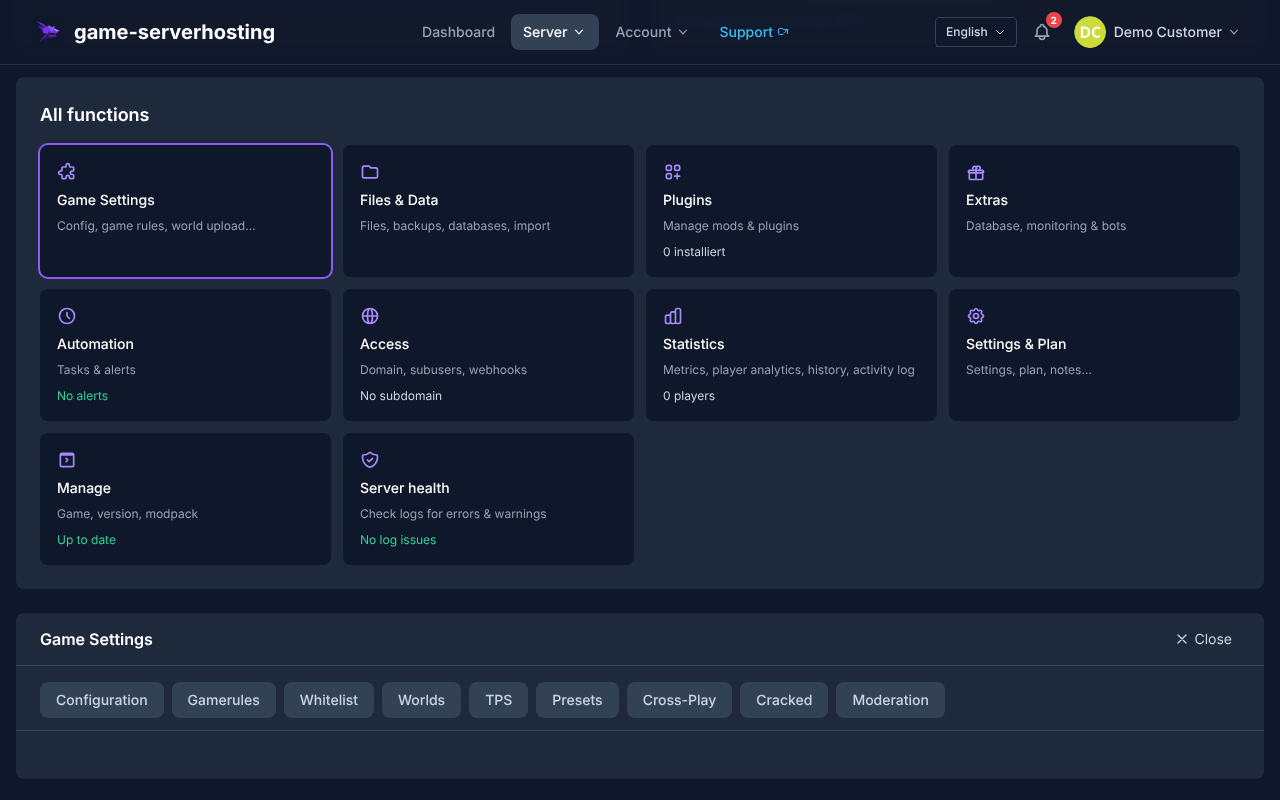
Editar server.cfg manualmente
Si quieres establecer ConVars que no aparecen en el editor, edita tf/cfg/server.cfg directamente. Haz antes una copia del archivo o usa la función de copia de seguridad del panel.
// Nombre del servidor
hostname "Mi servidor TF2"

// Máximo de jugadores
// GSH establece +maxplayers a partir de los slots contratados; para otro número de slots, cambia de paquete

// Contraseña RCON para el control remoto
rcon_password "MiClaveRCON"

// Contraseña del servidor (vacía = público)
sv_password ""

// Identificación de la región del servidor; no cambia ni la ubicación ni la latencia
sv_region 3

// Enviar heartbeat al servidor maestro de Steam
heartbeat

// Evitar cheats de jugadores
sv_cheats 0
sv_pure 1

// Restricciones de voz (opcional)
// sv_voiceenable 1

// Modo de servidor pure (evita modificaciones del cliente)
sv_pure_kick_clients 1

// Específico de TF2: ajustes casual/competitivo
mp_tournament 0
mp_teams_unbalance_limit 1
mp_autoteambalance 1
No publiques valores sensibles como rcon_password en capturas de pantalla ni en mensajes públicos de soporte. Tras los cambios, reinicia el servidor o ejecuta los comandos RCON adecuados si la variable en cuestión se puede modificar en tiempo de ejecución.
Configurar mapas y mapcycle
La rotación se controla mediante tf/cfg/mapcycle.txt. Cada línea contiene un nombre de mapa sin extensión de archivo:
cp_dustbowl
ctf_2fort
koth_harvest_final
pl_badwater
cp_granary
koth_nucleus
ctf_turbine
pl_upward
| Prefijo | Modo de juego |
|---|---|
cp_ |
Control Points |
ctf_ |
Capture the Flag |
koth_ |
King of the Hill |
pl_ |
Payload |
arena_ |
Arena |
mvm_ |
Mann vs. Machine |
Un cambio inmediato lo haces mediante RCON o la consola del panel:
rcon changelevel koth_harvest_final
rcon mp_nextmap cp_dustbowl
Los mapas personalizados los subes como archivos .bsp a tf/maps/. La entrada en mapcycle.txt debe coincidir exactamente con el nombre del archivo. Con sv_allowdownload 1, los clientes pueden descargar los archivos que les falten al conectarse; para mapas grandes, un flujo de trabajo bien configurado con FastDL o Workshop es más recomendable que las descargas directas lentas.
Instalar y gestionar SourceMod
SourceMod amplía los servidores de TF2 con comandos de administración, gestión de permisos y plugins. Las descargas oficiales las encuentras en la documentación en sourcemm.net y la documentación en sourcemod.net.
- Descarga MetaMod:Source.
- Descarga SourceMod.
- Extrae ambos archivos en el directorio
tf/, de modo que existanaddons/metamod/yaddons/sourcemod/. - Reinicia el servidor.
- Comprueba en la consola que MetaMod y SourceMod se cargan sin errores.
Los permisos de administrador los asignas en addons/sourcemod/configs/admins_simple.ini:
"STEAM_0:1:12345678"    "99:z"     // Superadministrador (todos los permisos)
"STEAM_0:0:98765432"    "bdk"      // Moderador (ban, kick)
Puedes obtener tu Steam-ID a partir de la URL de tu perfil, por ejemplo, mediante la documentación en steamid.io. Los plugins los colocas como archivos .smx en addons/sourcemod/plugins/.
| Plugin | Función |
|---|---|
TF2 Scramble |
Mezcla de equipos tras una ronda para equilibrar |
TF2 RTD |
Roll the Dice: efectos aleatorios por ronda |
AFKManager |
Expulsar automáticamente a jugadores AFK |
SteamFriendsList |
Anti-cheat mediante comprobación de amigos |
MapChooser |
Rotación de mapas basada en votaciones |
TFTrue |
Conjuntos de reglas competitivas (whitelist, etc.) |
ConVars importantes para el funcionamiento
Puedes establecer estos valores en server.cfg, mediante RCON o a través de los campos adecuados del panel:
// Tiempo de reaparición
mp_respawnwavetime 10

// Golpes críticos
tf_weapon_criticals 1
tf_weapon_criticals_melee 2

// Número de jugadores para el inicio automático
mp_minplayers 6

// Tiempo de juego por ronda en minutos
mp_timelimit 30

// Prórroga máxima
mp_overtime_enable 1

// Chat de voz (0 = desactivar)
sv_voiceenable 1
Cambia siempre pocos valores a la vez y documenta por qué los estableces. Así averiguarás más rápido después si un problema proviene de una ConVar, un plugin o un mapa.
Comprobar el resultado
Reinicia el servidor y revisa primero la consola. No deberían aparecer errores de token, de mapa ni de plugins. Después conéctate como jugador, prueba un cambio de mapa, comprueba RCON, abre el menú de administración y verifica que se carga la siguiente entrada del mapcycle.
Para la visibilidad en Steam son importantes un GSLT válido, puertos del servidor accesibles, un heartbeat que funcione y etiquetas sin problemas. En sv_tags usa solo valores que describan realmente tu servidor y elimina experimentos antiguos si el servidor no aparece en la lista.
Solución de problemas
El servidor no aparece en la lista
Comprueba STEAM_ACC, los registros del servidor, la accesibilidad de los puertos y heartbeat. Después reinicia el servidor y espera un momento antes de volver a buscar.
El plugin de SourceMod no se inicia
Comprueba primero si MetaMod:Source se ha cargado. Después revisa la ruta del archivo, la versión del plugin y los registros de SourceMod. Muchos errores se deben a una estructura de carpetas incorrecta tras la extracción.
El cambio de mapa falla
Comprueba que el mapa esté en tf/maps/ y que el nombre en mapcycle.txt coincida exactamente. En mapas personalizados, fíjate además en los archivos complementarios que puedan faltar.
Los jugadores son expulsados directamente
Las causas habituales son problemas de token, conflictos de sv_pure o archivos personalizados defectuosos. Lee las últimas líneas del registro tras el intento de conexión y prueba temporalmente con un mapa oficial.
Comprobar una ConVar frente a su valor real
Una línea en server.cfg no demuestra por sí sola que se haya aplicado. Consulta el valor en cuestión en la consola del servidor tras el inicio y busca Unknown command, así como configuraciones posteriores que puedan sobrescribirlo. El número de slots se toma en la configuración de GSH como valor inicial a partir de los slots contratados; un cambio propio en el CFG no amplía el paquete; la región física del servidor no cambia por sv_region. Si hay problemas con plugins, comprueba MetaMod y SourceMod por separado de los plugins nativos del servidor. Después prueba una conexión normal y un cambio de mapa, porque las configuraciones específicas de mapa pueden volver a establecer valores de ronda. Guarda el GSLT y la contraseña RCON fuera de registros públicos.
FAQ
¿Necesito un GSLT propio para cada servidor de TF2?
Sí. Usa un Game Server Login Token propio por servidor. En game-serverhosting, para el funcionamiento estándar se asigna un token automáticamente; un token propio lo introduces opcionalmente mediante STEAM_ACC.
¿Debería usar server.cfg o el editor del panel?
Usa el editor del panel para valores habituales como límites de ronda, cheats y equilibrio de equipos. Edita server.cfg directamente si necesitas ConVars adicionales o quieres mantener una configuración existente bajo control de versiones.
¿Cómo evito jugadores no deseados en partidas privadas?
Establece una contraseña de servidor mediante sv_password, usa una contraseña RCON robusta y asigna permisos de administrador solo a Steam-IDs de confianza. En servidores públicos ayudan unas normas claras y los plugins de moderación.
¿Qué mapas son adecuados para empezar?
Para rondas cortas y fáciles de entender, koth_harvest_final y ctf_2fort son muy adecuados. Los mapas de payload como pl_badwater funcionan mejor si tu grupo ya juega de forma coordinada.
¿Puedo reproducir reglas competitivas?
Sí, los valores básicos los estableces mediante ConVars. Para conjuntos de reglas más estrictos, whitelists y flujos cercanos a las ligas, comprueba configuraciones y extensiones de liga adecuadas. TFTrue es un plugin nativo del servidor y no un plugin de SourceMod; ten en cuenta su propio método de instalación y prueba la configuración por separado antes de los partidos.